Aufgaben
TellDone extrahiert automatisch Aufgaben aus deinen Sprachnotizen. Bis zu 5 Aufgaben pro Aufnahme, jede mit Titel, Priorität und optionaler Frist. Sobald eine Aufgabe existiert, kannst du jedes Feld direkt in der Aufgaben-Detailansicht bearbeiten.
Aufgabenliste
Der Aufgaben-Tab zeigt alle deine extrahierten Aufgaben.
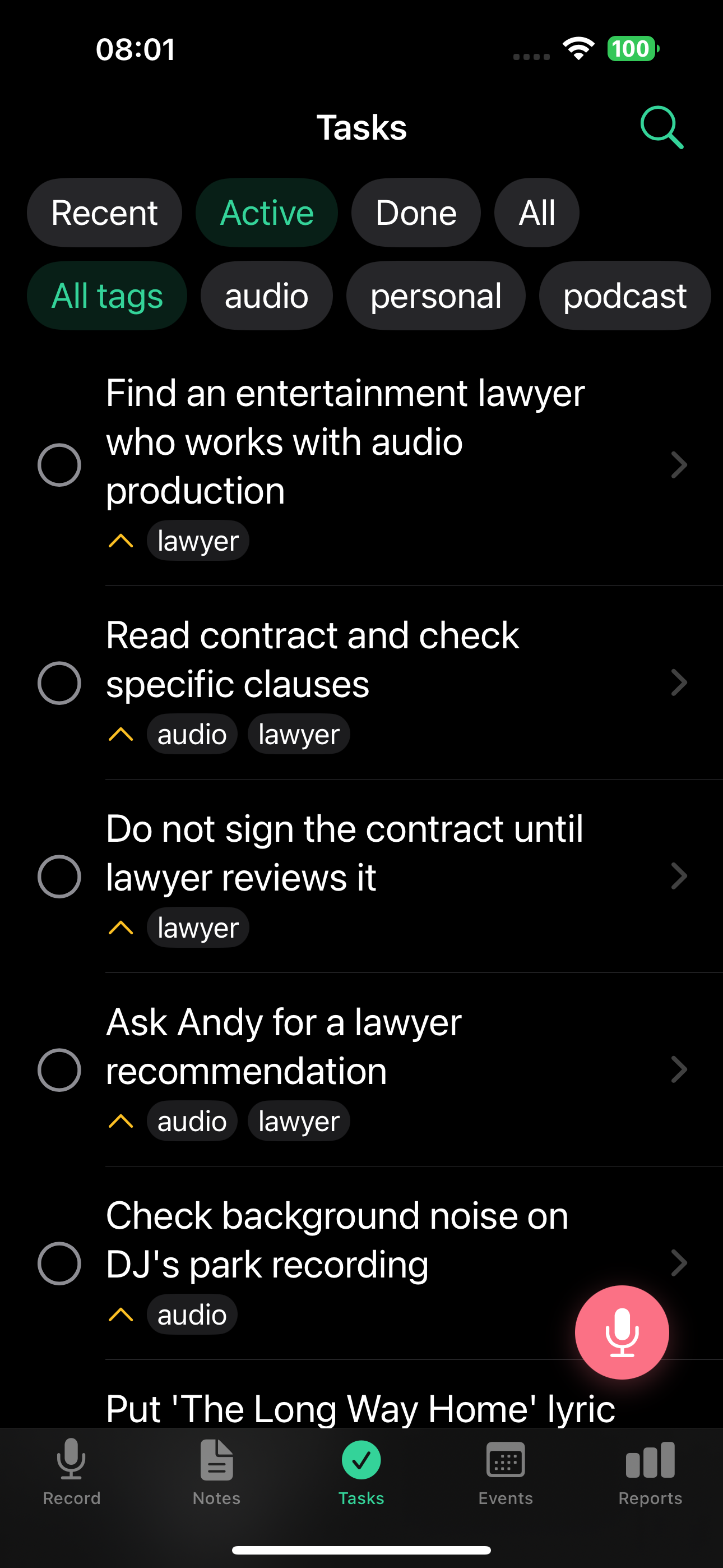
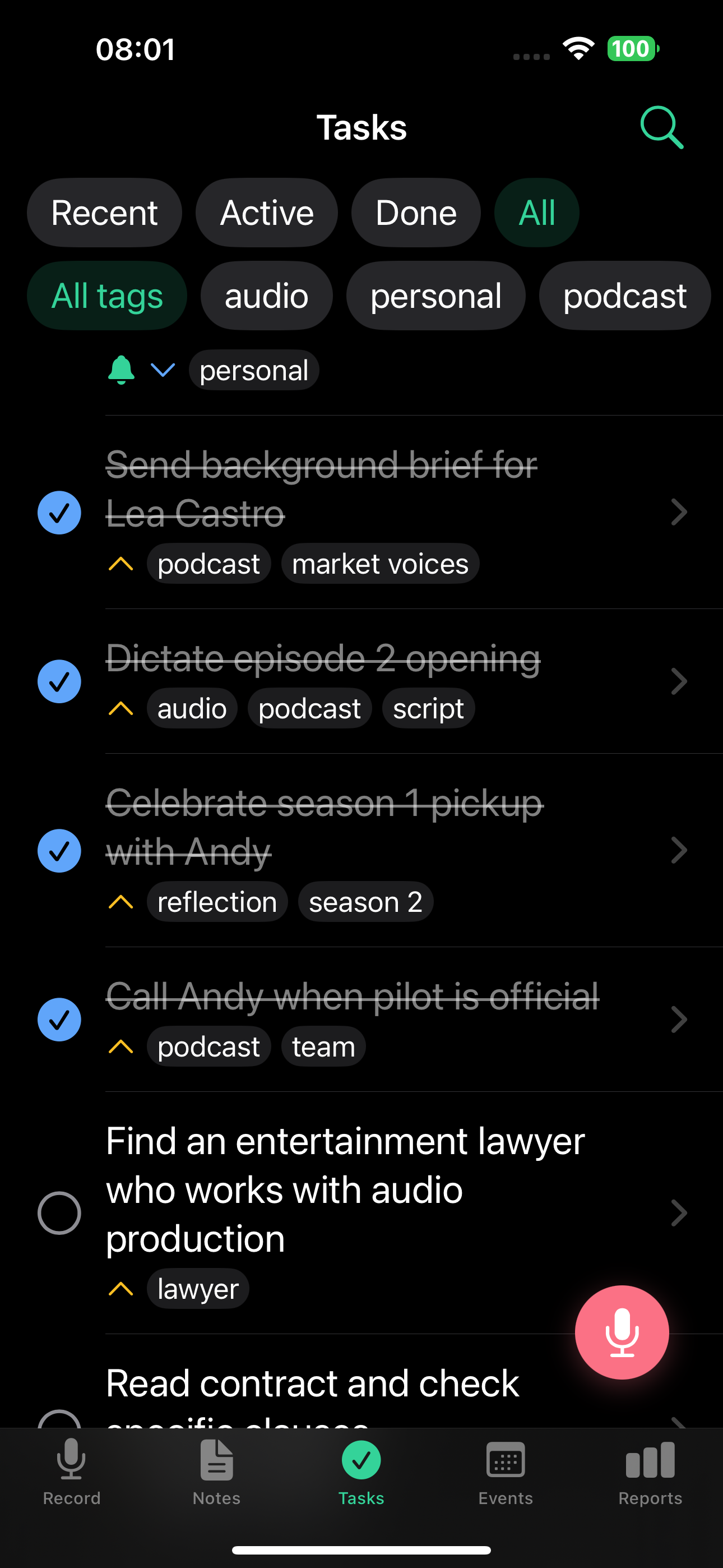
- Filter: Alle / Aktiv / Erledigt / Kürzlich
- Jede Aufgabe zeigt Titel, Prioritäts-Symbol, Tags und ein Häkchen
- Tipp auf eine Aufgabe, um Details zu sehen
Der Filter Kürzlich zeigt Aufgaben aus den letzten 7 Tagen - praktisch, um zu sehen, woran du gerade dran warst.
Aufgaben-Details
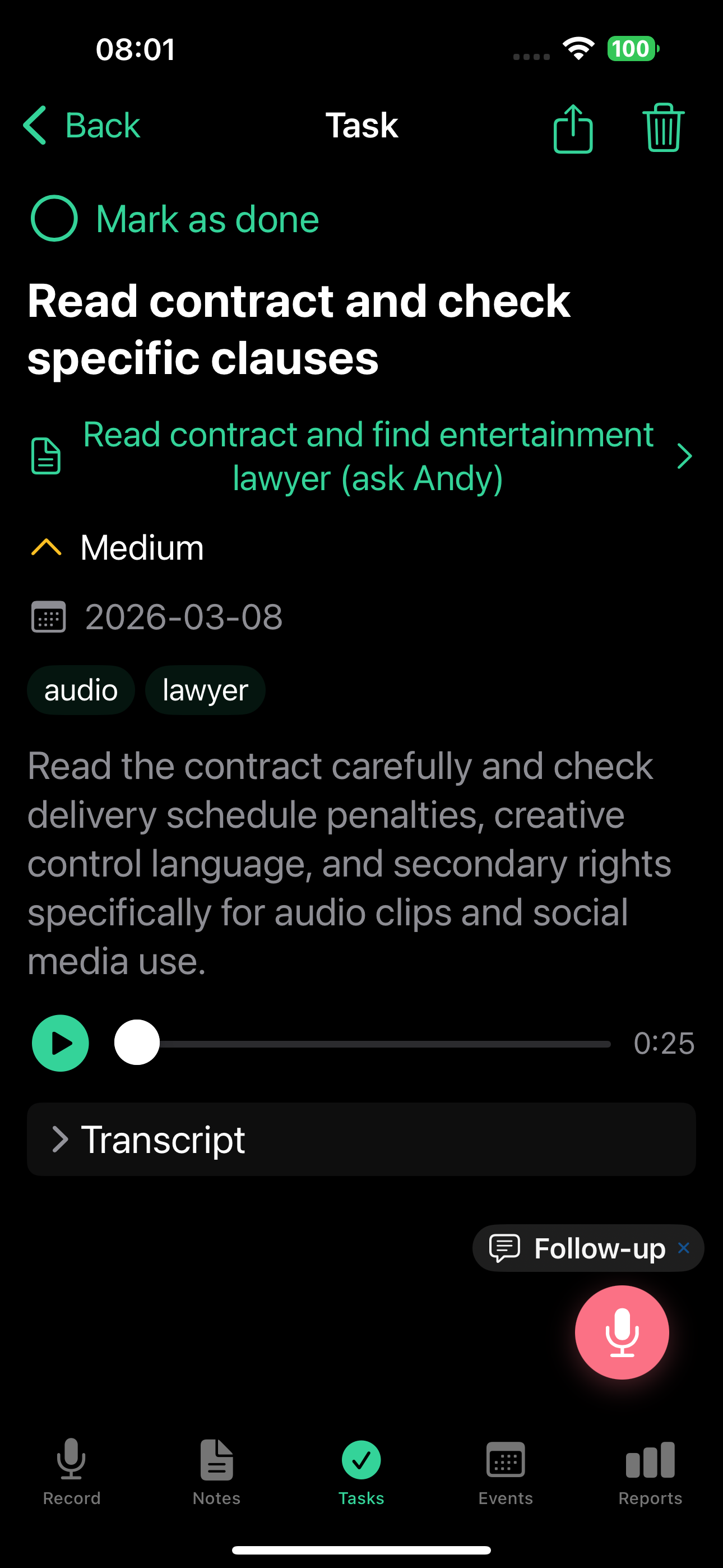
Jede Aufgabe enthält:
- Titel und Beschreibung - inline bearbeitbar
- Status - offen oder erledigt
- Priorität - hoch, mittel oder niedrig
- Frist - optionales Datum
- Erinnerungen - eine oder mehrere Push-Benachrichtigungen mit Datum und Uhrzeit (siehe Mehrere Erinnerungen pro Aufgabe)
- Wiederholung - optionaler Wiederholungsplan (siehe Wiederkehrende Aufgaben)
- Tags - aus der Quellnotiz übernommen, voll bearbeitbar
- Link zur Quellnotiz - sieh dir die Originalaufnahme an
- Audio-Ausschnitt - hör den Teil, in dem die Aufgabe erwähnt wurde
Bearbeiten in der Detailansicht
Jedes Feld in der Aufgaben-Detailansicht ist inline bearbeitbar. Es gibt kein separates Bearbeiten-Formular und keine Stift-Symbole - die ganze Zeile ist das Tipp-Ziel.
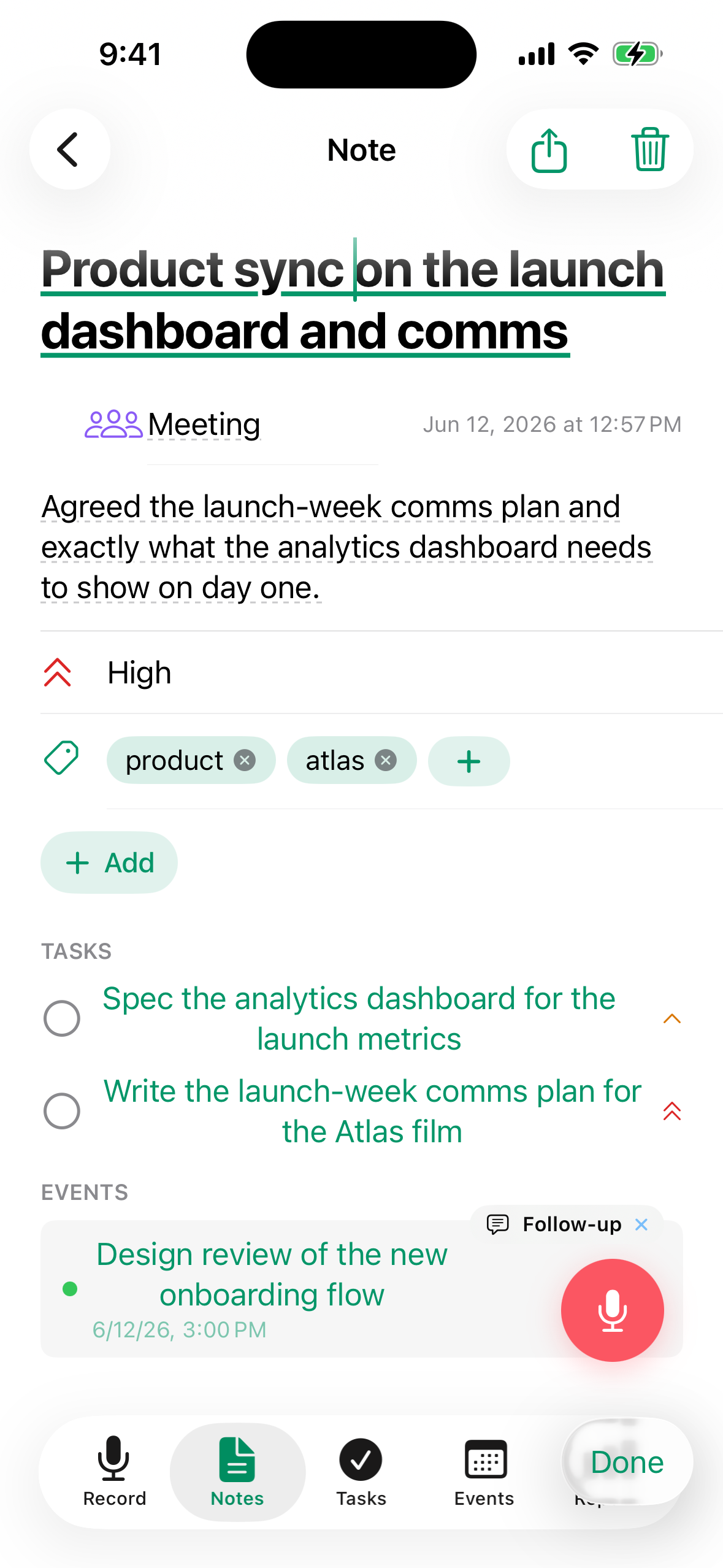
- Tipp auf ein beliebiges Feld in der Detailansicht, um es zu bearbeiten. Änderungen werden automatisch gespeichert, sobald du außerhalb des Felds tippst oder auf "Fertig" tippst. Wenn du etwas aus Versehen geändert hast, tipp auf "Rückgängig" in der Snackbar am unteren Rand, um die Bearbeitung rückgängig zu machen.
- Datum und Uhrzeit nutzen den System-Date-Picker (große Detent, mit Inline-"Löschen"-Button). Uhrzeiten ohne Sekunden.
- Tags nutzen Autovervollständigung aus deinen vorhandenen Tags, plus einen "+ Häkchen"-Button, um einen neuen festzulegen.
- Optionale Felder, die du noch nicht gesetzt hast, sind eingeklappt. Über das Menü Feld hinzufügen blendest du sie ein - es zeigt nur ausgeblendete Felder.
- Der Titel ist immer sichtbar.
So funktioniert das Speichern:
- iOS: Änderungen werden sofort wirksam, wenn du ein Feld bestätigst oder den Editor schließt.
- Web: Änderungen werden gesammelt. Nutz Speichern zum Übernehmen oder Abbrechen zum Verwerfen. Speichern ist deaktiviert, bis sich etwas ändert.
Inline-Bearbeitungen sind toll für kleine Anpassungen. Für mehrstufige Updates nimm eine Folgeaufnahme auf der Aufgabe auf, und die KI wendet die Änderungen für dich an.
Aufgaben verwalten
- Aufgabe abschließen: Tipp auf das Häkchen, um sie als erledigt zu markieren
- Aufgabe wieder öffnen: Tipp erneut, um sie als aktiv zu markieren
- Aufgabe löschen: Wisch oder nutze die Löschen-Option in der Detailansicht
- Mit Integrationen synchronisieren: Aufgaben werden automatisch mit verbundenen Diensten synchronisiert (Todoist, Apple Reminders, Things 3)
Aufgaben per Stimme aktualisieren (Folgeaufnahme)
Öffne eine Aufgabe und tippe auf Folgeaufnahme, um ein Update aufzunehmen. Die KI versteht den Aufgaben-Kontext und kann:
- Die Aufgabe abschließen - sag "Ich bin damit fertig" oder "Das ist erledigt"
- Die Frist ändern - sag "Schieb das auf nächsten Freitag"
- Die Priorität ändern - sag "Das ist eigentlich hohe Priorität"
- Eine Erinnerung setzen - sag "Erinnere mich morgen früh daran"
Alle Änderungen passieren automatisch per Stimme. Die volle Liste der Aktionen findest du unter Folgeaufnahmen, einschließlich dem Aktualisieren von Aufgaben über eine Notiz-Folgeaufnahme.
Erledigte Aufgaben aus der Sprache
Wenn du etwas in der Vergangenheitsform diktierst - wie "Vertrag unterschrieben" oder "Bericht verschickt" - erstellt TellDone die Aufgabe direkt als abgeschlossen. Praktisch, um Erledigtes zu erfassen, ohne Häkchen manuell setzen zu müssen.
Nutze die Vergangenheit, um abgeschlossene Arbeit zu protokollieren: "Präsentation fertig", "Kunden angerufen". TellDone markiert diese Aufgaben automatisch als erledigt.
Wiederkehrende Aufgaben
TellDone unterstützt gewohnheitsartige wiederkehrende Aufgaben. Sag "Erinnere mich jeden Morgen ans Stretchen" oder "Jeden Montag mit dem Team einchecken" und TellDone erstellt eine einzelne Aufgabe mit einem eingebauten Wiederholungsplan. Du kannst den Plan auch manuell in der Aufgaben-Detailansicht über den Wiederholungs-Picker setzen oder ändern.
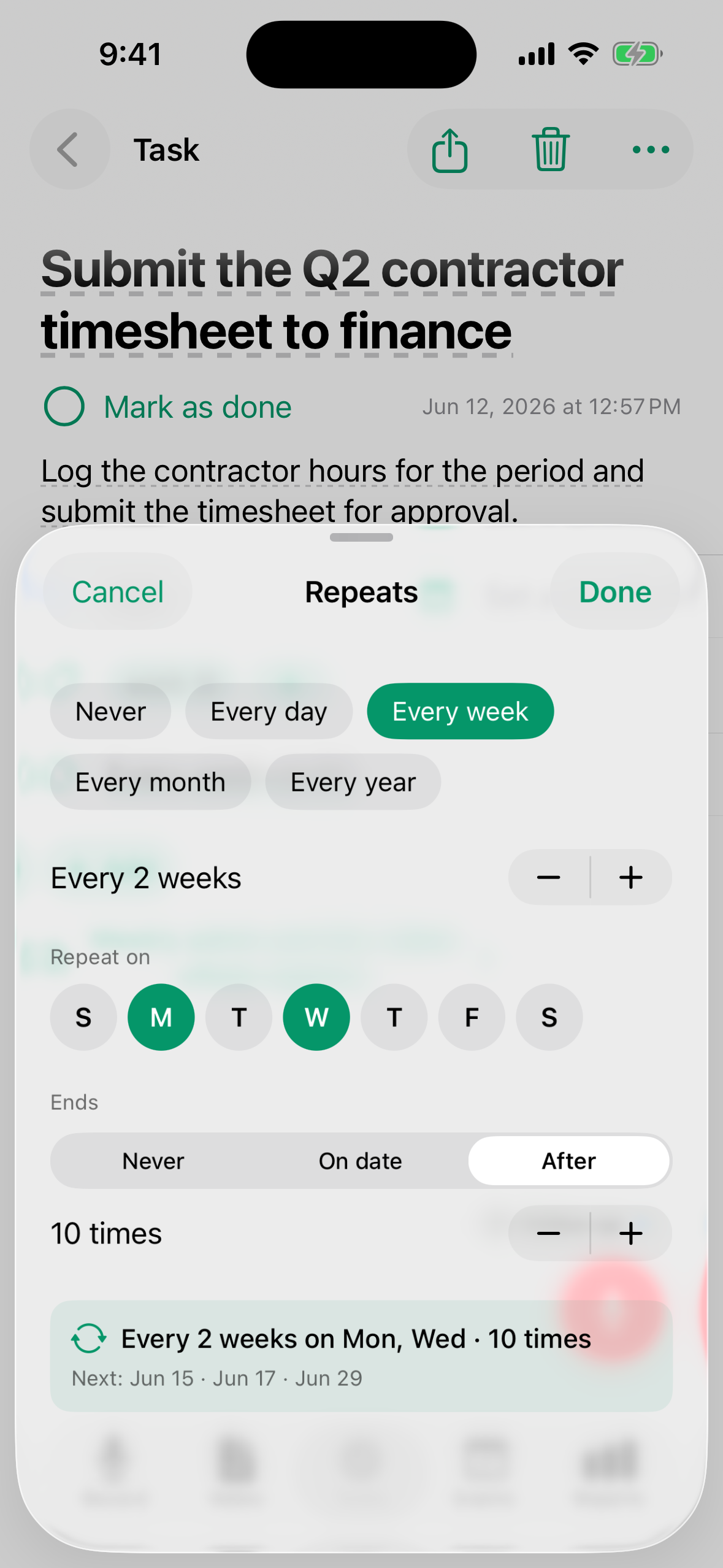
- Wenn du eine wiederkehrende Aufgabe abschließt, rückt die Erinnerung automatisch zum nächsten Termin vor. Die Aufgabe bleibt in der Liste - sie wird nicht archiviert.
- Das kürzeste Wiederholungsintervall ist stündlich. Wenn du etwas Häufigeres ansagst, wie "alle 5 Minuten", rundet TellDone es auf stündlich auf und informiert dich darüber in Einstellungen > Aktivität.
- Ein Wiederholungs-Badge (kreisförmige Pfeile) erscheint in der Aufgabenzeile, damit du wiederkehrende Aufgaben auf einen Blick erkennst.
- Wenn du die Aufgabe für den aktuellen Zeitraum bereits abgeschlossen hast, zeigt die Zeile "Diesen Zeitraum erledigt - nächster: [Datum]" in gedämpftem Stil.
Um eine wiederkehrende Aufgabe zu stoppen, öffne sie und nutze das Overflow-Menü:
- Wiederholung stoppen - entfernt den Wiederholungsplan; die Aufgabe wird zu einem einmaligen Eintrag. Alle Erinnerungszeiten, die schon auf der Aufgabe gesetzt sind, bleiben erhalten und feuern weiterhin zu ihren geplanten Terminen.
- Archivieren - blendet die Aufgabe aus und stoppt alle künftigen Erinnerungen.
Aufgaben-Erinnerungen
Du kannst eine Datum-Zeit-Erinnerung auf jeder Aufgabe setzen. Erwähne sie in deiner Aufnahme ("erinnere mich um 17 Uhr") oder öffne die Aufgabe und wähle eine Erinnerungszeit in der Detailansicht. Du bekommst zur geplanten Zeit eine Push-Benachrichtigung auf deinem iOS-Gerät.
Mehrere Erinnerungen pro Aufgabe
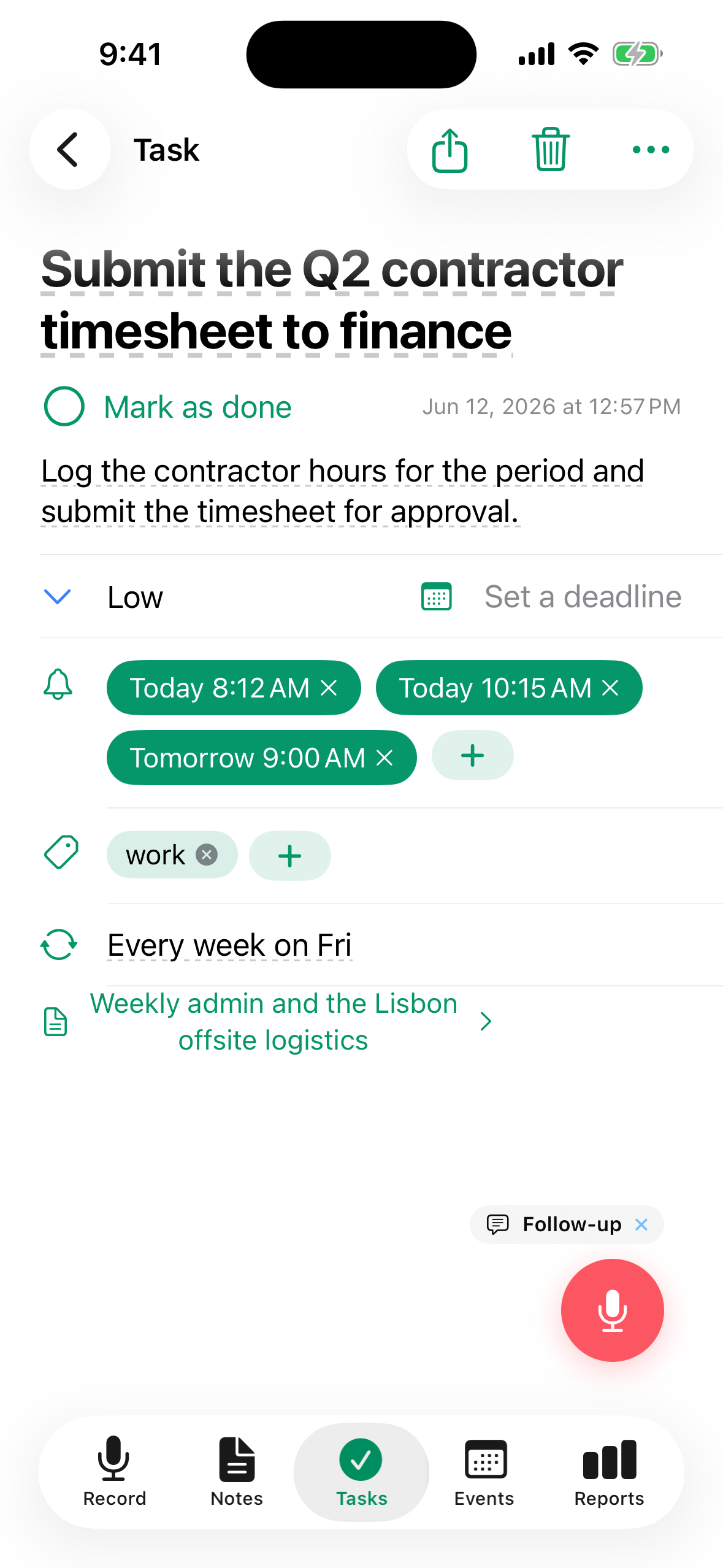
Ab TellDone 1.3 kannst du mehrere Erinnerungen auf einer einzigen Aufgabe stapeln, indem du sie zusammen in deiner Aufnahme erwähnst ("erinnere mich um 17 Uhr und nochmal um 20 Uhr"). Jede Erinnerung erscheint als Chip in der Detailansicht. Jede Erinnerung kommt als TellDone-Push. Wenn die Apple Erinnerungen-Integration aktiv ist, wird nur die erste Erinnerungszeit als Alarm in Apple Erinnerungen gespiegelt - die anderen kommen weiter von TellDone.
Schnellaktionen in der Erinnerungsbenachrichtigung
Wenn eine Erinnerungsbenachrichtigung für eine Aufgabe ankommt, kannst du die Aufgabe direkt aus der Benachrichtigung als Erledigt markieren oder sie verschieben, ohne die App zu öffnen.
Erinnerung am Fristtag
An dem Tag, an dem die Frist einer Aufgabe erreicht ist, schickt dir TellDone um 9 Uhr Ortszeit eine Vorwarnung. Das ist unabhängig von den Erinnerungszeiten, die du auf der Aufgabe gesetzt hast - eine Aufgabe mit Frist heute bekommt also einen Anstoß, auch wenn du ihr nie eine Erinnerung hinzugefügt hast.
Smart Context: Automatischer Abschluss
Smart Context erfordert den Basic-, Pro- oder Ultra-Plan.
Wenn du in einer neuen Aufnahme den Abschluss einer Aufgabe erwähnst - wie "Ich habe den Bericht fertig" oder "Anna die E-Mail geschickt" - findet TellDone automatisch die passende Aufgabe und markiert sie als erledigt.
- Bis zu 3 automatische Abschlüsse pro Aufnahme
- Alle automatischen Abschlüsse lassen sich in Einstellungen > Aktivität prüfen und rückgängig machen
Smart Achievements
Wenn du erledigte Arbeit beschreibst, für die es keine vorhandene Aufgabe gab, erstellt TellDone einen Erfolgs-Eintrag. Dein Fortschritt wird auch dann erfasst, wenn du an ungeplanten Dingen arbeitest.
Mehr zu Auto-Abschluss und Erfolgen unter Smart Context.
Siehe auch
- Smart Context - Aufgaben automatisch abschließen und Erfolge erfassen
- Notizen - die Quellnotizen, aus denen Aufgaben extrahiert werden
- Todoist - Zwei-Wege-Aufgaben-Sync
- Apple Calendar und Reminders - mit Apple Reminders synchronisieren
- Things 3 - Aufgaben an Things 3 senden
- Tagesberichte - erledigte und offene Aufgaben in deinem Tagesbericht