Notizen
Notizen sind das Hauptergebnis deiner Aufnahmen. Jede Notiz enthält einen KI-generierten Titel, eine Zusammenfassung, eine Typ-Klassifizierung, Tags und alle extrahierten Aufgaben oder Termine. Du kannst jedes Feld direkt in der Detailansicht bearbeiten und mit Folgeaufnahmen weiteren Kontext hinzufügen.
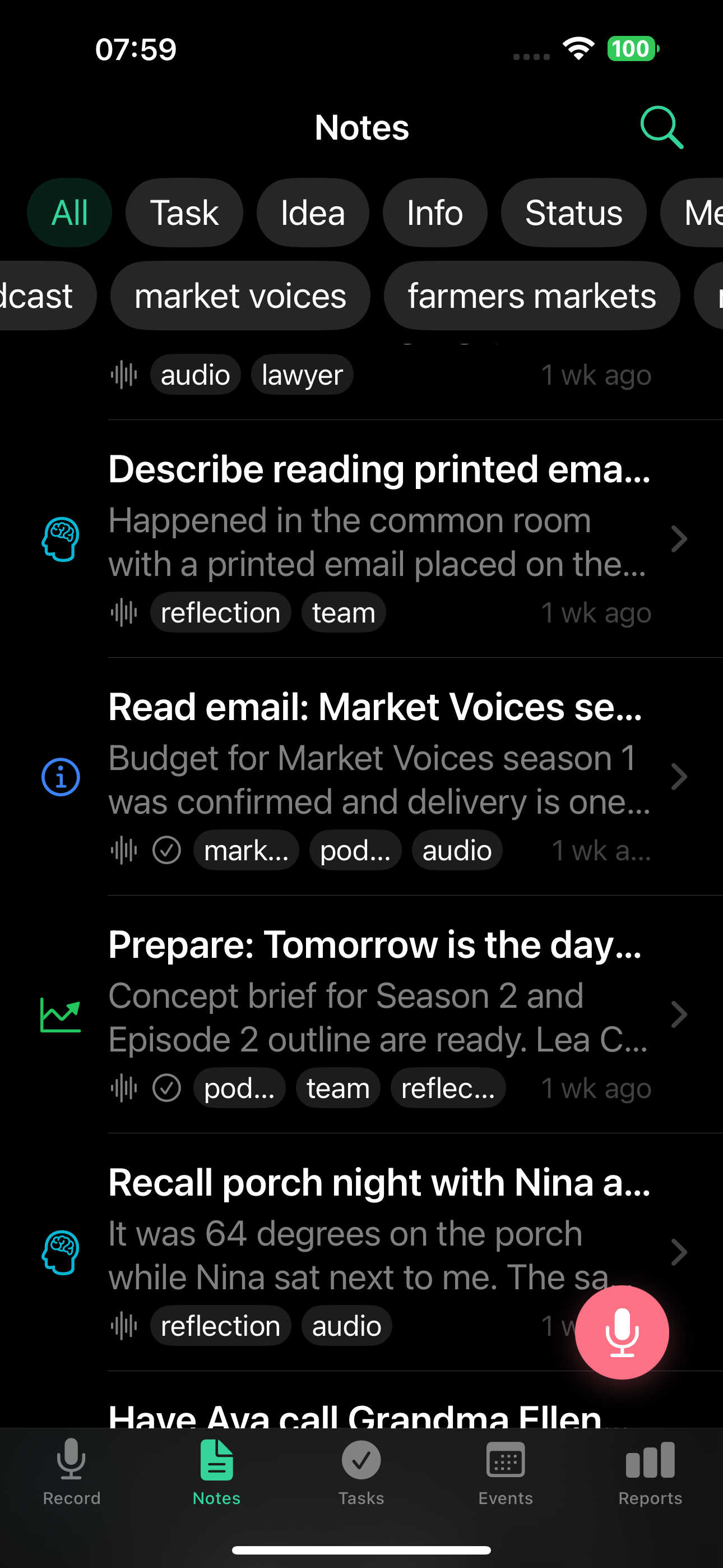
7 Notiztypen
Die KI von TellDone klassifiziert jede Notiz automatisch:
- Aufgabe - wenn du dir etwas zu erledigen vornimmst
- Idee - ein Gedanke, den es lohnt festzuhalten
- Info - ein Fakt, Kontakt, eine Adresse oder Nummer
- Status - ein Bericht darüber, was du getan hast
- Meeting - eine Meeting- oder Gesprächszusammenfassung
- Termin - ein Treffen oder Ereignis mit konkreter Uhrzeit
- Reflexion - Gedanken, Schlussfolgerungen, Beobachtungen
Notiz-Detailansicht
Tipp auf eine beliebige Notiz, um den vollständigen Inhalt zu sehen:
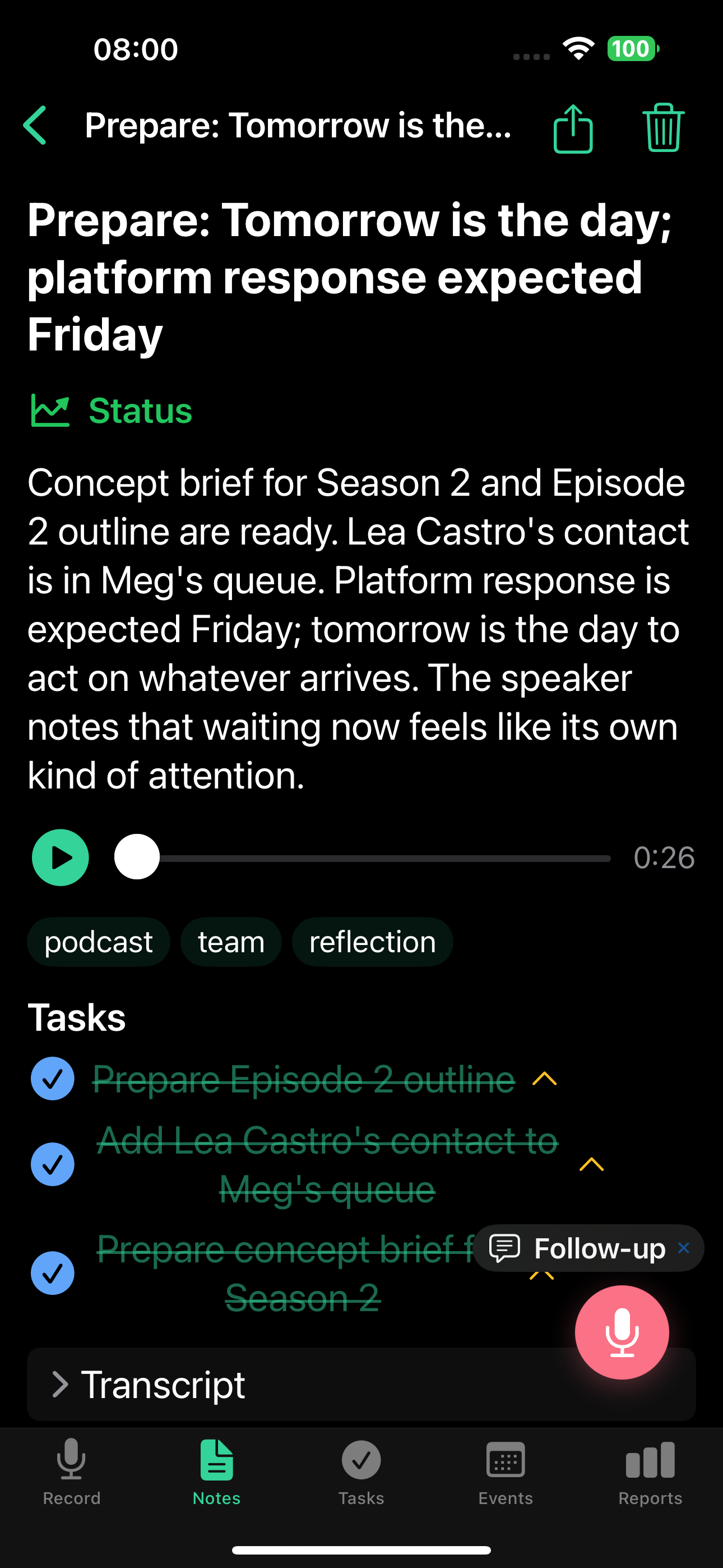
- Titel und Zusammenfassung - KI-generiert aus deiner Aufnahme, inline bearbeitbar
- Typ-Badge - farbiges Label, das den Notiztyp zeigt, bearbeitbar
- Tags - bis zu 5, automatisch aus dem Inhalt vergeben, bearbeitbar
- Priorität - niedrig, mittel oder hoch (optional, standardmäßig eingeklappt)
- Frist - optionales Datum
- Audio-Player - hör dir die Originalaufnahme an
- Aufgaben - extrahierte Einträge mit Häkchen (durchgestrichen = erledigt)
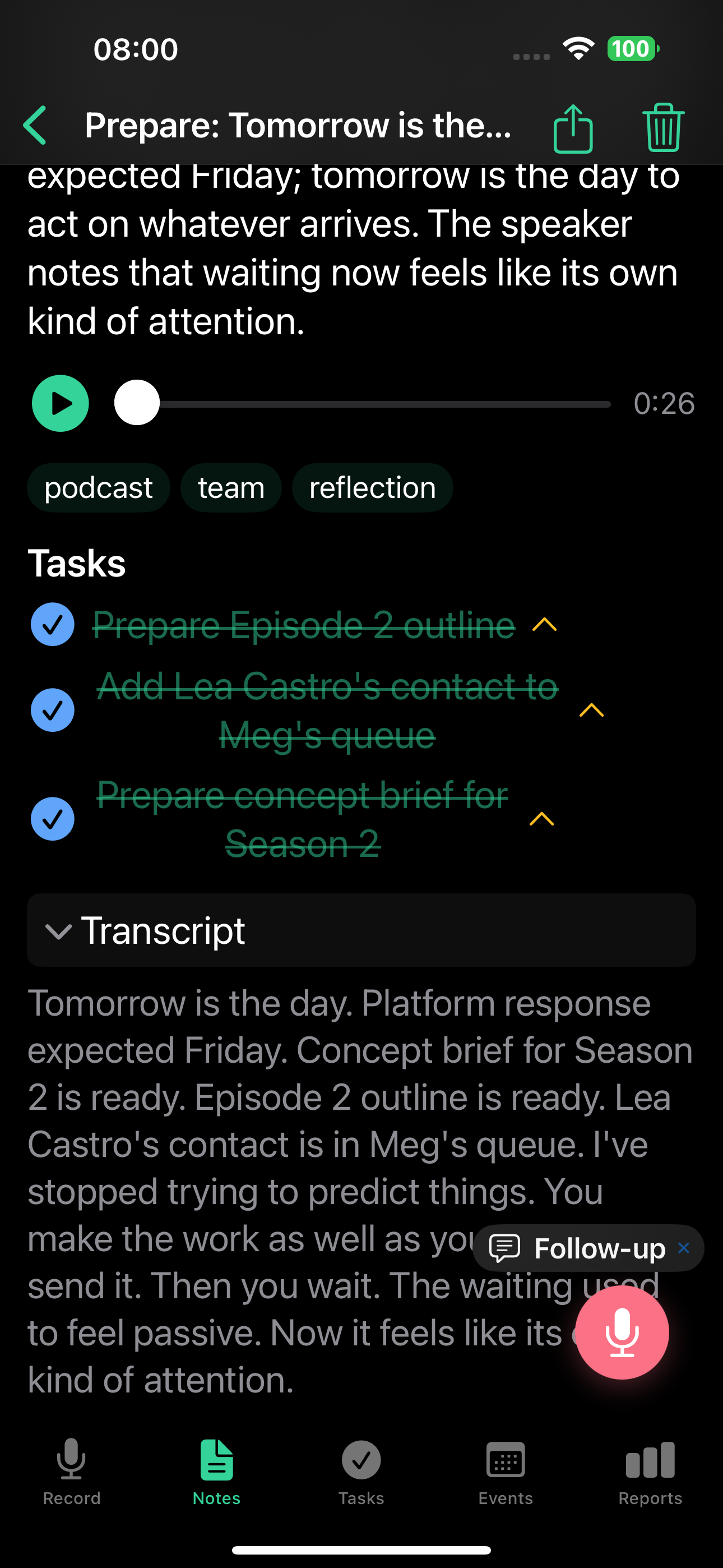
- Transkript - vollständiger Text dessen, was du gesagt hast (nur Ansicht)
- Folgeaufnahme-Button - nimm zusätzlichen Kontext auf oder tippe ihn. Folgeaufnahmen sind kontextbewusst: die KI sieht Notiztitel, Zusammenfassung, untergeordnete Aufgaben und Termine, sodass sie Aufgaben abschließen, Termine verlegen, Fristen ändern und mehr machen kann. Details unter Folgeaufnahmen.
Bearbeiten in der Detailansicht
Jedes bearbeitbare Feld liegt direkt in der Notiz-Detailansicht. Es gibt kein separates Bearbeiten-Formular und keine Stift-Symbole - die ganze Zeile ist das Tipp-Ziel.
- Tipp auf ein beliebiges Feld in der Detailansicht, um es zu bearbeiten. Änderungen werden automatisch gespeichert, sobald du außerhalb des Felds tippst oder auf "Fertig" tippst. Wenn du etwas aus Versehen geändert hast, tipp auf "Rückgängig" in der Snackbar am unteren Rand, um die Bearbeitung rückgängig zu machen.
- Datum und Uhrzeit nutzen den System-Date-Picker (große Detent, mit Inline-"Löschen"-Button). Uhrzeiten werden ohne Sekunden angezeigt.
- Tags nutzen Autovervollständigung aus deinen vorhandenen Tags, plus einen "+ Häkchen"-Button, um einen neuen festzulegen.
- Optionale Felder, die du noch nicht gesetzt hast, sind eingeklappt. Zum Hinzufügen nutz das Menü Feld hinzufügen - es zeigt nur die Felder, die gerade ausgeblendet sind.
- Pflichtfelder (wie der Titel) bleiben sichtbar.
So funktioniert das Speichern:
- iOS: Änderungen werden sofort wirksam, wenn du ein Feld bestätigst oder den Editor schließt.
- Web: Änderungen werden gesammelt. Nutz Speichern, um sie zu übernehmen, oder Abbrechen, um sie zu verwerfen. Speichern ist deaktiviert, bis du tatsächlich etwas änderst.
Inline-Bearbeitung ist toll für kleine Anpassungen. Für größere Updates - Aufgaben abschließen, Termine verlegen oder Kontext umschreiben - nimm eine Folgeaufnahme auf, und die KI erledigt das über die ganze Notiz hinweg.
Notizen verwalten
Filtern und suchen
- Nutze Typ-Chips oben in der Notizenliste, um nach Typ zu filtern
- Nutze Tag-Filter, um die Ergebnisse einzugrenzen
- Nutze die Suchleiste, um Notizen per Text zu finden
Archiv
Notizen, die du gerade nicht brauchst, kannst du archivieren. Archivierte Notizen sind in der Hauptliste ausgeblendet, aber weiterhin durchsuchbar. Um eine Notiz zu archivieren, öffne sie und nutze die Archivieren-Option in der Detailansicht. Wischen in der Liste bietet nur die Löschen-Option.
Löschen und wiederherstellen
Gelöschte Notizen wandern in den Papierkorb. Sie bleiben dort je nach Plan, bevor sie endgültig entfernt werden:
| Plan | Verweildauer im Papierkorb |
|---|---|
| Free | 7 Tage |
| Basic | 30 Tage |
| Pro | 90 Tage |
| Ultra | 365 Tage |
Du kannst eine Notiz innerhalb der Aufbewahrungsfrist aus dem Papierkorb wiederherstellen.
Tags
TellDone vergibt automatisch bis zu 5 Tags pro Notiz und wählt aus 50 Standard-Tags. Du kannst außerdem:
- Eigene Tags erstellen, manuell, auch direkt aus der Notiz-Detailansicht
- Wichtige Tags anpinnen, damit sie immer oben in der Liste sichtbar bleiben
- Ungenutzte Tags rutschen mit der Zeit weiter nach unten - dieser natürliche Verfall hält deine relevantesten Tags im Vordergrund
Manuelle Tags (die du selbst erstellst) erscheinen in der Tag-Liste vor automatisch generierten.
Tags helfen dir, Notizen, Aufgaben und Termine zu organisieren und zu filtern. Deine Tag-Nutzungstrends werden auch in den Tagesberichten analysiert, sodass du siehst, auf welche Themen du dich am meisten konzentrierst.
Offline-Modus
TellDone funktioniert auch ohne Internetverbindung:
- Aufnahmen werden lokal gespeichert und hochgeladen, sobald du wieder online bist
- Eine automatische Retry-Warteschlange erlaubt bis zu 3 Versuche
- Eine visuelle Anzeige zeigt, wenn du offline bist
- Alles synchronisiert sich sofort, sobald die Verbindung zurückkommt
Siehe auch
- Sprachnotizen aufnehmen - wie du Notizen erstellst
- Aufgaben - aus Notizen extrahierte Aufgaben
- Termine - aus Notizen extrahierte Termine
- Tagesberichte - KI-Zusammenfassungen, die deine Notizen referenzieren