Tagesberichte
Tagesberichte gibt es in den Plänen Basic, Pro und Ultra. Free-Nutzer bekommen keine Berichte. Siehe Pläne und Preise.
Jede Nacht um Mitternacht in deiner Zeitzone schreibt TellDone eine Zusammenfassung des Tages, der gerade zu Ende gegangen ist.
Was in einem Tagesbericht steht
Wichtige Kennzahlen
Oben in jedem Tagesbericht siehst du:
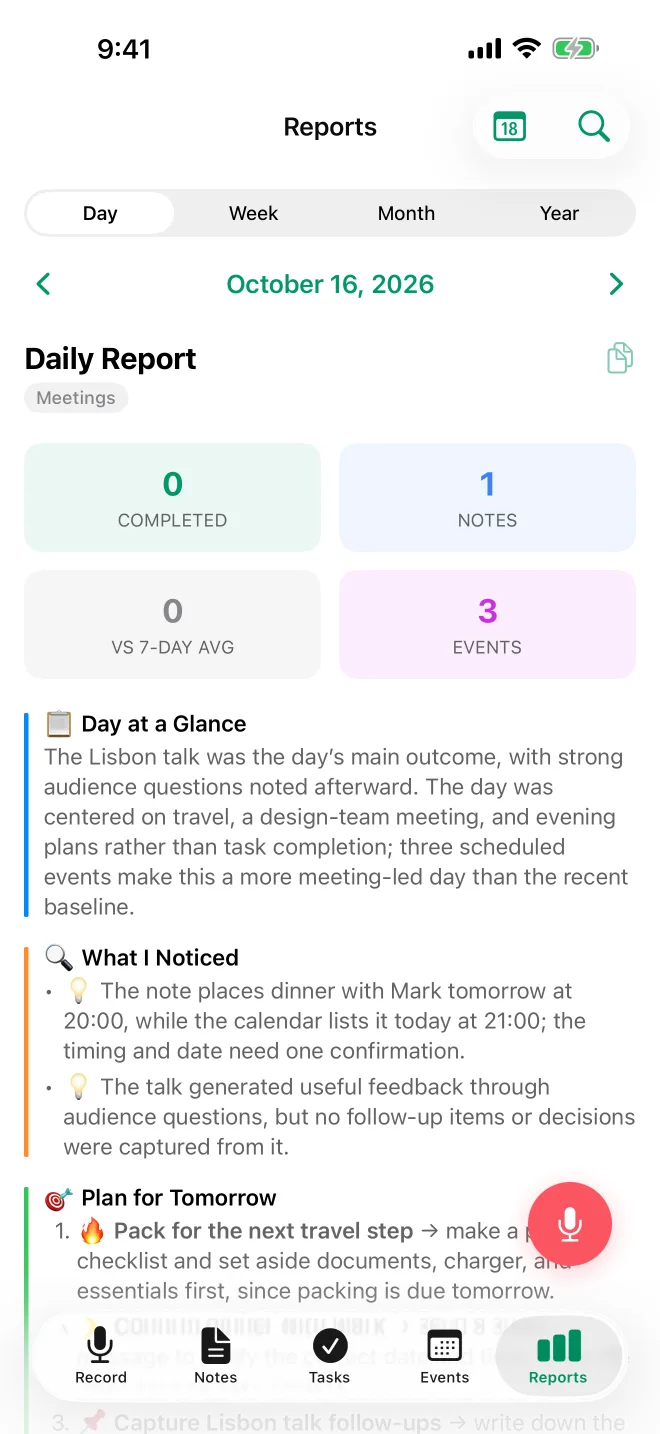
- Notizen, die heute erstellt wurden
- Aufgaben: erledigt im Vergleich zu gesamt
- Ereignisse des Tages
- Fokus-Score - wie konzentriert dein Tag war
- Tagestyp - Einordnung durch die KI:
- Fokusarbeit - mehr als 60 % deiner Aufgaben gehören zu einem Thema, mit wenigen Kontextwechseln
- Meetings - 2 oder mehr Ereignisse im Kalender, oder Meeting-Notizen machen mindestens 30 % des Tages aus
- Erledigungen - Verwaltungsarbeit (Bank, Dokumente, Rechtliches) macht mehr als 40 % der Aktivität aus
- Planung - mehr als die Hälfte deiner Notizen sind Aufgaben oder Ideen mit niedriger Erledigungsquote
- Krisenmodus - 3 oder mehr überfällige Aufgaben, oder mehr als die Hälfte deiner aktiven Aufgaben ist als dringend markiert
- Gemischt - keine einzelne Kategorie dominiert den Tag
- Erholung - ein ruhiger Tag, an dem nichts aufgenommen wurde
Abschnitte mit KI-Erzählung
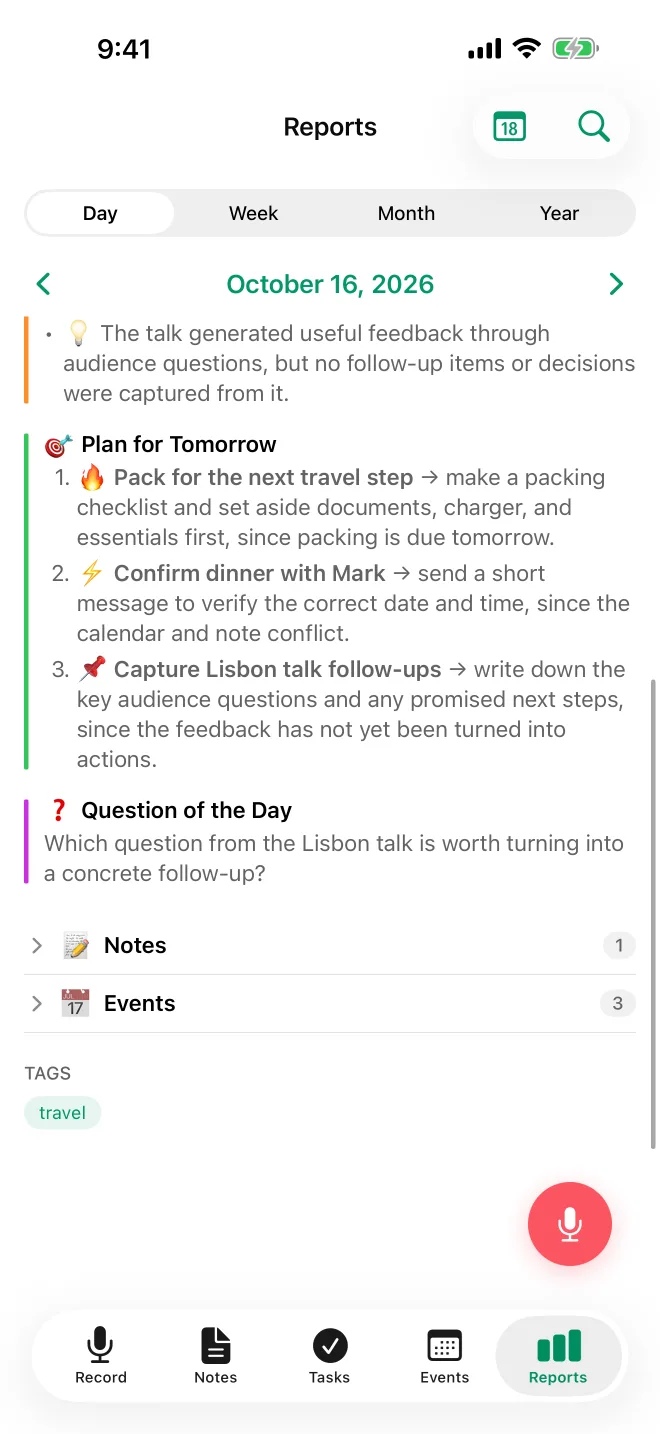
- Tag auf einen Blick - kurze Zusammenfassung dessen, was du gemacht hast
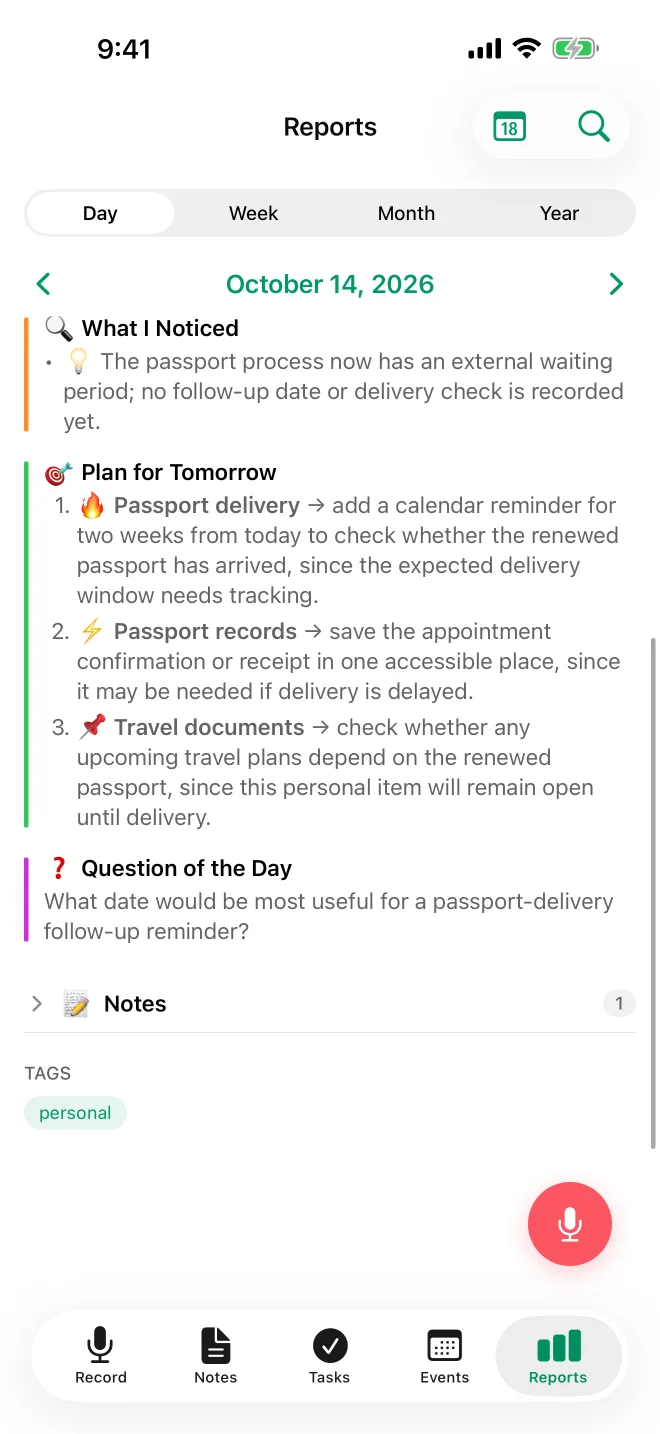
- Was mir aufgefallen ist - Beobachtungen der KI zu deinen Mustern und Gewohnheiten
- Plan für morgen - genau drei konkrete Schritte, nach Priorität gewählt: zuerst überfällige Aufgaben, dann Einträge mit hoher Priorität, dann anstehende Erinnerungen, dann alles, was schon länger liegen geblieben ist
- Frage des Tages - eine Frage zum Nachdenken
Listen und Tags
- Erledigt - Aufgaben, die du abgeschlossen hast, auch solche, die Smart Context als erledigt markiert hat
- Offen - was noch offen ist und deine Aufmerksamkeit braucht
- Erinnerungen - woran du als Nächstes erinnert wirst
- Notizen - die Notizen, die du an diesem Tag aufgenommen hast
- Ereignisse - was in deinem Kalender stand
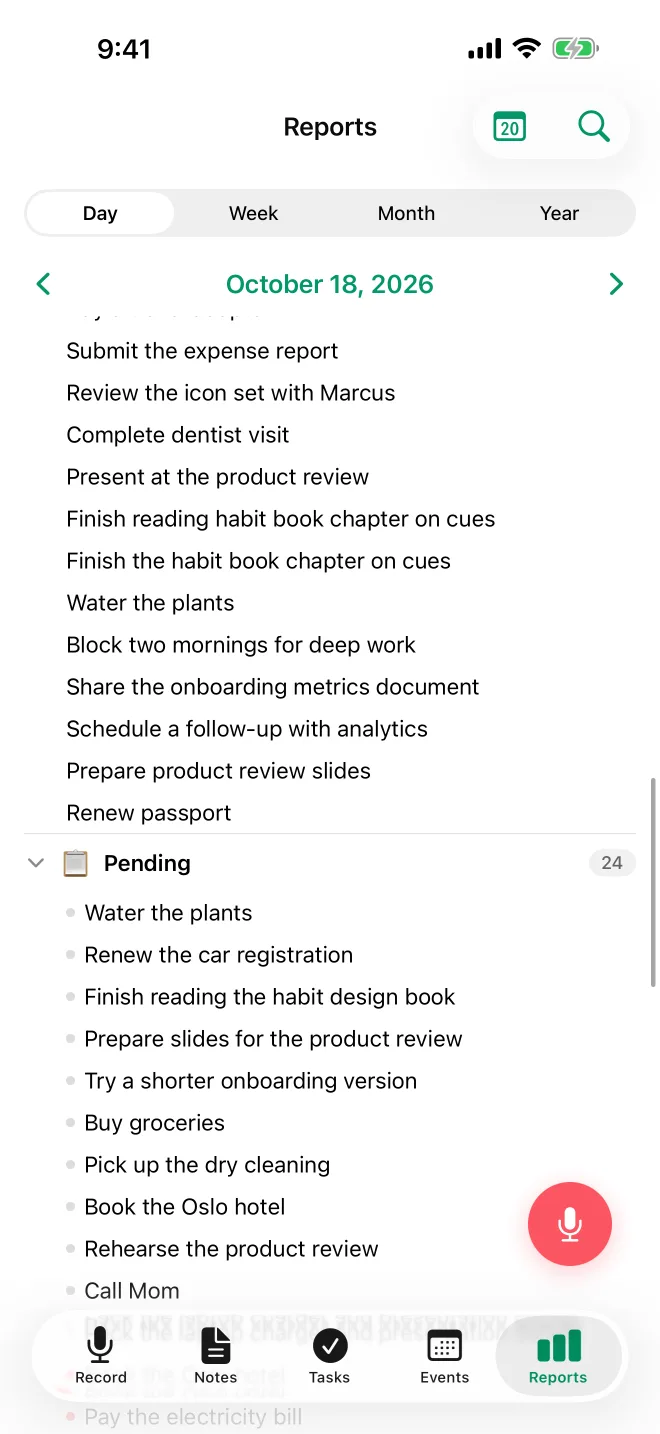
Jede Liste ist standardmäßig eingeklappt und wird ausgeblendet, wenn sie leer ist. Unter den Listen findest du deine häufigsten Tags des Tages.
Tagesberichte ansehen
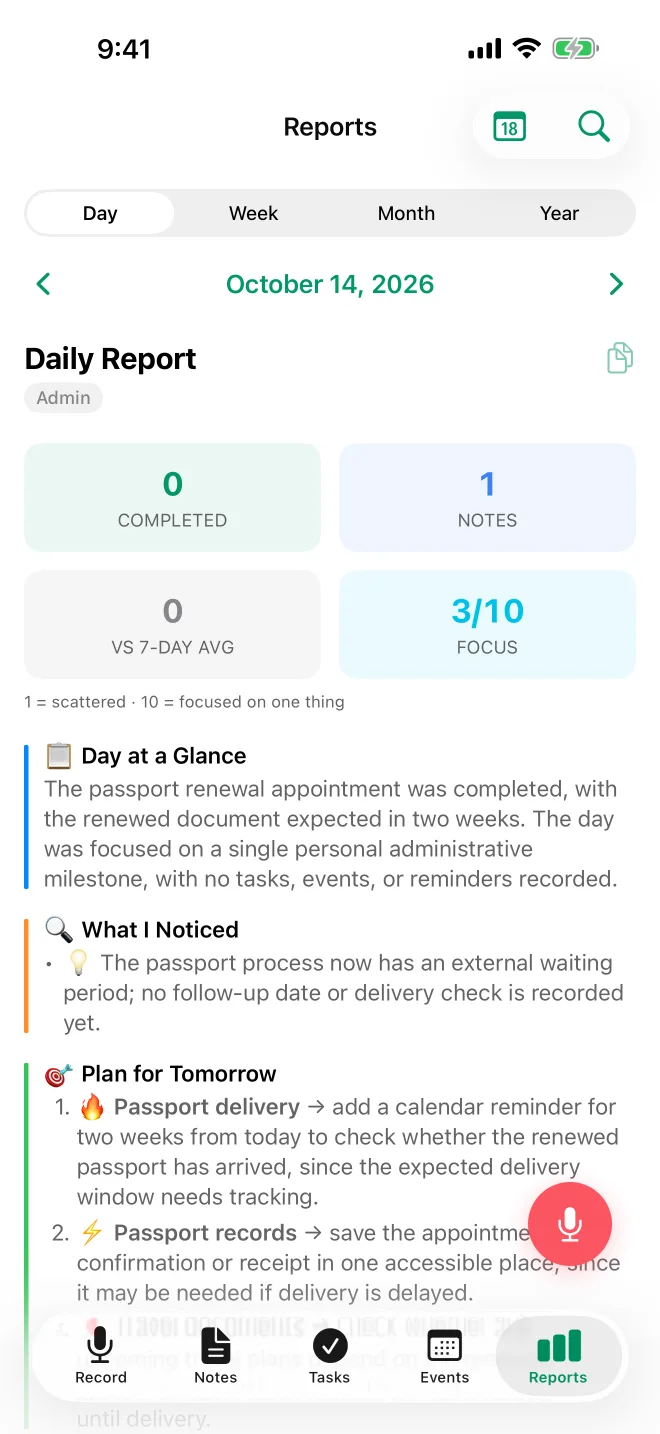
So sehen Tagesberichte auf dem iPhone aus. Die Web-App zeigt dieselben Berichte mit einem etwas anderen Layout.
- Kennzahlen-Kacheln - ein 2x2-Raster oben: erledigte Aufgaben, Anzahl der Notizen, wie dein Tag im Vergleich zu deinem 7-Tage-Durchschnitt aussieht (oder deine Erledigungsquote, wenn es noch keinen Verlauf gibt), und eine vierte Kachel, die Ereignisse, überfällige Aufgaben in Rot oder deinen Fokus-Score zeigt. Der Tagestyp (Fokusarbeit, Gemischt usw.) erscheint als Badge in der Kopfzeile.
- Erzählabschnitte folgen darunter, mit den Beobachtungen der KI und dem Plan für morgen.
- Einklappbare Blöcke lassen dich verknüpfte Notizen, Aufgaben und Ereignisse ein- und ausklappen. Hast du mehr als 20 offene Aufgaben, endet die Liste mit einer Taste Alle anzeigen, die die Anzahl nennt. Erledigte Aufgaben, Notizen und Ereignisse werden immer vollständig gezeigt.
- Zeitraum-Navigation - springe mit den Tasten „Zurück“ und „Weiter“ zwischen Tagen, oder tippe auf das Datum, um einen beliebigen Tag vor heute zu wählen. Den Bericht für heute gibt es noch nicht, deshalb hält die Navigation bei gestern an.
- Mit der Kopieren-Taste (Symbol Zwischenablage) kopierst du den ganzen Bericht und kannst ihn überall einfügen.
- Heute - tippe auf dem iPhone auf Heute, um zum neuesten Tag zurückzuspringen.
- Suche - auf dem iPhone findet die Suche Text in den Berichten, die auf deinem Gerät gespeichert sind.
- Automatische Aktualisierung - wird ein neuer Tagesbericht erstellt, während du den Bildschirm geöffnet hast, aktualisiert er sich von selbst.
- Kein Bericht für diesen Zeitraum - wählst du einen Tag ohne Bericht, sagt dir die App das und schlägt vor, ein anderes Datum zu probieren.
So siehst du Tagesberichte an:
- Geh zum Tab Berichte
- Tippe auf Tag
- Wechsle mit den Navigationstasten oder durch Tippen auf das Datum zwischen den Tagen
- Tippe auf einen Abschnitt, um Details aufzuklappen
Der Tab „Berichte“ auf dem iPhone:
Sprache der Berichte
Berichte werden in deiner Inhaltssprache (der Sprache, die du sprichst) geschrieben. In der App folgen die Abschnittsüberschriften deiner App-Sprache. Bei Berichten per E-Mail gilt: Ist deine Inhaltssprache eine der 20 Sprachen, in denen es die App gibt, ist die ganze E-Mail samt Betreff in dieser Sprache. Bei anderen Inhaltssprachen verwenden Betreff, Überschriften und Labels deine App-Sprache, und nur die geschriebene Zusammenfassung nutzt deine Inhaltssprache.
Du kannst das unter Einstellungen > Aufnahme & KI > Inhaltssprache ändern.
Inaktivität und ruhige Tage
TellDone vermeidet leere Berichte in inaktiven Phasen:
- 7-30 Tage inaktiv - Tagesberichte werden übersprungen. Wochen- und Monatsberichte werden weiterhin erstellt.
- Mehr als 30 Tage inaktiv - alle Berichte (täglich, wöchentlich, monatlich) werden übersprungen, bis du wieder aufnimmst.
Die Berichte setzen automatisch wieder ein, sobald du das nächste Mal eine Sprachnotiz aufnimmst.
Gibt es in einer sonst aktiven Phase ruhige Tage, fügt TellDone für jeden Tag einen schlanken Platzhalter ein (bis zu 6 Tage in Folge), damit deine Zeitleiste lückenlos bleibt. Er listet offene Aufgaben und anstehende Erinnerungen auf und sagt bei einer Lücke von ein bis zwei Tagen „Ruhiger Tag“ (oder am Wochenende „Freier Tag - wohlverdiente Pause“), danach „Tag N ohne Notizen“. Platzhalter-Tage werden nicht per E-Mail verschickt.
Zustellung per E-Mail
E-Mails zum Tagesbericht sind standardmäßig an und gehen an die E-Mail-Adresse deines Kontos. Zum Ausschalten geh zu Einstellungen > Mitteilungen > E-Mail.
Format des Betreffs: „John, Tagesbericht · 3. März · 19 Aufgaben ✅“. Die Zahl sind die Aufgaben, die du an diesem Tag erledigt hast.
An einem Tag ohne erledigte Aufgaben: „John, Tagesbericht · 3. März · 4 Notizen, 2 Ereignisse“
Dein Name steht nur am Anfang, wenn dein Konto einen hat.
Siehe auch
- Wochenberichte - gebündelte Einblicke für die Woche
- Monatsberichte - ausführliche Monatsanalyse
- E-Mail-Berichte - Berichte per E-Mail bekommen
- Smart Context - automatisch abgeschlossene Aufgaben in Tagesberichten
- Aufgaben - die Aufgaben, aus denen der Tagesbericht besteht