Relatórios diários
Os relatórios diários estão disponíveis nos planos Basic, Pro e Ultra. Quem usa o Free não recebe relatórios. Veja Planos e preços.
Toda noite, à meia-noite no seu fuso horário, o TellDone escreve um resumo do dia que acabou de terminar.
O que tem em um relatório diário
Números principais
No topo de todo relatório diário você vê:
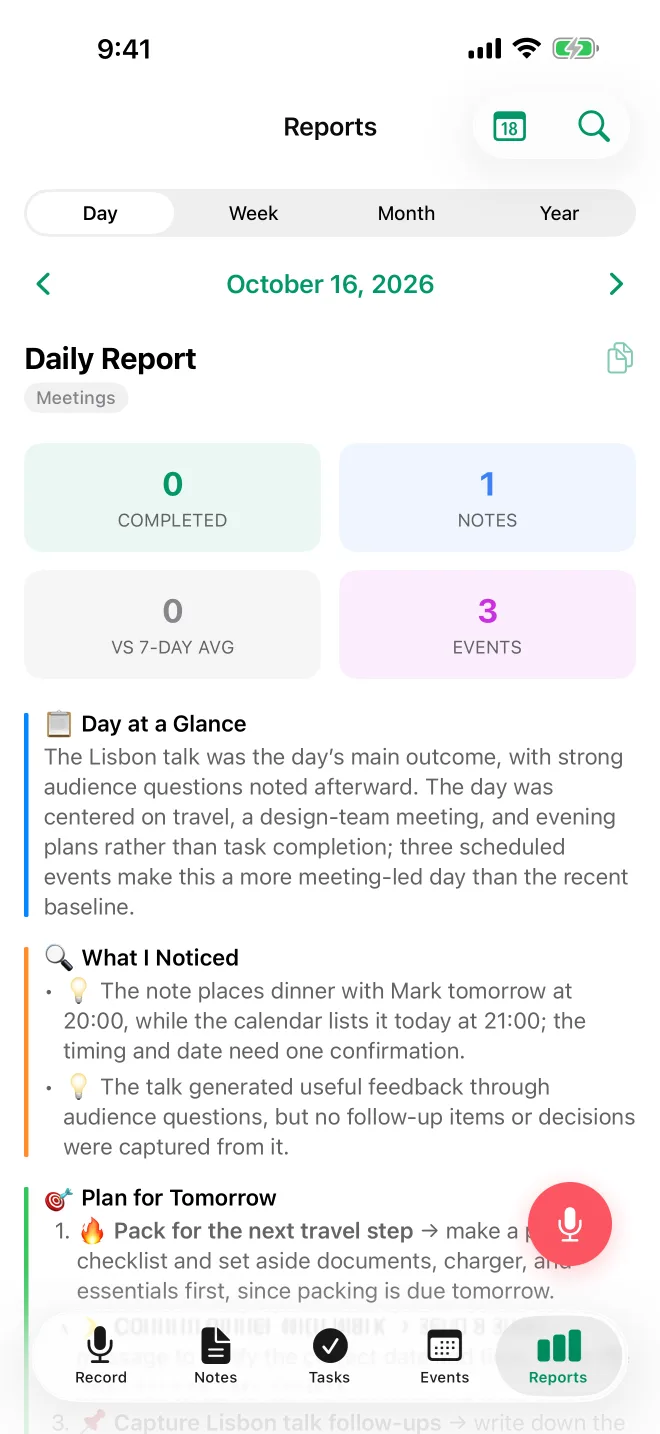
- Notas criadas hoje
- Tarefas concluídas em relação ao total
- Eventos do dia
- Pontuação de foco - o quanto você esteve focado no dia
- Tipo do dia - classificação feita pela IA:
- Trabalho focado - mais de 60% das suas tarefas giram em torno de um único tema, com poucas trocas de contexto
- Reuniões - 2 ou mais eventos no calendário, ou notas de reunião somam pelo menos 30% do dia
- Administrativo - o trabalho administrativo (banco, documentos, assuntos jurídicos) passa de 40% da atividade
- Planejamento - mais da metade das suas notas são tarefas ou ideias com baixa taxa de conclusão
- Apagar incêndios - 3 ou mais tarefas atrasadas, ou mais da metade das suas tarefas ativas estão marcadas como urgentes
- Misto - nenhuma categoria domina o dia
- Descanso - um dia tranquilo, sem nada registrado
Seções de narrativa da IA
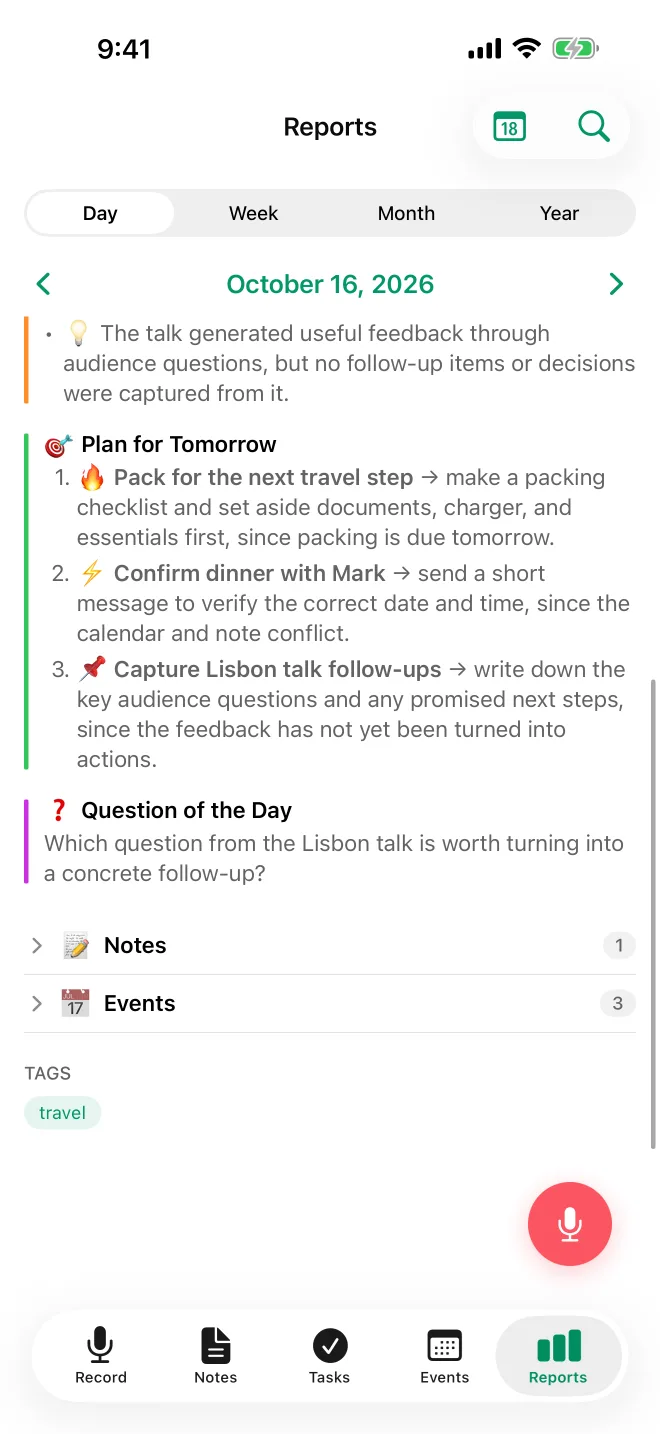
- Resumo do dia - um resumo curto do que você fez
- O que percebi - observações da IA sobre seus padrões e hábitos
- Plano para amanhã - exatamente três ações concretas, escolhidas por ordem de prioridade: primeiro as tarefas atrasadas, depois os itens de alta prioridade, depois os próximos lembretes e, por fim, o que está parado há tempo
- Pergunta do dia - uma pergunta para pensar
Listas e tags
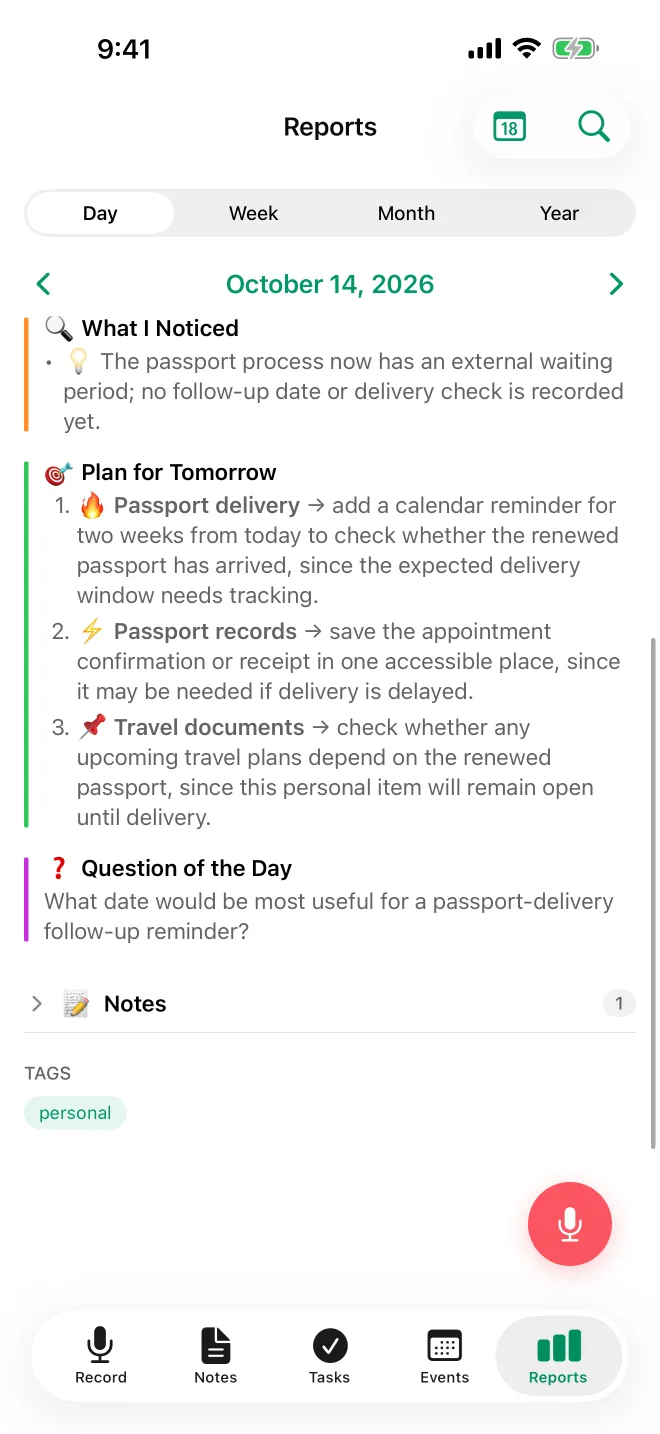
- Concluídas - as tarefas que você terminou, incluindo as que o Smart Context marcou como concluídas
- Pendentes - o que ainda está em aberto e precisa de atenção
- Lembretes - do que você será lembrado em seguida
- Notas - as notas que você gravou naquele dia
- Eventos - o que estava no seu calendário
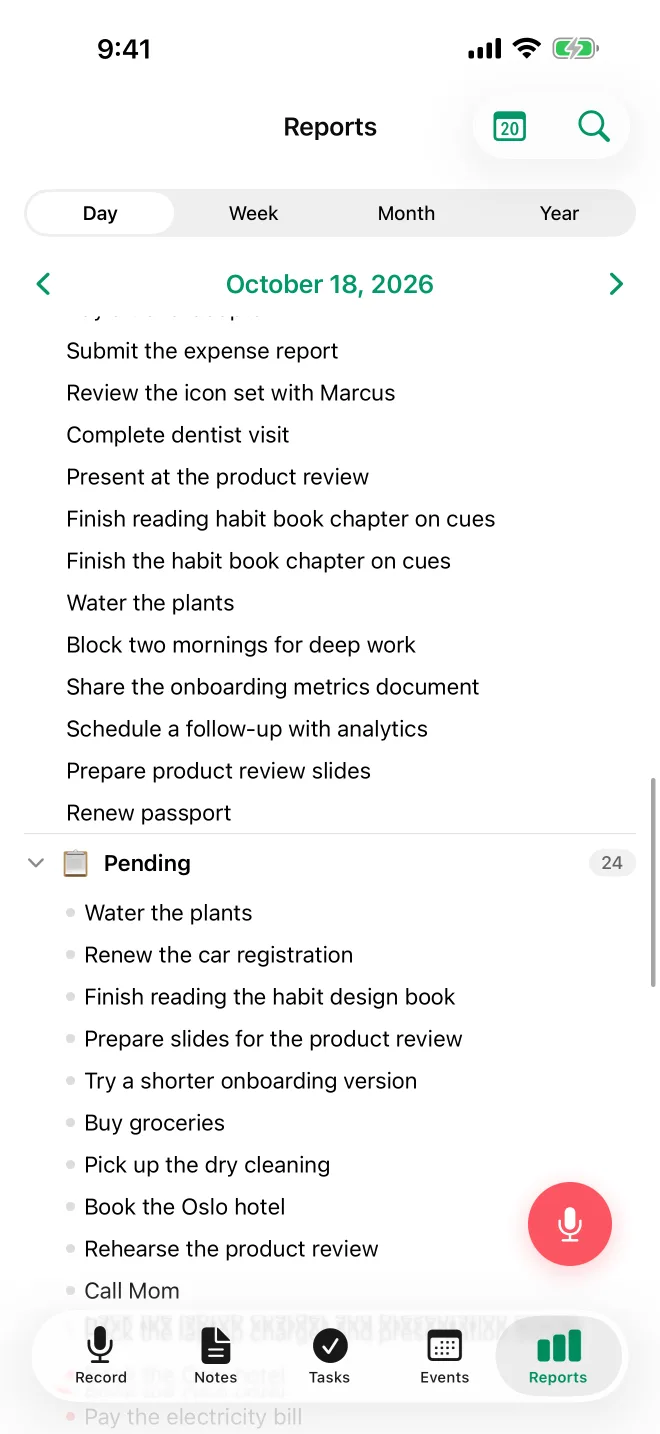
Cada lista vem recolhida por padrão e fica oculta quando está vazia. Abaixo das listas você encontra as tags mais usadas do dia.
Ver os relatórios diários
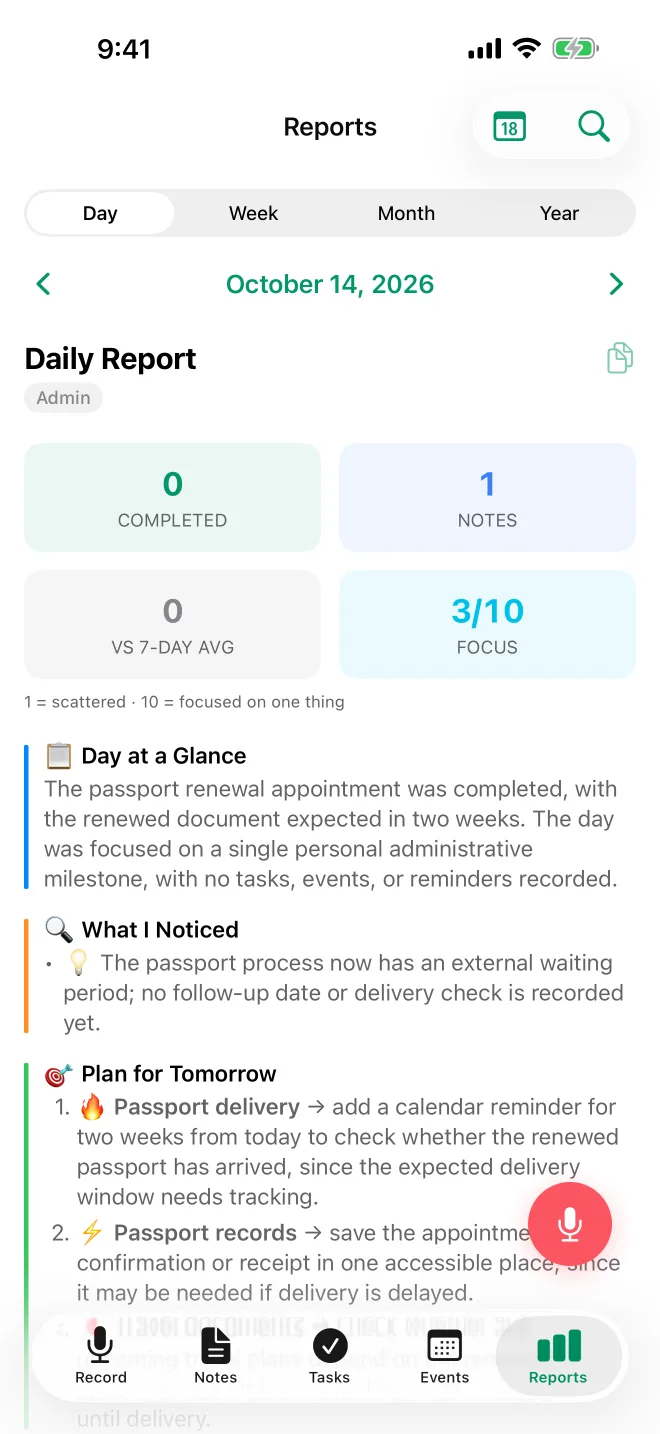
É assim que os relatórios diários aparecem no iPhone. O web app mostra os mesmos relatórios com um layout um pouco diferente.
- Blocos de métricas - uma grade 2x2 no topo: tarefas concluídas, quantidade de notas, como seu dia se compara à média dos últimos 7 dias (ou sua taxa de conclusão, se ainda não houver histórico) e um quarto bloco que mostra eventos, tarefas atrasadas em vermelho ou sua pontuação de foco. O tipo do dia (Trabalho focado, Misto etc.) aparece como uma etiqueta no cabeçalho.
- Seções de narrativa vêm logo abaixo, com as observações da IA e o plano para amanhã.
- Blocos recolhíveis permitem expandir ou recolher as notas, tarefas e eventos relacionados. Se você tiver mais de 20 tarefas pendentes, a lista termina com um botão Mostrar tudo que indica a quantidade. As tarefas concluídas, as notas e os eventos sempre aparecem por inteiro.
- Navegador de período - use os botões de anterior e próximo para pular entre os dias, ou toque na data para escolher qualquer dia antes de hoje. O relatório de hoje ainda não existe, então o navegador para em ontem.
- O botão de copiar (ícone de prancheta) copia o relatório completo para você colar onde quiser.
- Hoje - no iPhone, toque em Hoje para voltar ao dia mais recente.
- Busca - no iPhone, a busca encontra texto nos relatórios salvos no seu aparelho.
- Atualização automática - se um novo relatório diário for gerado enquanto a tela está aberta, ela se atualiza sozinha.
- Nenhum relatório neste período - se você escolher um dia sem relatório, o app avisa e sugere tentar outra data.
Para ver os relatórios diários:
- Vá até a aba Relatórios
- Toque em Dia
- Use os botões do navegador, ou toque na data, para passar de um dia para outro
- Toque em qualquer seção para expandir os detalhes
A aba Relatórios no iPhone:
Idioma dos relatórios
Os relatórios são escritos no seu idioma do conteúdo (o idioma em que você fala). No app, os títulos das seções seguem o idioma do app. Nos emails de relatório: se o seu idioma do conteúdo for um dos 20 idiomas em que o app está disponível, o email inteiro, assunto incluído, fica nesse idioma. Para outros idiomas de conteúdo, o assunto, os títulos e os rótulos usam o idioma do app e só o resumo escrito usa o idioma do seu conteúdo.
Você pode mudar isso em Configurações > Gravação e IA > Idioma do conteúdo.
Períodos de inatividade e dias tranquilos
O TellDone evita gerar relatórios vazios durante períodos inativos:
- De 7 a 30 dias inativo - os relatórios diários são pulados. Os relatórios semanais e mensais continuam sendo gerados.
- Mais de 30 dias inativo - todos os relatórios (diários, semanais e mensais) são pulados até você gravar de novo.
Os relatórios voltam automaticamente na próxima vez que você gravar uma nota de voz.
Quando você tem dias tranquilos no meio de um período ativo, o TellDone adiciona um marcador simples para cada dia (até 6 dias seguidos), para que sua linha do tempo continue contínua. Ele lista as tarefas pendentes e os próximos lembretes e diz "Dia tranquilo" (ou "Folga - descanso merecido" no fim de semana) quando a pausa é de um ou dois dias, e "Dia N sem notas" depois disso. Os dias com marcador não são enviados por email.
Envio por email
Os emails do relatório diário vêm ativados por padrão e vão para o email da sua conta. Para desativá-los, vá em Configurações > Notificações > Email.
Formato do assunto: "João, Relatório diário · 3 de março · 19 tarefas ✅". O número é a quantidade de tarefas que você concluiu naquele dia.
Num dia sem tarefas concluídas: "João, Relatório diário · 3 de março · 4 notas, 2 eventos"
Seu nome aparece no início só se a sua conta tiver um.
Veja também
- Relatórios semanais - análises agregadas da semana
- Relatórios mensais - análise mensal aprofundada
- Relatórios por email - receba relatórios por email
- Smart Context - tarefas concluídas automaticamente nos relatórios diários
- Tarefas - as tarefas que formam o relatório diário