Dagrapporten
Dagrapporten zijn er met de abonnementen Basic, Pro en Ultra. Gebruikers van Free krijgen geen rapporten. Zie Abonnementen en prijzen.
Elke nacht om middernacht in jouw tijdzone schrijft TellDone een samenvatting van de dag die net voorbij is.
Wat staat er in een dagrapport
Kerncijfers
Bovenaan elk dagrapport zie je:
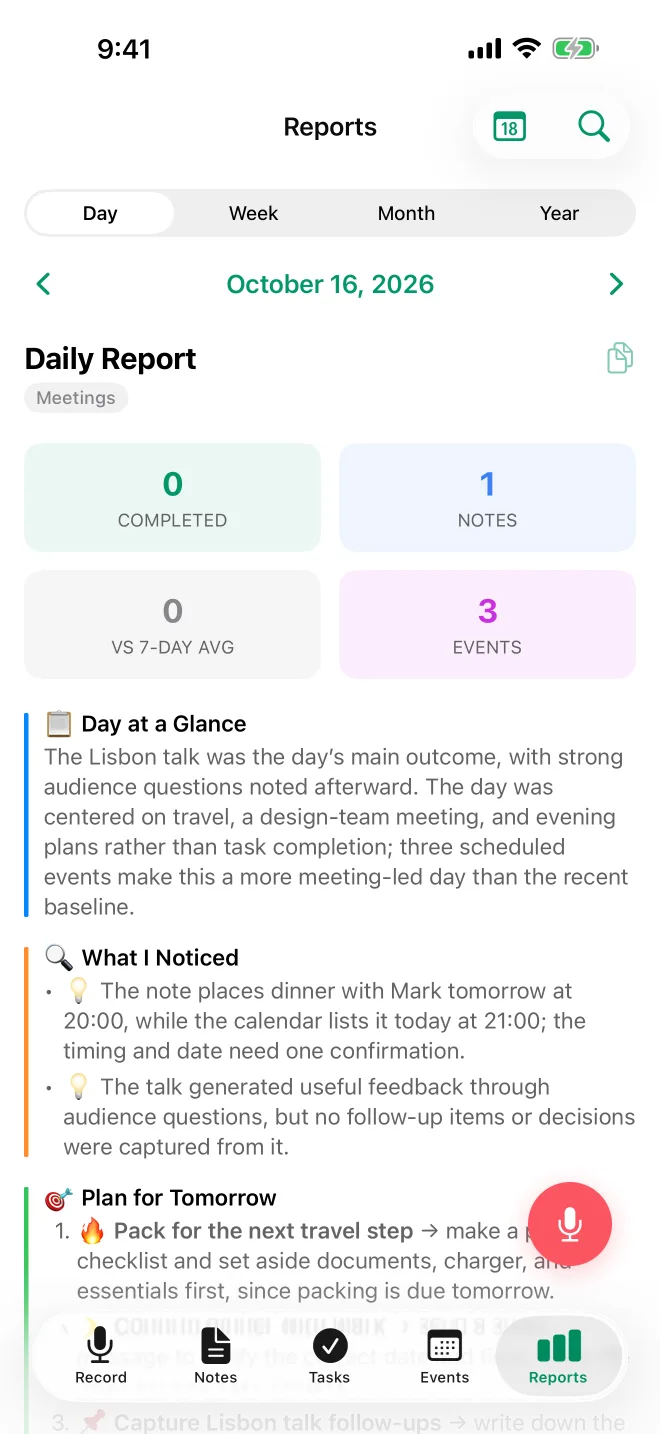
- Notities van vandaag
- Taken afgerond ten opzichte van het totaal
- Evenementen van de dag
- Focusscore - hoe gefocust je dag was
- Dagtype - indeling door de AI:
- Diep werk - meer dan 60% van je taken valt onder één thema, met weinig wisselingen van context
- Vergaderingen - 2 of meer evenementen in de agenda, of vergadernotities zijn minstens 30% van de dag
- Administratie - administratief werk (bank, documenten, juridisch) is meer dan 40% van de activiteit
- Plannen - meer dan de helft van je notities zijn taken of ideeën met een laag afrondingspercentage
- Brandjes blussen - 3 of meer taken die te laat zijn, of meer dan de helft van je actieve taken is als urgent gemarkeerd
- Wisselend - geen enkele categorie overheerst de dag
- Rust - een rustige dag waarop niets is opgenomen
Secties met AI-verhaal
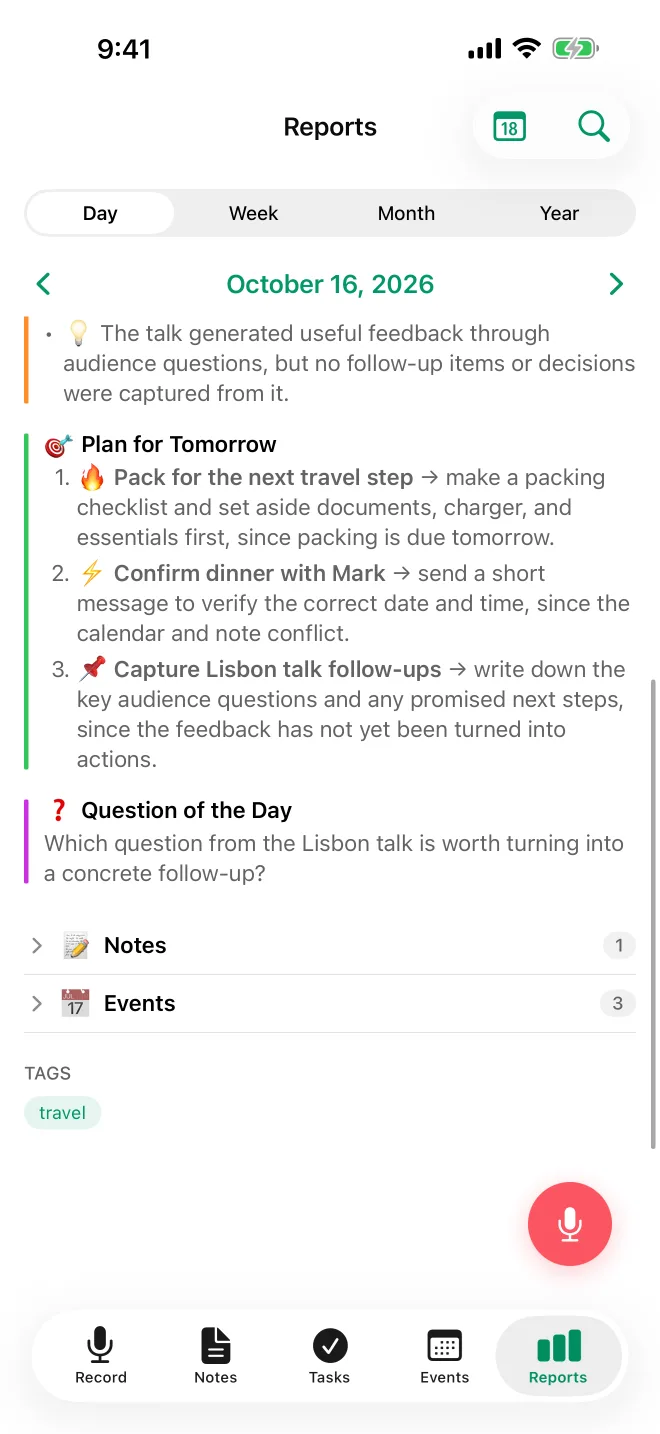
- Dag in een oogopslag - korte samenvatting van wat je hebt gedaan
- Wat me opviel - observaties van de AI over je patronen en gewoontes
- Plan voor morgen - precies drie concrete acties, gekozen op volgorde van prioriteit: eerst taken die te laat zijn, dan items met hoge prioriteit, dan aankomende herinneringen, dan alles wat al lang blijft liggen
- Vraag van de dag - een vraag om over na te denken
Lijsten en tags
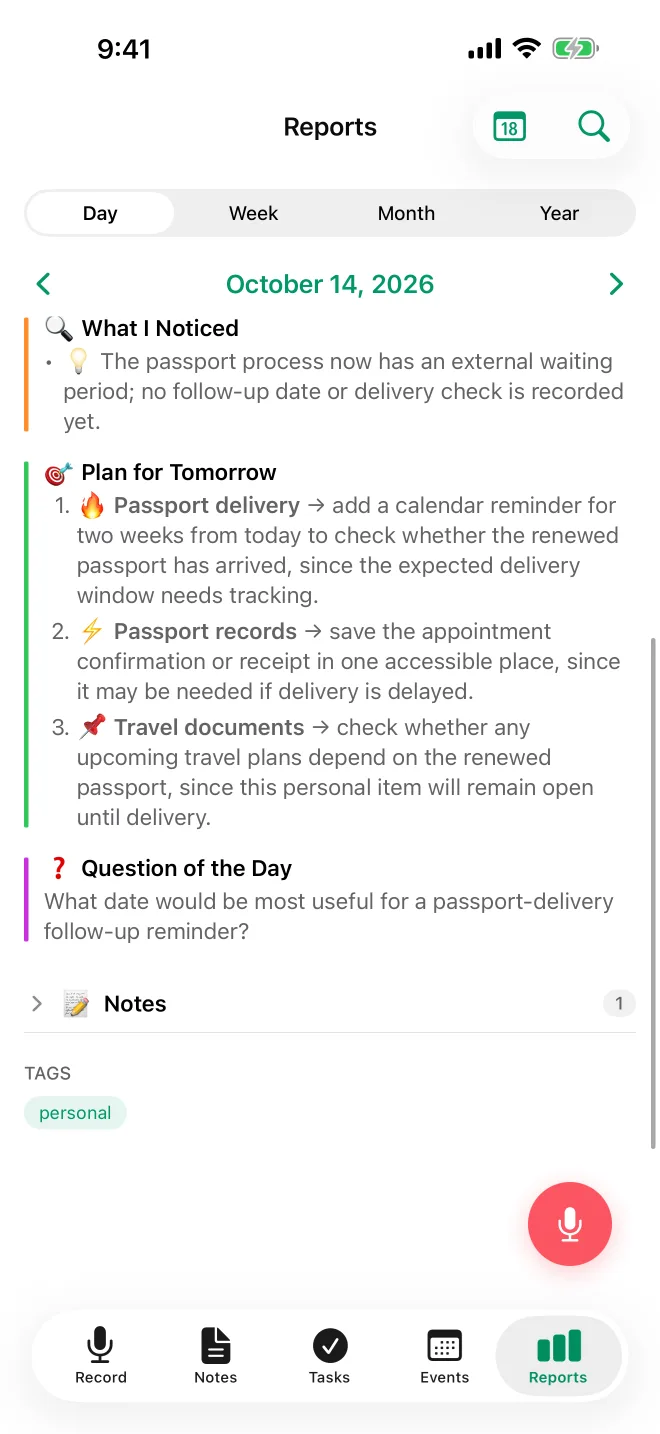
- Afgerond - taken die je hebt afgemaakt, ook die Smart Context als klaar heeft gemarkeerd
- Openstaand - wat nog open staat en aandacht nodig heeft
- Herinneringen - waar je hierna aan herinnerd wordt
- Notities - de notities die je die dag hebt opgenomen
- Evenementen - wat er in je agenda stond
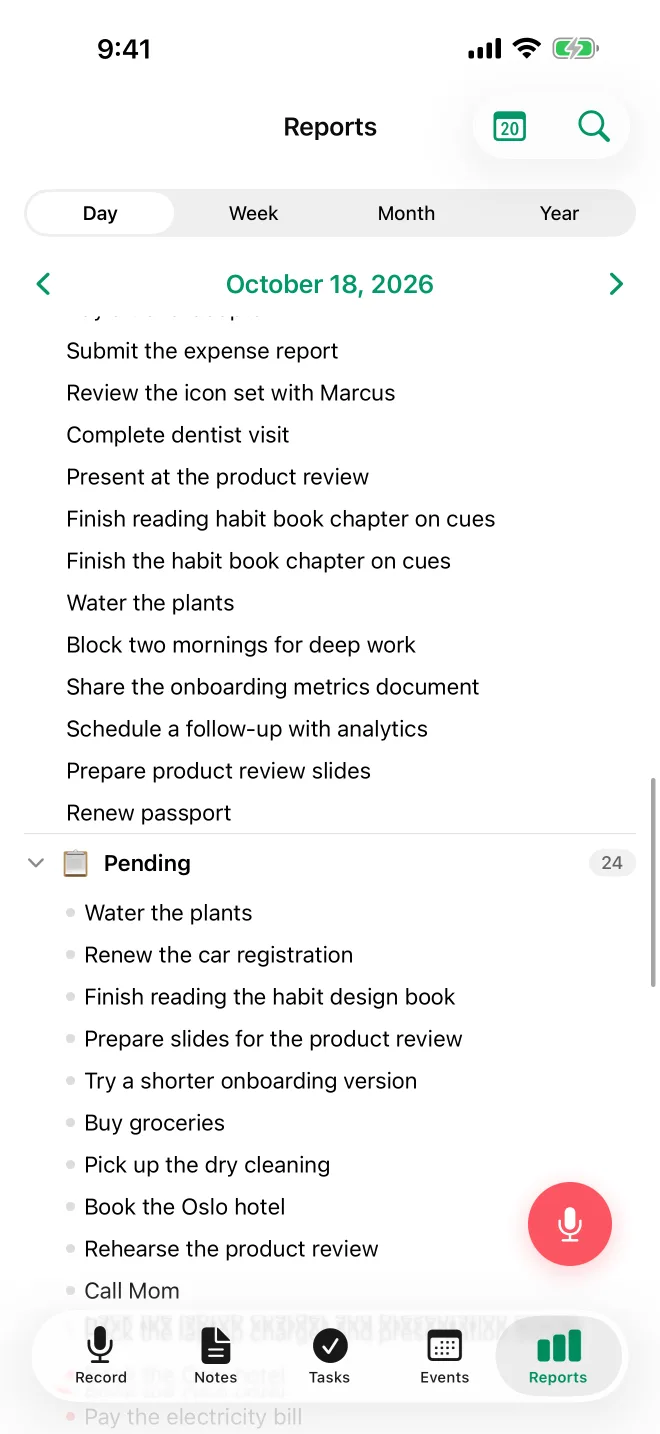
Elke lijst is standaard ingeklapt en verborgen als hij leeg is. Onder de lijsten vind je je meest gebruikte tags van de dag.
Dagrapporten bekijken
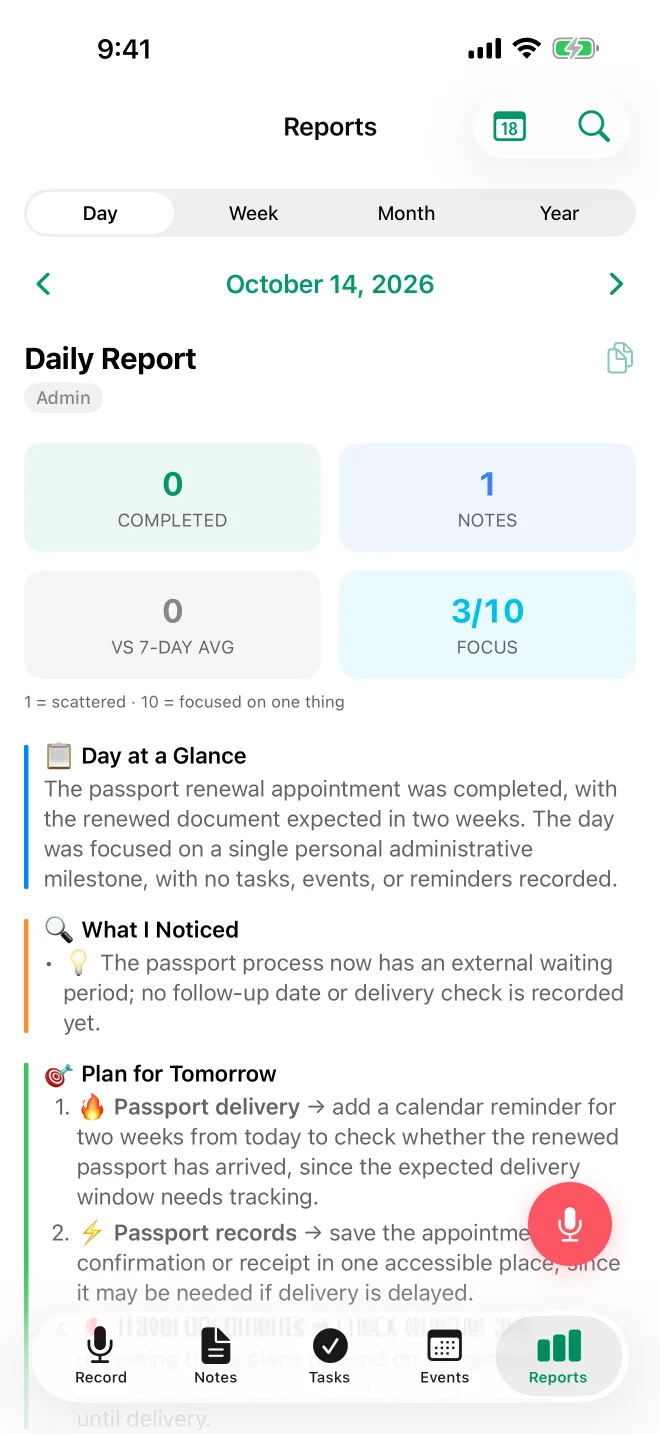
Zo zien dagrapporten eruit op de iPhone. De web-app toont dezelfde rapporten met een iets andere indeling.
- Cijfertegels - een raster van 2x2 bovenaan: afgeronde taken, aantal notities, hoe je dag zich verhoudt tot je gemiddelde van 7 dagen (of je afrondingspercentage als er nog geen geschiedenis is), en een vierde tegel die evenementen toont, taken die te laat zijn in rood, of je focusscore. Het dagtype (Diep werk, Wisselend enzovoort) staat als badge in de kop.
- Verhalende secties volgen eronder, met de observaties van de AI en het plan voor morgen.
- Inklapbare blokken laten je gekoppelde notities, taken en evenementen open- of dichtklappen. Heb je meer dan 20 openstaande taken, dan eindigt de lijst met een knop Alles tonen met het aantal. Afgeronde taken, notities en evenementen worden altijd helemaal getoond.
- Periodenavigatie - gebruik de knoppen vorige en volgende om tussen dagen te springen, of tik op de datum om een dag vóór vandaag te kiezen. Het rapport van vandaag bestaat nog niet, dus de navigatie stopt bij gisteren.
- Met de kopieerknop (klembordicoon) kopieer je het volledige rapport, zodat je het overal kunt plakken.
- Vandaag - tik op de iPhone op Vandaag om terug te springen naar de meest recente dag.
- Zoeken - op de iPhone vindt zoeken tekst in de rapporten die op je toestel staan.
- Automatisch verversen - als er een nieuw dagrapport wordt gemaakt terwijl je het scherm open hebt, wordt het vanzelf ververst.
- Geen rapport voor deze periode - kies je een dag zonder rapport, dan meldt de app dat en stelt ze voor een andere datum te proberen.
Dagrapporten bekijken:
- Ga naar het tabblad Rapporten
- Tik op Dag
- Gebruik de navigatieknoppen, of tik op de datum, om tussen dagen te wisselen
- Tik op een sectie om de details uit te klappen
Het tabblad Rapporten op de iPhone:
Rapporttaal
Rapporten worden geschreven in je inhoudstaal (de taal die je spreekt). In de app volgen sectiekoppen je app-taal. In rapportmails: is je inhoudstaal een van de 20 talen waarin de app beschikbaar is, dan staat de hele mail, onderwerp inbegrepen, in die taal. Bij andere inhoudstalen gebruiken onderwerp, koppen en labels je app-taal, en alleen de geschreven samenvatting gebruikt je inhoudstaal.
Je kunt dit wijzigen bij Instellingen > Opname en AI > Inhoudstaal.
Onderdrukking bij inactiviteit en rustige dagen
TellDone maakt geen lege rapporten tijdens inactieve periodes:
- 7-30 dagen inactief - dagrapporten worden overgeslagen. Week- en maandrapporten worden nog wel gemaakt.
- Meer dan 30 dagen inactief - alle rapporten (dag, week, maand) worden overgeslagen tot je weer opneemt.
Rapporten gaan vanzelf weer door zodra je de volgende keer een spraaknotitie opneemt.
Heb je rustige dagen in een verder actieve periode, dan voegt TellDone voor elke dag een lichte placeholder toe (tot 6 dagen achter elkaar), zodat je tijdlijn doorlopend blijft. Daarin staan openstaande taken en aankomende herinneringen, met "Rustige dag" (of "Vrije dag - welverdiende rust" in het weekend) bij een gat van een of twee dagen, en "Dag N zonder notities" daarna. Placeholder-dagen worden niet gemaild.
Levering per e-mail
Mails met dagrapporten staan standaard aan en gaan naar het e-mailadres van je account. Om ze uit te zetten ga je naar Instellingen > Meldingen > E-mail.
Indeling van het onderwerp: "John, Dagrapport · 3 maart · 19 taken ✅". Het getal is het aantal taken dat je die dag hebt afgerond.
Op een dag zonder afgeronde taken: "John, Dagrapport · 3 maart · 4 notities, 2 evenementen"
Je naam staat alleen vooraan als je account er een heeft.
Zie ook
- Weekrapporten - gebundelde inzichten voor de week
- Maandrapporten - diepgaande maandanalyse
- E-mailrapporten - rapporten per e-mail ontvangen
- Smart Context - automatisch afgeronde taken in dagrapporten
- Taken - taken waaruit het dagrapport bestaat