Taken
TellDone haalt automatisch taken uit je spraaknotities. Tot 5 taken per opname, elk met een titel, prioriteit en optionele deadline. Zodra een taak bestaat, kun je elk veld direct op het taakdetailscherm bewerken.
Takenlijst
Het tabblad Taken toont al je eruit gehaalde taken.
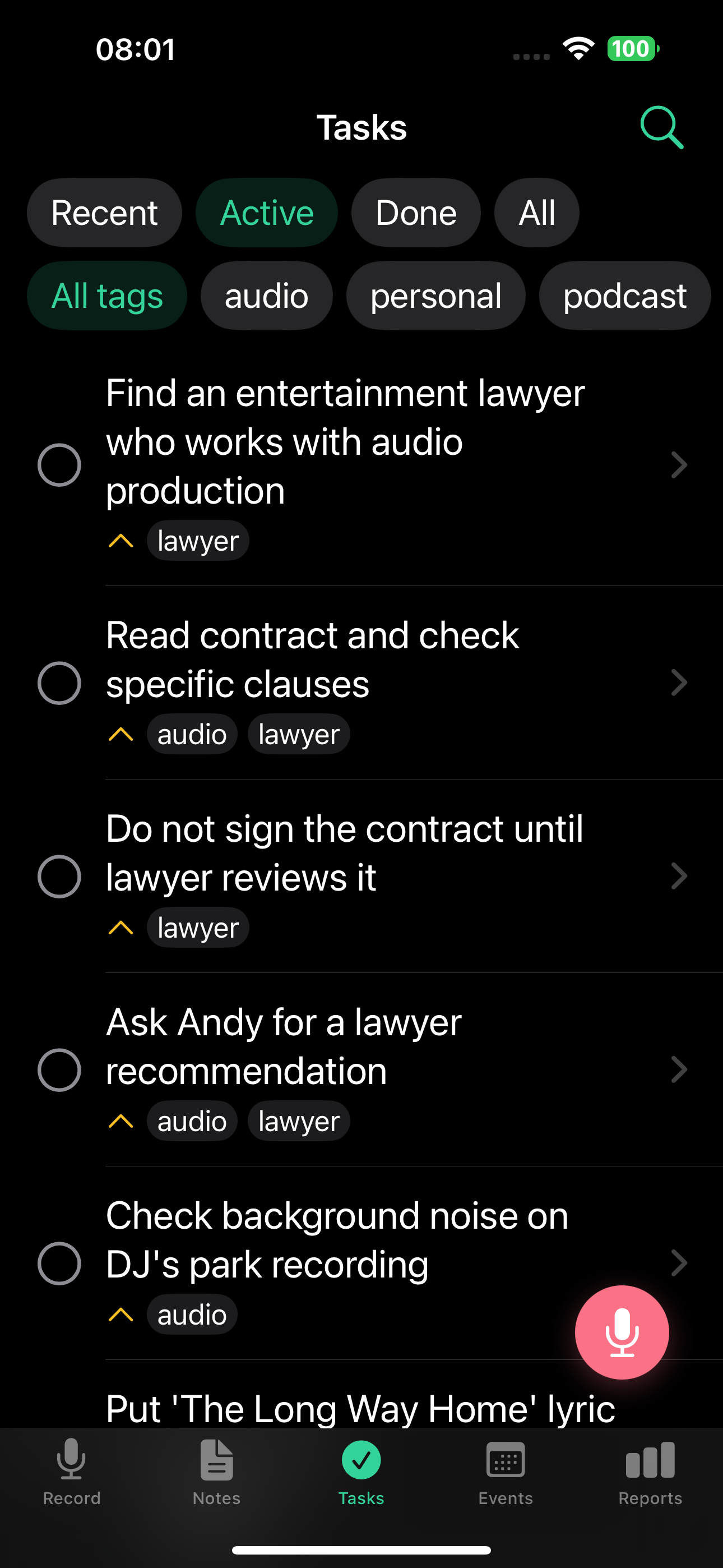
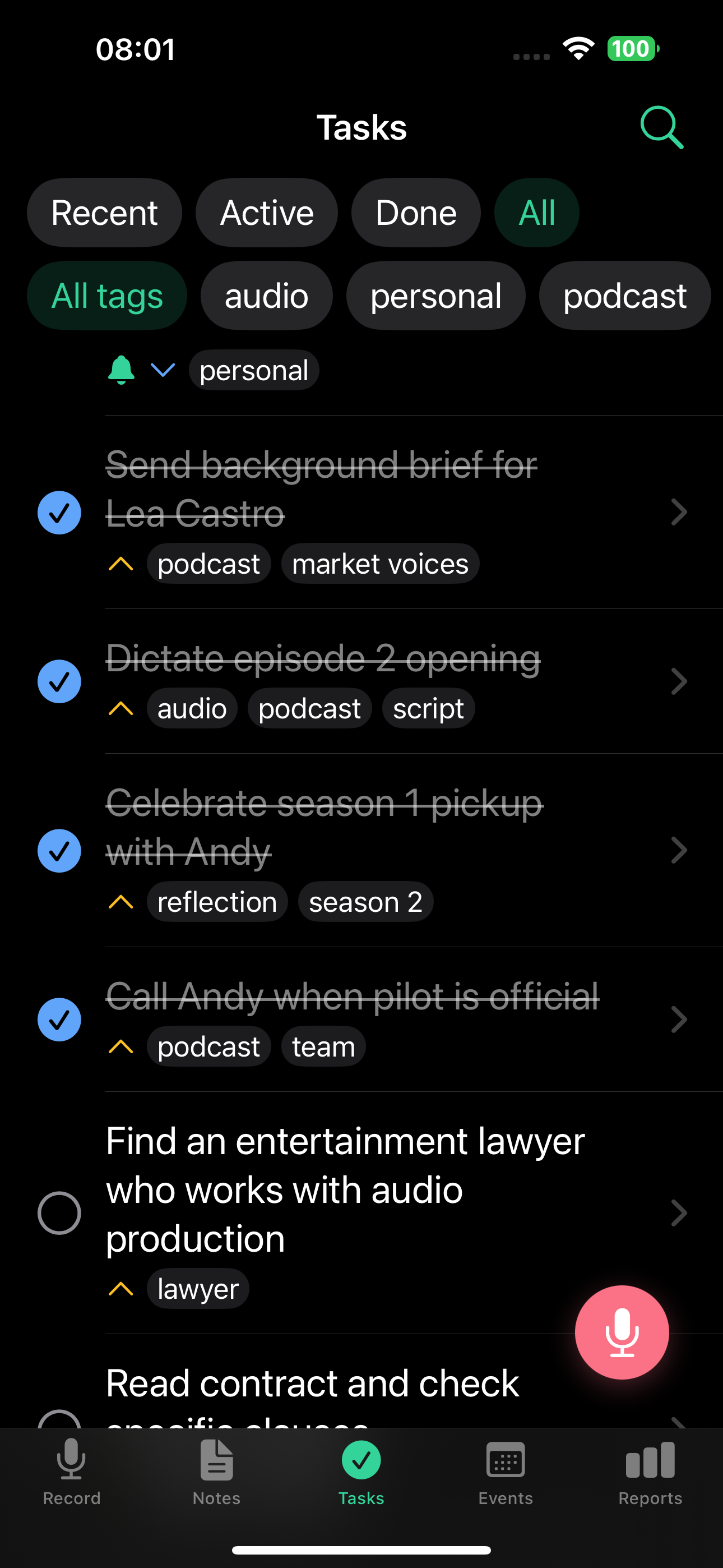
- Filter: Alle / Actief / Klaar / Recent
- Elke taak toont de titel, prioriteitsicoon, tags en een vinkvakje
- Tik op een taak om de volledige details te zien
Het filter Recent toont taken van de afgelopen 7 dagen, zodat je gemakkelijk kunt nakijken waar je aan hebt gewerkt.
Taakdetail
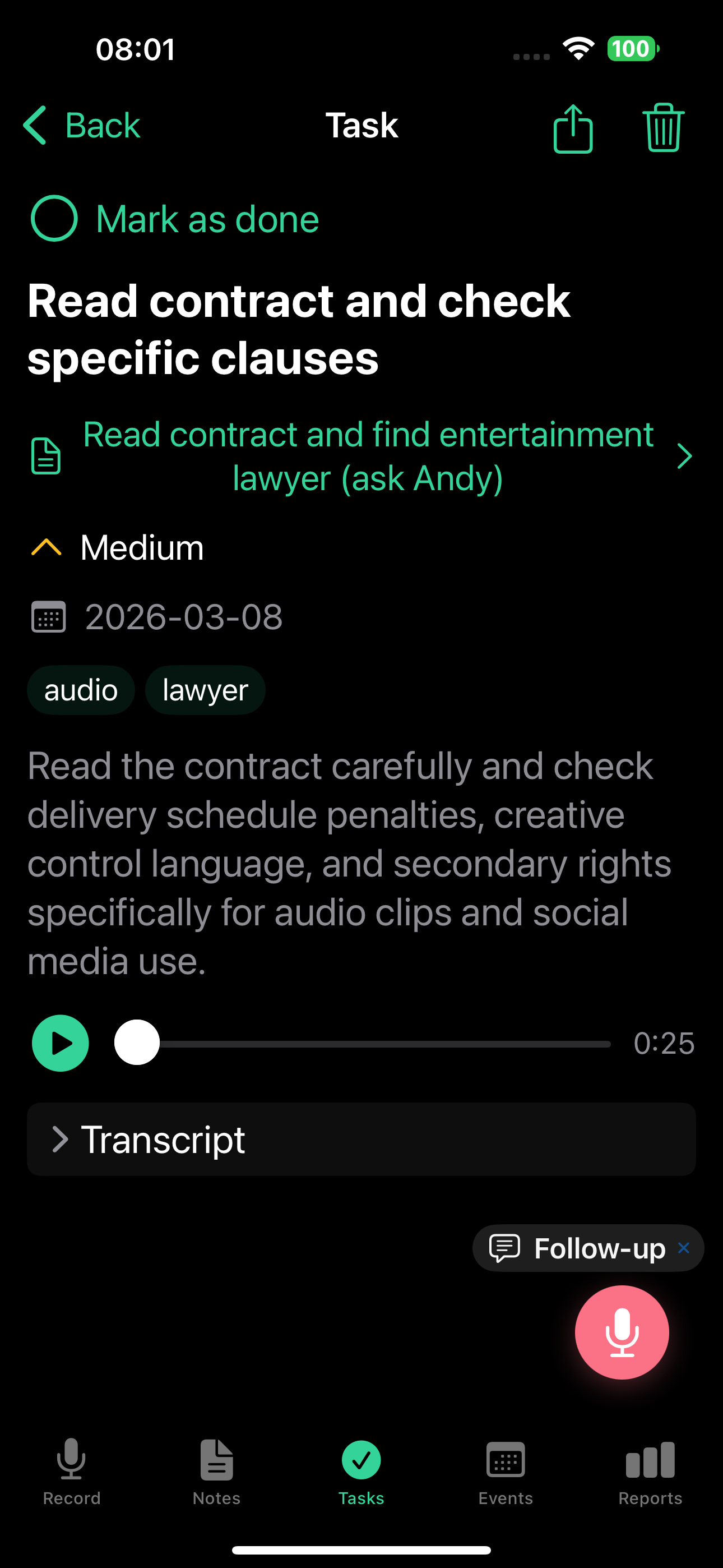
Elke taak bevat:
- Titel en beschrijving - inline te bewerken
- Status - todo of klaar
- Prioriteit - hoog, gemiddeld of laag
- Deadline - optionele datum
- Herinneringen - een of meerdere push-meldingen met datum en tijd (zie Meerdere herinneringen per taak)
- Herhaling - optioneel herhaalschema (zie Terugkerende taken)
- Tags - overgenomen van de bronnotitie, volledig te bewerken
- Link naar bronnotitie - bekijk de originele opname
- Audiofragment - luister naar het deel waar de taak werd genoemd
Bewerken op het detailscherm
Elk veld op het taakdetailscherm is inline te bewerken. Er is geen apart bewerkformulier en geen potloodicoontjes - de hele rij is het tikdoel.
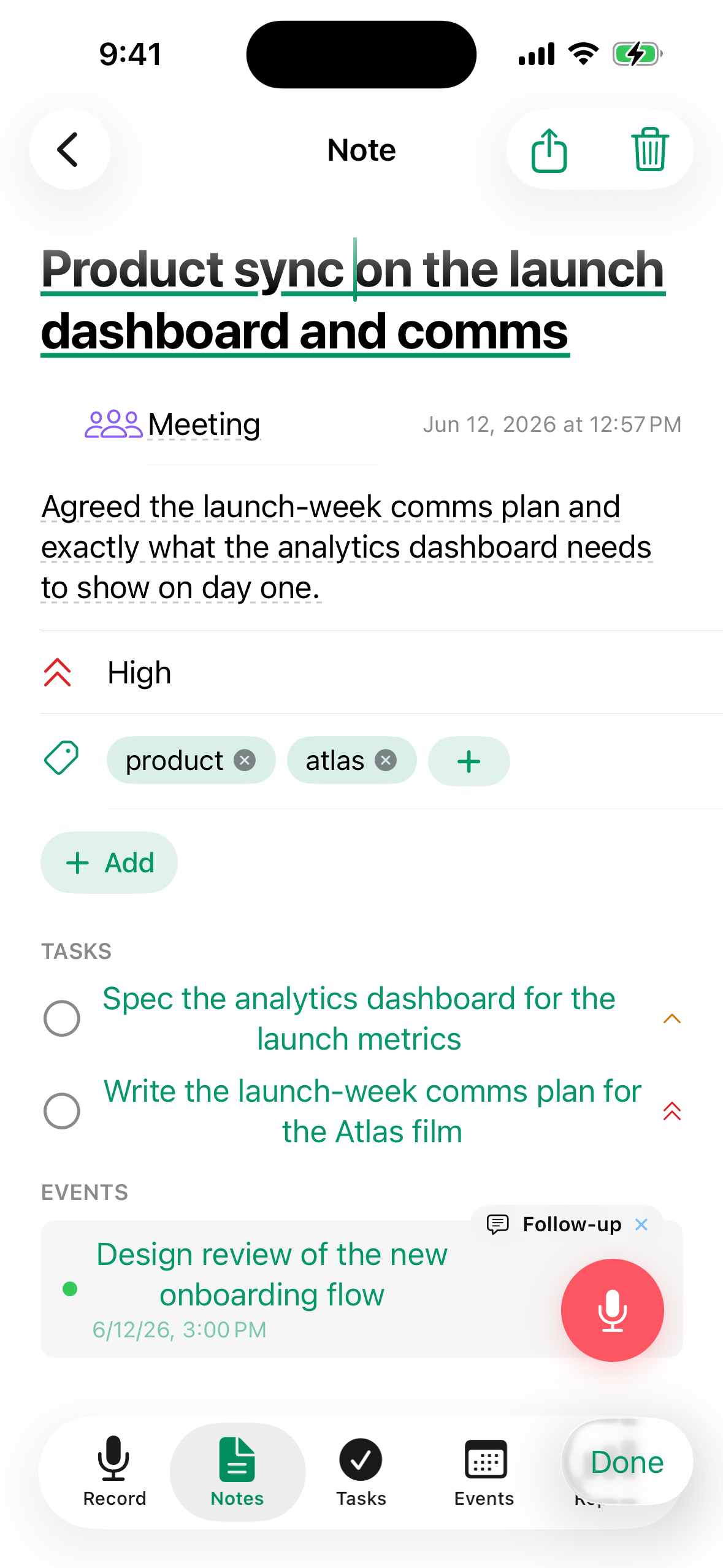
- Tik op een veld op het detailscherm om het te bewerken. Wijzigingen worden automatisch opgeslagen zodra je buiten het veld tikt of op Gereed tikt. Als je iets per ongeluk wijzigt, tik je op Ongedaan maken op de snackbar die onderaan verschijnt om de bewerking terug te draaien.
- Datum- en tijdpickers gebruiken de systeem-datumkiezer (groot detent, met een inline knop "Wissen"). Tijd wordt zonder seconden weergegeven.
- Tags gebruiken autocomplete vanuit je bestaande tags, plus een knop "+ check" om een nieuwe vast te leggen.
- Optionele velden die je niet hebt ingesteld, zijn ingeklapt. Gebruik het menu Veld toevoegen om ze te tonen - dit toont alleen verborgen velden.
- De titel is altijd zichtbaar.
Hoe opslaan werkt:
- iOS: wijzigingen worden direct toegepast wanneer je een veld vastlegt of de editor sluit.
- Web: bewerkingen worden gegroepeerd. Gebruik Opslaan om ze toe te passen of Annuleer om ze te verwerpen. Opslaan is uitgeschakeld totdat er iets verandert.
Inline bewerken is geweldig voor kleine aanpassingen. Voor multi-step-updates neem je een opvolging op de taak op en past de AI de wijzigingen voor je toe.
Taken beheren
- Een taak afronden: Tik op het vinkvakje om hem als klaar te markeren
- Een taak heropenen: Tik nogmaals op het vinkvakje om hem als actief te markeren
- Een taak verwijderen: Veeg of gebruik de verwijderoptie op het detailscherm
- Synchroniseren met integraties: Taken worden automatisch gesynchroniseerd met verbonden services (Todoist, Apple Reminders, Things 3)
Taken bijwerken via spraak (opvolging)
Open een taak en tik op Opvolging om een update op te nemen. De AI begrijpt de taakcontext en kan:
- De taak afronden - zeg "ik heb dit afgerond" of "dit is klaar"
- De deadline wijzigen - zeg "schuif dit door naar volgende vrijdag"
- De prioriteit wijzigen - zeg "eigenlijk heeft dit hoge prioriteit"
- Een herinnering instellen - zeg "herinner me hier morgenochtend aan"
Alle wijzigingen gebeuren automatisch vanuit je stem. Zie Opvolgopnames voor de volledige lijst met acties, inclusief taken bijwerken vanuit een notitie-opvolging.
Afgeronde taken via spraak
Wanneer je iets in de verleden tijd dicteert - zoals "het contract getekend" of "het rapport verstuurd" - maakt TellDone de taak aan als al voltooid. Handig om bij te houden wat je hebt gedaan zonder items handmatig af te vinken.
Gebruik de verleden tijd om afgerond werk te loggen: "presentatie afgerond", "klant gebeld". TellDone markeert deze taken automatisch als klaar.
Terugkerende taken
TellDone ondersteunt terugkerende taken in gewoonte-stijl. Zeg "herinner me elke ochtend te stretchen" of "elke maandag met het team inchecken" en TellDone maakt een taak aan met een ingebouwd herhaalschema. Je kunt het schema ook handmatig instellen of wijzigen vanuit het detailscherm van de taak met de herhalingskiezer.
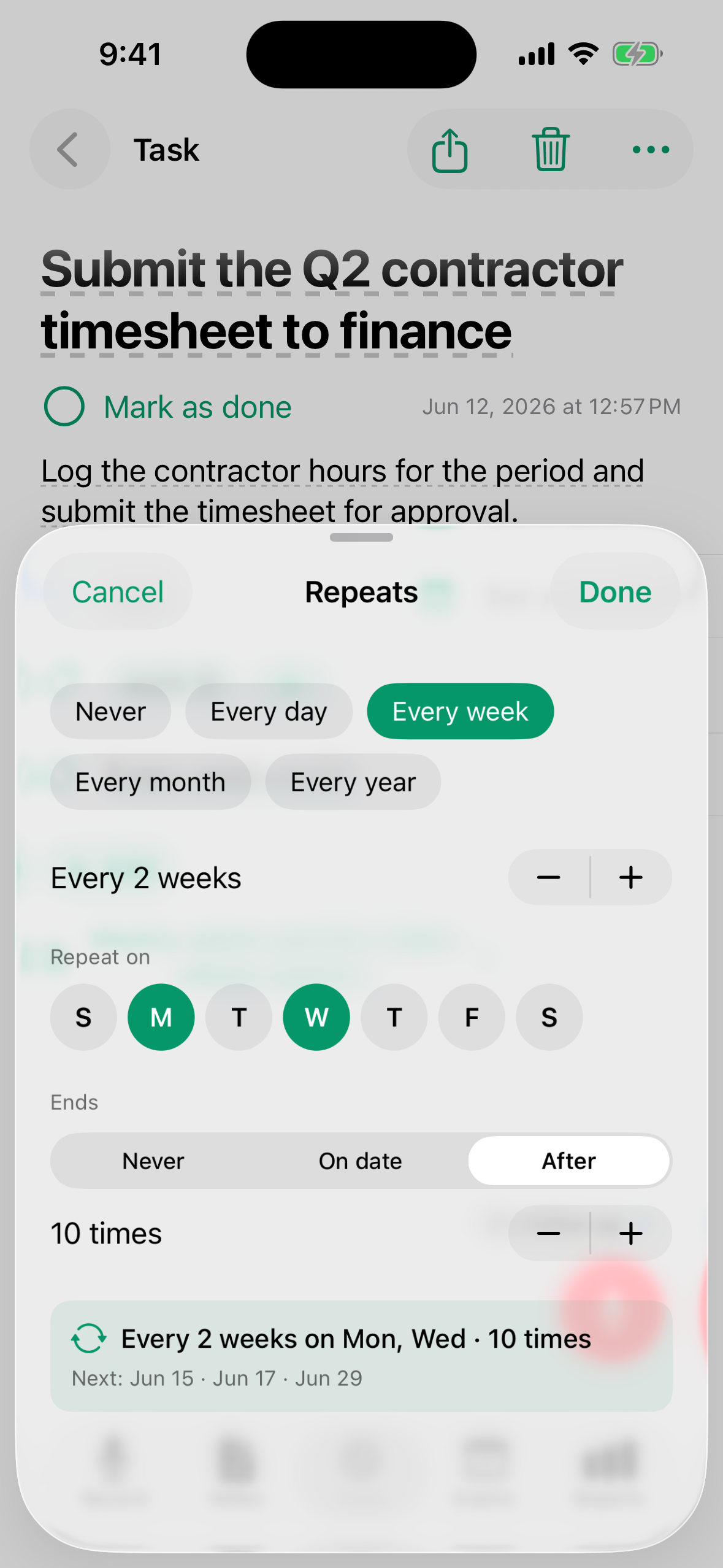
- Wanneer je een terugkerende taak afrondt, verschuift de herinnering automatisch naar de volgende keer. De taak blijft in je lijst - hij wordt niet gearchiveerd.
- Het kortste herhalingsinterval is elk uur. Als je iets vaker dicteert, zoals "elke 5 minuten", rondt TellDone dit af naar elk uur en laat het je weten via een melding in Instellingen > Activiteit.
- Een herhaal-badge (ronde pijlen) verschijnt op de taakregel zodat je terugkerende taken in een oogopslag herkent.
- Wanneer je de taak voor de huidige periode al hebt afgerond, toont de rij "Klaar voor deze periode - volgende: [datum]" in een gedempte stijl.
Om een terugkerende taak te stoppen, open je de taak en gebruik je het overloopmenu:
- Stop herhaling - verwijdert het herhaalschema; de taak wordt een eenmalig item. Herinneringstijden die al op de taak staan blijven gewoon staan en gaan op hun geplande datums nog steeds af.
- Archiveren - verbergt de taak en stopt alle toekomstige herinneringen.
Taakherinneringen
Je kunt een datum- en tijdsherinnering instellen op een taak. Vermeld hem in je opname ("herinner me om 17.00 uur") of open de taak en kies een herinneringstijd via het detailscherm. Op het geplande tijdstip krijg je een push-melding op je iOS-apparaat.
Meerdere herinneringen per taak
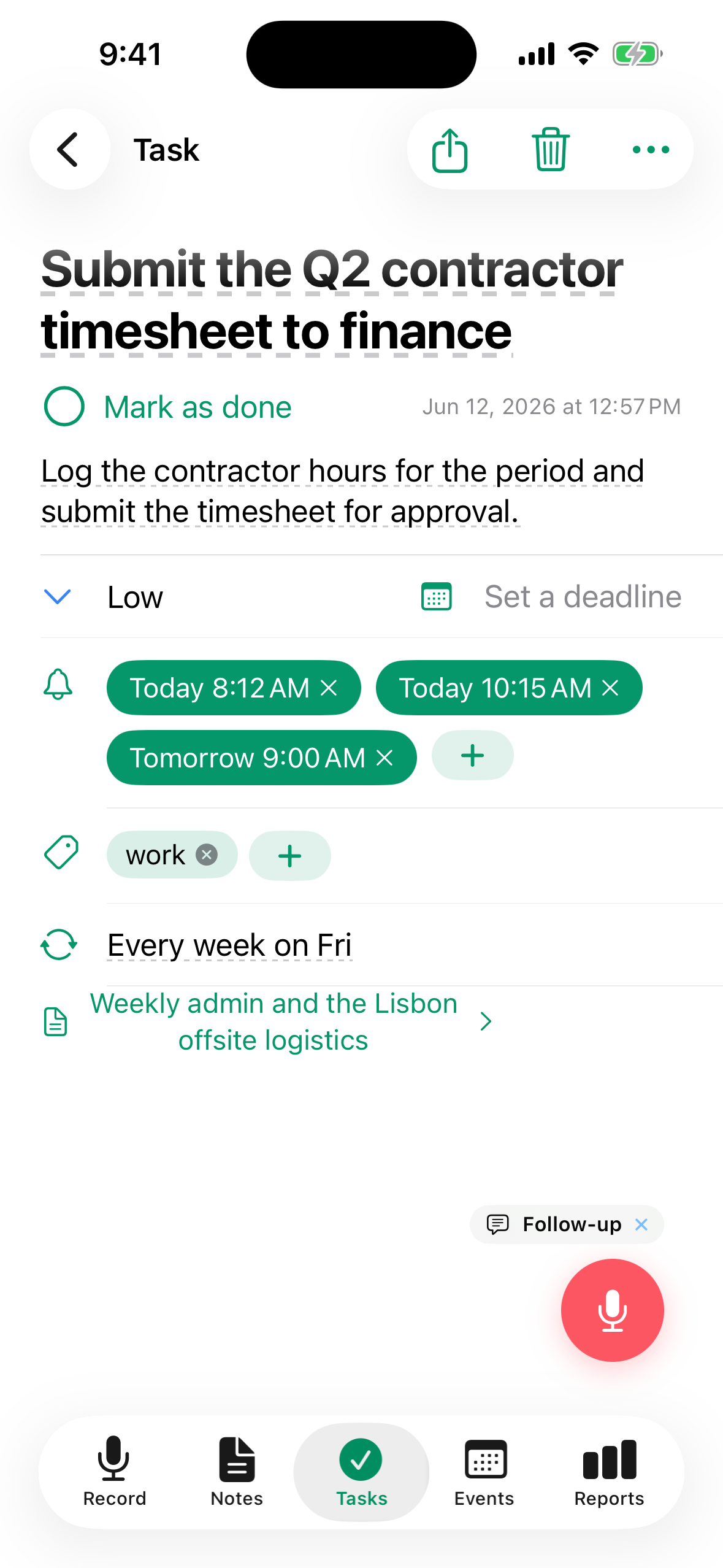
Vanaf TellDone 1.3 kun je meerdere herinneringen stapelen op één taak door ze samen in je opname te noemen ("herinner me om 17.00 uur en nogmaals om 20.00 uur"). Elke herinnering verschijnt als een chip op het detailscherm. Elke herinnering komt als TellDone-melding binnen. Als de koppeling met Apple Herinneringen aanstaat, wordt alleen de eerste herinneringstijd daar als alarm overgenomen - de andere blijven uit TellDone komen.
Snelle acties op herinneringsmeldingen
Als de herinneringsmelding voor een taak binnenkomt, kun je de taak direct vanuit de melding op Klaar zetten of hem uitstellen, zonder de app te openen.
Herinnering op de deadlinedag
Op de dag dat de deadline van een taak valt, stuurt TellDone je om 9.00 uur lokale tijd een seintje. Dat staat los van de herinneringstijden die je op de taak hebt gezet, dus een taak met een deadline vandaag krijgt een duwtje, ook als je er nooit een herinnering aan hebt toegevoegd.
Smart Context auto-completion
Smart Context vereist het Basic-, Pro- of Ultra-abonnement.
Wanneer je in een nieuwe opname vermeldt dat je een taak hebt afgerond - zoals "ik heb het rapport afgerond" of "de e-mail naar Anna verstuurd" - vindt TellDone automatisch de bijbehorende taak en markeert die als klaar.
- Tot 3 auto-completions per opname
- Alle auto-completions kunnen worden bekeken en ongedaan gemaakt in Instellingen > Activiteit
Smart Achievements
Als je afgerond werk beschrijft dat geen vooraf bestaande taak had, maakt TellDone een prestatie-record. Je voortgang wordt bijgehouden, ook wanneer je aan ongeplande items werkt.
Lees meer over auto-completion en prestaties in Smart Context.
Zie ook
- Smart Context - taken automatisch afronden en prestaties bijhouden
- Notities - de bronnotities waaruit taken worden gehaald
- Todoist - tweerichtings tasksync
- Apple Calendar en Reminders - synchroniseren met Apple Reminders
- Things 3 - taken naar Things 3 sturen
- Dagrapporten - afgeronde en openstaande taken in je dagrapport