Afspraken
Wanneer je in je opname een vergadering, gesprek of afspraak met een datum noemt, maakt TellDone automatisch een agenda-afspraak aan. Tot 3 afspraken per notitie. Zodra een afspraak bestaat, kun je elk veld direct op het afspraakdetailscherm bewerken.
Afsprakenlijst
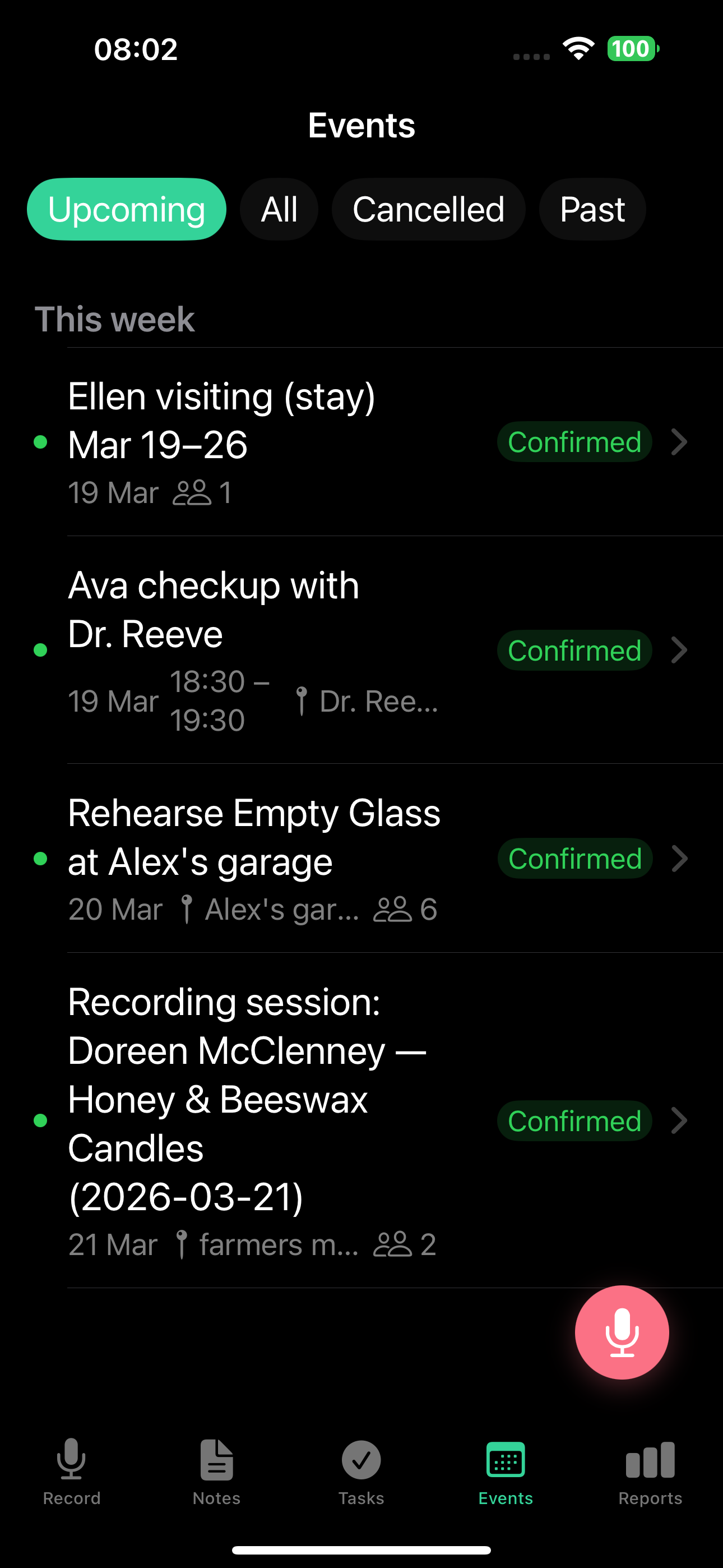
Het tabblad Afspraken groepeert je afspraken op tijd:
- Vandaag - afspraken die vandaag plaatsvinden
- Morgen - afspraken voor morgen
- Deze week - de rest van de week
- Later - toekomstige afspraken na deze week
- Verleden - afspraken die al hebben plaatsgevonden
Je kunt ook filteren op status: Aankomend, Alle, Verleden of Geannuleerd.
Afspraakdetail
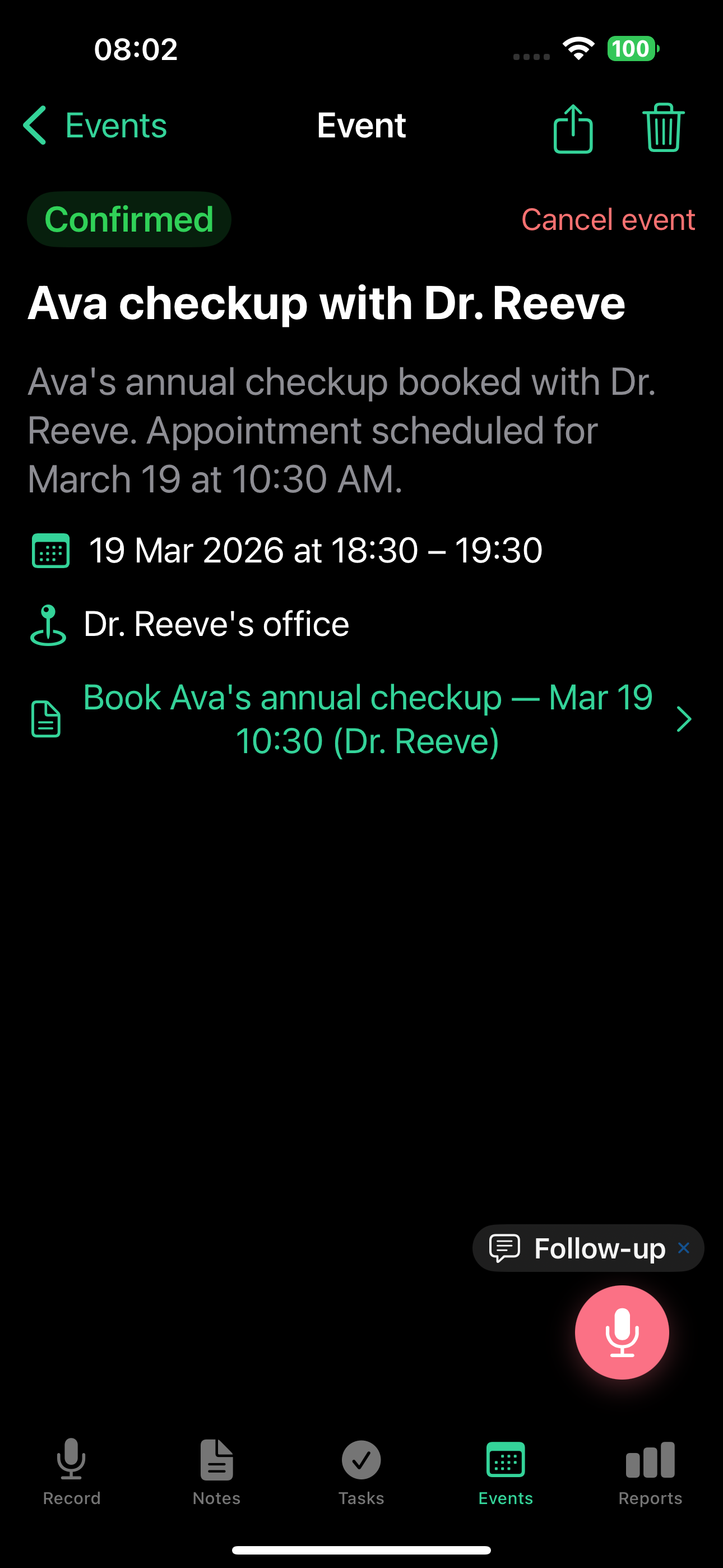
Tik op een afspraak om het volgende te zien en te bewerken:
- Titel en beschrijving
- Start- en einddatum en -tijd
- Hele dag-vlag
- Locatie - fysiek adres, naam van de locatie of virtuele vergaderlink
- Herhaling - niet herhalen, dagelijks, wekelijks, tweewekelijks, maandelijks, jaarlijks of een aangepast patroon
- Herinneringen - een of meer tijdstippen voor de afspraak begint (in minuten)
- Deelnemers - mensen die in de opname worden genoemd of handmatig zijn toegevoegd
- Tags
- Status - bevestigd, voorlopig of geannuleerd
- Link naar bronnotitie - bekijk de originele opname
Locatie
Als je in je spraaknotitie een plek noemt, haalt TellDone die eruit als afspraaklocatie. Dit werkt voor fysieke adressen, locatienamen en virtuele vergaderplatforms zoals Zoom of Google Meet. Je kunt de locatie ook altijd inline bewerken.
Hele dag-afspraken
Zeg "de hele dag" of "de gehele dag" en TellDone maakt een afspraak voor de hele dag aan zonder specifieke begin- en eindtijden. Handig voor feestdagen, deadlines of activiteiten die de hele dag duren. Je kunt de hele dag-vlag op het detailscherm omschakelen.
Herhaling
TellDone ondersteunt terugkerende afspraken: dagelijks, wekelijks, tweewekelijks, maandelijks en jaarlijks. Zeg "elke maandag" of "wekelijkse teamvergadering" en TellDone maakt een terugkerende afspraak aan met het juiste patroon. Je kunt het patroon ook wijzigen op het detailscherm via de herhaalkiezer.
Het detailscherm toont geen ruwe herhaalregeltekst meer. Als een notitie een ongebruikelijk aangepast patroon heeft aangemaakt, blijft dit behouden als Aangepast totdat je een andere optie kiest in het herhaalmenu.
Begin- en eindtijden
Begin en einde kunnen exact hetzelfde tijdstip zijn - handig voor punt-in-tijd-markeringen. De enige combinatie die door de editor wordt geblokkeerd, is een eindtijd die eerder is dan het begin.
Bewerken op het detailscherm
Elk veld op het afspraakdetailscherm is inline te bewerken. Er is geen apart bewerkformulier en geen potloodicoontjes - de hele rij is het tikdoel.
- Tik op een veld op het detailscherm om het te bewerken. Wijzigingen worden automatisch opgeslagen zodra je buiten het veld tikt of op Gereed tikt. Als je iets per ongeluk wijzigt, tik je op Ongedaan maken op de snackbar die onderaan verschijnt om de bewerking terug te draaien.
- Datum- en tijdpickers gebruiken de systeem-datumkiezer (groot detent, met een inline knop "Wissen"). Tijden worden zonder seconden weergegeven.
- Tags gebruiken autocomplete vanuit je bestaande tags, plus een knop "+ check" om een nieuwe vast te leggen.
- Optionele velden die je niet hebt ingesteld, zijn ingeklapt. Gebruik het menu Veld toevoegen om ze te tonen - dit toont alleen verborgen velden.
- Verplichte velden (titel, begin, einde) blijven zichtbaar.
Hoe opslaan werkt:
- iOS: wijzigingen worden direct toegepast wanneer je een veld vastlegt of de editor sluit.
- Web: bewerkingen worden gegroepeerd. Gebruik Opslaan om ze toe te passen of Annuleer om ze te verwerpen. Opslaan is uitgeschakeld totdat er iets verandert.
Inline bewerken is geweldig voor snelle wijzigingen. Voor grotere updates - annuleren, opnieuw plannen of locaties verplaatsen - neem een opvolging op en de AI past de wijziging voor je toe.
Afspraken bijwerken via spraak (opvolging)
Open een afspraak en tik op Opvolging om een update op te nemen. De AI begrijpt de afspraakcontext en kan:
- De afspraak annuleren - zeg "deze vergadering is geannuleerd"
- Opnieuw plannen - zeg "verplaats dit naar 15.00 uur" (duur blijft behouden)
- De locatie wijzigen - zeg "we spreken in plaats daarvan af in het koffiehuis"
Zie Opvolgopnames voor details.
Beheer van afspraakstatus
Afspraken hebben drie statussen: Bevestigd (groen), Voorlopig (oranje) en Geannuleerd (grijs). Je kunt de status inline wijzigen vanuit de detailweergave. Om een afspraak te annuleren, open je het overloopmenu op het detailscherm en kies je Annuleren.
Geannuleerde afspraken blijven in je lijst staan onder het filter "Geannuleerd". Open de afspraak en tik op Herstellen om hem terug te brengen.
Agendasynchronisatie
Apple Calendar (iOS)
TellDone kan afspraken direct synchroniseren met je Apple Calendar:
- Ga naar Instellingen > Integraties
- Schakel Apple Calendar in
- Geef agenda-toestemming wanneer daarom wordt gevraagd
- Nieuwe afspraken uit je opnames verschijnen automatisch in je agenda
Dit is een lokale integratie - de data blijft op je apparaat.
Afspraakherinneringen
- Stel meldingen in voordat afspraken beginnen, via spraak of inline op het detailscherm
- Meerdere herinneringstijden worden ondersteund per afspraak - bijvoorbeeld 15 minuten van tevoren en 1 uur van tevoren
- Push-meldingen verschijnen op je iOS-apparaat
- Als de Apple Calendar-integratie aan staat, worden de herinneringen ook gesynchroniseerd met de afspraak in Apple Calendar. Zonder de integratie blijven ze als lokale pushes afgaan.
Vermeld herinneringstijden in je opname: "herinner me 15 minuten van tevoren en een uur van tevoren". TellDone stelt beide herinneringen automatisch in. Je kunt herinneringen later ook toevoegen of verwijderen op het afspraakdetailscherm.
Vermeld in je opnames specifieke datums en tijden voor de meest nauwkeurige aanmaak van afspraken. "Vergadering met Alex op vrijdag om 14.00 uur" werkt beter dan "vergadering met Alex ergens volgende week".
Zie ook
- Spraaknotities opnemen - hoe afspraken uit je stem worden gehaald
- Apple Calendar en Reminders - synchroniseren met Apple Calendar
- Dagrapporten - afspraken in je dagrapport
- Weekrapporten - afspraken in je weekoverzicht