Notities
Notities zijn de primaire output van je opnames. Elke notitie bevat een door AI gegenereerde titel, samenvatting, type-classificatie, tags en eventuele eruit gehaalde taken of afspraken. Je kunt elk veld direct op het detailscherm bewerken, en je kunt context blijven toevoegen met opvolgopnames.
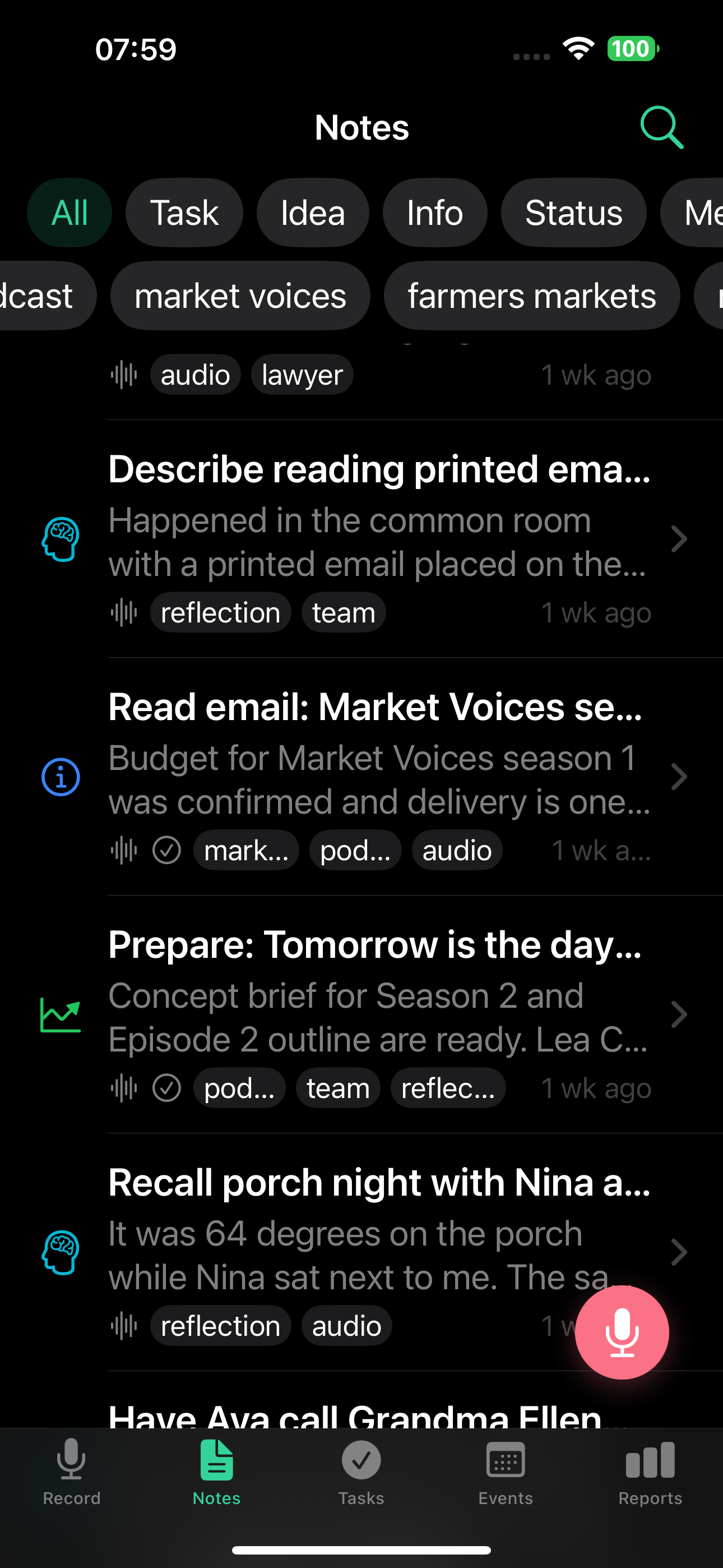
7 notitietypen
De AI van TellDone classificeert elke notitie automatisch:
- Taak - wanneer je jezelf iets opdraagt om te doen
- Idee - een gedachte die het waard is om te bewaren
- Info - een feit, contact, adres of nummer
- Status - een verslag van wat je hebt gedaan
- Vergadering - een samenvatting van een vergadering of gesprek
- Afspraak - een vergadering of afspraak met een specifieke tijd
- Reflectie - gedachten, conclusies, observaties
Detailweergave notitie
Tik op een notitie om de volledige inhoud te zien:
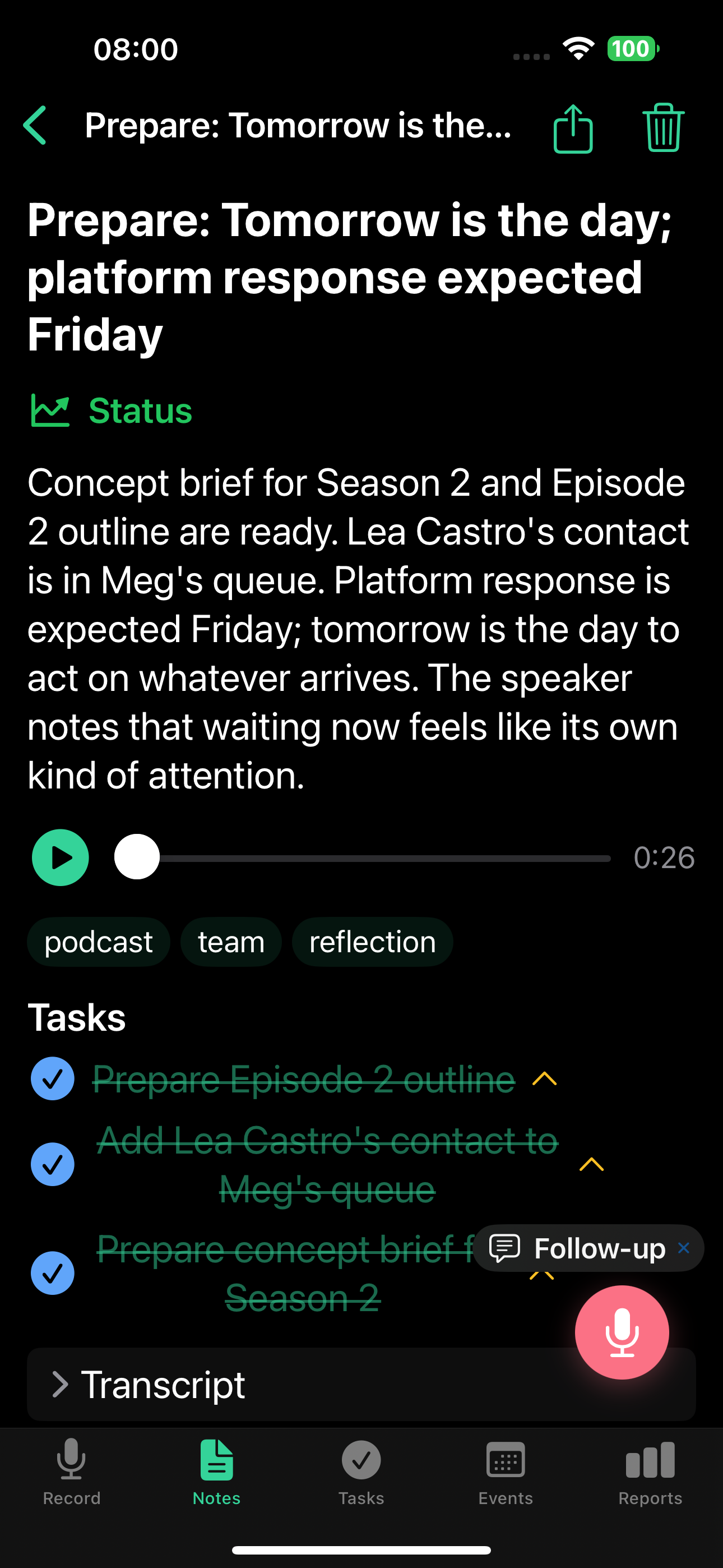
- Titel en samenvatting - door AI gegenereerd uit je opname, inline te bewerken
- Type-badge - gekleurd label dat het notitietype toont, te bewerken
- Tags - tot 5, automatisch toegekend op basis van inhoud, te bewerken
- Prioriteit - laag, gemiddeld of hoog (optioneel, standaard ingeklapt)
- Deadline - optionele datum
- Audiospeler - luister de originele opname terug
- Taken - eruit gehaalde items met vinkvakjes (doorgestreept = afgerond)
- Transcript - volledige tekst van wat je hebt gezegd (alleen-lezen)
- Opvolgknop - neem extra context op of typ deze. Opvolgingen zijn contextbewust: de AI ziet de titel, samenvatting, onderliggende taken en onderliggende afspraken van de notitie, dus hij kan taken afronden, afspraken verzetten, deadlines bijwerken en meer. Zie Opvolgopnames voor details.
Bewerken op het detailscherm
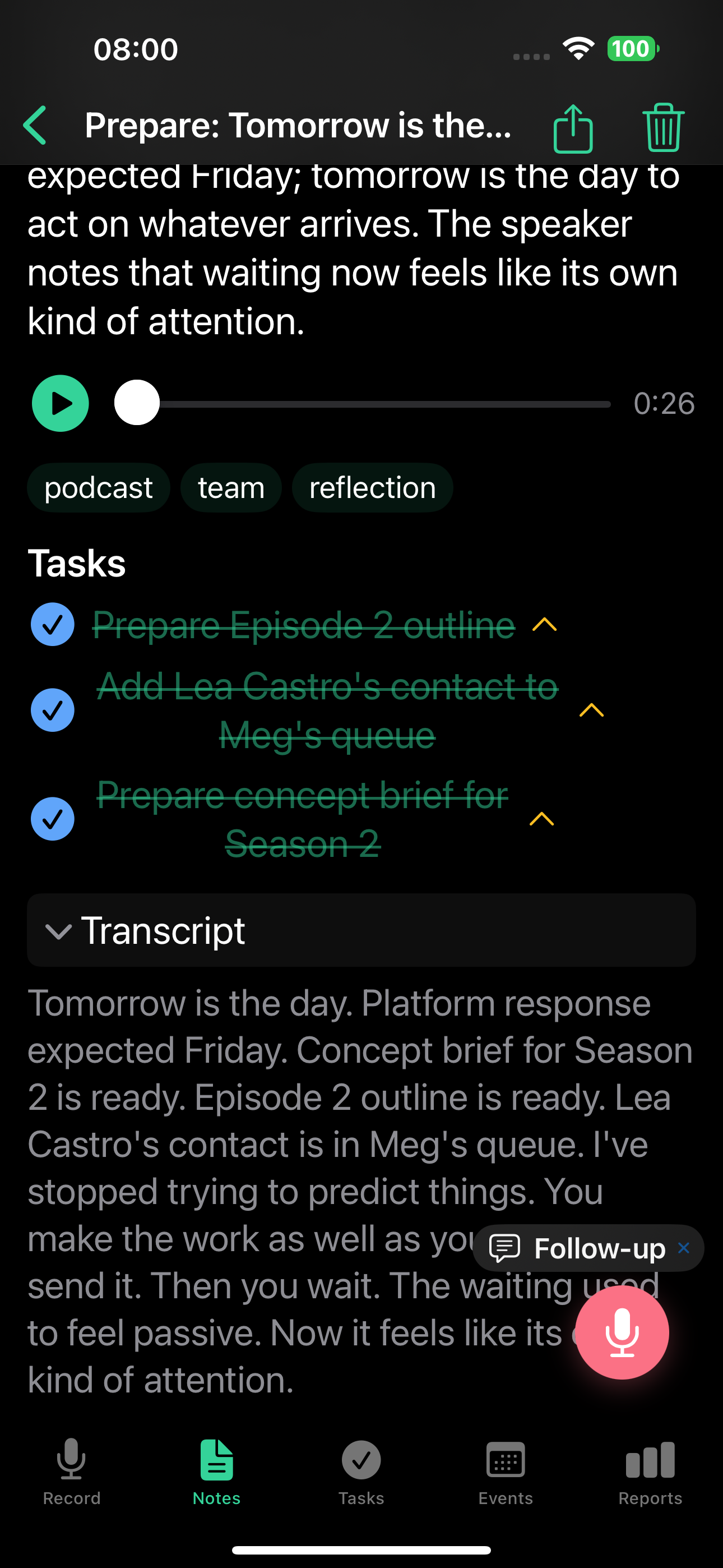
Elk bewerkbaar veld staat direct op het notitiedetailscherm. Er is geen apart bewerkformulier en geen potloodicoontjes - de hele rij is het tikdoel.
- Tik op een veld op het detailscherm om het te bewerken. Wijzigingen worden automatisch opgeslagen zodra je buiten het veld tikt of op Gereed tikt. Als je iets per ongeluk wijzigt, tik je op Ongedaan maken op de snackbar die onderaan verschijnt om de bewerking terug te draaien.
- Datum en tijd gebruiken de systeem-datumkiezer (groot detent, met een inline knop "Wissen"). Tijden worden zonder seconden weergegeven.
- Tags gebruiken autocomplete vanuit je bestaande tags, plus een knop "+ check" om een nieuwe vast te leggen.
- Optionele velden die je niet hebt ingesteld, zijn ingeklapt. Om er een toe te voegen, gebruik het menu Veld toevoegen - dit toont alleen de velden die momenteel verborgen zijn.
- Verplichte velden (zoals de titel) blijven zichtbaar.
Hoe opslaan werkt:
- iOS: wijzigingen worden direct toegepast wanneer je een veld vastlegt of de editor sluit.
- Web: bewerkingen worden gegroepeerd. Gebruik Opslaan om ze toe te passen of Annuleer om ze te verwerpen. Opslaan is uitgeschakeld totdat je daadwerkelijk iets wijzigt.
Inline bewerken is geweldig voor kleine aanpassingen. Voor grotere updates - taken afronden, afspraken verzetten of context herschrijven - neem een opvolging op en de AI verwerkt het over de hele notitie.
Je notities beheren
Filteren en zoeken
- Gebruik type-chips bovenaan de notitielijst om te filteren op type
- Gebruik tagfilters om resultaten te beperken
- Gebruik de zoekbalk om notities op tekst te vinden
Archief
Notities die je nu niet nodig hebt, kun je archiveren. Gearchiveerde notities zijn verborgen voor de hoofdlijst maar nog steeds doorzoekbaar. Om een notitie te archiveren, open je ze en gebruik je de archiefoptie op het detailscherm. Vegen op een notitie in de lijst biedt alleen de verwijderoptie.
Verwijderen en herstellen
Verwijderde notities gaan naar de prullenbak. Daar blijven ze afhankelijk van je abonnement voordat ze definitief worden verwijderd:
| Abonnement | Bewaring prullenbak |
|---|---|
| Free | 7 dagen |
| Basic | 30 dagen |
| Pro | 90 dagen |
| Ultra | 365 dagen |
Je kunt een notitie binnen het bewaarvenster vanuit de prullenbak herstellen.
Tags
TellDone kent automatisch tot 5 tags toe aan elke notitie, gekozen uit 50 standaardtags. Je kunt ook:
- Eigen tags aanmaken handmatig, ook vanaf het notitiedetailscherm
- Belangrijke tags vastpinnen zodat ze altijd bovenaan de lijst zichtbaar blijven
- Ongebruikte tags zakken na verloop van tijd geleidelijk in de lijst - dit natuurlijke verval houdt je meest relevante tags voor in beeld
Handmatige tags (die je zelf aanmaakt) verschijnen in de taglijst voor de automatisch gegenereerde tags.
Tags helpen je om notities, taken en afspraken te organiseren en filteren. Je tag-gebruikstrends worden ook in dagrapporten geanalyseerd, zodat je ziet op welke onderwerpen je het meest focust.
Offlinemodus
TellDone werkt zonder internetverbinding:
- Opnames worden lokaal opgeslagen en geüpload zodra je weer online bent
- Een automatische retry-wachtrij behandelt tot 3 pogingen
- Een visuele indicator toont wanneer je offline bent
- Alles wordt direct gesynchroniseerd zodra de verbinding terugkomt
Zie ook
- Spraaknotities opnemen - hoe je notities maakt
- Taken - taken die uit notities worden gehaald
- Afspraken - afspraken die uit notities worden gehaald
- Dagrapporten - AI-samenvattingen die naar je notities verwijzen