Note
Le note sono il principale risultato delle tue registrazioni. Ogni nota contiene un titolo e un riepilogo generati dall'AI, una classificazione del tipo, dei tag e qualsiasi attività o evento estratto. Puoi modificare ogni campo direttamente nella schermata di dettaglio e continuare ad aggiungere contesto con registrazioni di follow-up.
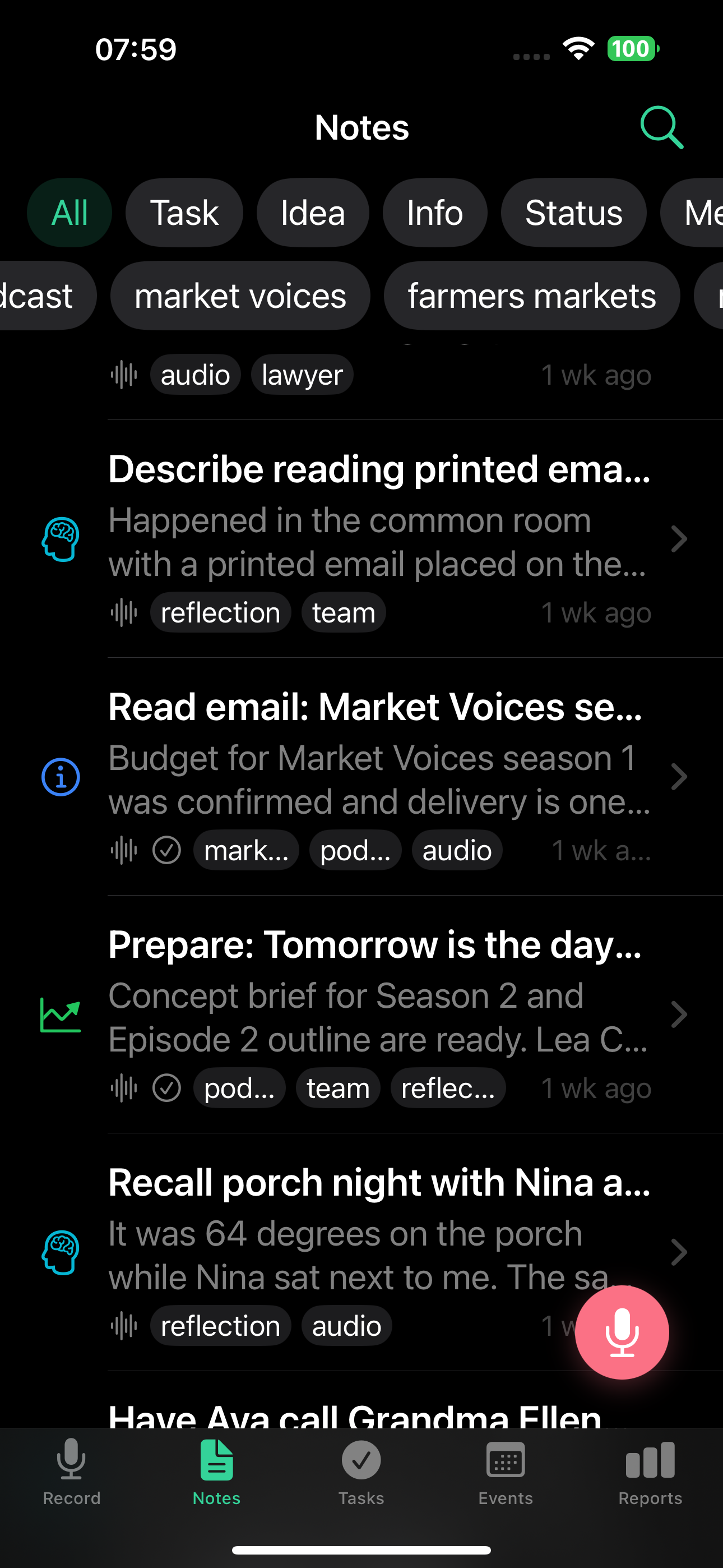
7 tipi di nota
L'AI di TellDone classifica automaticamente ogni nota:
- Attività - quando ti dai qualcosa da fare
- Idea - un pensiero che vale la pena salvare
- Info - un fatto, contatto, indirizzo o numero
- Stato - un resoconto di quello che hai fatto
- Riunione - un riepilogo di una riunione o conversazione
- Evento - una riunione o evento con un orario specifico
- Riflessione - pensieri, conclusioni, osservazioni
Vista di dettaglio della nota
Tocca una nota per vedere il suo contenuto completo:
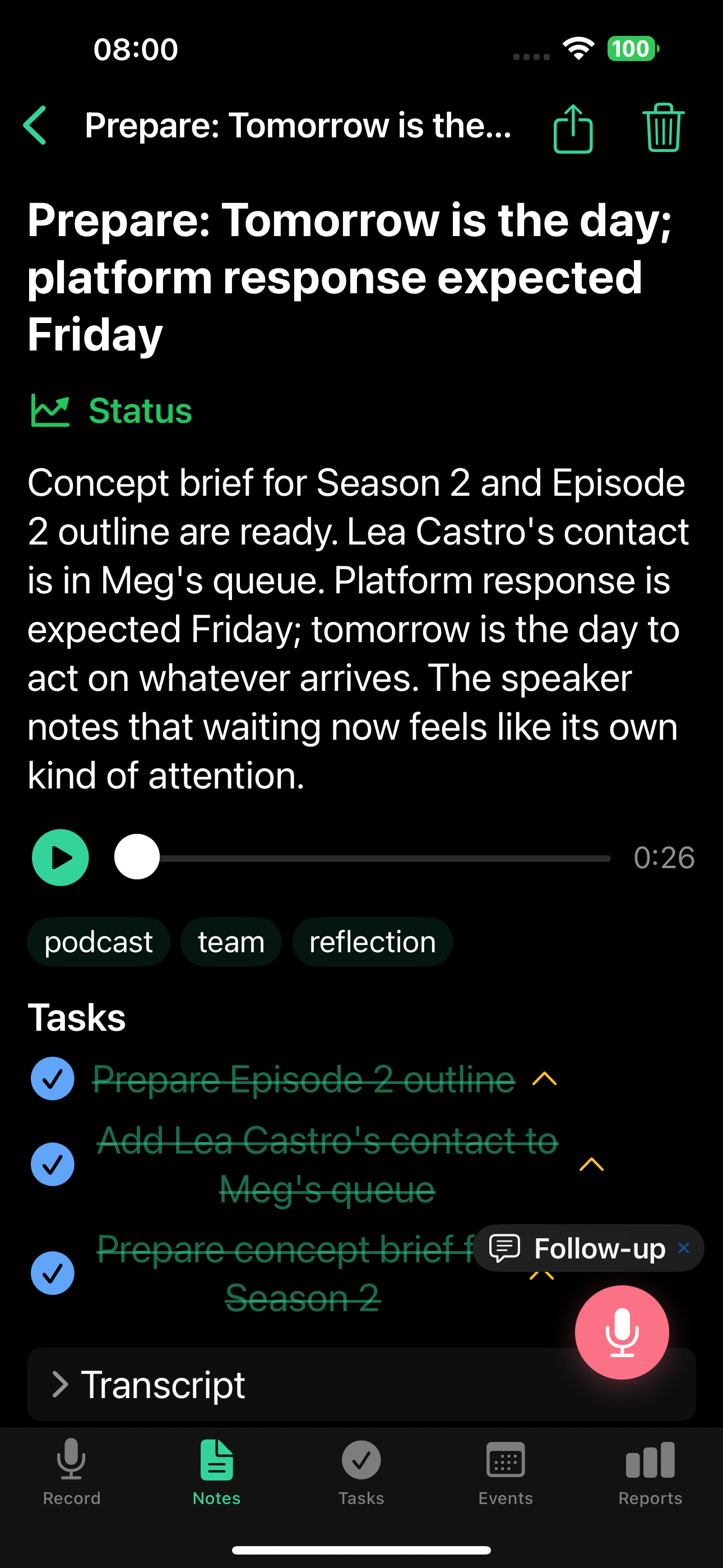
- Titolo e riepilogo - generati dall'AI dalla tua registrazione, modificabili in linea
- Badge del tipo - etichetta colorata che mostra il tipo di nota, modificabile
- Tag - fino a 5, assegnati automaticamente in base al contenuto, modificabili
- Priorità - bassa, media o alta (opzionale, compressa per impostazione predefinita)
- Scadenza - data opzionale
- Lettore audio - ascolta la registrazione originale
- Attività - elementi estratti con caselle di selezione (barrate = completate)
- Trascrizione - testo completo di quello che hai detto (sola lettura)
- Pulsante Follow-up - registra o scrivi contesto aggiuntivo. I follow-up sono context-aware: l'AI vede titolo, riepilogo, attività ed eventi figli della nota e può completare attività, riprogrammare eventi, aggiornare scadenze e altro. Vedi Registrazioni di follow-up per i dettagli.
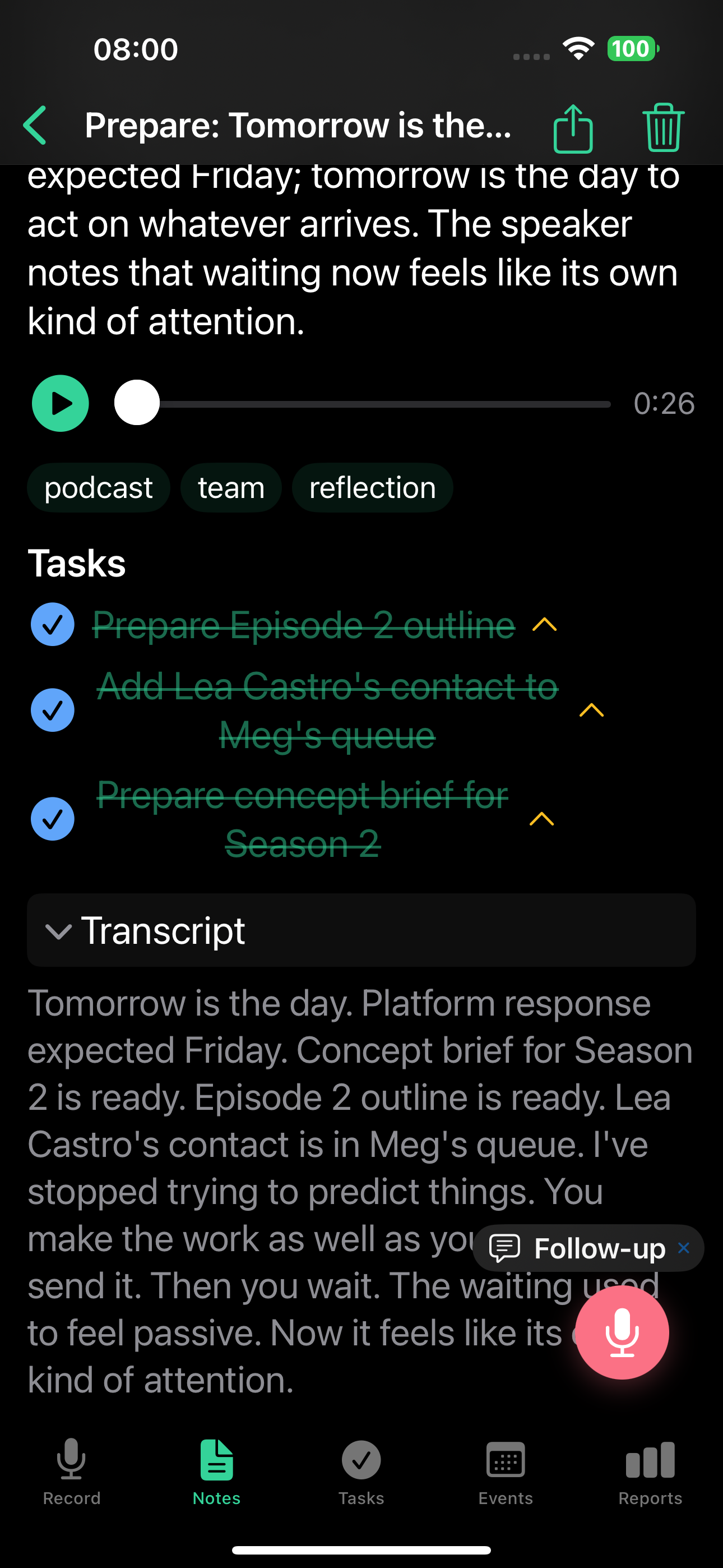
Modifica nella schermata di dettaglio
Ogni campo modificabile è proprio lì nella schermata di dettaglio della nota. Non c'è un modulo di modifica separato né icone a matita: l'intera riga è il bersaglio del tocco.
- Tocca qualsiasi campo nella schermata di dettaglio per modificarlo. Le modifiche si salvano automaticamente non appena tocchi fuori dal campo o tocchi Fine. Se cambi qualcosa per errore, tocca Annulla sulla snackbar che appare in basso per ripristinare la modifica.
- La data e l'ora usano il selettore di sistema (detent grande, con un pulsante "Cancella" in linea). Gli orari sono mostrati senza secondi.
- I tag usano l'autocompletamento dai tag esistenti, più un pulsante "+ check" per confermarne uno nuovo.
- I campi opzionali che non hai impostato sono compressi. Per aggiungerne uno, usa il menu Aggiungi campo: elenca solo i campi attualmente nascosti.
- I campi obbligatori (come il titolo) restano visibili.
Come funziona il salvataggio:
- iOS: i cambiamenti si applicano subito quando confermi un campo o chiudi l'editor.
- Web: le modifiche sono raggruppate. Usa Salva per applicarle o Annulla per scartarle. Salva è disabilitato finché non cambi davvero qualcosa.
La modifica in linea è ottima per piccoli ritocchi. Per aggiornamenti più grandi - completare attività, riprogrammare eventi o riscrivere il contesto - registra un follow-up e l'AI lo gestisce su tutta la nota.
Gestire le tue note
Filtra e cerca
- Usa i chip dei tipi in cima all'elenco delle note per filtrare per tipo
- Usa i filtri per tag per restringere i risultati
- Usa la barra di ricerca per trovare le note nel testo
Archivio
Le note che non ti servono al momento possono essere archiviate. Le note archiviate sono nascoste dall'elenco principale ma restano ricercabili. Per archiviare una nota, aprila e usa l'opzione di archiviazione dalla schermata di dettaglio. Scorrere su una nota nell'elenco offre solo l'opzione di eliminazione.
Elimina e ripristina
Le note eliminate finiscono nel cestino. Restano lì per un periodo che dipende dal tuo piano prima di essere rimosse definitivamente:
| Piano | Conservazione nel cestino |
|---|---|
| Free | 7 giorni |
| Basic | 30 giorni |
| Pro | 90 giorni |
| Ultra | 365 giorni |
Puoi ripristinare una nota dal cestino entro la finestra di conservazione.
Tag
TellDone assegna automaticamente fino a 5 tag a ogni nota, scegliendo tra 50 tag standard. Puoi anche:
- Creare i tuoi tag manualmente, anche dalla schermata di dettaglio della nota
- Fissare i tag importanti così restano sempre in cima all'elenco
- I tag inutilizzati scendono gradualmente nell'elenco col tempo: questo decadimento naturale mantiene in primo piano i tag più rilevanti
I tag manuali (quelli che crei tu) appaiono prima di quelli auto-generati nell'elenco dei tag.
I tag aiutano a organizzare e filtrare note, attività ed eventi. L'andamento dell'uso dei tag viene analizzato anche nei report giornalieri, così puoi vedere su quali argomenti ti concentri di più.
Modalità offline
TellDone funziona senza connessione internet:
- Le registrazioni vengono salvate localmente e caricate quando torni online
- Una coda di retry automatica gestisce fino a 3 tentativi
- Un indicatore visivo mostra quando sei offline
- Tutto si sincronizza all'istante quando la connessione torna
Vedi anche
- Registrare note vocali - come creare note
- Attività - attività estratte dalle note
- Eventi - eventi estratti dalle note
- Report giornalieri - riepiloghi AI che fanno riferimento alle tue note