Σημειώσεις
Κάθε εγγραφή γίνεται σημείωση. Κάθε σημείωση έχει τίτλο και σύνοψη γραμμένα από το AI, έναν τύπο σημείωσης, ετικέτες και τις εργασίες ή τα συμβάντα που βρέθηκαν μέσα της. Μπορείς να επεξεργαστείς τα πεδία της σημείωσης πατώντας τα στην οθόνη λεπτομερειών και να συνεχίσεις να προσθέτεις πλαίσιο με εγγραφές συμπλήρωσης.
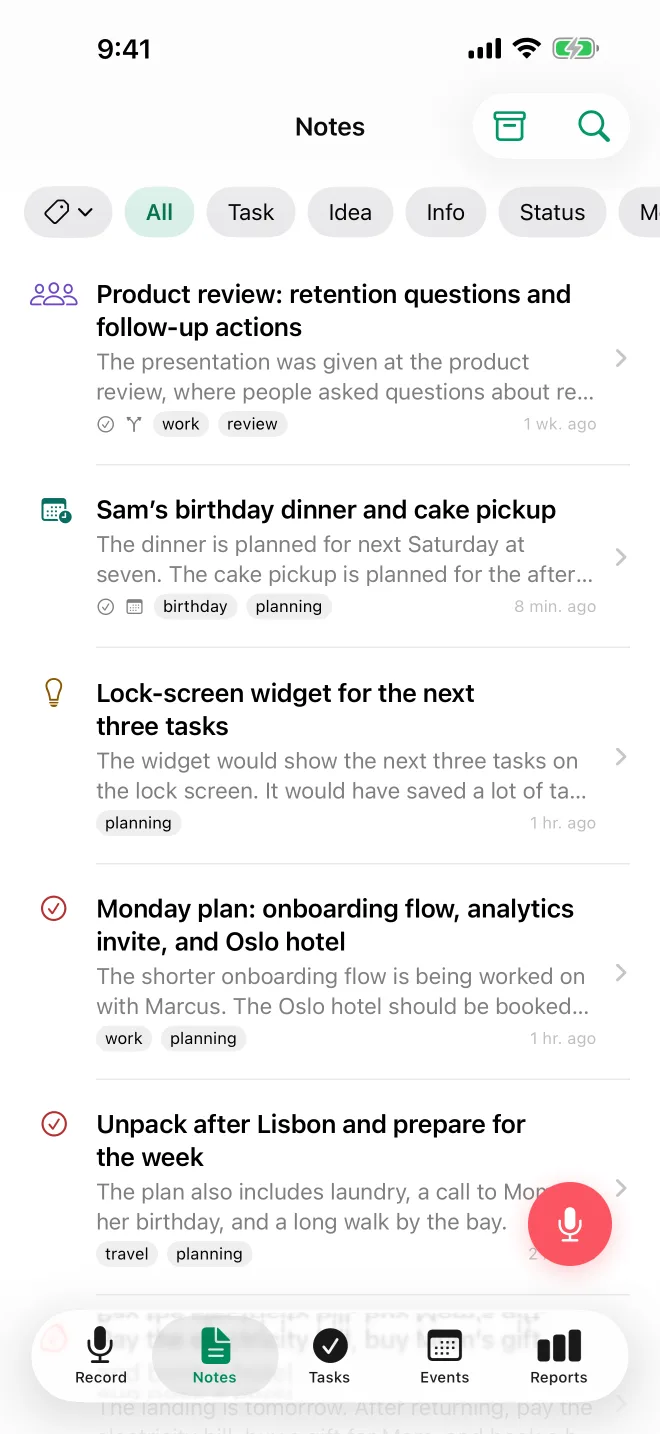
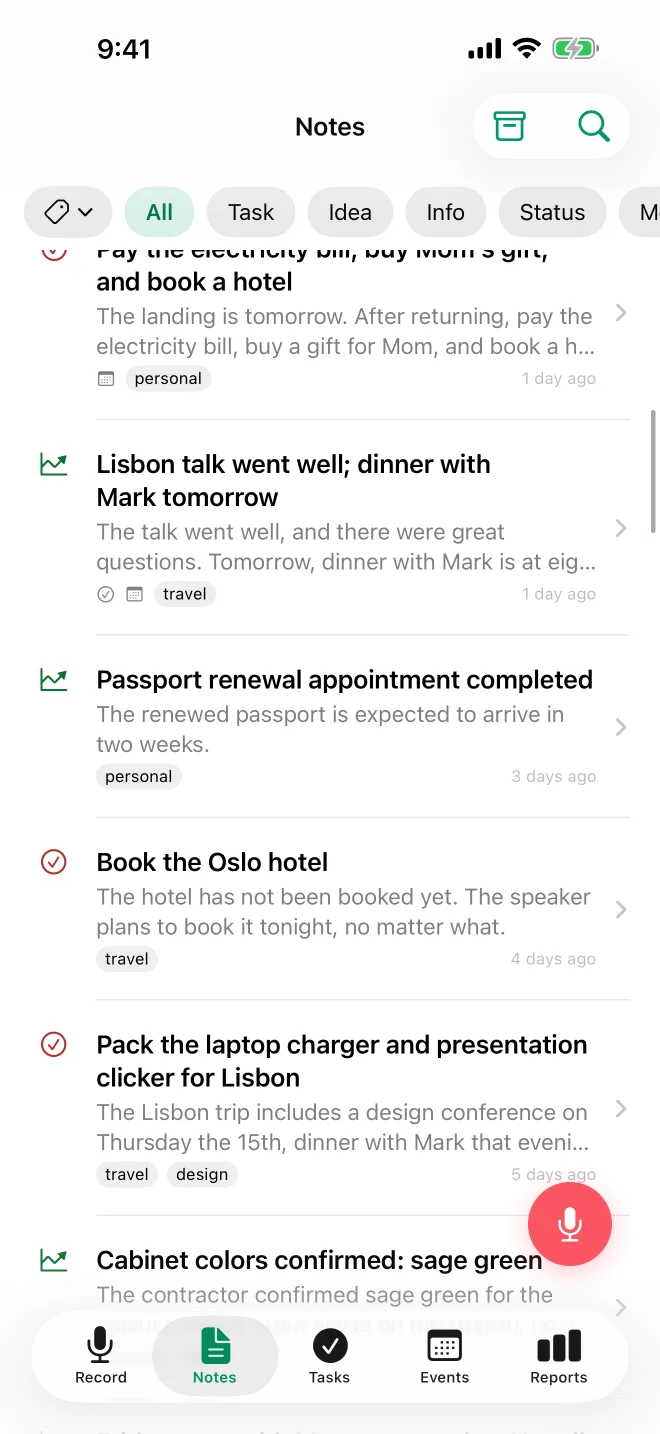
7 τύποι σημειώσεων
Το AI του TellDone ταξινομεί αυτόματα κάθε σημείωση:
- Εργασία - όταν βάζεις στον εαυτό σου κάτι να κάνεις
- Ιδέα - μια σκέψη που αξίζει να αποθηκευτεί
- Πληροφορία - ένα γεγονός, μια επαφή, μια διεύθυνση ή ένας αριθμός
- Κατάσταση - μια αναφορά για όσα έχεις κάνει
- Συνάντηση - σύνοψη μιας συνάντησης ή συζήτησης
- Σκέψη - σκέψεις, συμπεράσματα, παρατηρήσεις
- Συμβάν - μια συνάντηση ή ένα συμβάν με συγκεκριμένη ώρα
Οθόνη λεπτομερειών σημείωσης
Πάτα οποιαδήποτε σημείωση για να δεις ολόκληρο το περιεχόμενό της:
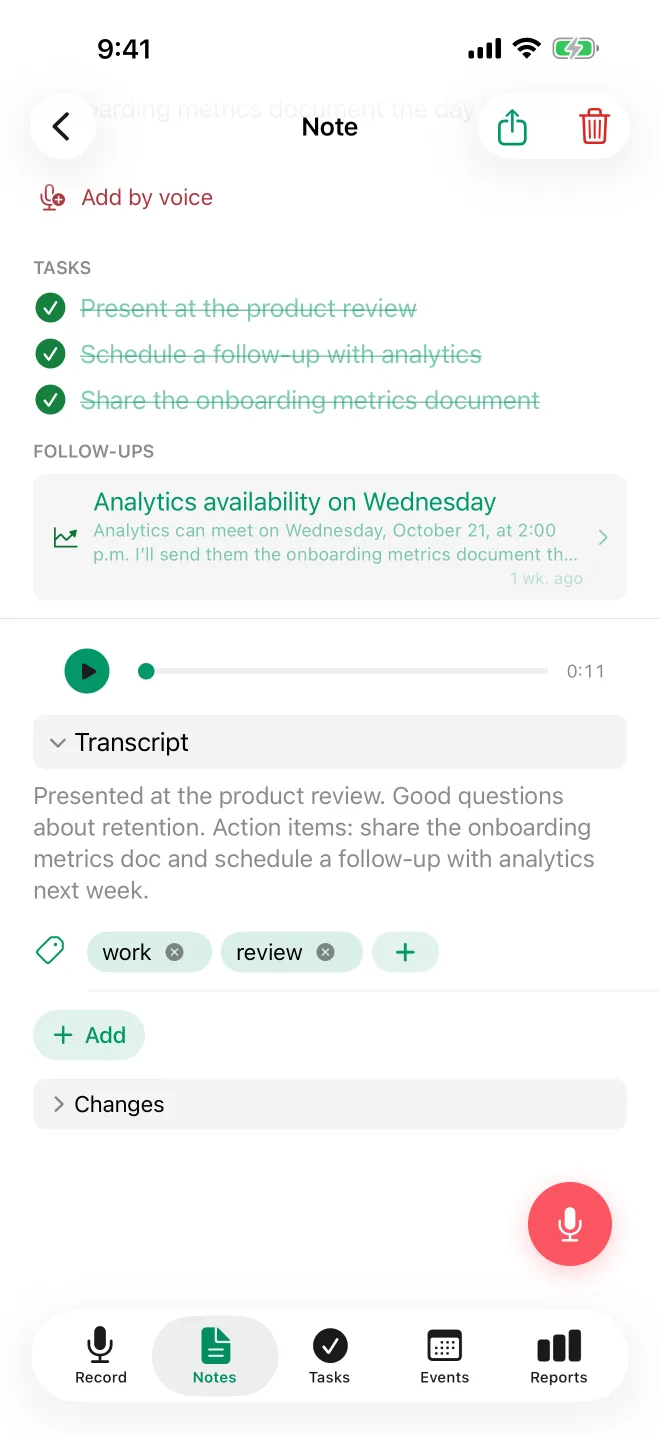
- Τίτλος και σύνοψη - δημιουργούνται από το AI με βάση την εγγραφή σου. Μπορείς να τα επεξεργαστείς
- Σήμα τύπου - χρωματιστή ετικέτα που δείχνει τον τύπο της σημείωσης, επεξεργάσιμη
- Ετικέτες - έως 5, ανατίθενται αυτόματα με βάση το περιεχόμενο, επεξεργάσιμες
- Προτεραιότητα - χαμηλή, μεσαία ή υψηλή (προαιρετική)
- Προθεσμία - προαιρετική ημερομηνία
- Αναπαραγωγή ήχου - άκου την αρχική εγγραφή
- Εργασίες - στοιχεία που εξήχθησαν, με πλαίσια επιλογής (οι ολοκληρωμένες εργασίες είναι διαγραμμένες)
- Μεταγραφή - ολόκληρο το κείμενο όσων είπες (μόνο για ανάγνωση)
- Προσθήκη με φωνή - κάνε μια ενημέρωση που αλλάζει αυτή τη σημείωση και τις εργασίες και τα συμβάντα της. Μπορείς επίσης να σύρεις προς τα δεξιά τη γραμμή της σημείωσης. Δες Επεξεργασία με φωνή.
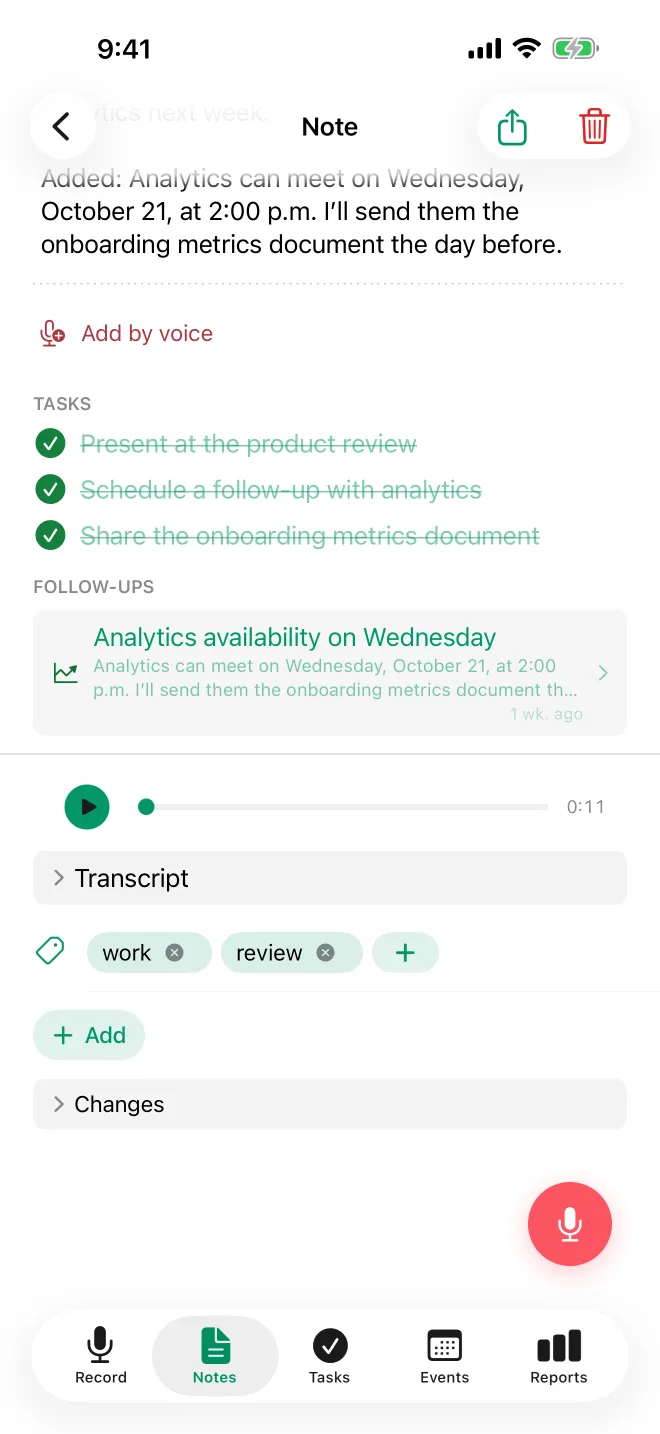
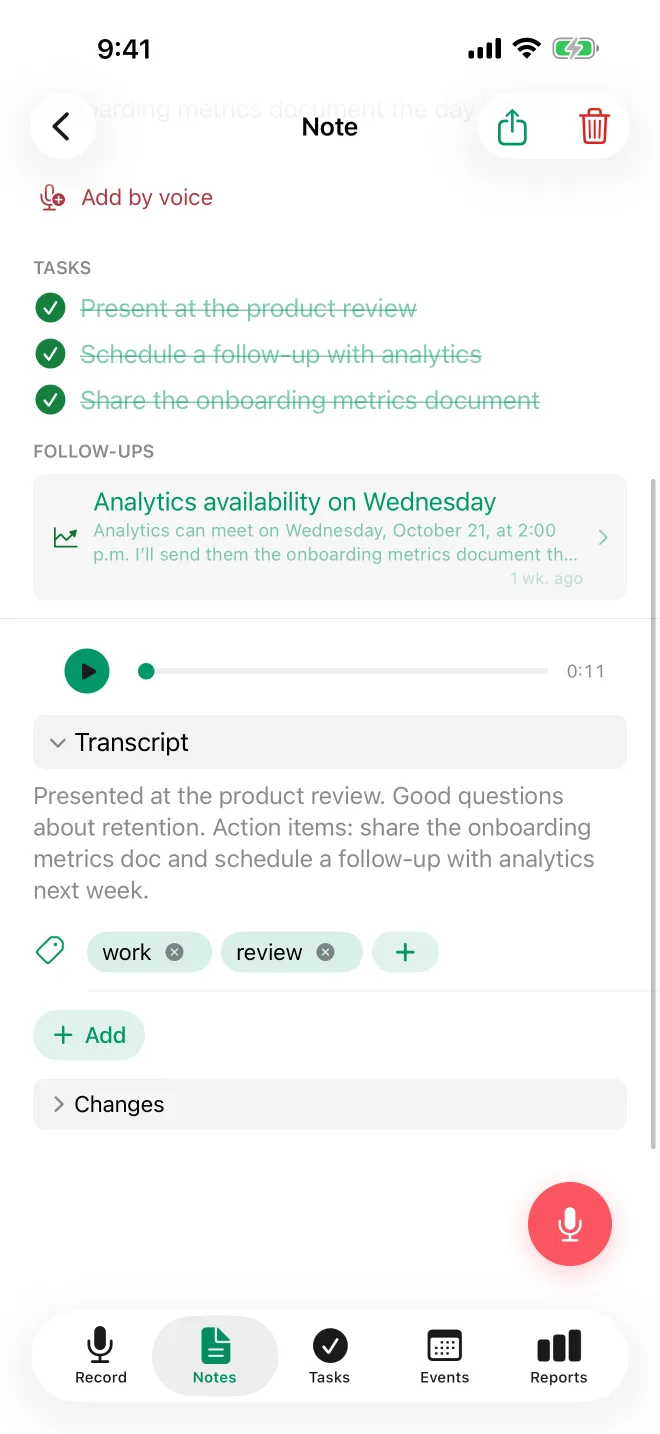
Επεξεργασία στην οθόνη λεπτομερειών
Μπορείς να επεξεργαστείς τον τίτλο, τη σύνοψη, τον τύπο, την προτεραιότητα, την προθεσμία και τις ετικέτες μιας σημείωσης. Η μεταγραφή δεν επεξεργάζεται.
- Πάτα οποιοδήποτε πεδίο στην οθόνη λεπτομερειών για να το επεξεργαστείς. Οι αλλαγές αποθηκεύονται αυτόματα μόλις πατήσεις έξω από το πεδίο ή πατήσεις Τέλος. Αν αλλάξεις κάτι κατά λάθος, πάτα Αναίρεση κάτω στην οθόνη για να ακυρώσεις αυτή την επεξεργασία.
- Πάτα μια ημερομηνία για να την αλλάξεις. Πάτα Εκκαθάριση για να την αφαιρέσεις.
- Άρχισε να πληκτρολογείς μια ετικέτα για να διαλέξεις από τις υπάρχουσες ή γράψε ένα νέο όνομα και πάτα + για να το προσθέσεις.
- Τα προαιρετικά πεδία που δεν έχεις ορίσει είναι κρυμμένα. Για να προσθέσεις ένα, πάτα Προσθήκη κάτω από τα πεδία.
- Ο τίτλος εμφανίζεται πάντα.
Το πάτημα ενός πεδίου είναι ιδανικό για μικρές αλλαγές. Για μεγαλύτερες ενημερώσεις - ολοκλήρωση εργασιών, αλλαγή ώρας συμβάντων ή αναδιατύπωση του πλαισίου - πάτα Προσθήκη με φωνή και κάνε μια εγγραφή συμπλήρωσης. Το AI τη διαχειρίζεται σε ολόκληρη τη σημείωση και μπορείς να αναιρέσεις οποιαδήποτε αλλαγή στην ενότητα Αλλαγές της σημείωσης.
Διαχείριση των σημειώσεών σου
Φίλτρα και αναζήτηση
- Χρησιμοποίησε τα chips τύπου στην κορυφή της λίστας σημειώσεων για να φιλτράρεις κατά τύπο: Όλα, Εργασία, Ιδέα, Πληροφορία, Κατάσταση, Συνάντηση, Σκέψη, Συμβάν. Μόλις αποκτήσεις ετικέτες, ένα chip ετικέτας εμφανίζεται πρώτο
- Πάτα το φίλτρο ετικετών και διάλεξε μία ή περισσότερες ετικέτες. Η λίστα ενημερώνεται με κάθε ετικέτα που πατάς
- Χρησιμοποίησε τη γραμμή αναζήτησης για να βρεις σημειώσεις. Όταν έχεις σύνδεση, βρίσκει σημειώσεις με βάση το νόημα, αλλά και με λέξεις-κλειδιά στον τίτλο, τη σύνοψη και τη μεταγραφή. Χωρίς σύνδεση, ψάχνει με λέξεις-κλειδιά στο iPhone σου. Η αναζήτηση ταιριάζει και με ετικέτες
Αρχείο
Οι σημειώσεις που δεν χρειάζεσαι αυτή τη στιγμή μπορούν να αρχειοθετηθούν. Οι αρχειοθετημένες σημειώσεις κρύβονται από την κύρια λίστα και δεν εμφανίζονται στην αναζήτηση. Για να αρχειοθετήσεις μια σημείωση, σύρε προς τα αριστερά τη γραμμή της και πάτα Αρχειοθέτηση. Για να δεις τις αρχειοθετημένες σημειώσεις, πάτα το εικονίδιο αρχείου πάνω δεξιά στην οθόνη Σημειώσεις, δίπλα στην αναζήτηση.
Διαγραφή και επαναφορά
Για να διαγράψεις μια σημείωση, σύρε προς τα αριστερά τη γραμμή της και πάτα Διαγραφή.
Οι διαγραμμένες σημειώσεις μένουν διαθέσιμες για επαναφορά για διάστημα που εξαρτάται από το πλάνο σου. Μετά από αυτό, αφαιρούνται οριστικά:
| Πλάνο | Διαθέσιμη για επαναφορά |
|---|---|
| Free | 30 ημέρες |
| Basic | 30 ημέρες |
| Pro | 90 ημέρες |
| Ultra | 365 ημέρες |
Για να επαναφέρεις μια σημείωση, άνοιξε τις Ρυθμίσεις > Δραστηριότητα. Κάθε διαγραμμένο στοιχείο δείχνει Επαναφορά έως και μια ημερομηνία.
Ετικέτες
Το TellDone δίνει σε κάθε σημείωση έως 5 ετικέτες, ξαναχρησιμοποιεί ετικέτες που έχεις ήδη και δημιουργεί νέα μόνο όταν δεν ταιριάζει καμία. Ένας νέος λογαριασμός ξεκινά χωρίς ετικέτες. Μπορείς επίσης να:
- Δημιουργείς δικές σου ετικέτες χειροκίνητα, μεταξύ άλλων από την οθόνη λεπτομερειών της σημείωσης
- Καρφιτσώνεις σημαντικές ετικέτες ώστε να μένουν πάντα ορατές στην κορυφή της λίστας
- Οι ετικέτες που σταματάς να χρησιμοποιείς κατεβαίνουν σιγά σιγά στη λίστα, ώστε αυτές που χρησιμοποιείς περισσότερο να μένουν κοντά στην κορυφή
Οι χειροκίνητες ετικέτες (αυτές που δημιουργείς εσύ) εμφανίζονται πριν από τις αυτόματες στη λίστα ετικετών.
Οι ετικέτες σε βοηθούν να οργανώνεις και να φιλτράρεις σημειώσεις, εργασίες και συμβάντα. Οι τάσεις χρήσης των ετικετών σου αναλύονται επίσης στις ημερήσιες αναφορές, ώστε να βλέπεις σε ποια θέματα εστιάζεις περισσότερο.
Λειτουργία χωρίς σύνδεση
Μπορείς να κάνεις εγγραφή χωρίς σύνδεση στο internet:
- Οι εγγραφές και οι σημειώσεις κειμένου περιμένουν στο iPhone σου και ανεβαίνουν μόνες τους μόλις έχεις ξανά σύνδεση. Τίποτα δεν πετιέται
- Η οθόνη Εγγραφή δείχνει Αποθηκεύτηκε εκτός σύνδεσης, θα ανέβει αυτόματα
Δες επίσης
- Εγγραφή φωνητικών σημειώσεων - πώς δημιουργείς σημειώσεις
- Εργασίες - εργασίες που εξάγονται από σημειώσεις
- Συμβάντα - συμβάντα που εξάγονται από σημειώσεις
- Ημερήσιες αναφορές - συνόψεις AI που αναφέρονται στις σημειώσεις σου