노트
모든 녹음은 노트가 돼요. 각 노트에는 AI가 쓴 제목과 요약, 노트 유형, 태그, 그 안에서 찾아낸 작업과 이벤트가 있어요. 상세 화면에서 필드를 눌러 노트를 수정할 수 있고, 후속 녹음으로 내용을 계속 보탤 수 있어요.
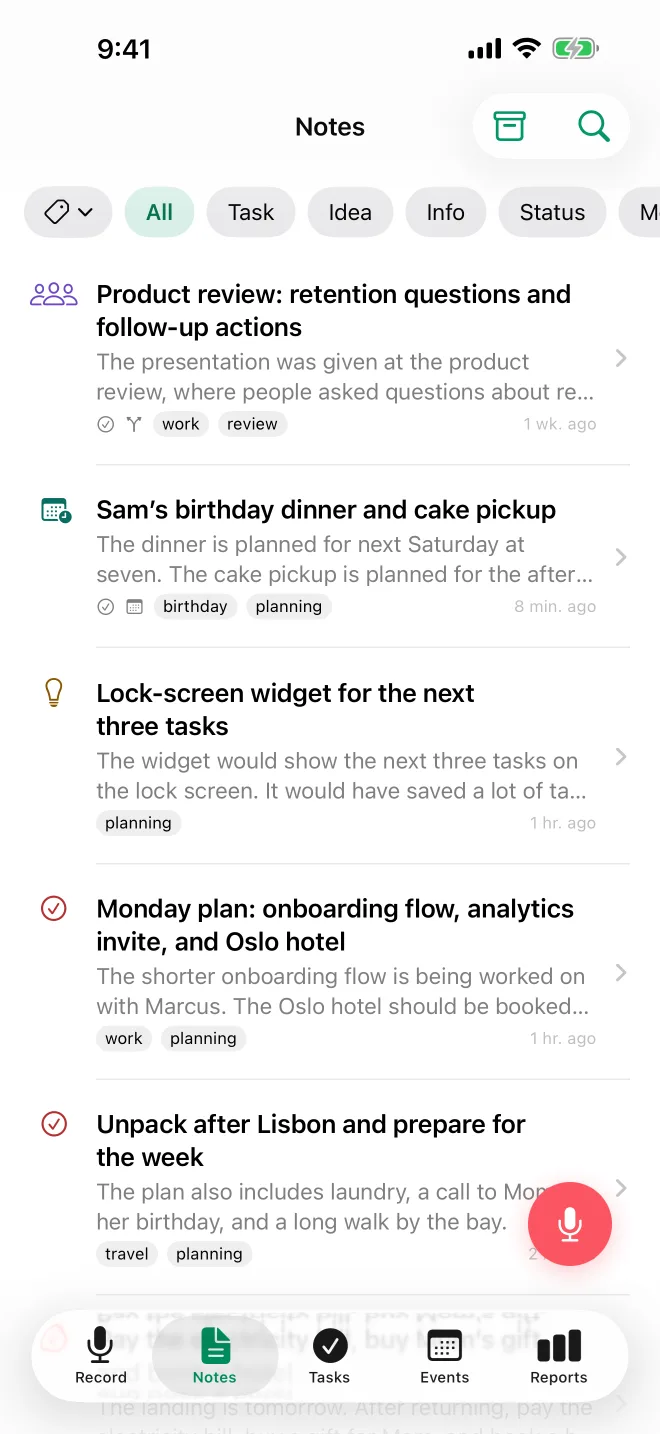
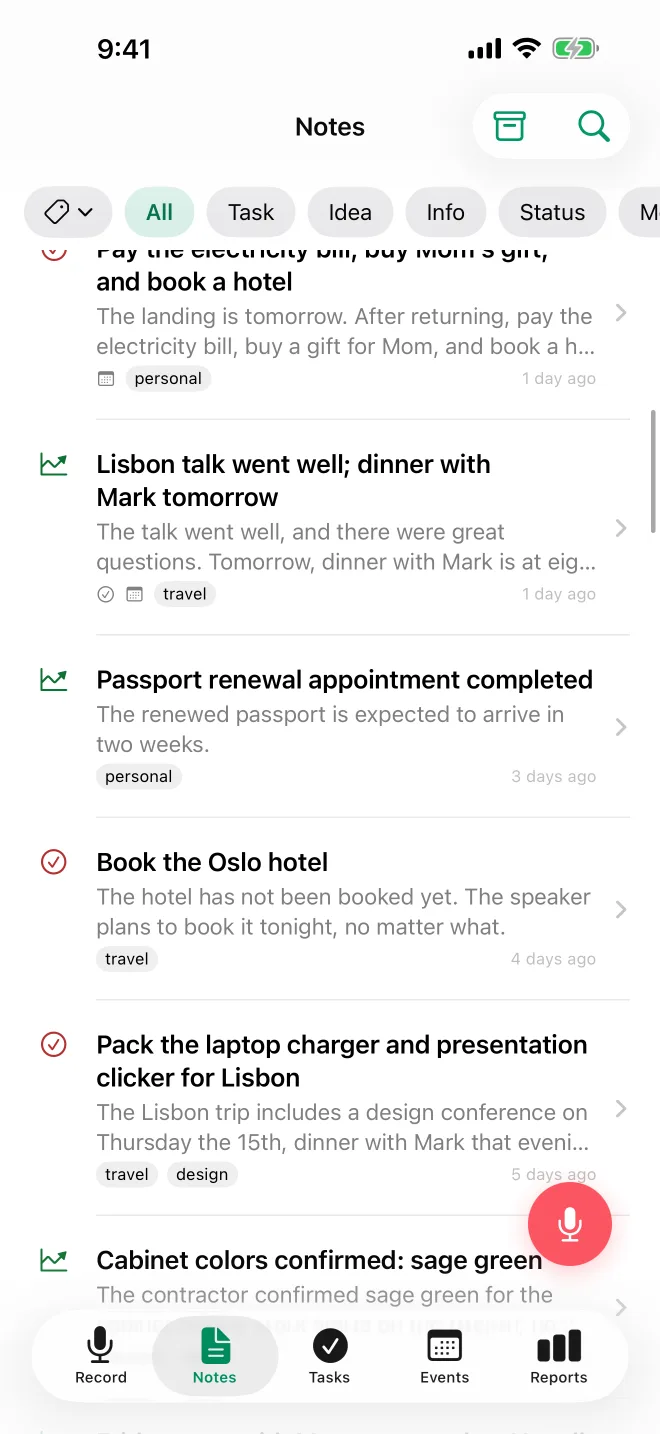
7가지 노트 유형
TellDone의 AI가 각 노트를 자동으로 분류해요.
- 작업 - 해야 할 일을 스스로 정할 때
- 아이디어 - 저장해 둘 만한 생각
- 정보 - 사실, 연락처, 주소, 숫자
- 상태 - 한 일에 대한 보고
- 회의 - 회의나 대화의 요약
- 회고 - 생각, 결론, 관찰
- 이벤트 - 정해진 시간이 있는 회의나 이벤트
노트 상세 화면
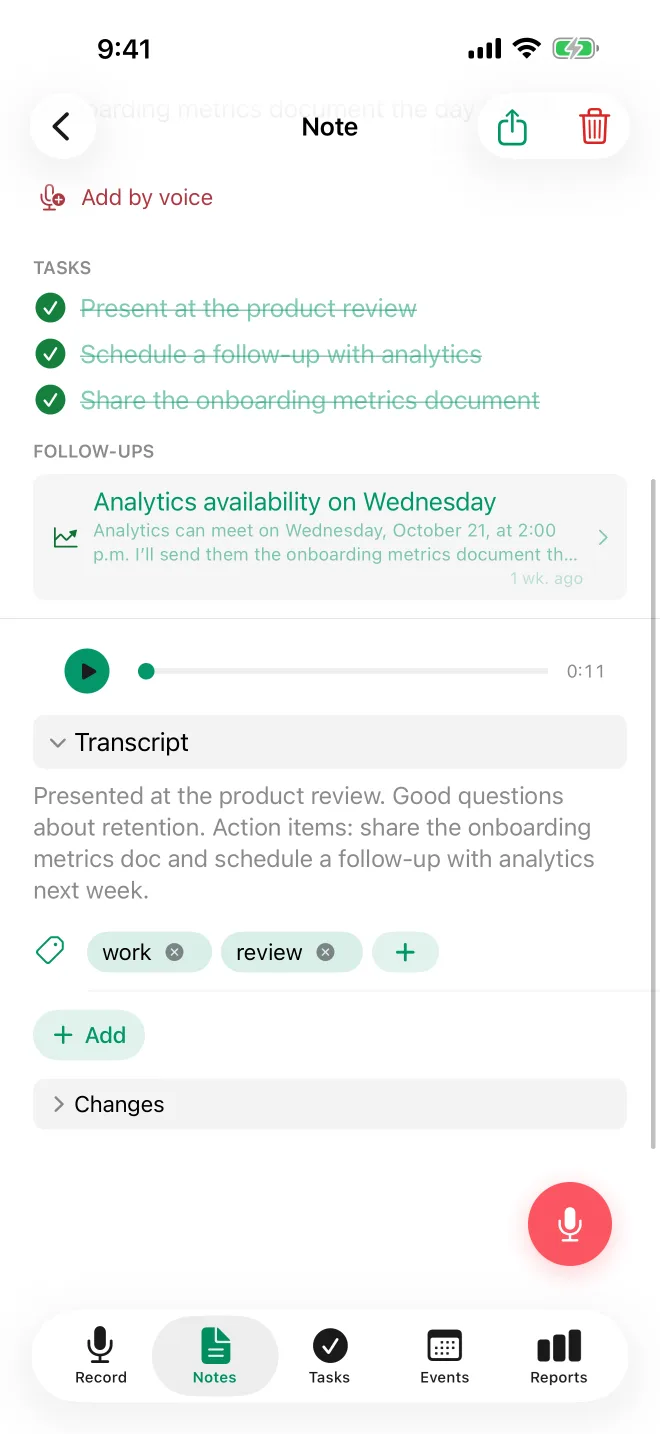
노트를 누르면 전체 내용을 볼 수 있어요.
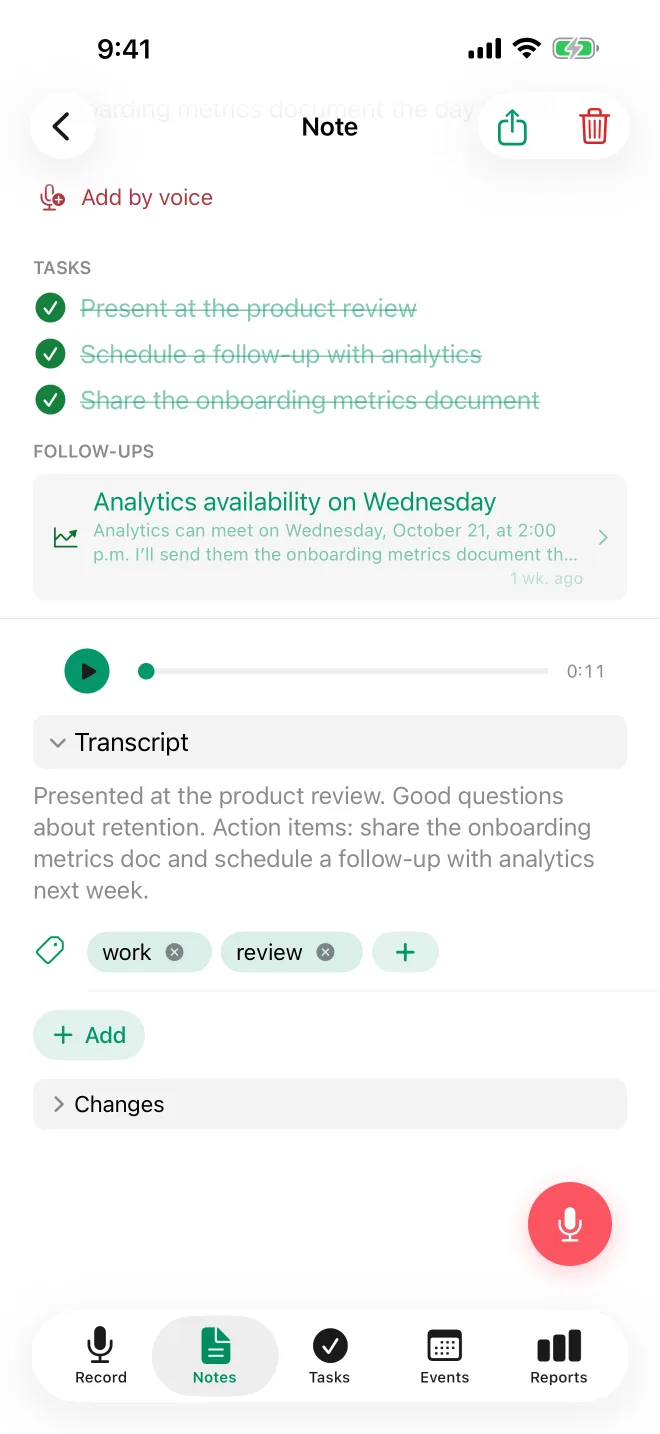
- 제목과 요약 - 녹음을 바탕으로 AI가 만들어요. 수정할 수 있어요
- 유형 배지 - 노트 유형을 보여주는 색깔 라벨이에요. 수정할 수 있어요
- 태그 - 최대 5개이고 내용에 따라 자동으로 붙어요. 수정할 수 있어요
- 우선순위 - 낮음, 보통, 높음(선택)
- 마감일 - 선택 날짜
- 오디오 플레이어 - 원본 녹음 듣기
- 작업 - 체크박스가 있는 추출된 항목(완료된 작업은 취소선이 그어져요)
- 받아쓰기 - 말한 내용의 전체 텍스트(읽기 전용)
- 음성으로 추가 - 이 노트와 노트의 작업, 이벤트를 바꾸는 업데이트를 녹음해요. 노트 행을 오른쪽으로 스와이프해도 돼요. 음성으로 편집을 참고하세요.
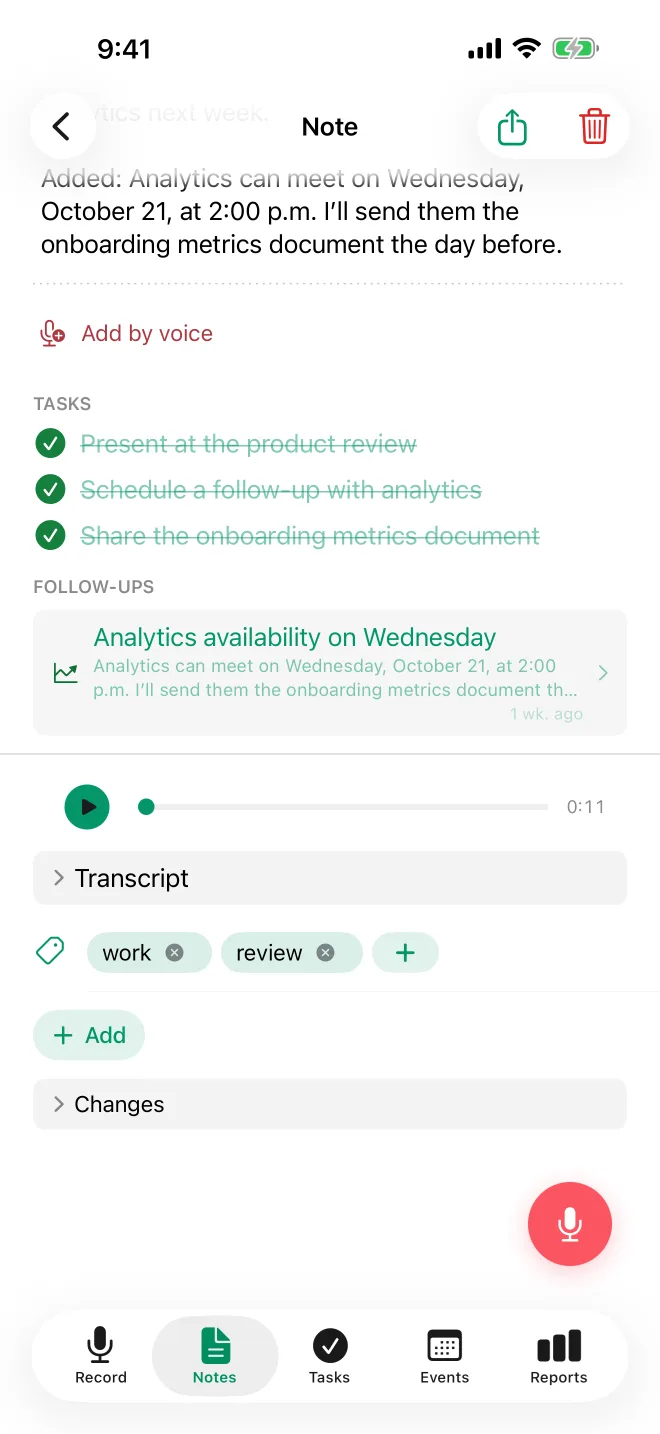
상세 화면에서 수정
노트의 제목, 요약, 유형, 우선순위, 마감일, 태그를 수정할 수 있어요. 받아쓰기는 수정할 수 없어요.
- 상세 화면에서 필드를 누르면 수정할 수 있어요. 필드 밖을 누르거나 완료를 누르면 변경 사항이 자동으로 저장돼요. 실수로 바꿨다면 화면 아래의 실행 취소를 눌러 그 수정을 되돌려요.
- 날짜를 누르면 바꿀 수 있어요. 지우기를 누르면 날짜가 삭제돼요.
- 태그를 입력하기 시작하면 기존 태그 중에서 고를 수 있어요. 새 이름을 입력하고 **+**를 눌러 추가할 수도 있어요.
- 설정하지 않은 선택 필드는 숨겨져 있어요. 추가하려면 필드 아래의 추가를 눌러요.
- 제목은 항상 표시돼요.
필드를 눌러서 고치는 건 사소한 수정에 좋아요. 작업 완료, 이벤트 일정 변경, 맥락 다시 쓰기처럼 큰 업데이트는 음성으로 추가를 누르고 후속 녹음을 해요. AI가 노트 전체에 걸쳐 처리해 주고, 노트의 변경 사항 섹션에서 어떤 변경이든 되돌릴 수 있어요.
노트 관리
필터와 검색
- 노트 목록 위쪽의 유형 칩으로 유형별로 필터링해요: 전체, 작업, 아이디어, 정보, 상태, 회의, 회고, 이벤트. 태그가 생기면 태그 칩이 맨 앞에 나와요
- 태그 필터를 누르고 태그를 하나 이상 골라요. 태그를 누를 때마다 목록이 바뀌어요
- 검색창으로 노트를 찾아요. 온라인일 때는 제목, 요약, 받아쓰기의 키워드뿐 아니라 의미로도 노트를 찾아요. 오프라인에서는 iPhone에서 키워드로 검색해요. 검색은 태그도 찾아줘요
보관함
지금 필요하지 않은 노트는 보관할 수 있어요. 보관한 노트는 기본 목록에서 숨겨지고 검색에도 나타나지 않아요. 노트를 보관하려면 행을 왼쪽으로 스와이프하고 보관을 눌러요. 보관한 노트를 보려면 노트 화면 오른쪽 위, 검색 옆의 보관함 아이콘을 눌러요.
삭제와 복원
노트를 삭제하려면 행을 왼쪽으로 스와이프하고 삭제를 눌러요.
삭제한 노트는 플랜에 따라 정해진 기간 동안 복원할 수 있어요. 그 기간이 지나면 완전히 삭제돼요.
| 플랜 | 복원 가능 기간 |
|---|---|
| Free | 30일 |
| Basic | 30일 |
| Pro | 90일 |
| Ultra | 365일 |
노트를 복원하려면 설정 > 활동을 열어요. 삭제한 항목마다 복원 가능 기한과 날짜가 표시돼요.
태그
TellDone은 노트마다 태그를 최대 5개 붙여요. 이미 있는 태그를 재사용하고, 맞는 태그가 없을 때만 새로 만들어요. 새 계정에는 태그가 없는 상태로 시작해요. 이런 것도 할 수 있어요.
- 노트 상세 화면을 포함해 어디서든 나만의 태그를 직접 만들 수 있어요
- 중요한 태그를 고정하면 목록 맨 위에 항상 보여요
- 쓰지 않는 태그는 서서히 목록 아래로 내려가서, 자주 쓰는 태그가 위쪽에 남아 있어요
직접 만든 태그는 자동으로 만들어진 태그보다 태그 목록에서 먼저 나와요.
태그는 노트, 작업, 이벤트를 정리하고 필터링하는 데 도움이 돼요. 태그 사용 추세는 일간 리포트에서도 분석되어 가장 많이 집중하는 주제를 볼 수 있어요.
오프라인 모드
인터넷에 연결되지 않아도 녹음할 수 있어요.
- 녹음과 텍스트 노트는 iPhone에서 기다리다가 다시 온라인이 되면 저절로 업로드돼요. 아무것도 버려지지 않아요
- 녹음 화면에 오프라인 저장됨, 자동으로 업로드돼요가 표시돼요