할 일
TellDone은 음성 노트에서 할 일을 자동 추출해요. 녹음당 최대 5개, 각각 제목, 우선순위, 선택형 마감일이 있어요. 할 일이 만들어지면 할 일 상세 화면에서 모든 필드를 직접 편집할 수 있어요.
할 일 목록
할 일 탭은 추출된 모든 할 일을 보여줘요.
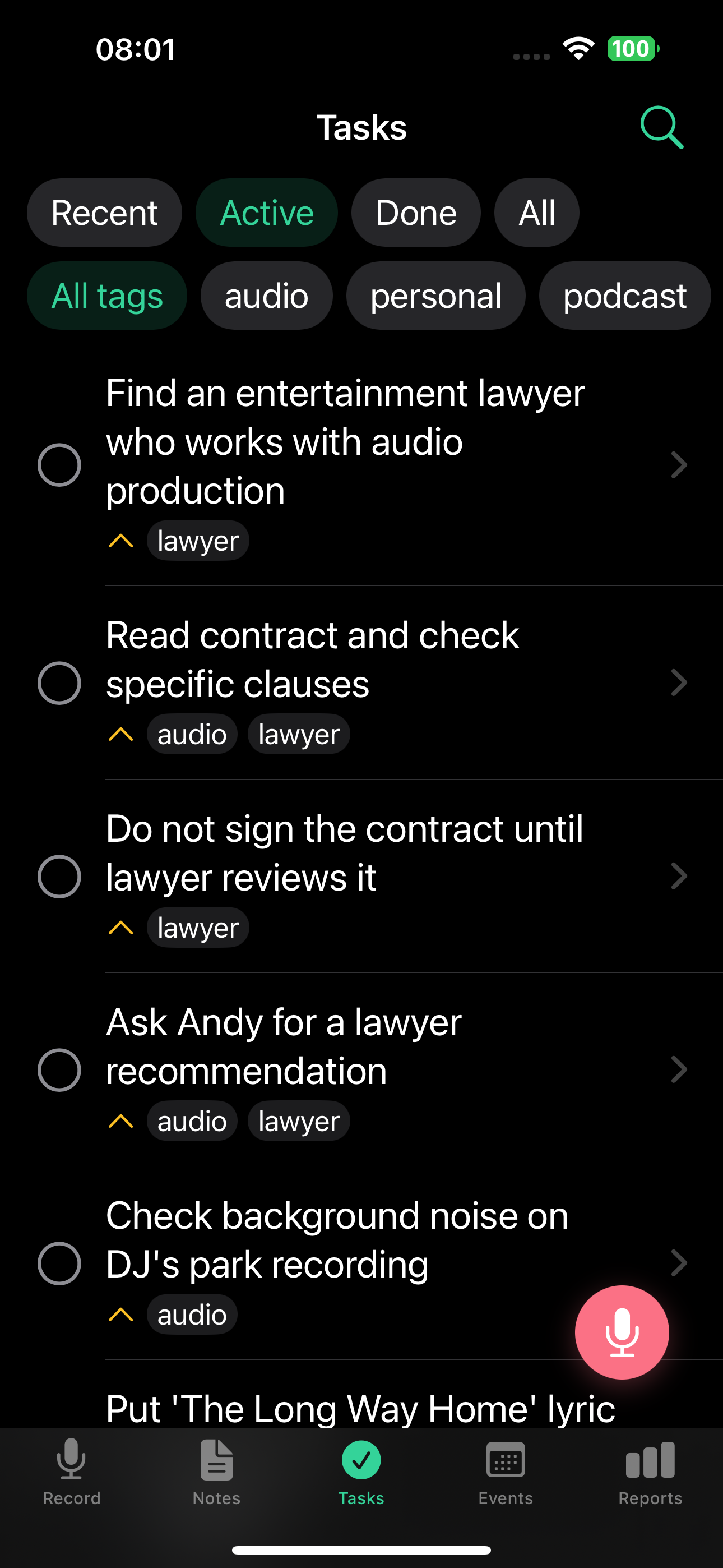
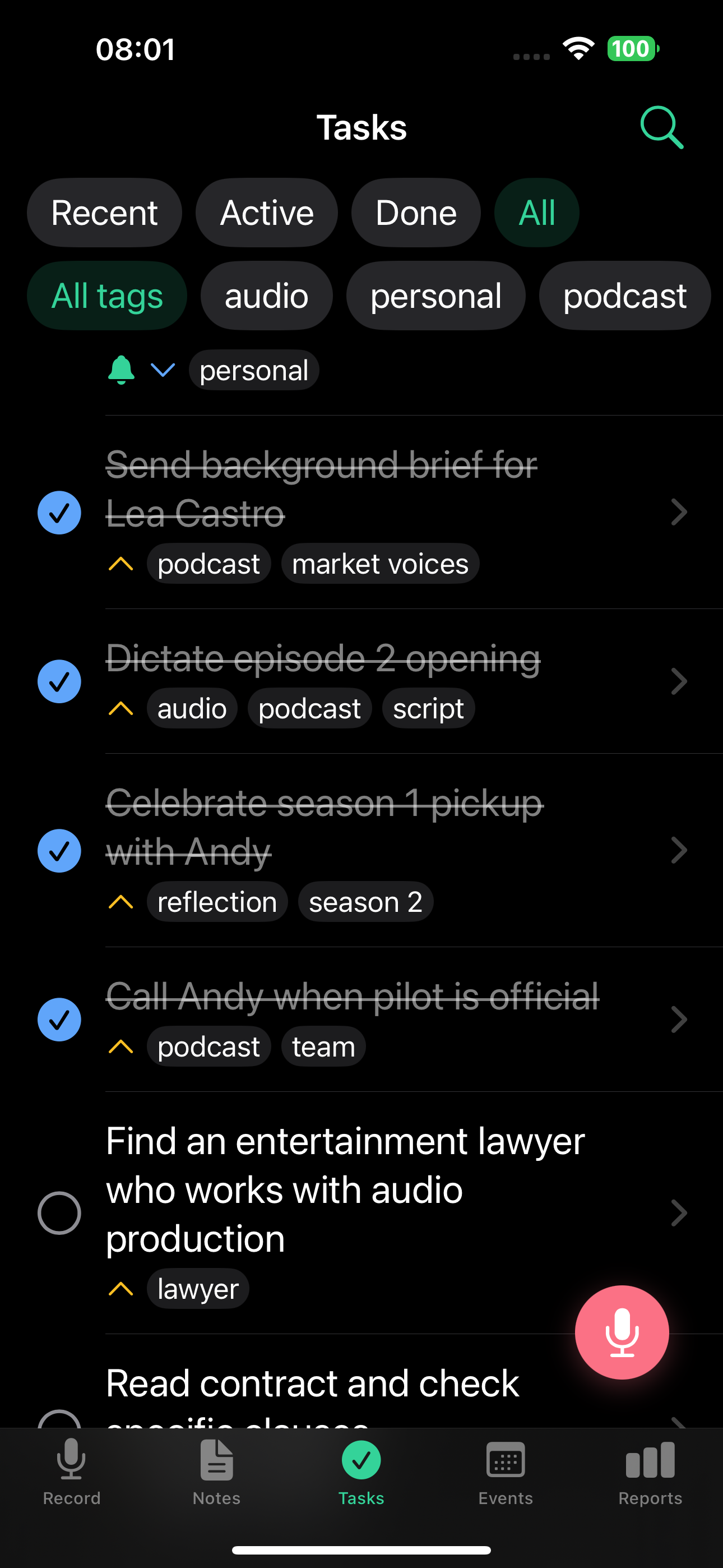
- 필터: 전체 / 활성 / 완료 / 최근
- 각 할 일에 제목, 우선순위 아이콘, 태그, 체크박스가 표시돼요
- 할 일을 누르면 전체 세부 정보를 볼 수 있어요
최근 필터는 지난 7일간의 할 일을 보여줘서, 무엇을 작업해 왔는지 쉽게 검토할 수 있어요.
할 일 상세
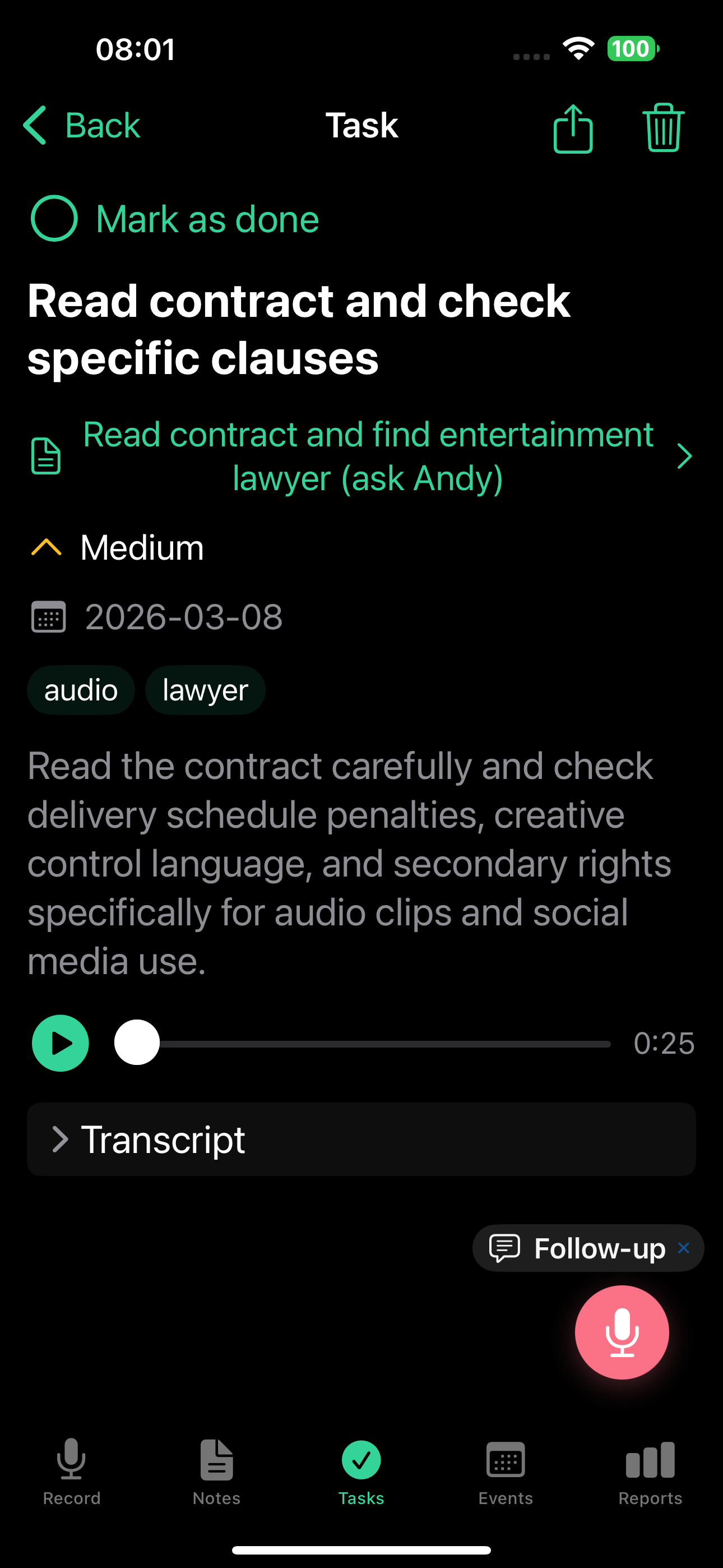
각 할 일에는 다음이 포함돼요.
- 제목과 설명 - 인라인으로 편집 가능
- 상태 - 할 일 또는 완료
- 우선순위 - 높음, 보통, 낮음
- 마감일 - 선택형 날짜
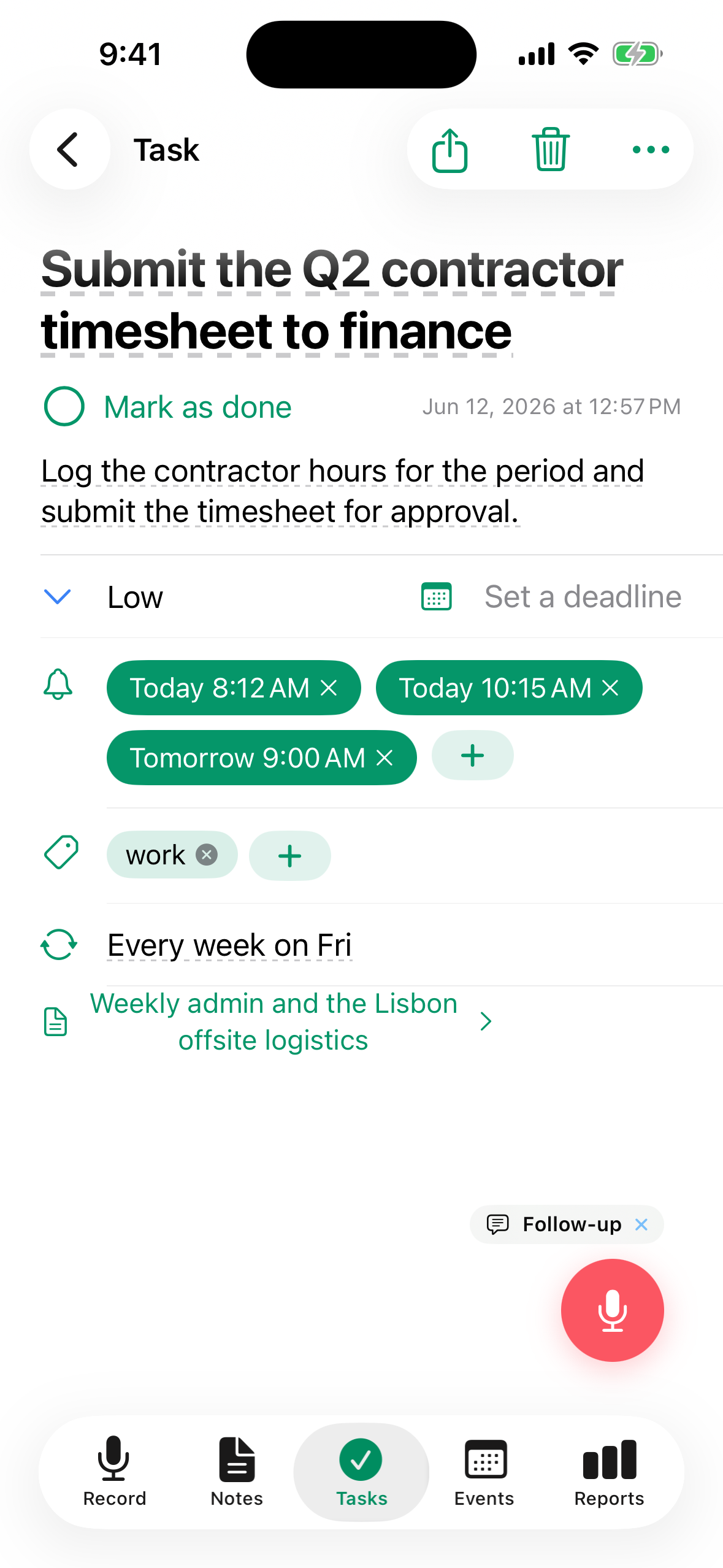
- 알림 - 날짜와 시간이 있는 하나 이상의 푸시 알림 (참고: 할 일당 여러 알림)
- 반복 - 선택형 반복 일정 (참고: 반복 할 일)
- 태그 - 출처 노트에서 상속, 완전 편집 가능
- 출처 노트 링크 - 원본 녹음 보기
- 오디오 발췌 - 할 일이 언급된 부분 듣기
상세 화면에서 편집
할 일 상세 화면의 모든 필드는 인라인으로 편집할 수 있어요. 별도의 편집 양식이나 연필 아이콘이 없어요. 행 전체가 탭 대상이에요.
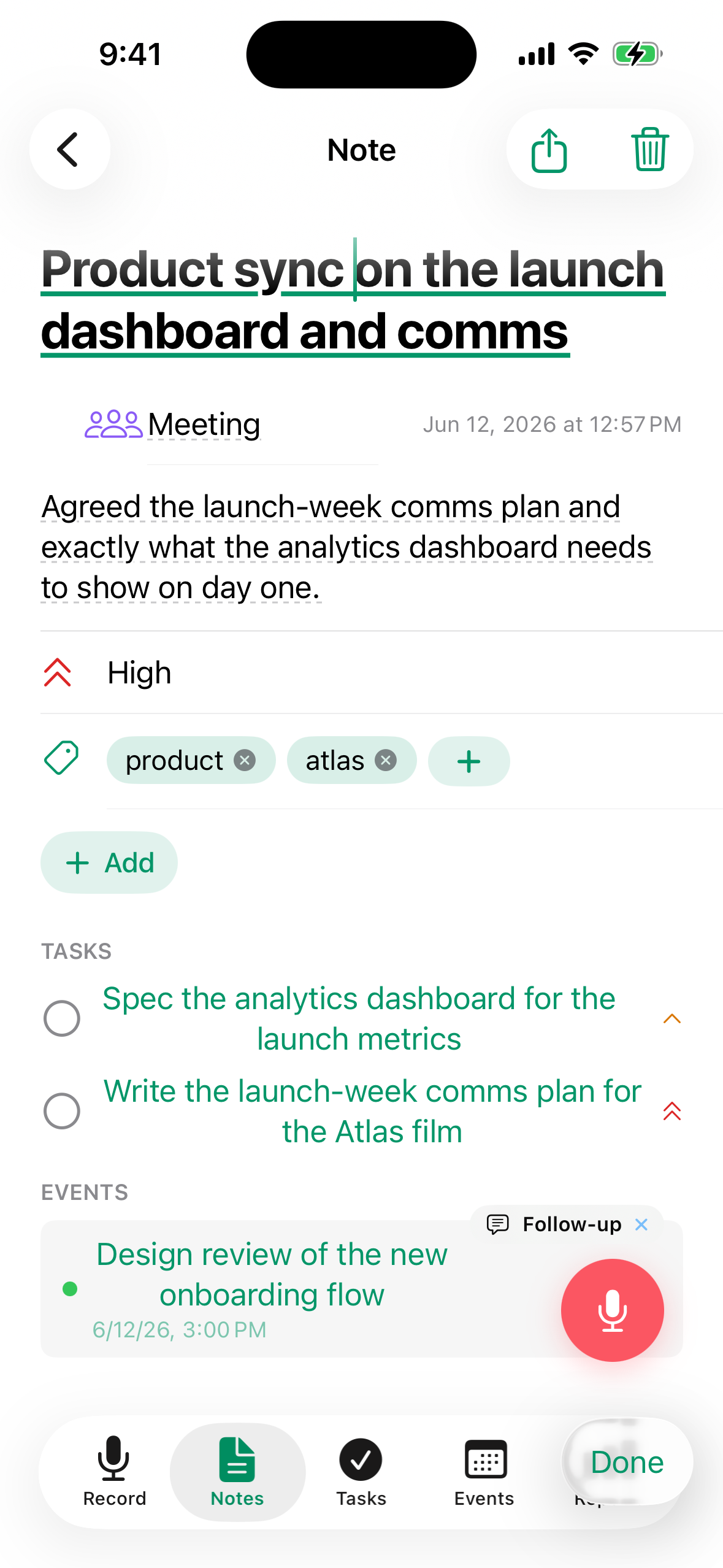
- 상세 화면에서 필드를 누르면 편집할 수 있어요. 필드 밖을 누르거나 완료를 누르면 변경 사항이 자동으로 저장돼요. 실수로 변경했다면 화면 아래에 표시되는 스낵바의 실행 취소를 누르면 되돌릴 수 있어요.
- 날짜와 시간 선택기는 시스템 날짜 선택기(큰 디텐트, 인라인 "지우기" 버튼 포함)를 사용해요. 시간은 초 없이 표시돼요.
- 태그는 기존 태그에서 자동 완성되고, "+ 체크" 버튼으로 새 태그를 추가할 수 있어요.
- 설정하지 않은 선택 필드는 접혀 있어요. 필드 추가 메뉴를 사용해 펼치세요. 숨겨진 필드만 나열돼요.
- 제목은 항상 표시돼요.
저장 방식:
- iOS: 필드를 확정하거나 편집기를 닫으면 변경 사항이 즉시 적용돼요.
- 웹: 편집은 일괄 처리돼요. 저장으로 적용하거나 취소로 폐기하세요. 변경이 있기 전까지 저장은 비활성화돼요.
인라인 편집은 작은 수정에 좋아요. 다단계 업데이트는 할 일에 후속을 녹음하면 AI가 변경 사항을 적용해요.
할 일 관리
- 할 일 완료: 체크박스를 눌러 완료로 표시
- 할 일 다시 열기: 체크박스를 다시 눌러 활성으로 표시
- 할 일 삭제: 스와이프하거나 상세 화면의 삭제 옵션 사용
- 연동과 동기화: 할 일은 연결된 서비스(Todoist, Apple Reminders, Things 3)와 자동 동기화
음성으로 할 일 업데이트(후속)
할 일을 열고 후속을 누르면 업데이트를 녹음할 수 있어요. AI는 할 일 컨텍스트를 이해하고 다음을 할 수 있어요.
- 할 일 완료 - "이거 끝냈어"나 "이거 다 됐어"라고 말하기
- 마감일 변경 - "이거 다음 금요일로 미뤄"라고 말하기
- 우선순위 변경 - "사실 이거 우선순위 높아"라고 말하기
- 알림 설정 - "내일 아침에 이거 알려줘"라고 말하기
모든 변경은 음성으로 자동 처리돼요. 전체 액션 목록(노트 후속에서 할 일 업데이트 포함)은 후속 녹음을 참고하세요.
음성으로 완료된 할 일
"계약서에 서명했어"나 "보고서 보냈어"처럼 과거형으로 받아쓰면 TellDone은 할 일을 이미 완료된 상태로 만들어요. 수동으로 항목을 체크하지 않고도 한 일을 추적할 수 있어요.
완료된 일을 기록할 때는 과거형을 사용하세요: "발표 자료 다 만들었어", "고객에게 전화했어." TellDone이 자동으로 완료로 표시해요.
반복 할 일
TellDone은 습관형 반복 할 일을 지원해요. "매일 아침 스트레칭 알려줘"나 "매주 월요일 팀 체크인"이라고 말하면 TellDone이 내장된 반복 일정으로 단일 할 일을 만들어요. 할 일 상세 화면의 반복 선택기에서 일정을 직접 설정하거나 변경할 수도 있어요.
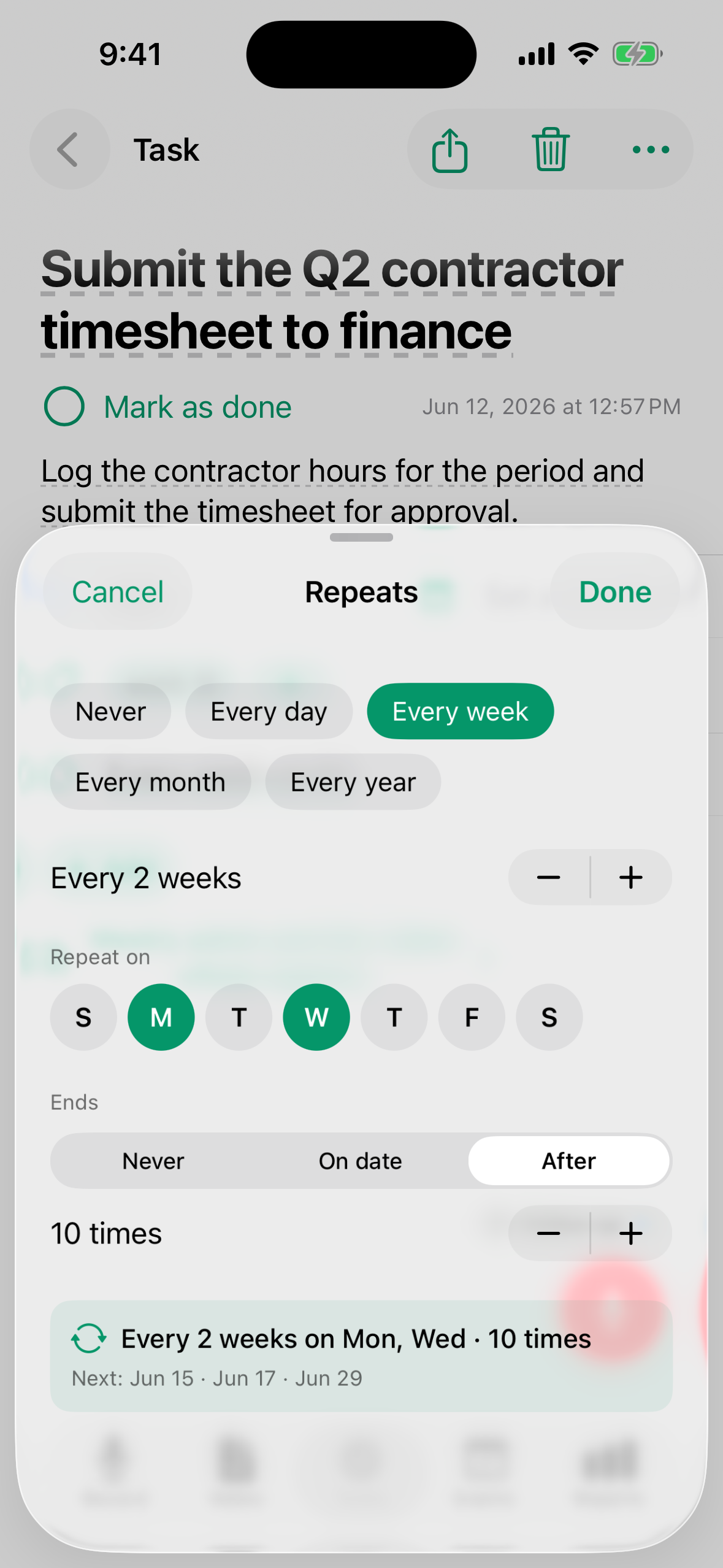
- 반복 할 일을 완료하면 알림이 다음 주기로 자동으로 넘어가요. 할 일은 보관되지 않고 목록에 남아요.
- 가장 짧은 반복 간격은 매시간이에요. "5분마다"처럼 더 자주 반복되게 말하면 TellDone이 매시간으로 반올림하고 설정 > 활동에 알림을 남겨요.
- 할 일 행에 반복 배지(순환 화살표)가 표시되어 반복 할 일을 한 눈에 알 수 있어요.
- 현재 주기를 이미 완료했다면 행에 "이번 주기 완료 - 다음: [날짜]"가 흐린 스타일로 표시돼요.
반복을 중지하려면 할 일을 열고 오버플로 메뉴를 사용하세요.
- 반복 중지 - 반복 일정만 제거하고 할 일은 일회성 항목이 돼요. 이미 설정해 둔 알림 시간은 할 일에 그대로 남아서 예정된 날짜에 계속 울려요.
- 보관 - 할 일을 숨기고 이후 모든 알림을 중지해요.
할 일 알림
어떤 할 일에든 날짜와 시간 알림을 설정할 수 있어요. 녹음에서 언급하거나("오후 5시에 알려줘") 할 일을 열어 상세 화면에서 알림 시간을 골라요. 예정된 시간에 iOS 기기에서 푸시 알림을 받아요.
할 일당 여러 알림
TellDone 1.3부터는 한 할 일에 여러 알림을 쌓을 수 있어요. 녹음에서 같이 말하기만 하면 돼요("오후 5시와 8시에 알려줘"). 각 알림은 상세 화면에 칩으로 표시돼요. 리마인더는 전부 TellDone 푸시 알림으로 와요. Apple 미리 알림 연동이 켜져 있으면 첫 번째 리마인더 시간만 Apple 미리 알림에 알람으로 미러링돼요. 나머지는 계속 TellDone에서 알려줘요.
알림에서 바로 쓰는 빠른 액션
할 일 알림이 도착하면 앱을 열지 않고 알림에서 바로 할 일을 완료로 표시하거나 나중으로 미룰 수 있어요.
마감일 당일 알림
할 일의 마감일이 되는 날, TellDone이 현지 시간 오전 9시에 미리 알려주는 알림을 보내요. 이는 할 일에 설정한 알림 시간과는 별개라서, 마감일이 오늘인 할 일은 알림을 한 번도 추가하지 않았더라도 알려줘요.
Smart Context 자동 완료
Smart Context는 Basic, Pro, Ultra 요금제가 필요해요.
새 녹음에서 "보고서 끝냈어"나 "Anna에게 이메일 보냈어"처럼 할 일 완료를 언급하면 TellDone이 일치하는 할 일을 자동으로 찾아 완료로 표시해요.
- 녹음당 최대 자동 완료 3개
- 모든 자동 완료는 설정 > 활동에서 검토하고 되돌릴 수 있어요
Smart Achievements
미리 만들어진 할 일이 없는 완료된 일을 설명하면 TellDone이 성과 기록을 만들어요. 계획되지 않은 일을 작업할 때도 진행 상황이 추적돼요.
자동 완료와 성과에 대해서는 Smart Context에서 더 알아보세요.
같이 보기
- Smart Context - 할 일 자동 완료와 성과 추적
- 노트 - 할 일이 추출되는 출처 노트
- Todoist - 양방향 할 일 동기화
- Apple Calendar와 Reminders - Apple Reminders와 동기화
- Things 3 - Things 3로 할 일 보내기
- 일간 리포트 - 일간 리포트의 완료 및 대기 할 일