Tâches
TellDone extrait automatiquement les tâches de tes notes vocales. Jusqu'à 5 tâches par enregistrement, chacune avec un titre, une priorité et une échéance facultative. Une fois la tâche créée, tu peux modifier n'importe quel champ directement sur l'écran de détail.
Liste des tâches
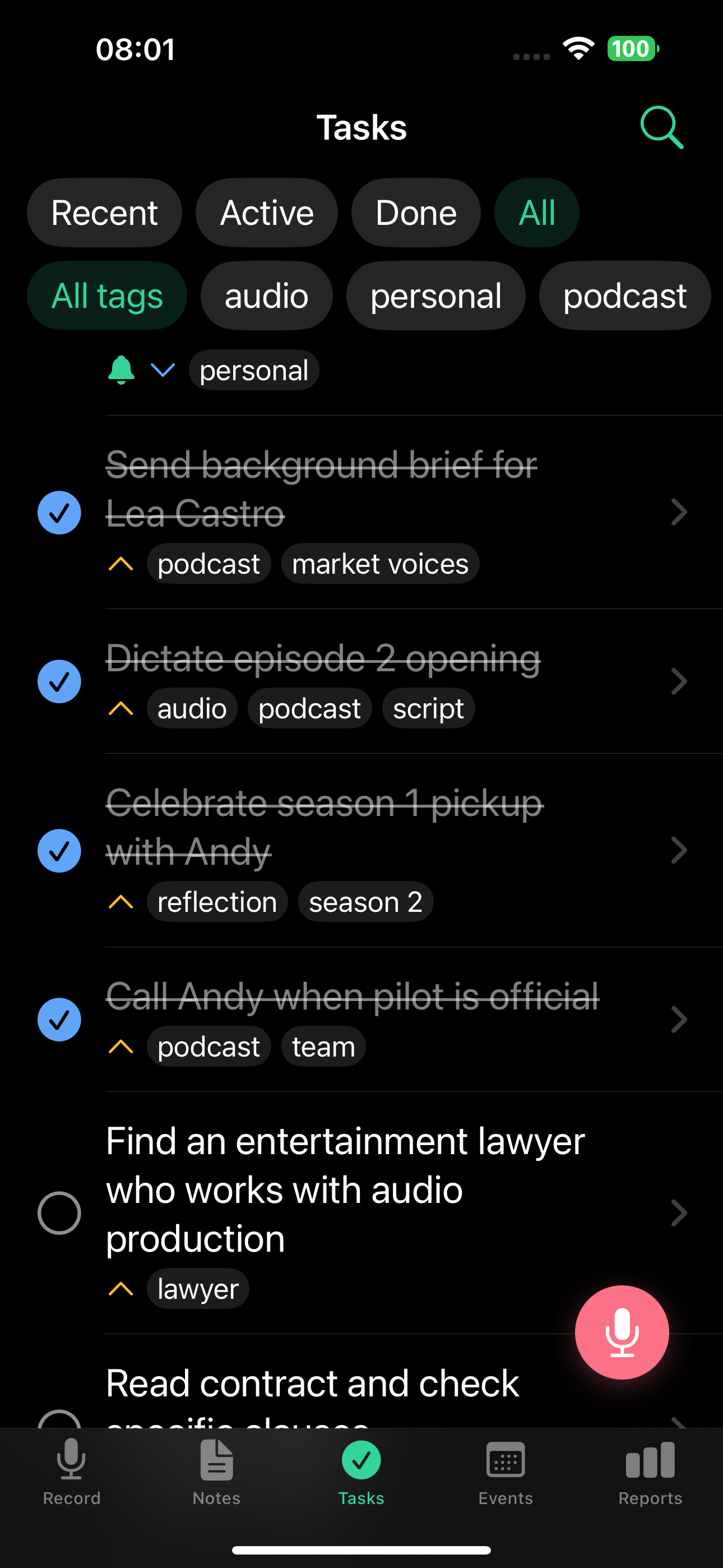
L'onglet Tâches affiche toutes tes tâches extraites.
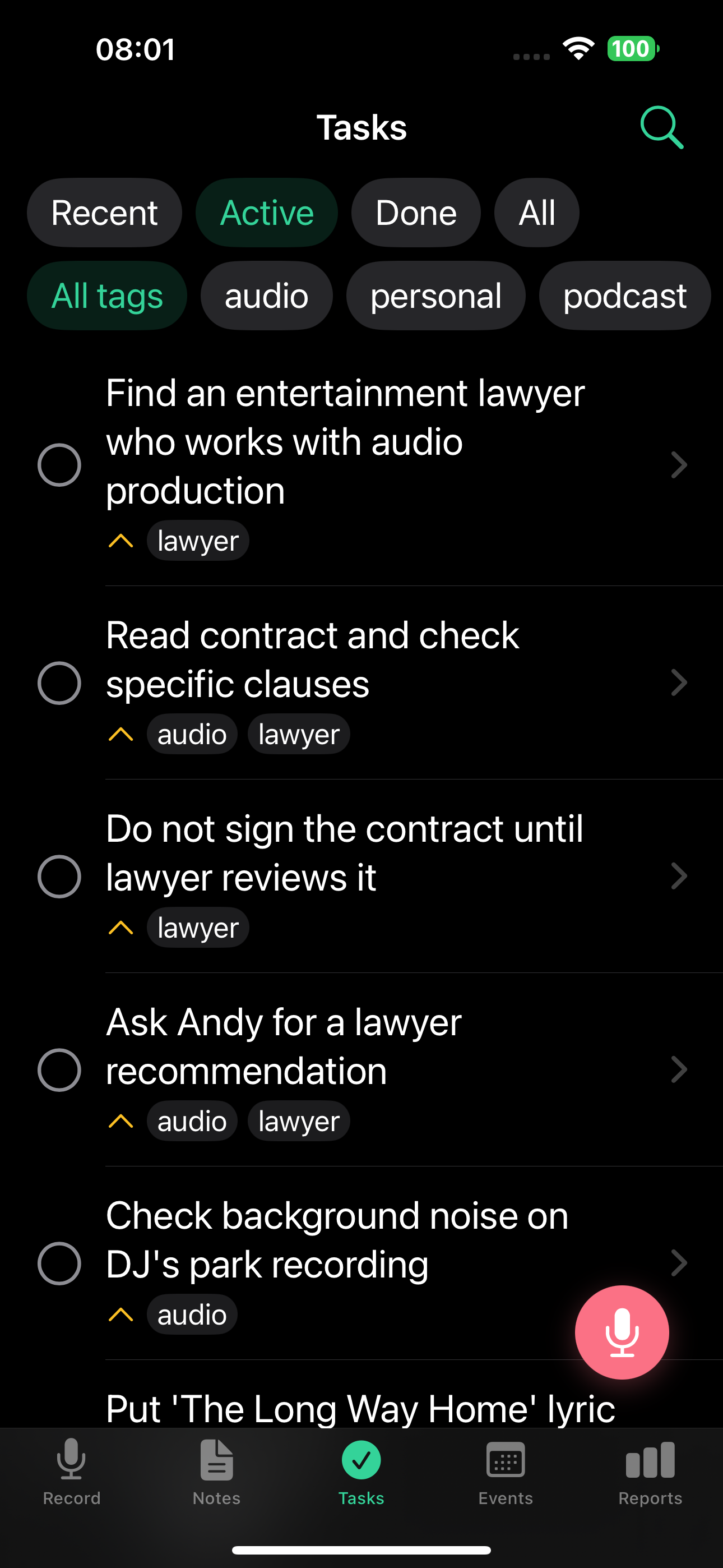
- Filtre : Toutes / Actives / Terminées / Récentes
- Chaque tâche affiche son titre, son icône de priorité, ses tags et une case à cocher
- Les tâches récurrentes affichent un badge de recyclage - terminer une occurrence l'avance à la prochaine sans archiver la tâche
- Appuie sur une tâche pour voir les détails complets
Le filtre Récentes affiche les tâches des 7 derniers jours, idéal pour passer en revue ce sur quoi tu as travaillé.
Détail d'une tâche
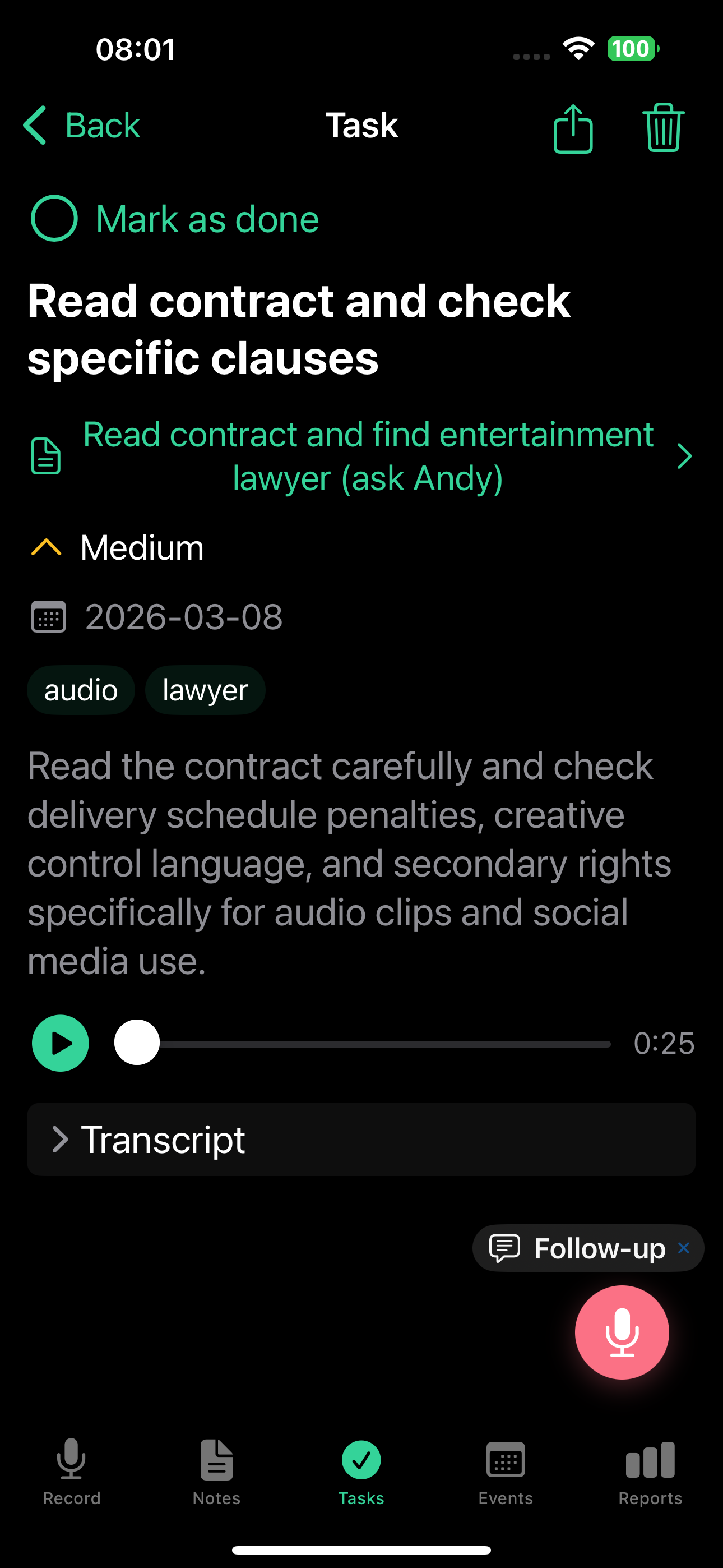
Chaque tâche inclut :
- Titre et description - modifiables en place
- Statut - à faire ou terminée
- Priorité - haute, moyenne ou basse
- Échéance - date facultative
- Rappels - une ou plusieurs notifications push avec date et heure (voir Plusieurs rappels par tâche)
- Récurrence - planning de répétition facultatif (voir Tâches récurrentes)
- Tags - hérités de la note source, entièrement modifiables
- Lien vers la note source - voir l'enregistrement d'origine
- Extrait audio - écoute le passage où la tâche a été mentionnée
Édition sur l'écran de détail
Chaque champ de l'écran de détail d'une tâche est modifiable en place. Pas de formulaire d'édition séparé ni d'icône crayon - la ligne entière est la cible d'appui.
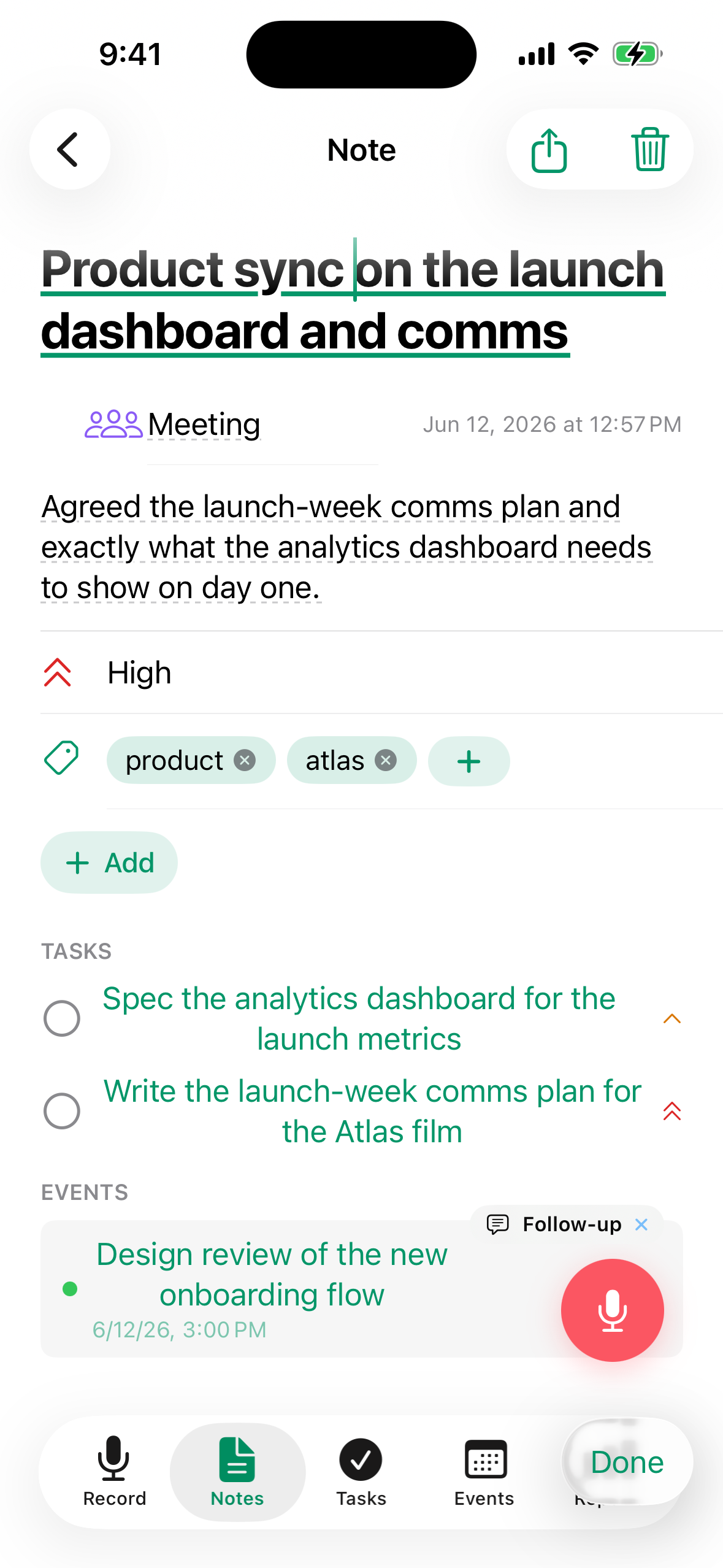
- Appuie sur n'importe quel champ de l'écran de détail pour le modifier. Les modifications s'enregistrent automatiquement dès que tu appuies en dehors du champ ou sur Terminé. Si tu modifies quelque chose par erreur, appuie sur Annuler sur le message qui s'affiche en bas pour revenir à la version précédente.
- Les sélecteurs de date et heure utilisent le sélecteur système (grand format, avec un bouton « Effacer » en place). L'heure s'affiche sans secondes.
- Les tags utilisent l'auto-complétion à partir de tes tags existants, plus un bouton « + valider » pour confirmer un nouveau tag.
- Les champs facultatifs non renseignés sont repliés. Utilise le menu Ajouter un champ pour les afficher - il ne liste que les champs masqués.
- Le titre est toujours visible.
Comment fonctionne la sauvegarde :
- iOS : les modifications s'appliquent immédiatement quand tu valides un champ ou fermes l'éditeur.
- Web : les modifications sont regroupées. Utilise Enregistrer pour les appliquer ou Annuler pour les jeter. Enregistrer est désactivé tant que rien ne change.
L'édition en place est super pour les petits ajustements. Pour des mises à jour en plusieurs étapes, enregistre un suivi sur la tâche et l'IA applique les changements pour toi.
Gérer les tâches
- Terminer une tâche : appuie sur la case à cocher pour la marquer comme faite
- Rouvrir une tâche : appuie à nouveau sur la case pour la rendre active
- Supprimer une tâche : glisse ou utilise l'option supprimer depuis l'écran de détail
- Synchro avec les intégrations : les tâches se synchronisent automatiquement avec les services connectés (Todoist, Apple Reminders, Things 3)
Mettre à jour les tâches à la voix (suivi)
Ouvre n'importe quelle tâche et appuie sur Suivi pour enregistrer une mise à jour. L'IA comprend le contexte de la tâche et peut :
- Terminer la tâche - dis « j'ai fini » ou « c'est fait »
- Changer l'échéance - dis « repousse à vendredi prochain »
- Changer la priorité - dis « finalement c'est haute priorité »
- Fixer un rappel - dis « rappelle-moi demain matin »
Tous les changements se font automatiquement depuis ta voix. Voir Enregistrements de suivi pour la liste complète des actions, y compris la mise à jour de tâches depuis un suivi de note.
Tâches terminées par la voix
Quand tu dictes au passé - comme « signé le contrat » ou « envoyé le rapport » - TellDone crée la tâche comme déjà terminée. Pratique pour suivre ce que tu as fait sans avoir à cocher manuellement.
Utilise le passé pour journaliser le travail terminé : « fini la présentation », « appelé le client ». TellDone marque ces tâches comme faites automatiquement.
Tâches récurrentes
TellDone prend en charge les tâches récurrentes de type habitude. Dis « rappelle-moi de m'étirer chaque matin » ou « faire le point avec l'équipe chaque lundi » et TellDone crée une tâche avec un calendrier de récurrence intégré. Tu peux aussi définir ou modifier le calendrier manuellement depuis l'écran de détail de la tâche en utilisant le sélecteur de récurrence.
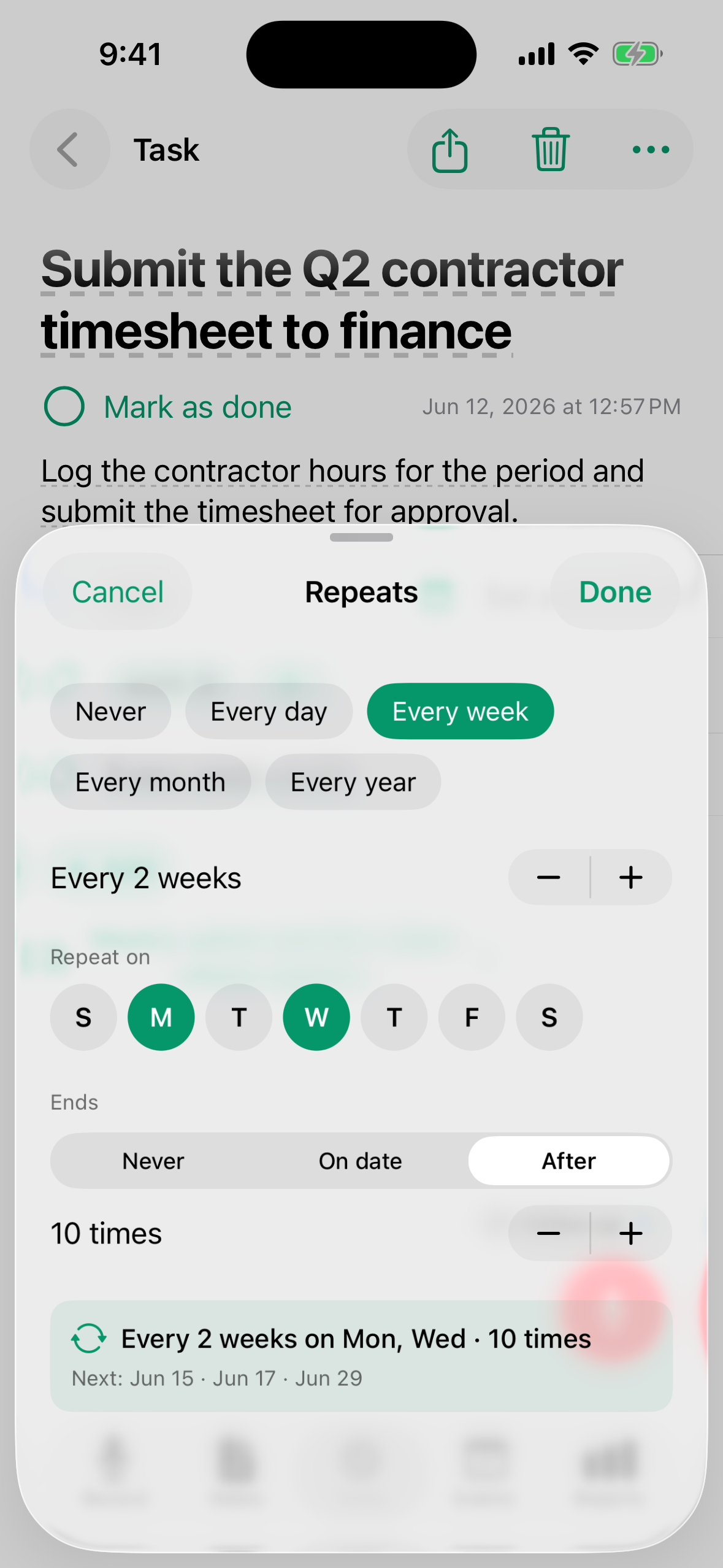
- Quand tu termines une tâche récurrente, le rappel avance automatiquement à la prochaine occurrence. La tâche reste dans ta liste - elle n'est pas archivée.
- Le plus court intervalle de répétition est toutes les heures. Si tu dictes quelque chose de plus fréquent, comme « toutes les 5 minutes », TellDone l'arrondit à toutes les heures et t'en informe dans Paramètres > Activité.
- Un badge récurrent (flèches circulaires) apparaît sur la ligne de la tâche pour que tu identifies les tâches récurrentes d'un coup d'œil.
- Quand tu as déjà terminé la tâche pour la période en cours, la ligne affiche « Fait cette période - prochain : [date] » dans un style atténué.
Pour arrêter une tâche récurrente, ouvre la tâche et utilise le menu de dépassement :
- Arrêter la récurrence - retire le calendrier de récurrence ; la tâche devient un élément ponctuel. Les heures de rappel déjà posées sur la tâche restent en place et se déclenchent toujours aux dates prévues.
- Archiver - masque la tâche et arrête tous les rappels futurs.
Rappels de tâche
Tu peux fixer un rappel à date et heure précises sur n'importe quelle tâche. Mentionne-le dans ton enregistrement (« rappelle-moi à 17h ») ou ouvre la tâche et choisis une heure de rappel depuis l'écran de détail. Tu recevras une notification push à l'heure prévue sur ton appareil iOS.
Plusieurs rappels par tâche
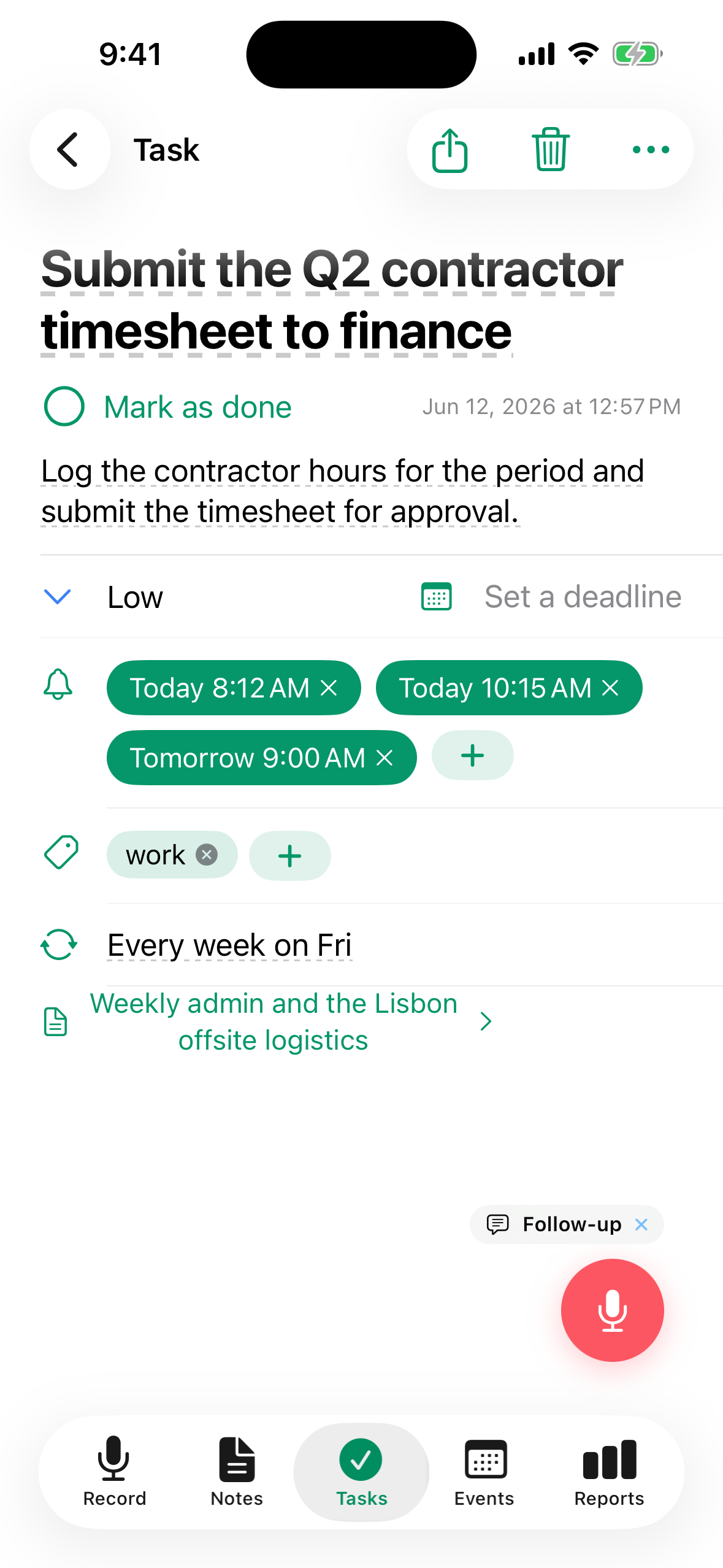
À partir de TellDone 1.3, tu peux empiler plusieurs rappels sur une seule tâche en les mentionnant ensemble dans ton enregistrement (« rappelle-moi à 17h et encore à 20h »). Chaque rappel apparaît comme une puce sur l'écran de détail. Chaque rappel arrive en notification TellDone. Si l'intégration Rappels d'Apple est active, seul le premier rappel est dupliqué là-bas en alarme - les autres viennent toujours de TellDone.
Actions rapides sur les notifications de rappel
Quand une notification de rappel de tâche arrive, tu peux marquer la tâche comme Terminée ou la Reporter directement depuis la notification, sans ouvrir l'app.
Rappel le jour de l'échéance
Le jour où l'échéance d'une tâche arrive, TellDone t'envoie une notification d'avertissement à 9h, heure locale. C'est indépendant des heures de rappel que tu as fixées sur la tâche : une tâche qui arrive à échéance aujourd'hui reçoit donc un signal même si tu ne lui as jamais ajouté de rappel.
Auto-complétion Smart Context
Smart Context nécessite les forfaits Basic, Pro ou Ultra.
Quand tu mentionnes la complétion d'une tâche dans un nouvel enregistrement - comme « j'ai fini le rapport » ou « envoyé l'e-mail à Anna » - TellDone retrouve automatiquement la tâche correspondante et la marque comme faite.
- Jusqu'à 3 auto-complétions par enregistrement
- Toutes les auto-complétions peuvent être revues et annulées dans Paramètres > Activité
Réalisations intelligentes
Si tu décris un travail terminé qui n'avait pas de tâche préexistante, TellDone crée une réalisation. Ta progression est suivie même quand tu travailles sur des éléments non planifiés.
Apprends-en plus sur l'auto-complétion et les réalisations dans Smart Context.
Voir aussi
- Smart Context - auto-completion des tâches et suivi des réalisations
- Notes - les notes sources d'où sont extraites les tâches
- Todoist - synchro bidirectionnelle des tâches
- Apple Calendar et Reminders - synchronisation avec Apple Reminders
- Things 3 - envoie des tâches vers Things 3
- Rapports quotidiens - tâches terminées et en attente dans ton rapport quotidien