Configuration des intégrations
TellDone peut envoyer tes notes, tes tâches et tes événements vers d’autres apps. Voici ce qui est disponible et comment configurer chaque intégration.
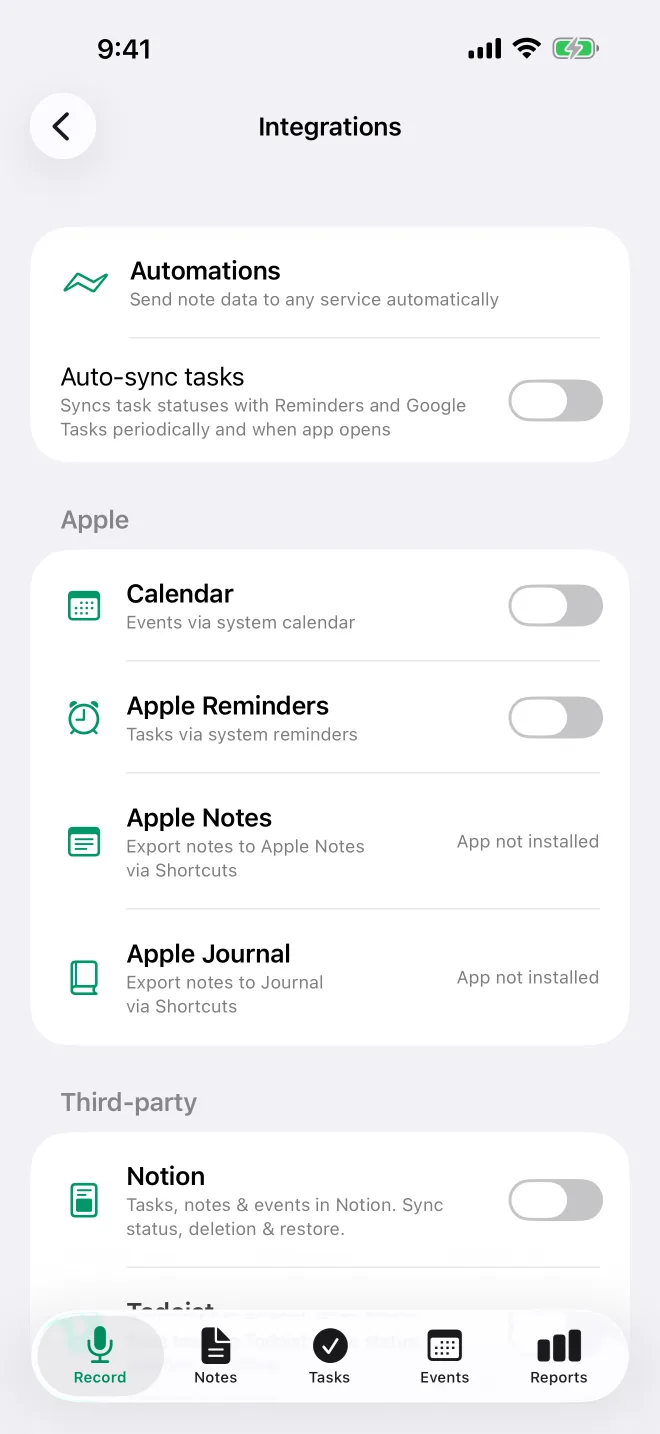
Intégrations sur ton iPhone
Elles se synchronisent directement sur ton iPhone et n’utilisent pas d’emplacements d’intégration serveur. Calendrier et Rappels Apple fonctionnent avec tous les plans. Google Tasks et l’export automatique de chaque note vers Apple Notes ou Apple Journal nécessitent Basic et plus, et Things 3 nécessite Pro et plus. Envoyer une seule note vers Apple Notes ou Apple Journal fonctionne avec tous les plans.
- Calendrier - ajoute les événements de tes enregistrements au Calendrier Apple. C’est à sens unique : les modifications que tu fais dans Calendrier ne reviennent pas dans TellDone. Pour ajouter les événements manquants, touche Synchroniser tous les événements.
- Rappels - synchro des tâches dans les deux sens avec Rappels Apple
- Things - envoie automatiquement tes tâches vers Things (l’app Things 3 doit être installée). Touche Synchro des statuts pour récupérer les tâches terminées, et utilise Jeton d’authentification pour coller ton jeton d’authentification Things.
- Google Tasks - synchro des tâches dans les deux sens avec Google Tasks
- Apple Notes - enregistre automatiquement chaque nouvelle note dans Apple Notes
- Apple Journal - enregistre automatiquement chaque nouvelle note dans Apple Journal
- Synchro automatique des tâches - désactivée par défaut. Active-la pour que TellDone synchronise les statuts des tâches avec Rappels et Google Tasks à l’ouverture de l’app (si au moins 30 minutes se sont écoulées depuis la dernière vérification) et en arrière-plan, au plus toutes les 4 heures environ. C’est iOS qui décide de l’heure exacte. Qu’elle soit activée ou non, terminer une tâche dans TellDone met à jour le rappel lié tout de suite.
Pour en configurer une :
- Dans Réglages > Intégrations, active l’interrupteur.
- La première fois que tu actives Things, Apple Notes ou Apple Journal, touche Installer sur Raccourci requis.
- Pour envoyer une seule note, ouvre le menu … sur la carte de la note et touche Apple Notes ou Apple Journal. Cela fonctionne avec tous les plans, mais le raccourci doit être installé. S’il ne l’est pas, tu vois Raccourci introuvable : touche Installer.
Si Apple Notes ou Apple Journal arrête de se synchroniser, touche Réinstaller le raccourci. Si le raccourci Things est absent, une synchro affiche Raccourci introuvable. Touche Installer pour l’ajouter de nouveau. Désactiver puis réactiver Things ne fait pas revenir l’invite Raccourci requis.
Si une intégration n’est pas incluse dans ton plan, sa ligne indique Nécessite Basic+ ou Nécessite Pro+, et la toucher affiche les options de mise à niveau. Si l’app n’est pas installée, la ligne affiche App non installée. Quand tu désactives un interrupteur, TellDone te demande de confirmer avant d’arrêter la synchro.
Calendrier et Rappels Apple reçoivent quand même les nouveaux éléments quand TellDone est fermé, avec tous les plans. Pour Things, Apple Notes et Apple Journal, tu reçois à la place une notification Touche pour envoyer vers .... Google Tasks se met à jour à la prochaine ouverture de TellDone ou lors d’une actualisation en arrière-plan.
Intégrations serveur
Elles se synchronisent via les serveurs de TellDone, elles continuent donc de fonctionner quand ton iPhone est éteint.
- Todoist - synchro des tâches dans les deux sens
- Notion - synchronise les notes, les tâches et les événements avec Notion. Les tâches que tu termines dans Notion sont marquées comme terminées dans TellDone.
- Microsoft To Do - synchro des tâches dans les deux sens
Active l’interrupteur pour te connecter : une fenêtre de connexion s’ouvre, puis tu reviens dans TellDone. Pour te déconnecter, désactive l’interrupteur et touche Déconnecter. Tes données existantes restent dans Todoist, Notion ou Microsoft To Do.
Emplacements d’intégration
Todoist, Notion et Microsoft To Do nécessitent Basic et plus. Ils utilisent des emplacements selon ton plan :
| Plan | Emplacements d’intégration |
|---|---|
| Free | 0 |
| Basic | 1 |
| Pro | Illimités |
| Ultra | Illimités |
Avec Basic, tu peux connecter une seule des trois à la fois. Le bas de l’écran Intégrations affiche ton compte, par exemple « 0 sur 1 intégrations serveur ». Une fois ton emplacement pris, les deux autres affichent un badge PRO. Google Tasks, Apple Notes et Apple Journal ne comptent pas dans cette limite.
Automatisations webhook
Avec Basic et plus, tu peux envoyer les données de tes notes, tâches, événements et rapports vers d’autres services quand des éléments sont créés, modifiés, terminés ou supprimés. Envoyer l’audio avec une note (Note + audio) est réservé à Ultra.
- Fonctionne avec Zapier, Make, n8n et des URL personnalisées
- À configurer dans Réglages > Intégrations > Automatisations
| Plan | Webhooks max. | Envois/mois |
|---|---|---|
| Basic | 1 | 300 |
| Pro | 3 | 3 000 |
| Ultra | 10 | 15 000 |
Pour le format des données, la sécurité et les détails d’envoi, consulte Automatisations webhook.
Transfert d’e-mails
Avec Pro et plus, reçois chaque nouvelle note par e-mail une fois que TellDone l’a traitée. Dans Réglages > Notifications > E-mail, sous Transfert des notes, active Transférer par e-mail. Choisis ensuite ce que tu veux recevoir : Notes, Inclure la transcription, Inclure le lien audio (Ultra), Tâches (séparément) et Événements (séparément). Pour utiliser une autre adresse, saisis-la sous Autre e-mail et touche Vérifier.
Agents IA (MCP)
Avec tous les plans, MCP (Model Context Protocol) permet à des assistants IA comme ChatGPT et Claude de travailler avec tes notes, tâches et événements TellDone.
- Free - accès en lecture seule, 100 requêtes par jour
- Basic - accès en lecture seule
- Pro et Ultra - choisis l’accès Lecture seule ou Lecture et écriture (27 outils)
Ouvre Réglages > Intégrations, et dans la section Agents IA touche Agents IA (MCP), puis Activer.
Pour des instructions de configuration détaillées sur chaque intégration, consulte Calendrier et Rappels Apple, Todoist, Notion, Microsoft To Do ou Agents IA (MCP).