Podešavanje integracija
TellDone može da šalje tvoje beleške, zadatke i događaje u druge aplikacije. Ovde vidiš šta je dostupno i kako se svaka integracija podešava.
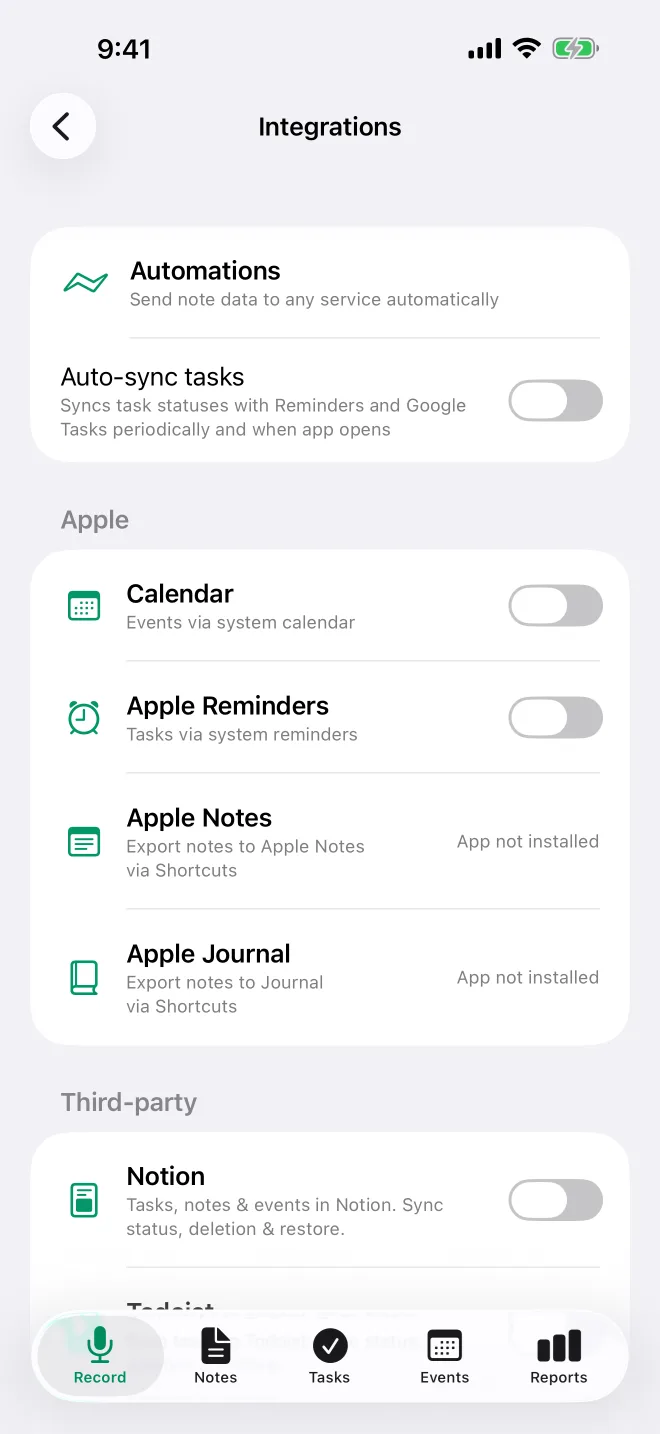
Integracije na tvom iPhone-u
One se sinhronizuju direktno na tvom iPhone-u i ne troše mesta za serverske integracije. Kalendar i Apple Podsetnici rade na svakom planu. Google Tasks i automatski izvoz svake beleške u Apple Beleške ili Apple Dnevnik zahtevaju Basic i viši plan, a Things 3 zahteva Pro i viši. Slanje pojedinačne beleške u Apple Beleške ili Apple Dnevnik radi na svakom planu.
- Kalendar - dodaje događaje iz tvojih snimaka u Apple Kalendar. Radi u jednom smeru: promene koje napraviš u Kalendaru ne vraćaju se u TellDone. Da dodaš događaje koji nedostaju, dodirni Sinhronizuj sve događaje.
- Podsetnici - dvosmerna sinhronizacija zadataka sa Apple Podsetnicima
- Things - automatski šalje tvoje zadatke u Things (aplikacija Things 3 mora biti instalirana). Dodirni Sinhronizuj status da vratiš završene zadatke, a pomoću Autentifikacioni token nalepi svoj Things autentifikacioni token.
- Google Tasks - dvosmerna sinhronizacija zadataka sa Google Tasks
- Apple Beleške - automatski čuva svaku novu belešku u Apple Beleške
- Apple Dnevnik - automatski čuva svaku novu belešku u Apple Dnevnik
- Automatska sinhronizacija zadataka - podrazumevano isključena. Uključi je da TellDone sinhronizuje statuse zadataka sa Podsetnicima i Google Tasks kad otvoriš aplikaciju (ako je prošlo najmanje 30 minuta od poslednje provere) i u pozadini, ne češće od otprilike jednom u 4 sata. Tačno vreme određuje iOS. Bez obzira da li je uključena, završavanje zadatka u TellDone odmah ažurira povezani podsetnik.
Da podesiš integraciju:
- U Podešavanja > Integracije uključi prekidač.
- Kad prvi put uključiš Things, Apple Beleške ili Apple Dnevnik, dodirni Instaliraj na Potrebna prečica.
- Da pošalješ pojedinačnu belešku, otvori meni … na kartici beleške i dodirni Apple Beleške ili Apple Dnevnik. Ovo radi na svakom planu, ali prečica mora biti instalirana. Ako nije, vidiš Prečica nije pronađena: dodirni Instaliraj.
Ako Apple Beleške ili Apple Dnevnik prestanu da se sinhronizuju, dodirni Ponovo instaliraj prečicu. Ako prečica za Things nedostaje, sinhronizacija prikazuje Prečica nije pronađena. Dodirni Instaliraj da je ponovo dodaš. Isključivanje i ponovno uključivanje Things-a ne vraća poruku Potrebna prečica.
Ako integracija nije uključena u tvoj plan, njen red kaže Zahteva Basic+ ili Zahteva Pro+, a dodirom na njega vidiš opcije nadogradnje. Ako aplikacija nije instalirana, red prikazuje Aplikacija nije instalirana. Kad isključiš prekidač, TellDone traži da potvrdiš pre nego što prestane sa sinhronizacijom.
Kalendar i Apple Podsetnici i dalje dobijaju nove stavke dok je TellDone zatvoren, na svakom planu. Za Things, Apple Beleške i Apple Dnevnik umesto toga dobijaš obaveštenje Dodirni za slanje u .... Google Tasks se ažurira kad se TellDone sledeći put otvori ili osveži u pozadini.
Serverske integracije
One se sinhronizuju preko TellDone servera, pa rade i kad je tvoj iPhone isključen.
- Todoist - dvosmerna sinhronizacija zadataka
- Notion - sinhronizuje beleške, zadatke i događaje u Notion. Zadaci koje završiš u Notion-u označavaju se kao završeni u TellDone-u.
- Microsoft To Do - dvosmerna sinhronizacija zadataka
Uključi prekidač da se povežeš: otvara se prozor za prijavu, a zatim se vraćaš u TellDone. Da prekineš vezu, isključi prekidač i dodirni Prekini vezu. Tvoji postojeći podaci ostaju u Todoist-u, Notion-u ili Microsoft To Do.
Mesta za integracije
Todoist, Notion i Microsoft To Do zahtevaju Basic i viši plan. Troše mesta u zavisnosti od tvog plana:
| Plan | Mesta za integracije |
|---|---|
| Free | 0 |
| Basic | 1 |
| Pro | Neograničeno |
| Ultra | Neograničeno |
Na Basic planu možeš da povežeš jednu od te tri istovremeno. Na dnu ekrana Integracije vidiš svoj broj, na primer „0 od 1 serverskih integracija“. Kad je tvoje mesto zauzeto, ostale dve prikazuju oznaku PRO. Google Tasks, Apple Beleške i Apple Dnevnik ne ulaze u ovo ograničenje.
Webhook automatizacije
Na Basic i višem planu možeš slati podatke o beleškama, zadacima, događajima i izveštajima drugim servisima kad se stavke stvore, ažuriraju, završe ili izbrišu. Slanje zvuka uz belešku (Beleška + zvuk) dostupno je samo na Ultra planu.
- Radi sa Zapier, Make, n8n i prilagođenim URL-ovima
- Podešava se u Podešavanja > Integracije > Automatizacije
| Plan | Maks. webhook-ova | Isporuka mesečno |
|---|---|---|
| Basic | 1 | 300 |
| Pro | 3 | 3.000 |
| Ultra | 10 | 15.000 |
Za format podataka, bezbednost i detalje isporuke pogledaj Webhook automatizacije.
Prosleđivanje imejlom
Na Pro i višem planu dobijaš svaku novu belešku imejlom nakon što je TellDone obradi. U Podešavanja > Obaveštenja > Imejl, pod Prosleđivanje beleški, uključi Prosledi na imejl. Zatim izaberi šta želiš da dobijaš: Beleške, Uključi transkript, Uključi link ka audio zapisu (Ultra), Zadaci (posebno) i Događaji (posebno). Da koristiš drugu adresu, unesi je pod Prilagođeni imejl i dodirni Potvrdi.
AI agenti (MCP)
Na svakom planu MCP (Model Context Protocol) omogućava AI asistentima kao što su ChatGPT i Claude da rade sa tvojim TellDone beleškama, zadacima i događajima.
- Free - pristup samo za čitanje, 100 zahteva dnevno
- Basic - pristup samo za čitanje
- Pro i Ultra - biraj između Samo za čitanje i Čitanje i pisanje (27 alata)
Otvori Podešavanja > Integracije, u odeljku AI agenti dodirni AI agenti (MCP), pa Omogući.
Za detaljna uputstva o pojedinačnim integracijama pogledaj Apple Kalendar i Podsetnici, Todoist, Notion, Microsoft To Do ili AI agenti (MCP).