연동 설정
TellDone은 노트, 작업, 이벤트를 다른 앱으로 보내 줘요. 어떤 연동이 있고 각각 어떻게 설정하는지 알아봐요.
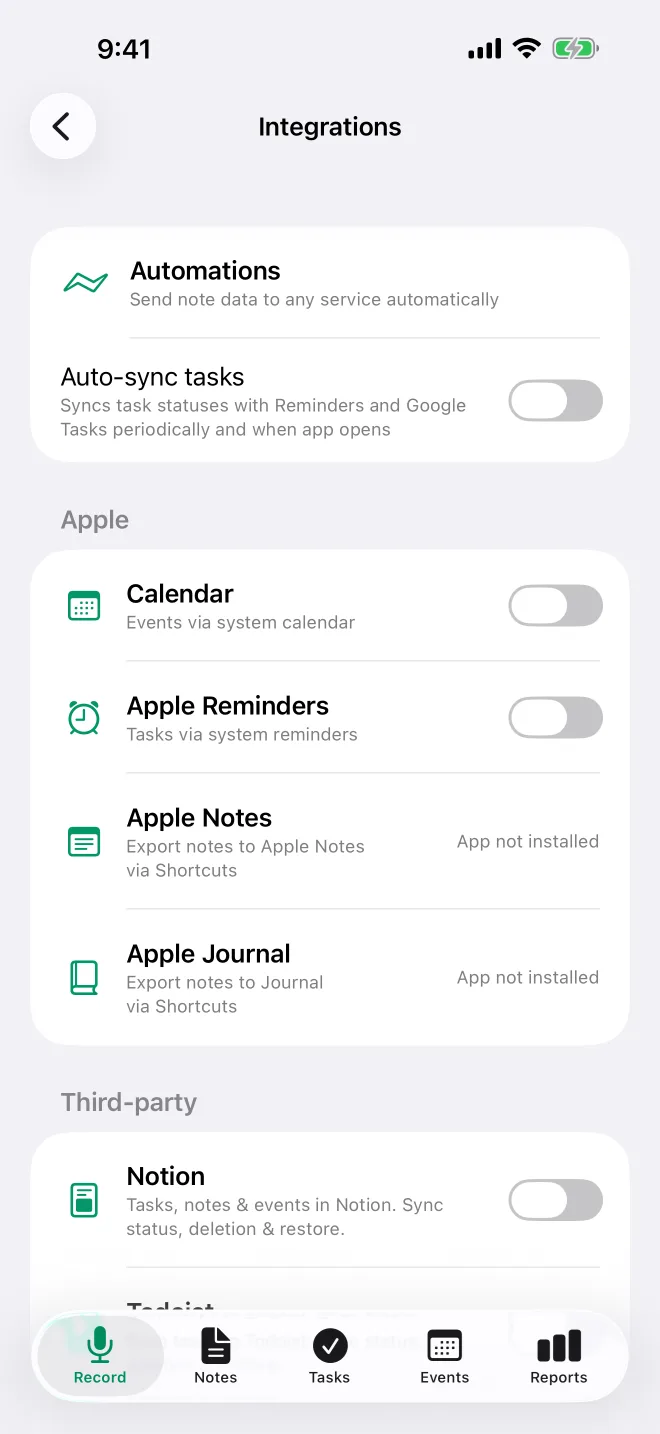
iPhone 연동
이 연동은 iPhone에서 바로 동기화되고, 서버 연동 슬롯을 쓰지 않아요. 캘린더와 Apple 미리 알림은 모든 플랜에서 쓸 수 있어요. Google Tasks와, 모든 노트를 Apple 메모나 Apple 저널로 자동으로 내보내는 기능은 Basic 이상이 필요하고, Things 3는 Pro 이상이 필요해요. 노트 하나를 Apple 메모나 Apple 저널로 보내는 기능은 모든 플랜에서 쓸 수 있어요.
- 캘린더 - 녹음에서 만든 이벤트를 Apple 캘린더에 추가해요. 한 방향이에요. 캘린더에서 바꾼 내용은 TellDone으로 돌아오지 않아요. 빠진 이벤트를 추가하려면 모든 이벤트 동기화를 누르세요.
- 미리 알림 - Apple 미리 알림과 작업을 양방향으로 동기화해요
- Things - 작업을 Things로 자동으로 보내요(Things 3 앱이 설치되어 있어야 해요). 완료한 작업을 가져오려면 상태 동기화를 누르고, Things 인증 토큰을 붙여넣으려면 인증 토큰을 사용하세요.
- Google Tasks - Google Tasks와 작업을 양방향으로 동기화해요
- Apple 메모 - 새 노트를 Apple 메모에 자동으로 저장해요
- Apple 저널 - 새 노트를 Apple 저널에 자동으로 저장해요
- 작업 자동 동기화 - 기본값은 꺼짐이에요. 켜면 앱을 열 때(마지막 확인 후 30분 이상 지난 경우)와 백그라운드에서(약 4시간에 한 번 이하) TellDone이 작업 상태를 미리 알림 및 Google Tasks와 동기화해요. 정확한 시간은 iOS가 정해요. 켜져 있든 꺼져 있든, TellDone에서 작업을 완료하면 연결된 미리 알림에 바로 반영돼요.
설정하는 방법은 다음과 같아요.
- 설정 > 연동에서 스위치를 켜요.
- Things, Apple 메모, Apple 저널을 처음 켤 때는 단축어가 필요해요에서 설치를 눌러요.
- 노트 하나를 보내려면 노트 카드의 … 메뉴를 열고 Apple 메모나 Apple 저널을 눌러요. 모든 플랜에서 쓸 수 있지만 단축어가 설치되어 있어야 해요. 설치되어 있지 않으면 단축어를 찾을 수 없어요가 표시되니 설치를 누르세요.
Apple 메모나 Apple 저널 동기화가 멈추면 단축어 다시 설치를 누르세요. Things 단축어가 없으면 동기화할 때 단축어를 찾을 수 없어요가 표시돼요. 설치를 눌러 다시 추가하세요. Things를 껐다 켜도 단축어가 필요해요 안내는 다시 나타나지 않아요.
플랜에 포함되지 않은 연동은 행에 Basic+ 필요 또는 Pro+ 필요라고 표시되고, 누르면 업그레이드 옵션이 나와요. 앱이 설치되어 있지 않으면 행에 앱이 설치되지 않았어요라고 표시돼요. 스위치를 끄면 동기화를 멈추기 전에 TellDone이 확인을 물어봐요.
캘린더와 Apple 미리 알림은 TellDone이 닫혀 있어도 모든 플랜에서 새 항목을 받아요. Things, Apple 메모, Apple 저널은 대신 눌러서 ...(으)로 보내기 알림이 와요. Google Tasks는 TellDone을 다음에 열거나 백그라운드에서 새로고침될 때 업데이트돼요.
서버 연동
이 연동은 TellDone 서버를 거쳐 동기화돼서 iPhone이 꺼져 있어도 계속 작동해요.
- Todoist - 작업 양방향 동기화
- Notion - 노트, 작업, 이벤트를 Notion으로 동기화해요. Notion에서 완료한 작업은 TellDone에서도 완료로 표시돼요.
- Microsoft To Do - 작업 양방향 동기화
스위치를 켜면 연결돼요. 로그인 창이 열리고, 끝나면 TellDone으로 돌아와요. 연결을 해제하려면 스위치를 끄고 연결 해제를 누르세요. Todoist, Notion, Microsoft To Do에 있는 기존 데이터는 그대로 남아요.
연동 슬롯
Todoist, Notion, Microsoft To Do는 Basic 이상이 필요해요. 플랜에 따라 슬롯을 사용해요.
| 플랜 | 연동 슬롯 |
|---|---|
| Free | 0 |
| Basic | 1 |
| Pro | 무제한 |
| Ultra | 무제한 |
Basic에서는 세 가지 중 하나만 동시에 연결할 수 있어요. 연동 화면 맨 아래에 "서버 연동 0 / 1개"처럼 사용 현황이 표시돼요. 슬롯을 다 쓰면 나머지 두 개에는 PRO 배지가 표시돼요. Google Tasks, Apple 메모, Apple 저널은 이 한도에 포함되지 않아요.
Webhook 자동화
Basic 이상에서는 항목이 생성, 업데이트, 완료, 삭제될 때 노트, 작업, 이벤트, 리포트 데이터를 다른 서비스로 보낼 수 있어요. 노트와 함께 오디오를 보내는 기능(노트 + 오디오)은 Ultra 전용이에요.
| 플랜 | 최대 Webhook 수 | 월 전송 횟수 |
|---|---|---|
| Basic | 1 | 300 |
| Pro | 3 | 3,000 |
| Ultra | 10 | 15,000 |
전송 데이터 형식, 보안, 전송 방식은 Webhook 자동화를 참고하세요.
이메일 전달
Pro 이상에서는 TellDone이 처리를 마친 새 노트를 이메일로 받을 수 있어요. 설정 > 알림 > 이메일의 노트 전달에서 이메일로 전달을 켜세요. 그다음 받을 내용을 고르세요. 노트, 받아쓰기 포함, 오디오 링크 포함(Ultra), 작업 (별도), **이벤트 (별도)**가 있어요. 다른 주소를 쓰려면 다른 이메일에 입력하고 확인을 누르세요.
AI 에이전트 (MCP)
모든 플랜에서 MCP(Model Context Protocol)를 사용하면 ChatGPT, Claude 같은 AI 어시스턴트가 TellDone의 노트, 작업, 이벤트를 다룰 수 있어요.
- Free - 읽기 전용, 하루 100회 요청
- Basic - 읽기 전용
- Pro와 Ultra - 읽기 전용 또는 읽기 및 쓰기 중에서 선택해요(도구 27개)
설정 > 연동을 열고 AI 에이전트 섹션에서 **AI 에이전트 (MCP)**를 누른 다음 활성화를 누르세요.
각 연동의 자세한 설정 방법은 Apple 캘린더와 미리 알림, Todoist, Notion, Microsoft To Do, AI 에이전트 (MCP)를 참고하세요.