集成设置
TellDone 可以把你的笔记、任务和事件发送到其他应用。这里介绍有哪些集成,以及如何逐个设置。
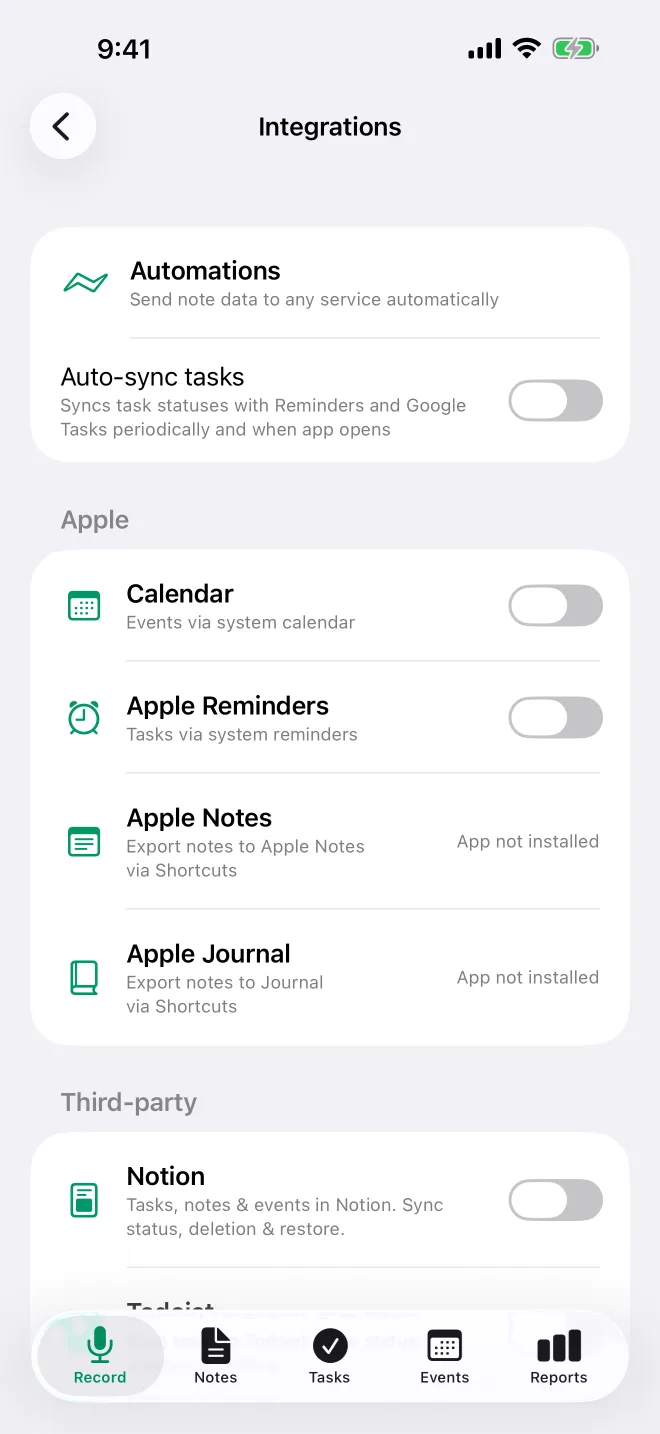
iPhone 上的集成
这些集成直接在你的 iPhone 上同步,不占用服务器集成名额。日历和 Apple 提醒事项适用于所有套餐。Google Tasks,以及把每条笔记自动导出到 Apple 备忘录或 Apple 手记,需要 Basic 及以上;Things 3 需要 Pro 及以上。把单条笔记发送到 Apple 备忘录或 Apple 手记,所有套餐都可以使用。
- 日历 - 把录音中的事件添加到 Apple 日历。这是单向的:你在日历中所做的更改不会回到 TellDone。要补上缺少的事件,请轻点同步全部事件。
- 提醒事项 - 与 Apple 提醒事项双向同步任务
- Things - 自动把你的任务发送到 Things(需要已安装 Things 3 应用)。轻点同步状态可以带回已完成的任务,用 Auth Token 粘贴你的 Things 授权令牌。
- Google Tasks - 与 Google Tasks 双向同步任务
- Apple 备忘录 - 自动把每条新笔记保存到 Apple 备忘录
- Apple 手记 - 自动把每条新笔记保存到 Apple 手记
- 自动同步任务 - 默认关闭。打开后,TellDone 会在你打开应用时(距离上次检查至少 30 分钟)以及在后台(大约每 4 小时最多一次)把任务状态与提醒事项和 Google Tasks 同步。具体时间由 iOS 决定。无论开关是否打开,你在 TellDone 中完成任务时,关联的提醒事项都会立即更新。
设置方法:
- 在设置 > 集成中,打开对应的开关。
- 第一次打开 Things、Apple 备忘录或 Apple 手记时,在需要安装快捷指令中轻点安装。
- 要发送单条笔记,请打开笔记卡片上的 … 菜单,轻点 Apple 备忘录或 Apple 手记。所有套餐都可以这样做,但需要已安装快捷指令。如果没有安装,你会看到找不到快捷指令:轻点安装。
如果 Apple 备忘录或 Apple 手记停止同步,请轻点重新安装快捷指令。如果缺少 Things 的快捷指令,同步时会显示找不到快捷指令。轻点安装即可重新添加。把 Things 关掉再打开,不会再次出现需要安装快捷指令的提示。
如果某个集成不包含在你的套餐中,它那一行会显示需要 Basic+或需要 Pro+,轻点后会显示升级选项。如果没有安装对应的应用,这一行会显示应用未安装。关闭某个开关时,TellDone 会先请你确认,然后才停止同步。
无论哪个套餐,TellDone 关闭时日历和 Apple 提醒事项仍然会收到新内容。对于 Things、Apple 备忘录和 Apple 手记,你会收到一条**轻点发送到…**通知。Google Tasks 会在下次打开 TellDone 或在后台刷新时更新。
服务器集成
这些集成通过 TellDone 的服务器同步,所以即使你的 iPhone 关机也能继续工作。
- Todoist - 双向同步任务
- Notion - 把笔记、任务和事件同步到 Notion。你在 Notion 中完成的任务会在 TellDone 中标记为完成。
- Microsoft To Do - 双向同步任务
打开开关即可连接:会弹出登录窗口,然后你回到 TellDone。要断开连接,请关闭开关并轻点断开。你在 Todoist、Notion 或 Microsoft To Do 中已有的数据会保留。
集成名额
Todoist、Notion 和 Microsoft To Do 需要 Basic 及以上。它们按套餐占用名额:
| 套餐 | 集成名额 |
|---|---|
| Free | 0 |
| Basic | 1 |
| Pro | 不限 |
| Ultra | 不限 |
在 Basic 上,这三个同一时间只能连接一个。集成页面底部会显示你的数量,例如“0 / 1 个服务器集成”。名额用完后,另外两个会显示 PRO 标记。Google Tasks、Apple 备忘录和 Apple 手记不计入这个限制。
Webhook 自动化
在 Basic 及以上,当笔记、任务、事件被创建、更新、完成或删除时,你可以把笔记、任务、事件和报告数据发送到其他服务。随笔记一起发送音频(笔记 + 音频)仅限 Ultra。
| 套餐 | 最多 Webhook 数 | 每月发送次数 |
|---|---|---|
| Basic | 1 | 300 |
| Pro | 3 | 3,000 |
| Ultra | 10 | 15,000 |
关于数据格式、安全性和发送的详细信息,请见 Webhook 自动化。
邮件转发
在 Pro 及以上,TellDone 处理完每条新笔记后,你都可以通过邮件收到它。在设置 > 通知 > 邮箱中,找到笔记转发,打开转发到邮箱。然后选择要收到的内容:笔记、附带原文、附带音频链接(Ultra)、任务(单独发送)和事件(单独发送)。如果要用其他邮箱地址,请在其他邮箱下输入,并轻点验证。
AI 智能体(MCP)
在所有套餐中,MCP(Model Context Protocol)都能让 ChatGPT、Claude 等 AI 助手使用你的 TellDone 笔记、任务和事件。
- Free - 只读访问,每天 100 次请求
- Basic - 只读访问
- Pro 和 Ultra - 可选择只读或读写访问(27 个工具)
打开设置 > 集成,在 AI 智能体部分轻点 AI 智能体(MCP),然后轻点启用。
各个集成的详细设置说明,请见 Apple 日历和提醒事项、Todoist、Notion、Microsoft To Do 或 AI 智能体(MCP)。