Configurazione delle integrazioni
TellDone può inviare le tue note, attività ed eventi ad altre app. Ecco cosa è disponibile e come configurare ciascuna integrazione.
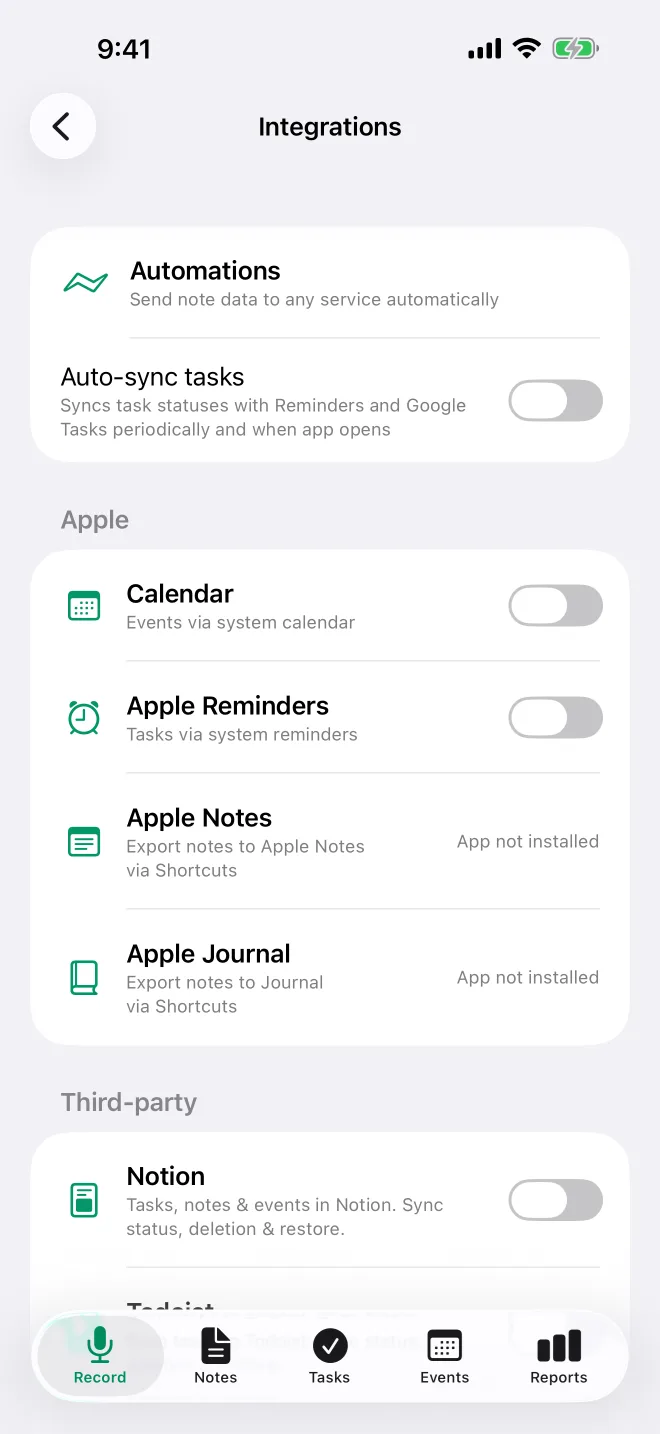
Integrazioni sul tuo iPhone
Queste si sincronizzano direttamente sul tuo iPhone e non usano gli slot delle integrazioni server. Calendario e Promemoria Apple funzionano con qualsiasi piano. Google Tasks e l'esportazione automatica di ogni nota in Apple Notes o Apple Journal richiedono Basic o superiore, mentre Things 3 richiede Pro o superiore. Inviare una singola nota ad Apple Notes o Apple Journal funziona con qualsiasi piano.
- Calendario - aggiunge gli eventi delle tue registrazioni a Calendario Apple. È a senso unico: le modifiche che fai in Calendario non tornano in TellDone. Per aggiungere gli eventi mancanti, tocca Sincronizza tutti gli eventi.
- Promemoria - sincronizzazione bidirezionale delle attività con Promemoria Apple
- Things - invia automaticamente le tue attività a Things (l'app Things 3 deve essere installata). Tocca Sincronizza stato per riportare le attività completate, e usa Token di autenticazione per incollare il tuo token di autenticazione di Things.
- Google Tasks - sincronizzazione bidirezionale delle attività con Google Tasks
- Apple Notes - salva automaticamente ogni nuova nota in Apple Notes
- Apple Journal - salva automaticamente ogni nuova nota in Apple Journal
- Sincronizzazione automatica attività - disattivata per impostazione predefinita. Attivala per far sincronizzare a TellDone lo stato delle attività con Promemoria e Google Tasks quando apri l'app (se sono passati almeno 30 minuti dall'ultimo controllo) e in background, non più spesso di circa ogni 4 ore. L'orario esatto lo decide iOS. Che sia attiva o no, completare un'attività in TellDone aggiorna subito il promemoria collegato.
Per configurarne una:
- In Impostazioni > Integrazioni, attiva l'interruttore.
- La prima volta che attivi Things, Apple Notes o Apple Journal, tocca Installa su Comando rapido richiesto.
- Per inviare una singola nota, apri il menu … sulla scheda della nota e tocca Apple Notes o Apple Journal. Funziona con qualsiasi piano, ma il comando rapido deve essere installato. Se non lo è, vedi Comando rapido non trovato: tocca Installa.
Se Apple Notes o Apple Journal smette di sincronizzarsi, tocca Reinstalla comando rapido. Se manca il comando rapido di Things, una sincronizzazione mostra Comando rapido non trovato. Tocca Installa per aggiungerlo di nuovo. Disattivare e riattivare Things non fa riapparire la richiesta Comando rapido richiesto.
Se un'integrazione non è inclusa nel tuo piano, la sua riga dice Richiede Basic+ o Richiede Pro+, e toccandola compaiono le opzioni di upgrade. Se l'app non è installata, la riga mostra App non installata. Quando disattivi un interruttore, TellDone ti chiede di confermare prima di smettere di sincronizzare.
Calendario e Promemoria Apple ricevono comunque i nuovi elementi mentre TellDone è chiuso, con qualsiasi piano. Per Things, Apple Notes e Apple Journal, ricevi invece una notifica Tocca per inviare a .... Google Tasks si aggiorna alla successiva apertura di TellDone o all'aggiornamento in background.
Integrazioni server
Queste si sincronizzano tramite i server di TellDone, quindi continuano a funzionare anche quando il tuo iPhone è spento.
- Todoist - sincronizzazione bidirezionale delle attività
- Notion - sincronizza note, attività ed eventi con Notion. Le attività che completi in Notion vengono segnate come fatte in TellDone.
- Microsoft To Do - sincronizzazione bidirezionale delle attività
Attiva l'interruttore per connetterti: si apre una finestra di accesso, poi torni in TellDone. Per disconnetterti, disattiva l'interruttore e tocca Disconnetti. I dati già presenti restano in Todoist, Notion o Microsoft To Do.
Slot delle integrazioni
Todoist, Notion e Microsoft To Do richiedono Basic o superiore. Usano degli slot in base al tuo piano:
| Piano | Slot delle integrazioni |
|---|---|
| Free | 0 |
| Basic | 1 |
| Pro | Illimitati |
| Ultra | Illimitati |
Con Basic puoi collegare una delle tre alla volta. In fondo alla schermata Integrazioni vedi il tuo conteggio, per esempio "0 di 1 integrazioni server". Quando il tuo slot è occupato, le altre due mostrano un badge PRO. Google Tasks, Apple Notes e Apple Journal non contano per questo limite.
Automazioni webhook
Con Basic o superiore, puoi inviare dati di note, attività, eventi e report ad altri servizi quando gli elementi vengono creati, aggiornati, completati o eliminati. Inviare l'audio insieme alla nota (Nota + audio) è solo per Ultra.
- Funziona con Zapier, Make, n8n e URL personalizzati
- Configura in Impostazioni > Integrazioni > Automazioni
| Piano | Webhook max | Consegne/mese |
|---|---|---|
| Basic | 1 | 300 |
| Pro | 3 | 3.000 |
| Ultra | 10 | 15.000 |
Per il formato dei dati, la sicurezza e i dettagli sulle consegne, leggi Automazioni webhook.
Inoltro via email
Con Pro o superiore, ricevi ogni nuova nota via email dopo che TellDone l'ha elaborata. In Impostazioni > Notifiche > Email, sotto Inoltro delle note, attiva Inoltra via email. Poi scegli cosa ricevere: Note, Includi trascrizione, Includi link audio (Ultra), Attività (separatamente) ed Eventi (separatamente). Per usare un altro indirizzo, inseriscilo sotto Email personalizzata e tocca Verifica.
Agenti AI (MCP)
Con qualsiasi piano, MCP (Model Context Protocol) permette agli assistenti AI come ChatGPT e Claude di lavorare con le tue note, attività ed eventi di TellDone.
- Free - accesso in sola lettura, 100 richieste al giorno
- Basic - accesso in sola lettura
- Pro e Ultra - scegli l'accesso Solo lettura o Lettura e scrittura (27 strumenti)
Apri Impostazioni > Integrazioni e, nella sezione Agenti AI, tocca Agenti AI (MCP), poi Attiva.
Per le istruzioni di configurazione dettagliate delle singole integrazioni, leggi Calendario e Promemoria Apple, Todoist, Notion, Microsoft To Do o Agenti AI (MCP).