Integraties instellen
TellDone kan je notities, taken en evenementen naar andere apps sturen. Hier zie je wat er beschikbaar is en hoe je alles instelt.
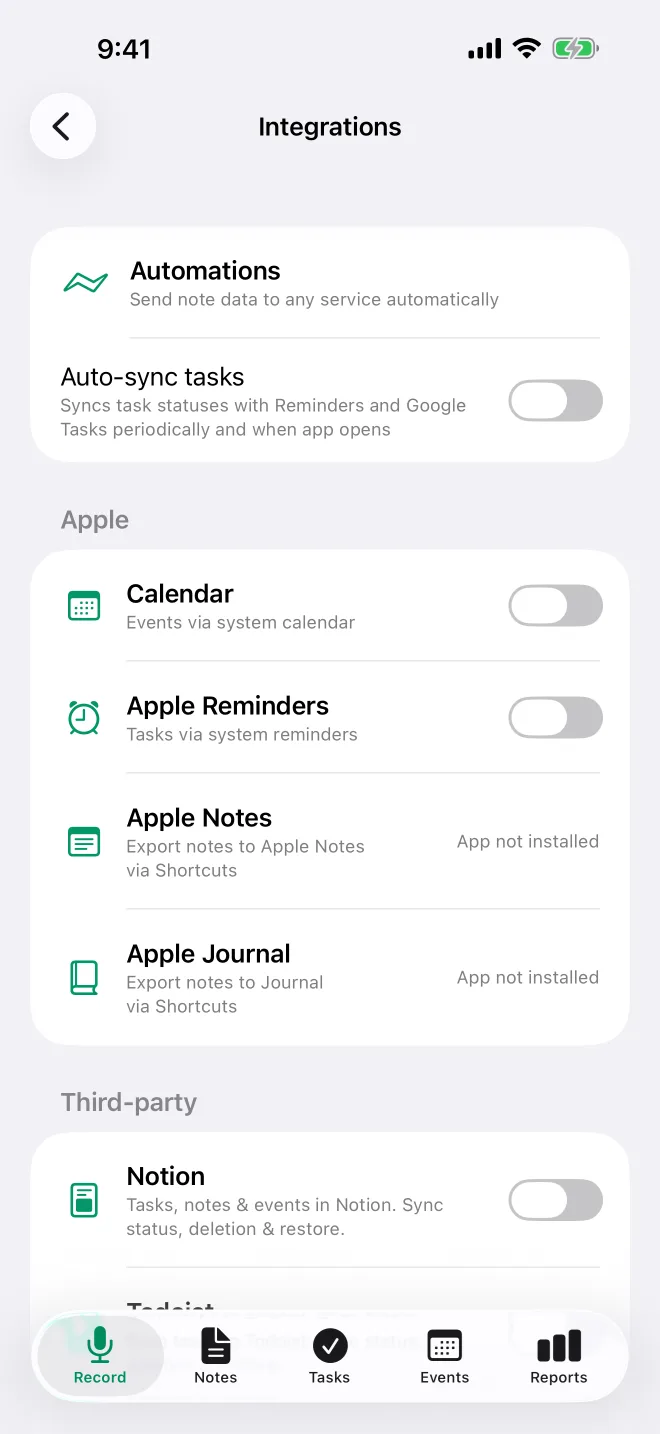
Integraties op je iPhone
Deze synchroniseren rechtstreeks op je iPhone en gebruiken geen serverintegratieslots. Agenda en Apple Herinneringen werken bij elk abonnement. Google Tasks en het automatisch exporteren van elke notitie naar Apple Notities of Apple Dagboek vereisen Basic of hoger, en Things 3 vereist Pro of hoger. Eén enkele notitie naar Apple Notities of Apple Dagboek sturen werkt bij elk abonnement.
- Agenda - zet evenementen uit je opnamen in Apple Agenda. Dit werkt in één richting: wijzigingen die je in Agenda maakt, komen niet terug in TellDone. Tik op Alle evenementen synchroniseren om ontbrekende evenementen toe te voegen.
- Herinneringen - taken synchroniseren in twee richtingen met Apple Herinneringen
- Things - stuurt je taken automatisch naar Things (de app Things 3 moet geïnstalleerd zijn). Tik op Status synchroniseren om afgeronde taken terug te halen, en gebruik Auth-token om je Things auth-token te plakken.
- Google Tasks - taken synchroniseren in twee richtingen met Google Tasks
- Apple Notities - slaat elke nieuwe notitie automatisch op in Apple Notities
- Apple Dagboek - slaat elke nieuwe notitie automatisch op in Apple Dagboek
- Taken automatisch synchroniseren - standaard uit. Zet het aan, dan synchroniseert TellDone de status van taken met Herinneringen en Google Tasks wanneer je de app opent (als de laatste controle minstens 30 minuten geleden is) en op de achtergrond, ongeveer elke 4 uur of minder vaak. iOS bepaalt het exacte moment. Of de schakelaar nu aan of uit staat, als je een taak afrondt in TellDone, wordt de gekoppelde herinnering meteen bijgewerkt.
Zo stel je er een in:
- Zet in Instellingen > Integraties de schakelaar aan.
- De eerste keer dat je Things, Apple Notities of Apple Dagboek aanzet, tik je bij Opdracht vereist op Installeren.
- Om één notitie te sturen, open je het menu … op de notitiekaart en tik je op Apple Notities of Apple Dagboek. Dit werkt bij elk abonnement, maar de opdracht moet geïnstalleerd zijn. Is dat niet zo, dan zie je Opdracht niet gevonden: tik op Installeren.
Stopt de synchronisatie met Apple Notities of Apple Dagboek, tik dan op Opdracht opnieuw installeren. Ontbreekt de Things-opdracht, dan zie je bij het synchroniseren Opdracht niet gevonden. Tik op Installeren om hem opnieuw toe te voegen. Als je Things uit- en weer aanzet, komt het bericht Opdracht vereist niet terug.
Zit een integratie niet in je abonnement, dan staat in de rij Vereist Basic+ of Vereist Pro+, en als je erop tikt zie je de upgrade-opties. Is de app niet geïnstalleerd, dan toont de rij App niet geïnstalleerd. Als je een schakelaar uitzet, vraagt TellDone om bevestiging voordat het stopt met synchroniseren.
Agenda en Apple Herinneringen krijgen nieuwe items ook als TellDone gesloten is, bij elk abonnement. Voor Things, Apple Notities en Apple Dagboek krijg je in plaats daarvan een melding Tik om naar ... te sturen. Google Tasks wordt bijgewerkt zodra TellDone de volgende keer opent of op de achtergrond ververst.
Serverintegraties
Deze synchroniseren via de servers van TellDone, dus ze blijven werken als je iPhone uit staat.
- Todoist - taken synchroniseren in twee richtingen
- Notion - synchroniseer notities, taken en evenementen met Notion. Taken die je in Notion afrondt, worden in TellDone als klaar gemarkeerd.
- Microsoft To Do - taken synchroniseren in twee richtingen
Zet de schakelaar aan om te verbinden: er opent een inlogvenster en daarna ga je terug naar TellDone. Om te ontkoppelen zet je de schakelaar uit en tik je op Ontkoppelen. Je bestaande gegevens blijven in Todoist, Notion of Microsoft To Do.
Integratieslots
Todoist, Notion en Microsoft To Do vereisen Basic of hoger. Ze gebruiken slots op basis van je abonnement:
| Abonnement | Integratieslots |
|---|---|
| Free | 0 |
| Basic | 1 |
| Pro | Onbeperkt |
| Ultra | Onbeperkt |
Met Basic kun je één van de drie tegelijk verbinden. Onderaan het integratiescherm zie je hoeveel je er hebt, bijvoorbeeld "0 van 1 serverintegraties". Zodra je slot bezet is, tonen de andere twee een PRO-badge. Google Tasks, Apple Notities en Apple Dagboek tellen niet mee voor deze limiet.
Webhook-automatiseringen
Met Basic en hoger kun je gegevens van notities, taken, evenementen en rapporten naar andere diensten sturen wanneer items worden aangemaakt, bijgewerkt, afgerond of verwijderd. De audio meesturen met een notitie (Notitie + audio) kan alleen met Ultra.
- Werkt met Zapier, Make, n8n en eigen URL's
- Instellen in Instellingen > Integraties > Automatiseringen
| Abonnement | Max. webhooks | Leveringen/maand |
|---|---|---|
| Basic | 1 | 300 |
| Pro | 3 | 3.000 |
| Ultra | 10 | 15.000 |
Voor het payloadformaat, beveiliging en leveringsdetails zie je Webhook-automatiseringen.
E-mails doorsturen
Met Pro en hoger krijg je elke nieuwe notitie per e-mail nadat TellDone hem heeft verwerkt. Zet in Instellingen > Meldingen > E-mail, onder Notities doorsturen, de schakelaar Doorsturen naar e-mail aan. Kies daarna wat je wilt ontvangen: Notities, Transcriptie meesturen, Audiolink meesturen (Ultra), Taken (apart) en Evenementen (apart). Wil je een ander adres gebruiken, voer het dan in bij Ander e-mailadres en tik op Verifiëren.
AI-agents (MCP)
Bij elk abonnement laat MCP (Model Context Protocol) AI-assistenten zoals ChatGPT en Claude met je TellDone-notities, -taken en -evenementen werken.
- Free - alleen-lezen toegang, 100 verzoeken per dag
- Basic - alleen-lezen toegang
- Pro en Ultra - kies toegang Alleen-lezen of Lezen en schrijven (27 tools)
Open Instellingen > Integraties, tik in het gedeelte AI-agents op AI-agents (MCP) en dan op Inschakelen.
Voor uitgebreide instructies per integratie zie je Apple Agenda en Herinneringen, Todoist, Notion, Microsoft To Do of AI-agents (MCP).