Configuración de integraciones
TellDone puede enviar tus notas, tareas y eventos a otras apps. Aquí tienes lo que hay disponible y cómo configurar cada integración.
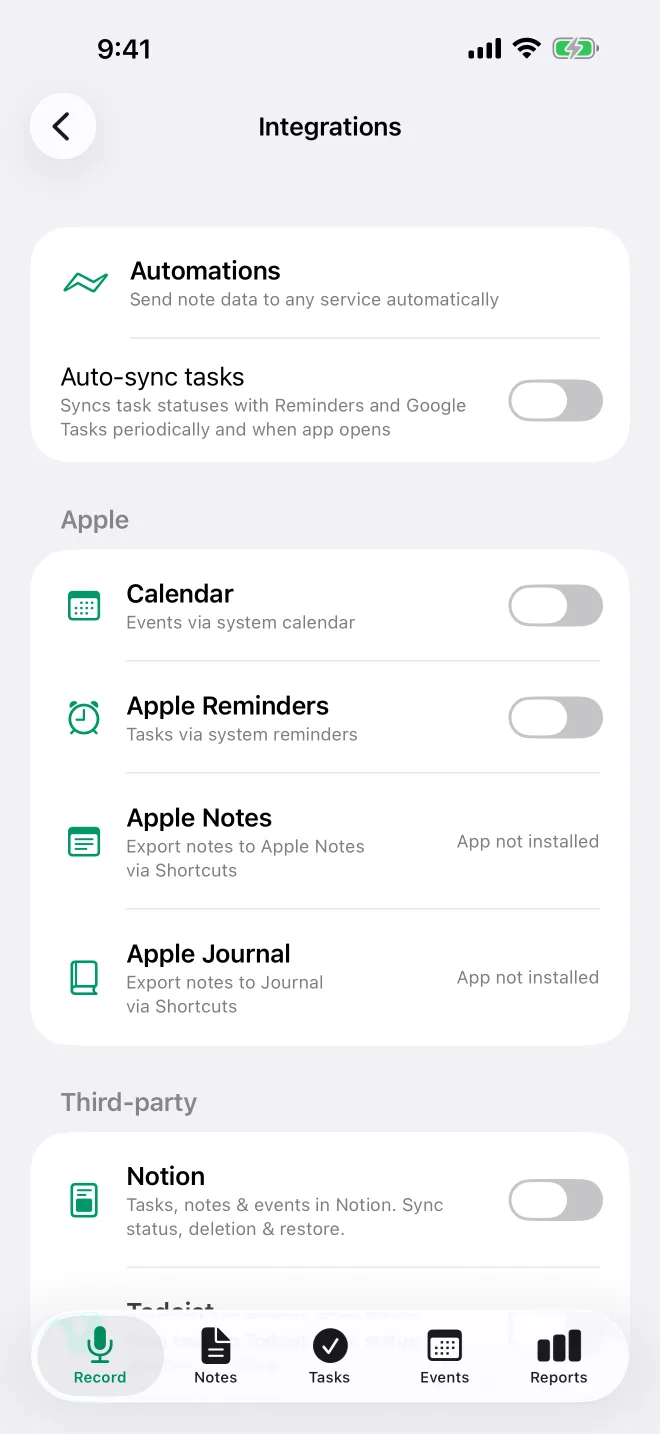
Integraciones en tu iPhone
Se sincronizan directamente en tu iPhone y no usan espacios de integración de servidor. Calendario y Recordatorios de Apple funcionan en todos los planes. Google Tasks y la exportación automática de cada nota a Apple Notes o Apple Journal requieren Basic o superior, y Things 3 requiere Pro o superior. Enviar una sola nota a Apple Notes o Apple Journal funciona en todos los planes.
- Calendario: añade a Apple Calendar los eventos de tus grabaciones. Es de un solo sentido: los cambios que hagas en Calendario no vuelven a TellDone. Para añadir los eventos que falten, toca Sincronizar todos los eventos.
- Recordatorios: sincronización de tareas en ambos sentidos con Recordatorios de Apple
- Things: envía tus tareas a Things automáticamente (la app Things 3 debe estar instalada). Toca Sincronizar estados para recuperar las tareas completadas y usa Token de autenticación para pegar tu token de autenticación de Things.
- Google Tasks: sincronización de tareas en ambos sentidos con Google Tasks
- Apple Notes: guarda automáticamente cada nota nueva en Apple Notes
- Apple Journal: guarda automáticamente cada nota nueva en Apple Journal
- Sincronización automática de tareas: desactivada por defecto. Actívala para que TellDone sincronice el estado de las tareas con Recordatorios y Google Tasks al abrir la app (si han pasado al menos 30 minutos desde la última comprobación) y en segundo plano, como máximo cada 4 horas aproximadamente. iOS decide la hora exacta. Esté activada o no, al completar una tarea en TellDone se actualiza al instante el recordatorio vinculado.
Para configurar una:
- En Ajustes > Integraciones, activa el interruptor.
- La primera vez que actives Things, Apple Notes o Apple Journal, toca Instalar en Atajo necesario.
- Para enviar una sola nota, abre el menú … de la tarjeta de la nota y toca Apple Notes o Apple Journal. Funciona en todos los planes, pero el atajo debe estar instalado. Si no lo está, verás Atajo no encontrado: toca Instalar.
Si Apple Notes o Apple Journal dejan de sincronizar, toca Reinstalar atajo. Si falta el atajo de Things, al sincronizar aparece Atajo no encontrado. Toca Instalar para añadirlo de nuevo. Desactivar y volver a activar Things no hace reaparecer el aviso Atajo necesario.
Si una integración no está incluida en tu plan, su fila dice Requiere Basic+ o Requiere Pro+, y al tocarla aparecen las opciones de mejora. Si la app no está instalada, la fila muestra App no instalada. Cuando desactivas un interruptor, TellDone te pide confirmación antes de dejar de sincronizar.
Calendario y Recordatorios de Apple siguen recibiendo elementos nuevos mientras TellDone está cerrado, en todos los planes. Para Things, Apple Notes y Apple Journal, recibes en su lugar una notificación Toca para enviar a .... Google Tasks se actualiza la próxima vez que TellDone se abre o se actualiza en segundo plano.
Integraciones de servidor
Se sincronizan a través de los servidores de TellDone, así que siguen funcionando con tu iPhone apagado.
- Todoist: sincronización de tareas en ambos sentidos
- Notion: sincroniza notas, tareas y eventos con Notion. Las tareas que completes en Notion se marcan como hechas en TellDone.
- Microsoft To Do: sincronización de tareas en ambos sentidos
Activa el interruptor para conectar: se abre una ventana de inicio de sesión y luego vuelves a TellDone. Para desconectar, desactiva el interruptor y toca Desconectar. Tus datos existentes se quedan en Todoist, Notion o Microsoft To Do.
Espacios de integración
Todoist, Notion y Microsoft To Do requieren Basic o superior. Usan espacios según tu plan:
| Plan | Espacios de integración |
|---|---|
| Free | 0 |
| Basic | 1 |
| Pro | Ilimitados |
| Ultra | Ilimitados |
En Basic, puedes conectar una de las tres a la vez. En la parte inferior de la pantalla Integraciones verás tu recuento, por ejemplo «0 de 1 integraciones de servidor». Cuando tu espacio está ocupado, las otras dos muestran una insignia PRO. Google Tasks, Apple Notes y Apple Journal no cuentan para este límite.
Automatizaciones con webhooks
En Basic o superior, puedes enviar datos de notas, tareas, eventos e informes a otros servicios cuando se crean, actualizan, completan o eliminan elementos. Enviar el audio junto con una nota (Nota + audio) es solo de Ultra.
- Funciona con Zapier, Make, n8n y URL personalizadas
- Se configura en Ajustes > Integraciones > Automatizaciones
| Plan | Máx. de webhooks | Entregas al mes |
|---|---|---|
| Basic | 1 | 300 |
| Pro | 3 | 3000 |
| Ultra | 10 | 15 000 |
Para el formato de los datos, la seguridad y los detalles de entrega, consulta Automatizaciones con webhooks.
Reenvío por correo
En Pro o superior, recibe cada nota nueva por correo cuando TellDone la termina de procesar. En Ajustes > Notificaciones > Correo electrónico, en Reenvío de notas, activa Reenviar al correo. Después elige qué recibir: Notas, Incluir transcripción, Incluir enlace de audio (Ultra), Tareas (por separado) y Eventos (por separado). Para usar otra dirección, introdúcela en Otro correo y toca Verificar.
Agentes IA (MCP)
En todos los planes, MCP (Model Context Protocol) permite que asistentes de IA como ChatGPT y Claude trabajen con tus notas, tareas y eventos de TellDone.
- Free: acceso de solo lectura, 100 solicitudes al día
- Basic: acceso de solo lectura
- Pro y Ultra: elige acceso de Solo lectura o de Lectura y escritura (27 herramientas)
Abre Ajustes > Integraciones, y en la sección Agentes IA toca Agentes IA (MCP) y luego Activar.
Para instrucciones de configuración detalladas de cada integración, consulta Apple Calendar y Recordatorios, Todoist, Notion, Microsoft To Do o Agentes IA (MCP).