Ρύθμιση ενσωματώσεων
Το TellDone μπορεί να στέλνει τις σημειώσεις, τις εργασίες και τα συμβάντα σου σε άλλες εφαρμογές. Δες τι είναι διαθέσιμο και πώς ρυθμίζεται καθεμία.
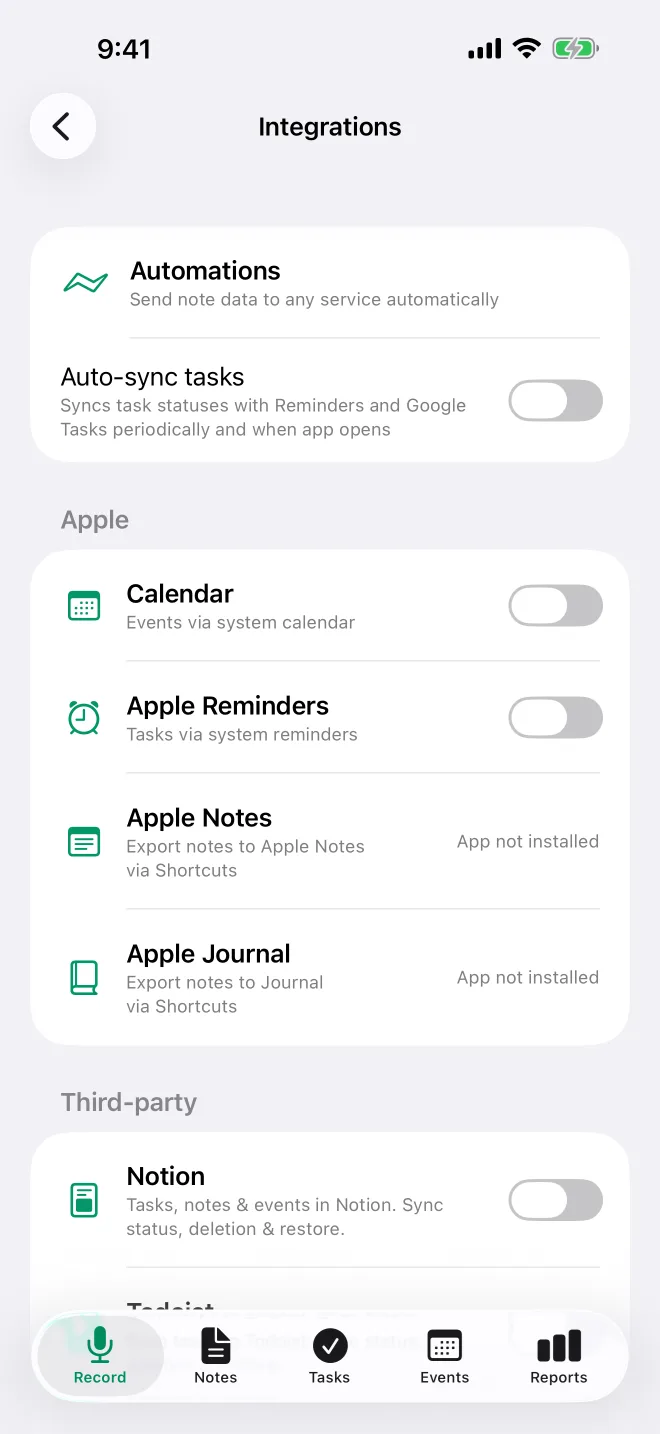
Ενσωματώσεις στο iPhone σου
Αυτές συγχρονίζονται απευθείας στο iPhone σου και δεν χρησιμοποιούν θέσεις ενσωματώσεων διακομιστή. Το Ημερολόγιο και οι Υπενθυμίσεις Apple λειτουργούν σε κάθε πλάνο. Τα Google Tasks και η αυτόματη εξαγωγή κάθε σημείωσης στις Σημειώσεις Apple ή στο Λεύκωμα Apple απαιτούν Basic και άνω, και το Things 3 απαιτεί Pro και άνω. Η αποστολή μίας σημείωσης στις Σημειώσεις Apple ή στο Λεύκωμα Apple λειτουργεί σε κάθε πλάνο.
- Ημερολόγιο - προσθέτει τα συμβάντα από τις εγγραφές σου στο Ημερολόγιο Apple. Είναι μονόδρομο: οι αλλαγές που κάνεις στο Ημερολόγιο δεν επιστρέφουν στο TellDone. Για να προσθέσεις τυχόν συμβάντα που λείπουν, πάτα Συγχρονισμός όλων των συμβάντων.
- Υπενθυμίσεις - αμφίδρομος συγχρονισμός εργασιών με τις Υπενθυμίσεις Apple
- Things - στέλνει αυτόματα τις εργασίες σου στο Things (πρέπει να είναι εγκατεστημένη η εφαρμογή Things 3). Πάτα Συγχρ. κατάστασης για να επιστρέψουν οι ολοκληρωμένες εργασίες, και χρησιμοποίησε το Token εξουσιοδότησης για να επικολλήσεις το token εξουσιοδότησης του Things.
- Google Tasks - αμφίδρομος συγχρονισμός εργασιών με τα Google Tasks
- Σημειώσεις Apple - αποθηκεύει αυτόματα κάθε νέα σημείωση στις Σημειώσεις Apple
- Λεύκωμα Apple - αποθηκεύει αυτόματα κάθε νέα σημείωση στο Λεύκωμα Apple
- Αυτόματος συγχρονισμός εργασιών - απενεργοποιημένος από προεπιλογή. Ενεργοποίησέ τον για να συγχρονίζει το TellDone τις καταστάσεις των εργασιών με τις Υπενθυμίσεις και τα Google Tasks όταν ανοίγεις την εφαρμογή (αν έχουν περάσει τουλάχιστον 30 λεπτά από τον τελευταίο έλεγχο) και στο παρασκήνιο, το πολύ περίπου κάθε 4 ώρες. Την ακριβή ώρα την αποφασίζει το iOS. Είτε είναι ενεργός είτε όχι, όταν ολοκληρώνεις μια εργασία στο TellDone, η συνδεδεμένη υπενθύμιση ενημερώνεται αμέσως.
Για να ρυθμίσεις μία:
- Στις Ρυθμίσεις > Ενσωματώσεις, ενεργοποίησε τον διακόπτη.
- Την πρώτη φορά που ενεργοποιείς το Things, τις Σημειώσεις Apple ή το Λεύκωμα Apple, πάτα Εγκατάσταση στο Απαιτείται συντόμευση.
- Για να στείλεις μία σημείωση, άνοιξε το μενού … στην κάρτα της σημείωσης και πάτα Σημειώσεις Apple ή Λεύκωμα Apple. Αυτό λειτουργεί σε κάθε πλάνο, αλλά πρέπει να είναι εγκατεστημένη η συντόμευση. Αν δεν είναι, βλέπεις Δεν βρέθηκε η συντόμευση: πάτα Εγκατάσταση.
Αν οι Σημειώσεις Apple ή το Λεύκωμα Apple σταματήσουν να συγχρονίζονται, πάτα Επανεγκατάσταση συντόμευσης. Αν λείπει η συντόμευση του Things, ένας συγχρονισμός δείχνει Δεν βρέθηκε η συντόμευση. Πάτα Εγκατάσταση για να την προσθέσεις ξανά. Αν απενεργοποιήσεις και ενεργοποιήσεις ξανά το Things, δεν επιστρέφει το μήνυμα Απαιτείται συντόμευση.
Αν μια ενσωμάτωση δεν περιλαμβάνεται στο πλάνο σου, η γραμμή της γράφει Απαιτεί Basic+ ή Απαιτεί Pro+, και αν την πατήσεις, βλέπεις τις επιλογές αναβάθμισης. Αν η εφαρμογή δεν είναι εγκατεστημένη, η γραμμή δείχνει Η εφαρμογή δεν είναι εγκατεστημένη. Όταν απενεργοποιείς έναν διακόπτη, το TellDone ζητά επιβεβαίωση πριν σταματήσει τον συγχρονισμό.
Το Ημερολόγιο και οι Υπενθυμίσεις Apple συνεχίζουν να παίρνουν νέα στοιχεία ενώ το TellDone είναι κλειστό, σε κάθε πλάνο. Για το Things, τις Σημειώσεις Apple και το Λεύκωμα Apple, παίρνεις αντί γι' αυτό μια ειδοποίηση Πάτησε για αποστολή στο .... Τα Google Tasks ενημερώνονται την επόμενη φορά που ανοίγει το TellDone ή ανανεώνεται στο παρασκήνιο.
Ενσωματώσεις διακομιστή
Αυτές συγχρονίζονται μέσω των διακομιστών του TellDone, οπότε συνεχίζουν να λειτουργούν και όταν το iPhone σου είναι κλειστό.
- Todoist - αμφίδρομος συγχρονισμός εργασιών
- Notion - συγχρονισμός σημειώσεων, εργασιών και συμβάντων με το Notion. Οι εργασίες που ολοκληρώνεις στο Notion σημειώνονται ως ολοκληρωμένες στο TellDone.
- Microsoft To Do - αμφίδρομος συγχρονισμός εργασιών
Ενεργοποίησε τον διακόπτη για να συνδεθείς: ανοίγει ένα παράθυρο σύνδεσης και μετά επιστρέφεις στο TellDone. Για να αποσυνδεθείς, απενεργοποίησε τον διακόπτη και πάτα Αποσύνδεση. Τα υπάρχοντα δεδομένα σου μένουν στο Todoist, στο Notion ή στο Microsoft To Do.
Θέσεις ενσωματώσεων
Το Todoist, το Notion και το Microsoft To Do απαιτούν Basic και άνω. Χρησιμοποιούν θέσεις ανάλογα με το πλάνο σου:
| Πλάνο | Θέσεις ενσωματώσεων |
|---|---|
| Free | 0 |
| Basic | 1 |
| Pro | Απεριόριστες |
| Ultra | Απεριόριστες |
Στο Basic, μπορείς να συνδέσεις μία από τις τρεις τη φορά. Στο κάτω μέρος της οθόνης Ενσωματώσεων φαίνεται ο αριθμός σου, για παράδειγμα «0 από 1 ενσωματώσεις διακομιστή». Όταν η θέση σου είναι πιασμένη, οι άλλες δύο δείχνουν ένα σήμα PRO. Τα Google Tasks, οι Σημειώσεις Apple και το Λεύκωμα Apple δεν μετράνε σε αυτό το όριο.
Αυτοματισμοί webhook
Στο Basic και άνω, μπορείς να στέλνεις δεδομένα σημειώσεων, εργασιών, συμβάντων και αναφορών σε άλλες υπηρεσίες όταν δημιουργούνται, ενημερώνονται, ολοκληρώνονται ή διαγράφονται στοιχεία. Η αποστολή του ήχου μαζί με τη σημείωση (Σημείωση + ήχος) είναι μόνο για το Ultra.
- Λειτουργεί με Zapier, Make, n8n και προσαρμοσμένες διευθύνσεις URL
- Ρυθμίζεται στις Ρυθμίσεις > Ενσωματώσεις > Αυτοματισμοί
| Πλάνο | Μέγιστα webhook | Αποστολές/μήνα |
|---|---|---|
| Basic | 1 | 300 |
| Pro | 3 | 3.000 |
| Ultra | 10 | 15.000 |
Για τη μορφή των δεδομένων, την ασφάλεια και τις λεπτομέρειες παράδοσης, δες τους Αυτοματισμούς webhook.
Προώθηση με email
Στο Pro και άνω, λαμβάνεις κάθε νέα σημείωση με email αφού την επεξεργαστεί το TellDone. Στις Ρυθμίσεις > Ειδοποιήσεις > Email, στην ενότητα Προώθηση σημειώσεων, ενεργοποίησε το Προώθηση στο email. Μετά διάλεξε τι θέλεις να λαμβάνεις: Σημειώσεις, Να περιλαμβάνεται μεταγραφή, Να περιλαμβάνεται σύνδεσμος ήχου (Ultra), Εργασίες (χωριστά) και Συμβάντα (χωριστά). Για να χρησιμοποιήσεις άλλη διεύθυνση, γράψε την στο Άλλο email και πάτα Επαλήθευση.
Πράκτορες AI (MCP)
Σε κάθε πλάνο, το MCP (Model Context Protocol) αφήνει βοηθούς AI, όπως το ChatGPT και το Claude, να δουλεύουν με τις σημειώσεις, τις εργασίες και τα συμβάντα σου στο TellDone.
- Free - πρόσβαση μόνο για ανάγνωση, 100 αιτήματα την ημέρα
- Basic - πρόσβαση μόνο για ανάγνωση
- Pro και Ultra - διάλεξε πρόσβαση Μόνο ανάγνωση ή Ανάγνωση και εγγραφή (27 εργαλεία)
Άνοιξε τις Ρυθμίσεις > Ενσωματώσεις, και στην ενότητα Πράκτορες AI πάτα Πράκτορες AI (MCP) και μετά Ενεργοποίηση.
Για αναλυτικές οδηγίες ρύθμισης κάθε ενσωμάτωσης, δες Ημερολόγιο και Υπενθυμίσεις Apple, Todoist, Notion, Microsoft To Do ή Πράκτορες AI (MCP).