Εγγραφή ηχητικών σημειώσεων
Η εγγραφή είναι η καρδιά του TellDone. Μίλα, και το AI μετατρέπει τα λόγια σου σε δομημένες σημειώσεις, εργασίες και εκδηλώσεις.
Δύο τρόποι εγγραφής
- Λειτουργία Toggle (προεπιλογή): Πάτα το μικρόφωνο για να ξεκινήσει. Πάτα ξανά για να σταματήσει.
- Λειτουργία Hold-to-record: Κράτα το κουμπί μικροφώνου, άφησέ το για να σταματήσει.
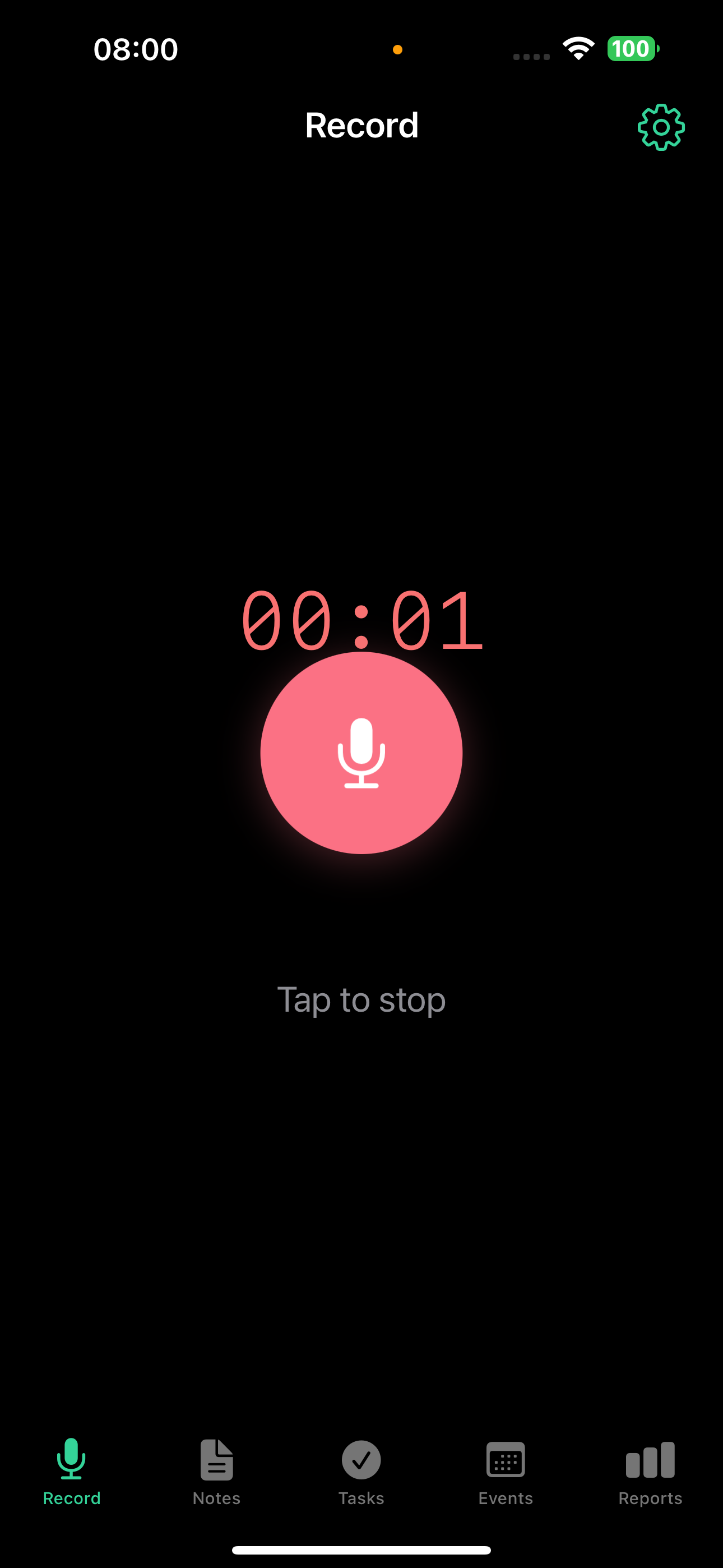
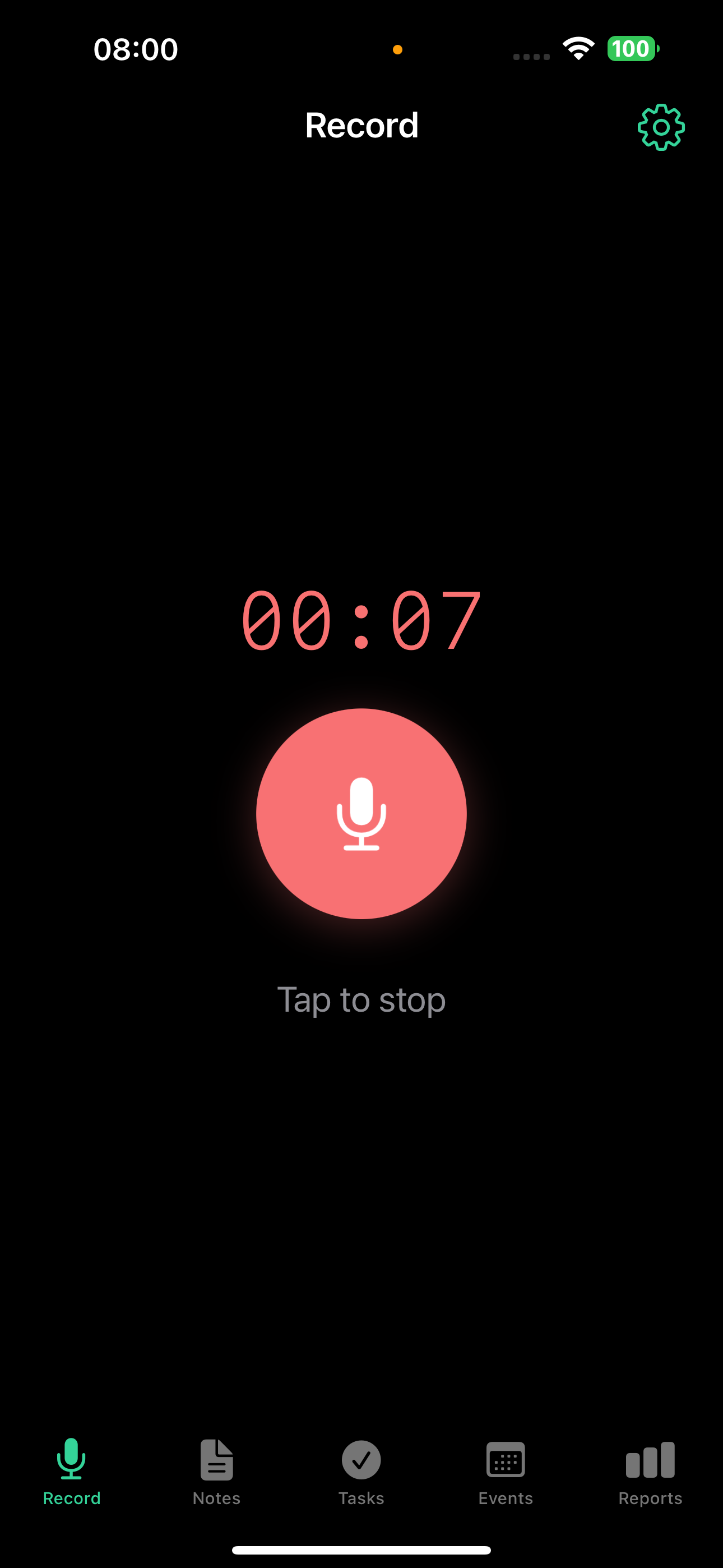
Κατά τη διάρκεια της εγγραφής
- Ένα χρονόμετρο δείχνει για πόσο χρόνο κάνεις εγγραφή
- Η εγγραφή συνεχίζει στο παρασκήνιο - μπορείς να μεταβείς σε άλλη εφαρμογή
- Σε iPhone, η κατάσταση εγγραφής εμφανίζεται στο Dynamic Island (iPhone 14 Pro και νεότερα, απαίτηση υλικού) και στην οθόνη κλειδώματος. Το banner οθόνης κλειδώματος με το κουμπί Stop απαιτεί iOS 18 ή νεότερο.
- Το TellDone απορρίπτει αυτόματα εγγραφές μικρότερες από 2 δευτερόλεπτα, σιωπή και κενό ήχο
Το TellDone βελτιστοποιεί τον ήχο για ομιλία: οι εγγραφές συμπιέζονται και η σιωπή κόβεται αυτόματα. Τα εξωτερικά μικρόφωνα (AirPods, Bluetooth ακουστικά) δουλεύουν καλά - η επεξεργασία ήχου είναι ρυθμισμένη για ασύρματο ήχο.
Μετά την εγγραφή
Αφού σταματήσεις την εγγραφή, ένα μικρό badge επεξεργασίας εμφανίζεται στην κάρτα της σημείωσης και περνάει από τα στάδια:
- Uploading - ο ήχος στέλνεται στον server
- Transcribing - η ομιλία σου μετατρέπεται σε κείμενο
- Analyzing - το AI εξάγει τίτλο, εργασίες, εκδηλώσεις και ετικέτες
- Saving - όλα γράφονται στη βιβλιοθήκη σου
Οι μεγάλες εγγραφές (πάνω από 2 λεπτά) παίρνουν ένα μικρό σπινθήρα (✨) στο badge ώστε να ξέρεις ότι αναμένεται επιπλέον χρόνος επεξεργασίας. Αν ένα στάδιο μένει ενεργό για πάνω από 45 δευτερόλεπτα, η ετικέτα του badge γίνεται "still working" ώστε να ξέρεις ότι δεν κόλλησε. Μια εγγραφή μιας ώρας μπορεί να χρειαστεί περίπου 5 λεπτά συνολικά.
Αν το badge είναι ακόμη στο ίδιο στάδιο μετά από περίπου 3 λεπτά, τράβα προς τα κάτω για ανανέωση ή κάνε reload τη σελίδα. Η εφαρμογή συμφιλιώνει την κατάσταση με τον server και καθαρίζει το badge αν η επεξεργασία έχει ήδη τελειώσει.
Όταν η επεξεργασία ολοκληρωθεί, το TellDone έχει δημιουργήσει:
- Μια σημείωση με τίτλο και περίληψη από AI
- Έναν τύπο σημείωσης - ταξινομείται αυτόματα
- Έως 5 ετικέτες που ανατίθενται με βάση το περιεχόμενο
- Έως 5 εργασίες με προτεραιότητες και προθεσμίες
- Έως 3 εκδηλώσεις με ημερομηνίες, ώρες και συμμετέχοντες
- Ο πρωτότυπος ήχος αποθηκεύεται και μπορεί να αναπαραχθεί από τη σημείωση
Εισαγωγή κειμένου
Προτιμάς να γράφεις; Πάτα Text note στην οθόνη Record.
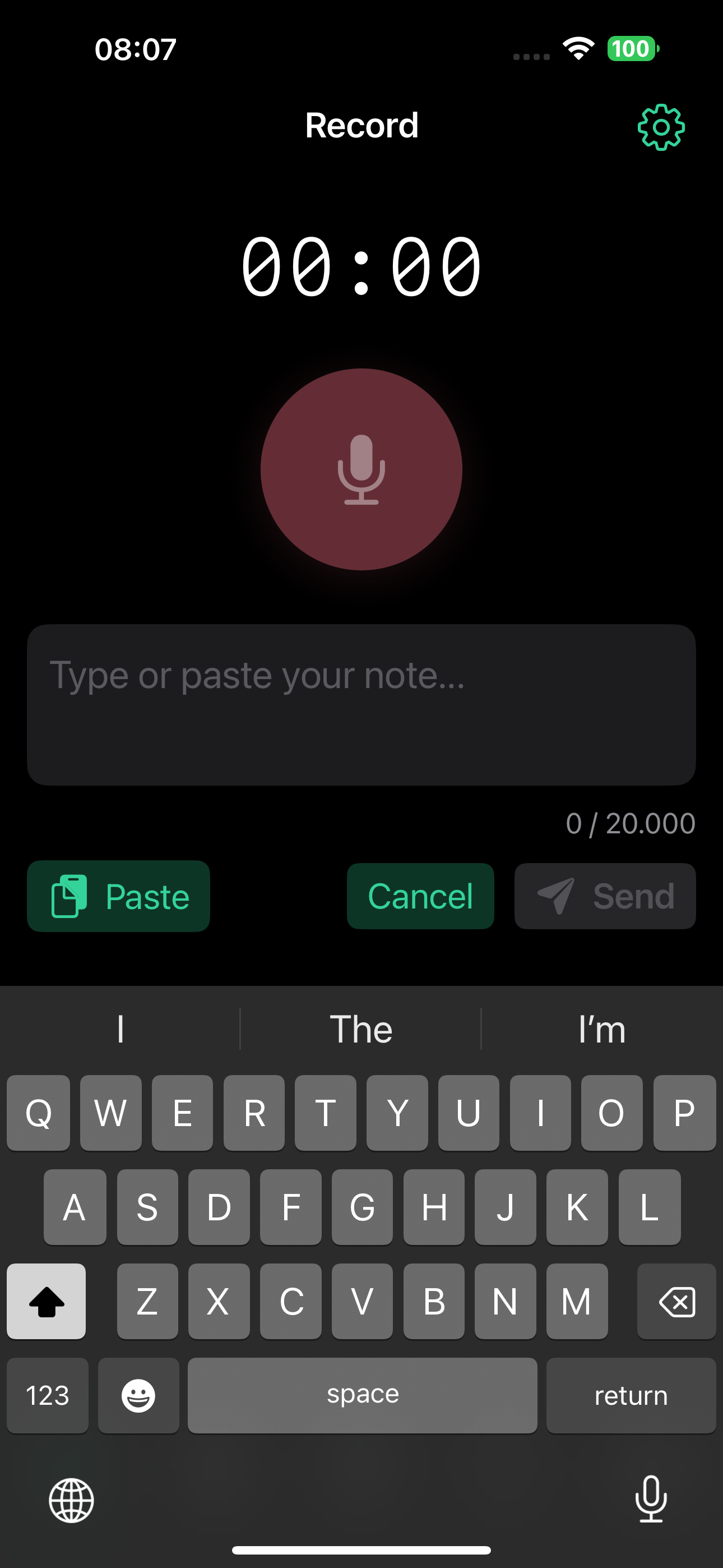
- Το πληκτρολόγιο εμφανίζεται με κουμπιά Paste, Cancel και Send
- Το κείμενο περνάει από την ίδια ανάλυση AI με τη φωνή
- Το μέγιστο μήκος κειμένου ποικίλλει ανά πλάνο: Free 2.000 χαρακτήρες, Basic 8.000, Pro 20.000, Ultra 50.000
Κοινοποίηση αρχείων ήχου στο TellDone (iOS)
Μπορείς να στείλεις υπάρχουσες ηχογραφήσεις στο TellDone από οποιαδήποτε εφαρμογή υποστηρίζει το iOS share sheet (Voice Memos, Files, Mail, Messages, Telegram και άλλες).
- Άνοιξε το αρχείο ήχου σε οποιαδήποτε εφαρμογή
- Πάτα Share και επίλεξε TellDone
- Μια σύντομη οθόνη επιβεβαίωσης εμφανίζει το όνομα και το μέγεθος του αρχείου με κουμπιά Save και Cancel
- Το αρχείο ανεβαίνει και περνά από την ίδια διαδικασία επεξεργασίας με μια κανονική εγγραφή
Υποστηριζόμενες μορφές: m4a, mp3, wav, caf, aiff και άλλοι τύποι public.audio (φωνητικά μηνύματα iOS, συνημμένα ήχου Mail, lossless Voice Memos).
Όριο μεγέθους: έως 100 MB (περίπου 90 λεπτά lossless ήχου). Μεγαλύτερα αρχεία απορρίπτονται με φιλικό μήνυμα "file too large".
Τα όρια πλάνου εξακολουθούν να ισχύουν. Το 100 MB είναι τεχνικό όριο. Το όριο διάρκειας εγγραφής του πλάνου σου (Free 5 λεπτά, Basic 10, Pro 60, Ultra 90) και η μηνιαία ποσόστωση σημειώσεων ισχύουν επίσης για εισαγόμενο ήχο, οπότε ένας χρήστης Free που μοιράζεται μια συνάντηση 30 λεπτών θα φτάσει πρώτα στο όριο διάρκειας του πλάνου του.
Η σημείωση που προκύπτει συμπεριφέρεται ακριβώς όπως μια που έκανες μέσα στην εφαρμογή, συμπεριλαμβανομένων μεταγραφής, ανάλυσης AI, εργασιών και εκδηλώσεων. Η ίδια εγγραφή Share Sheet δέχεται επίσης απλό κείμενο και URLs.
Εγγραφή στον web browser
Μπορείς επίσης να κάνεις εγγραφή στο app.telldone.app χρησιμοποιώντας το μικρόφωνο του browser σου. Ο web recorder είναι φτιαγμένος και για desktop και για mobile browsers.
- Πάτα για εγγραφή - πάτα το μικρόφωνο για να ξεκινήσει, πάτα ξανά για να σταματήσει
- Κράτα για ομιλία - πάτα και κράτα για εγγραφή τύπου push-to-talk
- Σύρε για ακύρωση - όσο κρατάς, σύρε μακριά από το κουμπί για να απορρίψεις την εγγραφή
- Συντομεύσεις πληκτρολογίου (όταν κανένα input κειμένου δεν είναι σε εστίαση):
- R - ξεκίνα ή σταμάτα την εγγραφή
- Space - σταμάτα την εγγραφή
- Esc - ακύρωσε την τρέχουσα εγγραφή
Σε iOS Safari μπορείς να επιλέξεις Share > Add to Home Screen για να εγκαταστήσεις τη web εφαρμογή. Σε Chrome ή Edge desktop, χρησιμοποίησε Install από τη μπάρα διεύθυνσης. Μόλις εγκατασταθεί, ο browser θυμάται την άδεια μικροφώνου σου ανάμεσα στις συνεδρίες - χρήσιμο σε iOS Safari, που αλλιώς ζητάει πρόσβαση στο mic κάθε φορά.
Για το πλήρες web walkthrough, δες τον Οδηγό Web app.
Αλυσιδωτή εγγραφή Apple Watch (Pro και Ultra)
Στα πλάνα Pro και Ultra, η εφαρμογή TellDone Apple Watch μπορεί να καταγράψει έως 60 λεπτά συνδέοντας τμήματα 10 λεπτών στο παρασκήνιο. Δεν χρειάζεται να κάνεις τίποτα ιδιαίτερο - οι μεγάλες συνεδρίες ενώνονται σε μία σημείωση στο iPhone.
Πώς δουλεύει μια αλυσιδωτή συνεδρία:
- Ξεκινάς εγγραφή στο Watch ως συνήθως
- Κάθε υποκείμενο τμήμα είναι έως 10 λεπτά
- 20 δευτερόλεπτα πριν τελειώσει ένα τμήμα, το Watch δίνει ένα haptic tap και δείχνει ένα overlay με "Continue" και "Finish"
- Πάτα "Continue" για να ξεκινήσει το επόμενο τμήμα αμέσως ή "Finish" για να ολοκληρώσεις
- Αν δεν κάνεις τίποτα, ένα παράθυρο χάριτος 15 δευτερολέπτων μετά το τέλος του τμήματος σου επιτρέπει ακόμη να συνεχίσεις
- Όταν σταματήσεις, όλα τα τμήματα ενώνονται σε μία σημείωση στο iPhone
Σε Free και Basic, το Watch καταγράφει ένα μόνο τμήμα (Free 5 λεπτά, Basic 10 λεπτά) - χωρίς αλυσίδα. Τα Pro και Ultra και τα δύο περιορίζουν τις αλυσιδωτές συνεδρίες Watch στα 60 λεπτά συνολικά, παρόλο που το Ultra επιτρέπει 90 λεπτά σε iPhone και Web.
Για πλήρη οδηγίες ρύθμισης και χρήσης Apple Watch, δες Apple Watch.
Εγγραφές follow-up
Τα follow-ups είναι από τα πιο χρήσιμα χαρακτηριστικά του TellDone. Αντί απλώς να προσθέτεις context, το AI κατανοεί το γονικό αντικείμενο και μπορεί να κάνει ενέργειες πάνω του - να ολοκληρώσει μια εργασία, να επαναπρογραμματίσει μια εκδήλωση ή να ενημερώσει μια προθεσμία, όλα από τη φωνή σου.
Πώς να κάνεις εγγραφή follow-up
Μπορείς να ξεκινήσεις ένα follow-up από οποιαδήποτε οθόνη λεπτομέρειας σημείωσης, εργασίας ή εκδήλωσης, και σε iPhone και στη Web εφαρμογή.
- Άνοιξε μια σημείωση, εργασία ή εκδήλωση
- Πάτα το κουμπί Follow-up
- Κάνε εγγραφή ή πληκτρολόγησε την ενημέρωσή σου
Το κουμπί follow-up πάντα κουβαλάει το γονικό context, οπότε το AI ξέρει ποιο αντικείμενο ενημερώνεις ανεξάρτητα από το πού ξεκίνησες.
Τι ξέρει το AI
Όταν κάνεις εγγραφή follow-up, το TellDone φορτώνει το πλήρες context του γονικού αντικειμένου και το περνάει στο AI:
- Follow-up σε εργασία - το AI βλέπει τίτλο εργασίας, περιγραφή, προτεραιότητα, προθεσμία, υπενθύμιση και ετικέτες
- Follow-up σε σημείωση - το AI βλέπει τίτλο σημείωσης, περίληψη, ετικέτες, όλες τις θυγατρικές εργασίες (με προτεραιότητες, προθεσμίες, υπενθυμίσεις) και όλες τις θυγατρικές εκδηλώσεις (με ώρες, τοποθεσίες και υπενθυμίσεις)
- Follow-up σε εκδήλωση - το AI βλέπει τίτλο εκδήλωσης, περιγραφή, τοποθεσία, ώρες έναρξης και λήξης, σημαία ολοήμερου, κατάσταση, κανόνα επανάληψης, υπενθυμίσεις, συμμετέχοντες και ετικέτες
Αυτό σημαίνει ότι το AI κατανοεί ακριβώς για τι μιλάς και μπορεί να πάρει έξυπνες αποφάσεις.
Τι μπορεί να κάνει το AI
Οι εγγραφές follow-up δεν προσθέτουν απλώς context - μπορούν να αλλάξουν το γονικό αντικείμενο με βάση αυτό που λες:
Follow-up σε εργασία:
- "Το τελείωσα" - ολοκληρώνει την εργασία
- "Μετάθεσέ το για την επόμενη Παρασκευή" - ενημερώνει την προθεσμία
- "Βασικά αυτό είναι υψηλής προτεραιότητας" - αλλάζει την προτεραιότητα
- "Θύμισέ μου γι' αυτό αύριο στις 9πμ" - ορίζει υπενθύμιση
Follow-up σε εκδήλωση:
- "Αυτή η συνάντηση ακυρώθηκε" - ακυρώνει την εκδήλωση
- "Μετάφερέ το στις 3μμ" - επαναπρογραμματίζει (διατηρεί τη διάρκεια)
- "Συναντιόμαστε στην καφετέρια αντί γι' αυτό" - ενημερώνει την τοποθεσία
Follow-up σε σημείωση:
- "Τελείωσα τις εργασίες 1 και 3 από αυτή τη σημείωση" - ολοκληρώνει συγκεκριμένες θυγατρικές εργασίες
- "Όλα τελείωσαν εδώ" - ολοκληρώνει όλες τις θυγατρικές εργασίες
- "Μετάφερε τη συνάντηση στις 11:30" - επαναπρογραμματίζει μια θυγατρική εκδήλωση (διατηρεί τη διάρκεια)
- "Η συνάντηση ακυρώθηκε" - ακυρώνει μια θυγατρική εκδήλωση
- "Άλλαξε τον χώρο στην καφετέρια" - ενημερώνει την τοποθεσία μιας θυγατρικής εκδήλωσης
- "Μετάθεσε την προθεσμία στην Παρασκευή" - ενημερώνει την προθεσμία μιας θυγατρικής εργασίας
- "Αυτή η εργασία είναι τώρα υψηλής προτεραιότητας" - αλλάζει την προτεραιότητα μιας θυγατρικής εργασίας
- "Θύμισέ μου εκείνη την εργασία αύριο" - ορίζει υπενθύμιση μιας θυγατρικής εργασίας
Νέες εργασίες και εκδηλώσεις που αναφέρονται στο follow-up επίσης εξάγονται και συνδέονται με το ίδιο context.
Τα follow-ups δουλεύουν και με φωνή και με εισαγωγή κειμένου. Πες "Hey Siri, add a note in TellDone" και υπαγόρευσε μια σκέψη follow-up, ή άνοιξε μια εργασία και πληκτρολόγησε μια γρήγορη ενημέρωση.
Έξτρα iOS
Κουμπί Action (iPhone 15 Pro και νεότερα)
Αντιστοίχισε το TellDone στο κουμπί Action για εγγραφή με ένα πάτημα από οπουδήποτε. Σε iOS 18+ λειτουργούν δύο διαδρομές:
Συνιστάται (Controls στο iOS 18):
- Πήγαινε στις Ρυθμίσεις iPhone > Action Button
- Σύρε στο Controls και διάλεξε TellDone Record
- Πάτα το κουμπί Action για να ξεκινήσει η εγγραφή· πάτα το ξανά για να σταματήσει
Εναλλακτικά (Shortcuts):
- Πήγαινε στις Ρυθμίσεις > Action Button
- Σύρε στο Shortcut και επίλεξε τη συντόμευση εγγραφής TellDone
- Πάτα το κουμπί Action για να εναλλάσσεις την εγγραφή
Δεν χρειάζεται να ανοίξεις την εφαρμογή - η εγγραφή ξεκινάει και σταματάει στο παρασκήνιο.
Widget Κέντρου Ελέγχου
Πρόσθεσε το TellDone στο Κέντρο Ελέγχου για γρήγορη πρόσβαση:
- Πήγαινε στις Ρυθμίσεις iPhone > Control Center
- Πρόσθεσε TellDone
- Σύρε προς τα κάτω για να ανοίξεις το Κέντρο Ελέγχου, μετά πάτα το widget TellDone για να ξεκινήσει ή να σταματήσει η εγγραφή
Περισσότερα
- Siri Shortcuts - 6 φωνητικές εντολές για hands-free δημιουργία σημειώσεων
- Έλεγχοι Dynamic Island και οθόνης κλειδώματος κατά την εγγραφή
Μεταγραφή
Το TellDone υποστηρίζει 60+ γλώσσες για αναγνώριση ομιλίας. Δύο τρόποι μεταγραφής:
- Μεταγραφή server (συνιστάται) - πιο ακριβής, επεξεργάζεται στο cloud
- Apple Speech Recognition - η μεταγραφή γίνεται στη συσκευή. Ο ήχος ανεβαίνει ακόμη στον server για αναπαραγωγή και ανάλυση AI
Διάλεξε τη γλώσσα που μιλάς πιο συχνά στις Ρυθμίσεις. Η ανάμειξη γλωσσών σε μια εγγραφή μειώνει την ακρίβεια.
Συνηθισμένα μηνύματα
Αν κάτι πάει στραβά κατά την εγγραφή, μπορεί να δεις ένα από αυτά:
- "Recording appears to be silent" - δεν εντοπίστηκε ομιλία. Δοκίμασε εγγραφή ξανά σε πιο ήσυχο περιβάλλον.
- "Recording exceeds maximum duration" - έφτασες το όριο χρόνου εγγραφής του πλάνου σου.
- "Speech-to-text minutes quota exceeded" - τα μηνιαία λεπτά μεταγραφής σου εξαντλήθηκαν. Έλεγξε τη χρήση σου στις Ρυθμίσεις ή αναβάθμισε το πλάνο σου.
- "Monthly notes quota exceeded" - έφτασες το όριο σημειώσεων για αυτόν τον μήνα.
Όρια εγγραφής
| Free | Basic | Pro | Ultra | |
|---|---|---|---|---|
| Μέγιστη διάρκεια iPhone / Web | 5 λεπτά | 10 λεπτά | 60 λεπτά | 90 λεπτά |
| Apple Watch (αλυσιδωτή) | 5 λεπτά | 10 λεπτά | 60 λεπτά | 60 λεπτά |
| Σημειώσεις/μήνα | 50 | 300 | 1.000 | Απεριόριστες |
| Λεπτά STT/μήνα | 60 | 300 | 600 | 1.500 |
Το Apple Watch περιορίζεται στα 60 λεπτά ανά συνεδρία ακόμη και σε Ultra. Το iPhone και το Web μπορούν να χρησιμοποιήσουν την πλήρη διάρκεια ανά πλάνο.
Δες επίσης
- Σημειώσεις - πώς οι εγγραφές σου γίνονται δομημένες σημειώσεις
- Εργασίες - εργασίες που εξάγονται από τη φωνή σου
- Εκδηλώσεις - εκδηλώσεις ημερολογίου που δημιουργούνται από εγγραφές
- Smart Context - αυτόματη ολοκλήρωση εργασιών αναφέροντάς τες
- Οδηγός Web app - κάνε εγγραφή και ανασκόπηση σημειώσεων στον browser σου