Nagrywanie notatek głosowych
Nagrywanie to serce TellDone. Mów, a AI zamienia twoje słowa w uporządkowane notatki, zadania i wydarzenia.
Dwa tryby nagrywania
- Toggle (domyślny): naciśnij mikrofon, by zacząć. Naciśnij ponownie, by zatrzymać.
- Hold-to-record: trzymaj przycisk mikrofonu, puść, by zatrzymać.
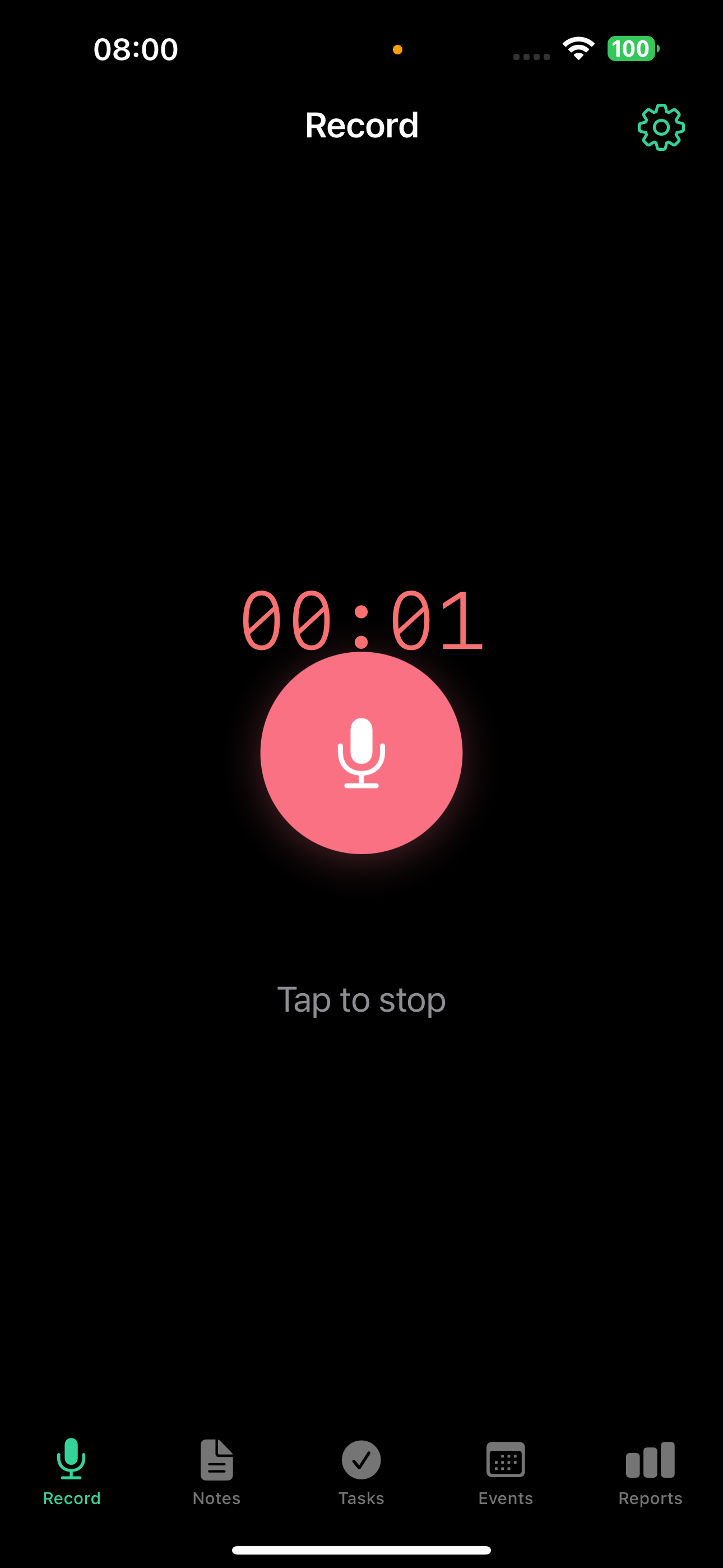
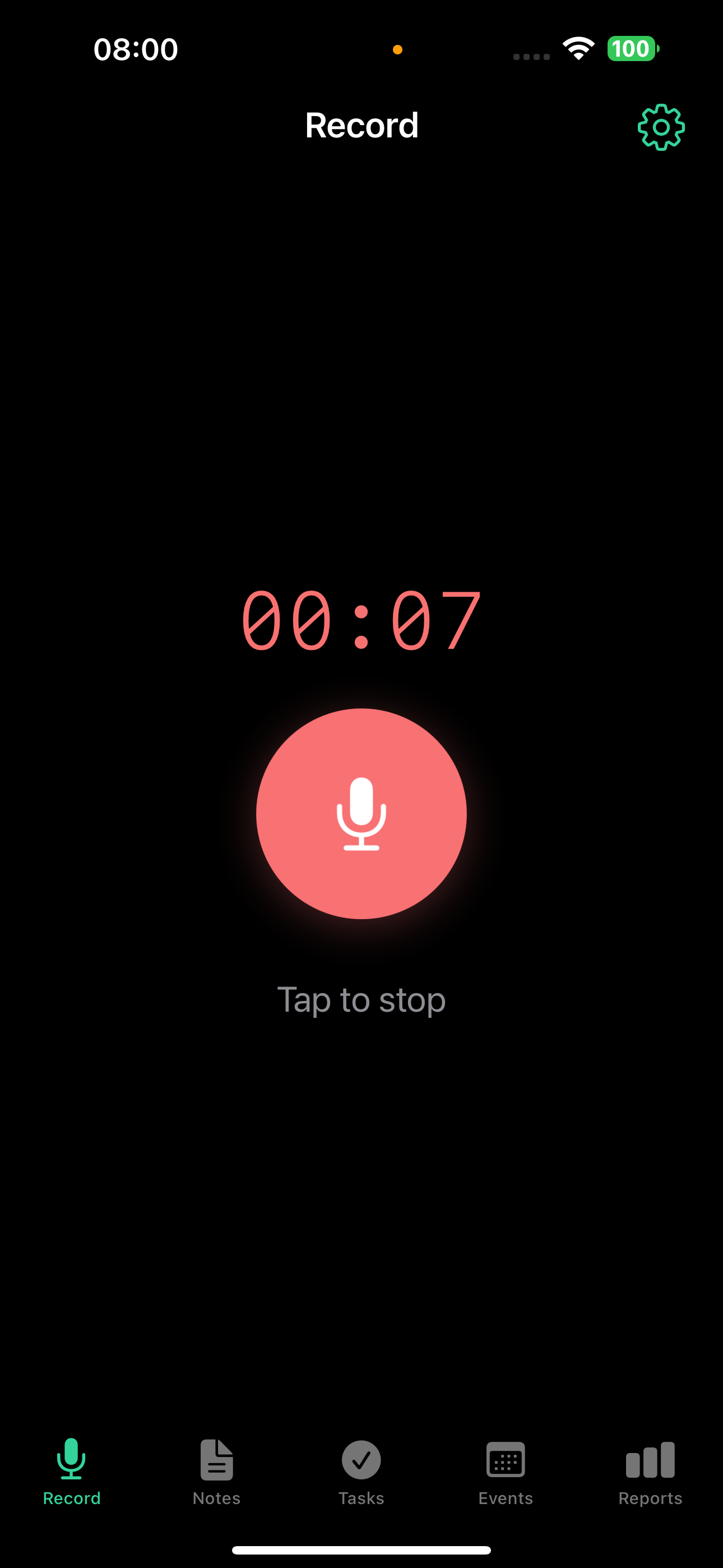
Podczas nagrywania
- Licznik pokazuje, jak długo nagrywasz
- Nagrywanie trwa w tle - możesz przełączyć się na inną aplikację
- Na iPhonie status nagrywania pojawia się w Dynamic Island (iPhone 14 Pro i nowsze, wymaganie sprzętowe) i na ekranie blokady. Baner na ekranie blokady z przyciskiem Stop wymaga iOS 18 lub nowszego.
- TellDone automatycznie odrzuca nagrania krótsze niż 2 sekundy, ciszę i puste audio
TellDone optymalizuje dźwięk pod mowę: nagrania są kompresowane, a cisza automatycznie przycinana. Mikrofony zewnętrzne (AirPods, zestawy Bluetooth) działają dobrze - przetwarzanie audio jest dostrojone do dźwięku bezprzewodowego.
Po nagraniu
Gdy zatrzymasz nagrywanie, na karcie notatki pojawia się mała plakietka przetwarzania i przechodzi przez etapy:
- Wysyłanie - audio trafia na serwer
- Transkrypcja - twoja mowa zamienia się w tekst
- Analiza - AI wyodrębnia tytuł, zadania, wydarzenia i tagi
- Zapisywanie - wszystko trafia do twojej biblioteki
Długie nagrania (powyżej 2 minut) dostają mały błysk (✨) na plakietce, byś wiedział, że potrzeba więcej czasu. Jeśli etap pozostaje aktywny ponad 45 sekund, etykieta plakietki zmienia się na "wciąż pracuje", abyś wiedział, że nie utknęło. Godzinne nagranie może zająć około 5 minut od początku do końca.
Jeśli plakietka jest na tym samym etapie po około 3 minutach, pociągnij, aby odświeżyć, lub przeładuj stronę. Aplikacja uzgodni stan z serwerem i zdejmie plakietkę, jeśli przetwarzanie już się skończyło.
Gdy przetwarzanie się kończy, TellDone tworzy:
- Notatkę z tytułem i podsumowaniem wygenerowanymi przez AI
- Typ notatki - sklasyfikowany automatycznie
- Do 5 tagów przypisanych na podstawie treści
- Do 5 zadań z priorytetami i terminami
- Do 3 wydarzeń z datami, godzinami i uczestnikami
- Oryginalne audio zapisane i odtwarzalne z notatki
Wprowadzanie tekstu
Wolisz pisać? Na ekranie Nagrywanie naciśnij Notatka tekstowa.

- Pojawia się klawiatura z przyciskami Wklej, Anuluj i Wyślij
- Tekst przechodzi tę samą analizę AI co głos
- Maks. długość zależy od planu: Free 2 000 znaków, Basic 8 000, Pro 20 000, Ultra 50 000
Udostępnianie plików audio do TellDone (iOS)
Możesz wysyłać istniejące nagrania audio do TellDone z dowolnej aplikacji obsługującej iOS share sheet (Voice Memos, Files, Mail, Messages, Telegram i inne).
- Otwórz plik audio w dowolnej aplikacji
- Naciśnij Udostępnij i wybierz TellDone
- Pojawia się krótki ekran potwierdzenia z nazwą i rozmiarem pliku oraz przyciskami Zapisz i Anuluj
- Plik trafia na serwer i przechodzi przez ten sam pipeline co zwykłe nagranie
Obsługiwane formaty: m4a, mp3, wav, caf, aiff i inne typy public.audio (wiadomości głosowe iOS, załączniki audio w Mail, lossless Voice Memos).
Limit rozmiaru: do 100 MB (ok. 90 minut lossless audio). Większe pliki są odrzucane z komunikatem "plik za duży".
Limity planu nadal obowiązują. 100 MB to limit techniczny. Limit długości nagrania dla twojego planu (Free 5 min, Basic 10, Pro 60, Ultra 90) oraz miesięczny limit notatek dotyczą też importowanych plików - użytkownik Free udostępniający 30-minutowe spotkanie najpierw trafi na limit planu.
Powstała notatka zachowuje się dokładnie tak samo jak nagrana w aplikacji, w tym transkrypcja, analiza AI, zadania i wydarzenia. Ten sam wpis Share Sheet przyjmuje też zwykły tekst i URL-e.
Nagrywanie w przeglądarce
Możesz też nagrywać na app.telldone.app za pomocą mikrofonu w przeglądarce. Webowy rejestrator jest stworzony pod przeglądarki na komputerze i mobile.
- Naciśnij, aby nagrać - naciśnij mikrofon, by zacząć, naciśnij ponownie, by zatrzymać
- Trzymaj, aby mówić - naciśnij i przytrzymaj w stylu push-to-talk
- Przeciągnij, aby anulować - trzymając, przeciągnij od przycisku, by odrzucić nagranie
- Skróty klawiszowe (gdy żadne pole tekstowe nie jest aktywne):
- R - zacznij lub zatrzymaj nagrywanie
- Space - zatrzymaj nagrywanie
- Esc - anuluj bieżące nagranie
W iOS Safari możesz wybrać Udostępnij > Dodaj do ekranu głównego, by zainstalować aplikację webową. W Chrome lub Edge na komputerze użyj Zainstaluj w pasku adresu. Po instalacji przeglądarka pamięta zgodę na mikrofon między sesjami - przydatne w iOS Safari, które inaczej pyta za każdym razem.
Pełny przewodnik webowy znajdziesz w poradniku po aplikacji webowej.
Apple Watch chained recording (Pro i Ultra)
W planach Pro i Ultra aplikacja TellDone na Apple Watch może nagrywać do 60 minut, łącząc w tle 10-minutowe segmenty. Nie musisz robić nic specjalnego - długie sesje są zszywane w jedną notatkę na iPhonie.
Jak działa sesja połączona:
- Zaczynasz nagrywanie na zegarku jak zwykle
- Każdy segment trwa do 10 minut
- 20 sekund przed końcem segmentu zegarek wykonuje dotknięcie haptyczne i pokazuje nakładkę z "Kontynuuj" i "Zakończ"
- Naciśnij "Kontynuuj", by od razu zacząć kolejny segment, lub "Zakończ", by skończyć
- Jeśli nic nie zrobisz, przez 15 sekund po zakończeniu segmentu nadal możesz kontynuować
- Gdy zatrzymasz, wszystkie segmenty trafiają w jedną notatkę na iPhonie
Na Free i Basic zegarek nagrywa pojedynczy segment (Free 5 min, Basic 10 min) - bez łączenia. Pro i Ultra ograniczają sesje połączone na zegarku do 60 minut łącznie, mimo że Ultra dopuszcza 90 minut na iPhonie i w przeglądarce.
Pełna konfiguracja i obsługa Apple Watch opisana jest w Apple Watch.
Nagrania uzupełniające
Uzupełnienia to jedna z najprzydatniejszych funkcji TellDone. Zamiast tylko dodawać kontekst, AI rozumie element nadrzędny i może wykonać na nim akcje - ukończyć zadanie, przesunąć wydarzenie albo zaktualizować termin, wszystko z głosu.
Jak nagrać uzupełnienie
Możesz zacząć uzupełnienie z dowolnego ekranu szczegółów notatki, zadania lub wydarzenia, zarówno na iPhonie, jak i w aplikacji webowej.
- Otwórz notatkę, zadanie lub wydarzenie
- Naciśnij przycisk Uzupełnij
- Nagraj lub wpisz aktualizację
Przycisk uzupełnienia zawsze niesie kontekst rodzica, więc AI wie, który element aktualizujesz, niezależnie od tego, skąd zacząłeś.
Co wie AI
Gdy nagrywasz uzupełnienie, TellDone ładuje pełny kontekst rodzica i przekazuje go do AI:
- Uzupełnienie do zadania - AI widzi tytuł zadania, opis, priorytet, termin, przypomnienie i tagi
- Uzupełnienie do notatki - AI widzi tytuł notatki, podsumowanie, tagi, wszystkie podrzędne zadania (z priorytetami, terminami, przypomnieniami) i wszystkie podrzędne wydarzenia (z godzinami, lokalizacjami i przypomnieniami)
- Uzupełnienie do wydarzenia - AI widzi tytuł wydarzenia, opis, lokalizację, czas początku i końca, oznaczenie całodzienne, status, regułę powtarzania, przypomnienia, uczestników i tagi
Dzięki temu AI dokładnie rozumie, o czym mówisz, i może podejmować mądre decyzje.
Co AI może zrobić
Uzupełnienia nie tylko dodają kontekst - mogą zmienić element nadrzędny na podstawie tego, co powiesz:
Uzupełnienie do zadania:
- "Skończyłem to" - kończy zadanie
- "Przełóż to na następny piątek" - aktualizuje termin
- "Tak naprawdę to wysoki priorytet" - zmienia priorytet
- "Przypomnij mi o tym jutro o 9:00" - ustawia przypomnienie
Uzupełnienie do wydarzenia:
- "To spotkanie jest odwołane" - anuluje wydarzenie
- "Przesuń to na 15:00" - przekłada (zachowuje czas trwania)
- "Spotykamy się w kawiarni" - aktualizuje lokalizację
Uzupełnienie do notatki:
- "Skończyłem zadania 1 i 3 z tej notatki" - kończy konkretne podrzędne zadania
- "Wszystko tu zrobione" - kończy wszystkie podrzędne zadania
- "Przesuń spotkanie na 11:30" - przekłada podrzędne wydarzenie (zachowuje czas trwania)
- "Spotkanie jest odwołane" - anuluje podrzędne wydarzenie
- "Zmień miejsce na kawiarnię" - aktualizuje lokalizację podrzędnego wydarzenia
- "Przesuń termin na piątek" - aktualizuje termin podrzędnego zadania
- "To zadanie ma teraz wysoki priorytet" - zmienia priorytet podrzędnego zadania
- "Przypomnij mi o tym zadaniu jutro" - ustawia przypomnienie podrzędnego zadania
Nowe zadania i wydarzenia wspomniane w uzupełnieniu też są wyodrębniane i powiązane z tym samym kontekstem.
Uzupełnienia działają zarówno z głosem, jak i z tekstem. Powiedz "Hej Siri, dodaj notatkę w TellDone" i podyktuj uzupełnienie albo otwórz zadanie i wpisz krótką aktualizację.
Dodatki na iOS
Action Button (iPhone 15 Pro i nowsze)
Przypisz TellDone do Action Button, by jednym naciśnięciem nagrywać z dowolnego miejsca. Na iOS 18+ działają dwie ścieżki:
Zalecana (sterowanie iOS 18):
- Wejdź w Ustawienia iPhone'a > Action Button
- Przewiń do Sterowanie i wybierz TellDone Record
- Naciśnij Action Button, by rozpocząć nagrywanie; naciśnij go ponownie, by zatrzymać
Alternatywna (Skróty):
- Wejdź w Ustawienia > Action Button
- Przewiń do Skrót i wybierz skrót nagrywania TellDone
- Naciśnij Action Button, by przełączyć nagrywanie
Nie musisz otwierać aplikacji - nagrywanie zaczyna się i kończy w tle.
Widżet w Centrum sterowania
Dodaj TellDone do Centrum sterowania, by mieć szybki dostęp:
- Wejdź w Ustawienia iPhone'a > Centrum sterowania
- Dodaj TellDone
- Przesuń z góry, aby otworzyć Centrum sterowania, a następnie naciśnij widżet TellDone, by zacząć lub zatrzymać nagrywanie
Więcej
- Siri Shortcuts - 6 komend głosowych do bezdotykowego tworzenia notatek
- Sterowanie z Dynamic Island i ekranu blokady podczas nagrywania
Transkrypcja
TellDone obsługuje ponad 60 języków rozpoznawania mowy. Dwa tryby transkrypcji:
- Transkrypcja serwerowa (zalecana) - dokładniejsza, przetwarzanie w chmurze
- Apple Speech Recognition - transkrypcja na urządzeniu. Audio nadal trafia na serwer do odtwarzania i analizy AI
Wybierz w Ustawieniach język, w którym mówisz najczęściej. Mieszanie języków w jednym nagraniu obniża dokładność.
Częste komunikaty
Jeśli coś pójdzie nie tak podczas nagrywania, możesz zobaczyć jeden z tych komunikatów:
- "Nagranie wygląda na ciche" - nie wykryto mowy. Spróbuj nagrać ponownie w cichszym otoczeniu.
- "Nagranie przekracza maksymalny czas" - osiągnięto limit czasu nagrania w twoim planie.
- "Przekroczono limit minut Speech-to-Text" - miesięczne minuty transkrypcji są wyczerpane. Sprawdź użycie w Ustawieniach albo przejdź na wyższy plan.
- "Przekroczono miesięczny limit notatek" - osiągnięto limit notatek w tym miesiącu.
Limity nagrywania
| Free | Basic | Pro | Ultra | |
|---|---|---|---|---|
| Maks. długość iPhone / Web | 5 min | 10 min | 60 min | 90 min |
| Apple Watch (chained) | 5 min | 10 min | 60 min | 60 min |
| Notatki/mies. | 50 | 300 | 1 000 | Bez limitu |
| Minuty STT/mies. | 60 | 300 | 600 | 1 500 |
Apple Watch jest ograniczony do 60 minut na sesję nawet na Ultra. iPhone i Web mogą wykorzystać pełen czas wynikający z planu.
Zobacz też
- Notatki - jak twoje nagrania zamieniają się w uporządkowane notatki
- Zadania - zadania wyodrębnione z głosu
- Wydarzenia - wydarzenia kalendarzowe utworzone z nagrań
- Smart Context - automatyczne kończenie zadań przez wzmiankę
- Przewodnik po aplikacji webowej - nagrywaj i przeglądaj w przeglądarce