音声ノートの録音
録音はTellDoneの中核機能です。話すと、AIが発話内容を構造化されたノート、タスク、イベントに変換します。
2つの録音モード
- トグルモード(デフォルト): マイクをタップして開始。もう一度タップで停止。
- ホールドモード: マイクボタンを押し続け、離して停止。
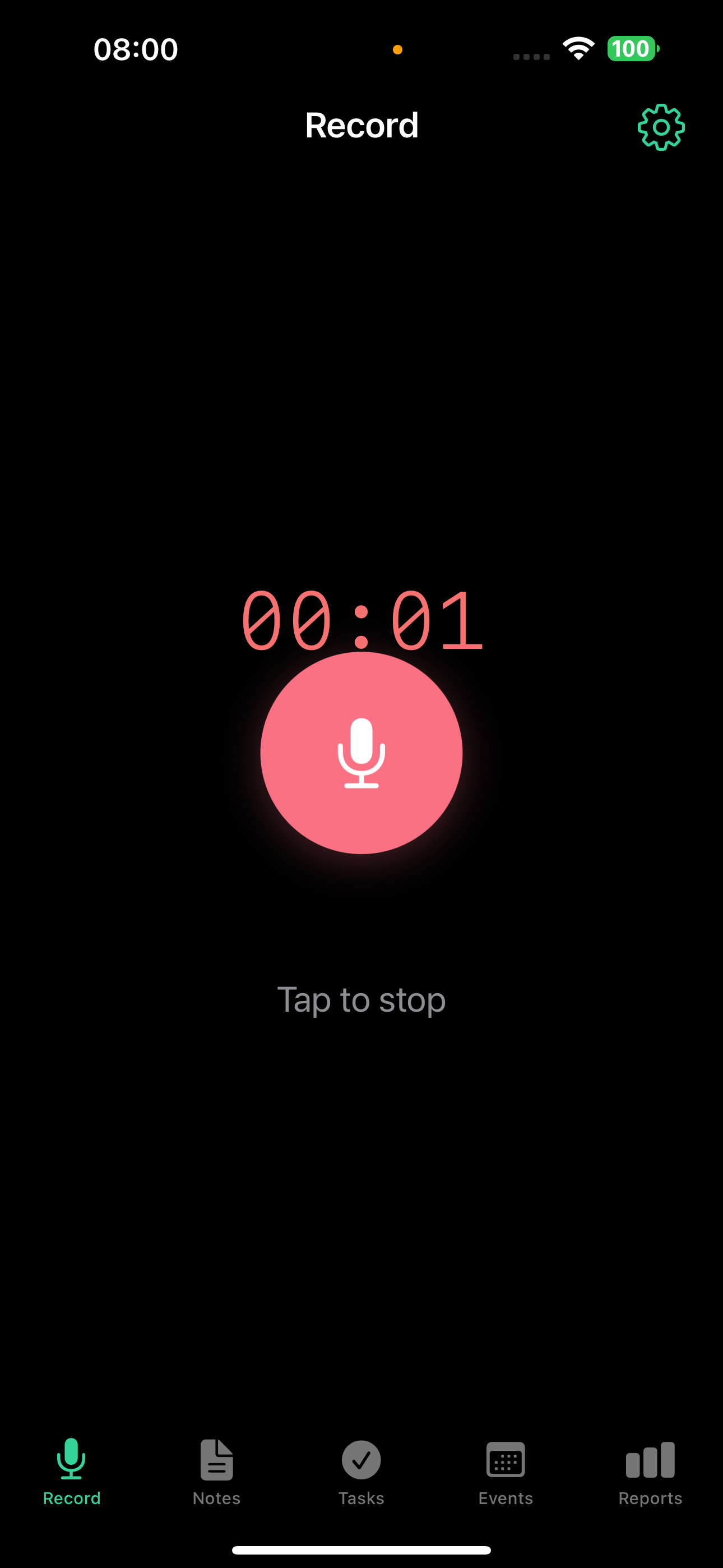
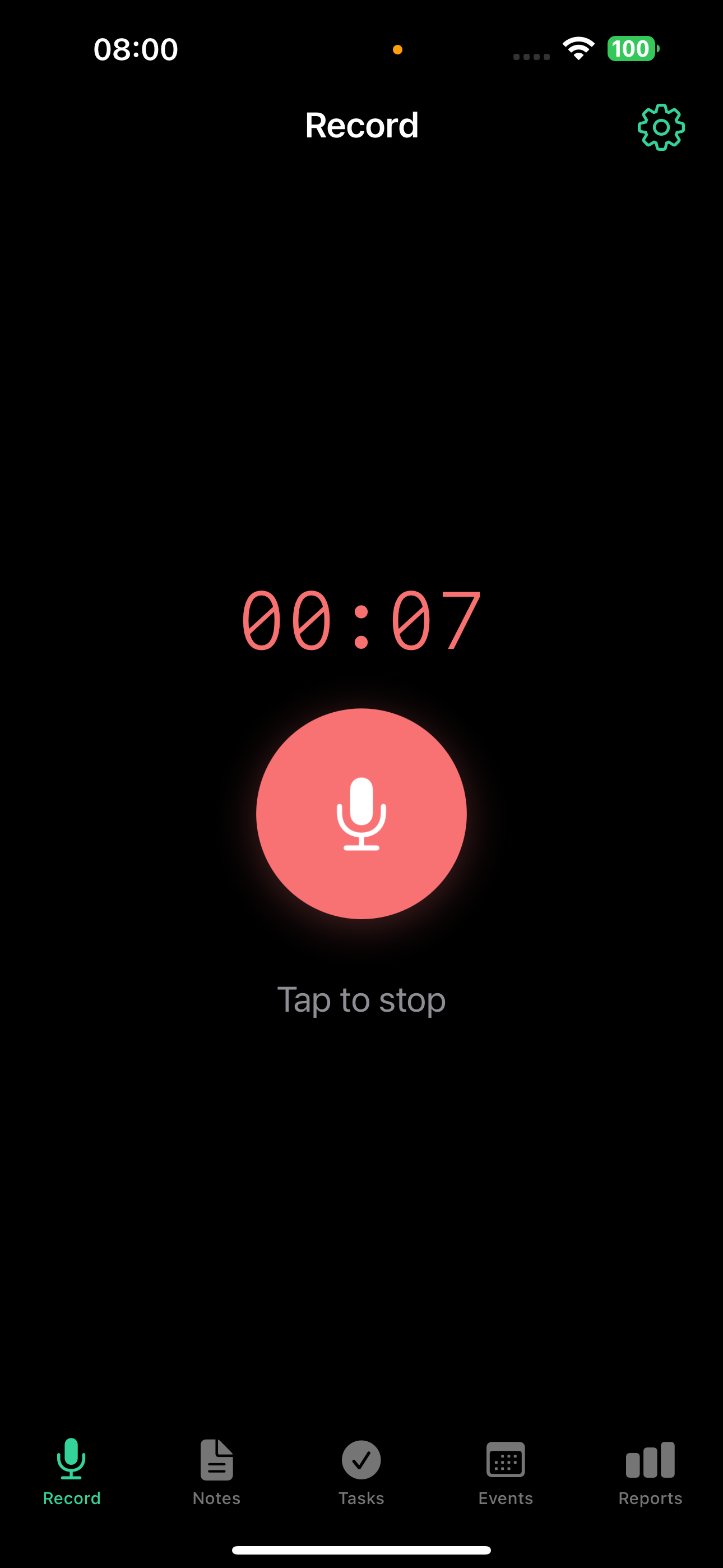
録音中
- タイマーで録音時間を確認できます
- 録音はバックグラウンドで継続します。別のアプリに切り替えてもOKです
- iPhoneでは録音状態がDynamic Island(iPhone 14 Pro以降、ハードウェア要件)とロック画面に表示されます。ロック画面バナーの停止ボタンはiOS 18以降が必要です。
- TellDoneは2秒未満の録音、無音、空のオーディオを自動的に除外します
TellDoneは音声を発話用に最適化します。録音は圧縮され、無音は自動的にトリミングされます。外部マイク(AirPods、Bluetoothヘッドセット)もよく動作します。オーディオ処理はワイヤレスオーディオ向けに調整されています。
録音後
録音を停止すると、ノートカードに小さな処理バッジが表示され、各段階を進みます:
- アップロード中 - オーディオがサーバーに送信されます
- 文字起こし中 - 発話がテキストに変換されます
- 分析中 - AIがタイトル、タスク、イベント、タグを抽出します
- 保存中 - すべてがライブラリに書き込まれます
長い録音(2分以上)はバッジに小さなキラキラ(✨)が表示され、追加の処理時間が必要なことが分かります。1段階が45秒以上アクティブなままだと、バッジのラベルが「処理中」に切り替わり、止まっていないことが分かります。1時間の録音はエンドツーエンドで約5分かかることがあります。
バッジが約3分経っても同じ段階に止まっている場合は、引き下げて更新するかページを再読み込みしてください。アプリがサーバーと状態を整合させ、処理がすでに完了していればバッジを消します。
処理が完了すると、TellDoneは以下を作成しています:
- AIが生成したタイトルと要約付きのノート
- 自動的に分類されたノートタイプ
- コンテンツに基づいて割り当てられた最大5つのタグ
- 優先度と期限付きの最大5つのタスク
- 日付、時刻、参加者付きの最大3つのイベント
- ノートから再生できる元のオーディオ
テキスト入力
入力したい場合は、録音画面でText noteをタップしてください。
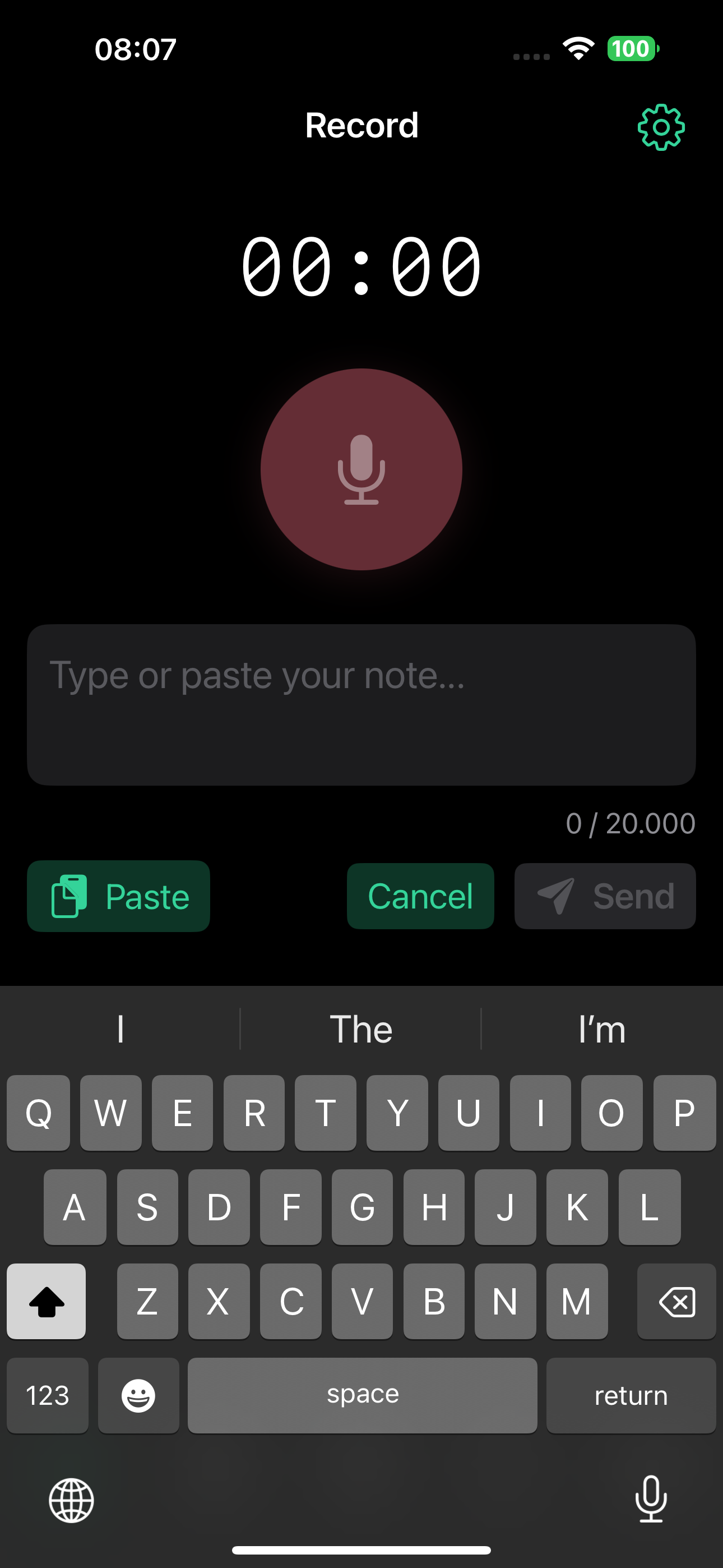
- 貼り付け、キャンセル、送信ボタン付きのキーボードが表示されます
- テキストは音声と同じAI分析を経ます
- 最大文字数はプランによって異なります: Freeは2,000文字、Basicは8,000、Proは20,000、Ultraは50,000
TellDoneへのオーディオファイルの共有(iOS)
iOSの共有シートに対応する任意のアプリ(ボイスメモ、ファイル、メール、メッセージ、Telegramなど)から既存のオーディオ録音をTellDoneに送れます。
- 任意のアプリでオーディオファイルを開く
- 共有をタップしてTellDoneを選択
- ファイル名とサイズが表示される短い確認画面で保存またはキャンセルを選ぶ
- ファイルがアップロードされ、通常の録音と同じ処理パイプラインを通ります
対応フォーマット: m4a、mp3、wav、caf、aiff、その他public.audioタイプ(iOSのボイスメッセージ、メールの音声添付、ロスレスのボイスメモ)。
サイズ上限: 最大100 MB(ロスレスオーディオで約90分相当)。上限を超えるファイルは「ファイルが大きすぎます」のメッセージで丁寧に拒否されます。
プランの上限は引き続き適用されます。 100 MBは技術的な上限です。プランの録音時間上限(Free 5分、Basic 10分、Pro 60分、Ultra 90分)および月間ノートクォータもインポートしたオーディオに適用されます。Freeユーザーが30分の会議を共有する場合、プランの時間上限に先に達します。
出力されるノートは、アプリ内で録音したものとまったく同じように動作します(文字起こし、AI分析、タスク、イベントを含む)。同じ共有シートからプレーンテキストやURLも受け付けます。
ウェブブラウザでの録音
app.telldone.appでブラウザのマイクを使って録音することもできます。ウェブレコーダーはデスクトップとモバイルブラウザの両方に対応しています。
- タップして録音 - マイクをタップして開始、もう一度タップで停止
- ホールドして話す - 押し続けてプッシュトゥトーク式の録音
- ドラッグでキャンセル - 押している間にボタンから離れるようドラッグして録音を破棄
- キーボードショートカット(テキスト入力にフォーカスがないとき):
- R - 録音の開始/停止
- Space - 録音を停止
- Esc - 現在の録音をキャンセル
iOS Safariでは共有 > ホーム画面に追加でウェブアプリをインストールできます。ChromeまたはEdgeデスクトップでは、アドレスバーのインストールを使ってください。インストールすると、ブラウザはセッションをまたいでマイクの権限を記憶します。iOS Safariでは特に便利で、それ以外では毎回マイクへのアクセスを聞かれます。
ウェブの完全なウォークスルーは、ウェブアプリガイドをご覧ください。
Apple Watchの連結録音(ProとUltra)
ProおよびUltraプランでは、TellDone Apple Watchアプリは10分のセグメントを裏側で連結することで最大60分録音できます。特別な操作は不要です。長いセッションはiPhoneで1つのノートにまとめられます。
連結セッションの仕組み:
- 通常どおりWatchで録音を開始します
- 内部の各セグメントは最大10分です
- セグメント終了の20秒前に、Watchがハプティックタップを返し、**「続ける」と「終了」**のオーバーレイが表示されます
- **「続ける」をタップすると次のセグメントがすぐに始まり、「終了」**で締めくくれます
- 何もしなくても、セグメント終了後15秒の猶予で続けることができます
- 停止すると、すべてのセグメントがiPhoneで1つのノートに結合されます
FreeとBasicでは、Watchは1セグメント(Freeは5分、Basicは10分)録音し、連結はありません。ProとUltraはどちらもWatchの連結セッションを合計60分でキャップします。UltraはiPhoneとウェブで90分が許可されているにもかかわらずです。
Apple Watchのセットアップと使い方の詳細はApple Watchをご覧ください。
フォローアップ録音
フォローアップはTellDoneのもっとも便利な機能の1つです。コンテキストを追加するだけでなく、AIが親項目を理解し、親項目に対してアクションを取れます。タスクの完了、イベントの再スケジュール、期限の更新まで、すべて音声から行えます。
フォローアップを録音する方法
iPhoneとウェブアプリの両方で、任意のノート、タスク、イベントの詳細画面からフォローアップを開始できます。
- ノート、タスク、またはイベントを開く
- フォローアップボタンをタップ
- 更新内容を録音または入力する
フォローアップボタンは常に親コンテキストを持つので、どこから開始してもAIはどの項目を更新するか分かります。
AIが知っていること
フォローアップを録音すると、TellDoneは親項目の完全なコンテキストを読み込んでAIに渡します:
- タスクへのフォローアップ - AIはタスクのタイトル、説明、優先度、期限、リマインダー、タグを見ます
- ノートへのフォローアップ - AIはノートのタイトル、要約、タグ、すべての子タスク(優先度、期限、リマインダー付き)、すべての子イベント(時刻、場所、リマインダー付き)を見ます
- イベントへのフォローアップ - AIはイベントのタイトル、説明、場所、開始終了時刻、終日フラグ、ステータス、繰り返しルール、リマインダー、参加者、タグを見ます
つまり、AIは何について話しているのかを正確に理解し、適切な判断を下せます。
AIができること
フォローアップ録音はコンテキストを追加するだけでなく、発言の内容に応じて親項目を変更できます。
タスクへのフォローアップ:
- 「これ終わった」 - タスクを完了
- 「これ来週金曜まで延ばして」 - 期限を更新
- 「実はこれ高優先度」 - 優先度を変更
- 「明日午前9時にこれを思い出させて」 - リマインダーを設定
イベントへのフォローアップ:
- 「この会議キャンセル」 - イベントをキャンセル
- 「これを午後3時に動かして」 - 再スケジュール(時間を保持)
- 「代わりに喫茶店で会う」 - 場所を更新
ノートへのフォローアップ:
- 「このノートのタスク1と3が終わった」 - 特定の子タスクを完了
- 「ここにあるの全部終わった」 - すべての子タスクを完了
- 「会議を11:30に動かして」 - 子イベントを再スケジュール(時間を保持)
- 「会議キャンセル」 - 子イベントをキャンセル
- 「会場を喫茶店に変更」 - 子イベントの場所を更新
- 「期限を金曜まで延ばして」 - 子タスクの期限を更新
- 「このタスクは今高優先度」 - 子タスクの優先度を変更
- 「明日そのタスクを思い出させて」 - 子タスクのリマインダーを設定
フォローアップで言及された新しいタスクとイベントも抽出され、同じコンテキストにリンクされます。
フォローアップは音声入力とテキスト入力の両方に対応しています。「Hey Siri、TellDoneにノートを追加して」と言ってフォローアップの考えを口述するか、タスクを開いて素早い更新を入力できます。
iOSの追加機能
アクションボタン(iPhone 15 Pro以降)
アクションボタンにTellDoneを割り当てると、どこからでもワンプレスで録音できます。iOS 18 以降では、2 通りのやり方が使えます。
おすすめ(iOS 18 のコントロール):
- iPhoneの設定 > アクションボタンへ進む
- コントロールまでスワイプし、TellDone Recordを選択
- アクションボタンを押して録音開始。もう一度押して停止
もう一つの方法(ショートカット):
- 設定 > アクションボタンへ進む
- ショートカットまでスワイプし、TellDone の録音ショートカットを選択
- アクションボタンを押すと録音が始まり、もう一度押すと停止します
アプリを開く必要はありません。録音はバックグラウンドで開始・停止します。
コントロールセンターウィジェット
TellDoneをコントロールセンターに追加してすばやくアクセスできます:
- iPhoneの設定 > コントロールセンターへ進む
- TellDoneを追加
- 下にスワイプしてコントロールセンターを開き、TellDoneウィジェットをタップして録音の開始/停止
その他
- Siri Shortcuts - ハンズフリーでノートを作成する6つの音声コマンド
- 録音中のDynamic Islandとロック画面コントロール
文字起こし
TellDoneは音声認識で60以上の言語をサポートします。2つの文字起こしモード:
- サーバー文字起こし(推奨) - より正確で、クラウドで処理されます
- Apple Speech Recognition - 文字起こしはデバイス上で行われます。オーディオは再生とAI分析のために引き続きサーバーにアップロードされます
設定でもっともよく話す言語を選択してください。1回の録音で言語を混ぜると精度が下がります。
よくあるメッセージ
録音中に問題が発生すると、以下のいずれかが表示されることがあります:
- 「録音は無音のようです」 - 発話が検出されませんでした。より静かな環境で再度録音してください。
- 「録音が最大時間を超えています」 - プランの録音時間上限に達しました。
- 「Speech-to-text分のクォータを超えました」 - 月間の文字起こし分が使い切られました。設定で使用状況を確認するか、プランをアップグレードしてください。
- 「月間ノートクォータを超えました」 - 今月のノート上限に達しました。
録音の上限
| Free | Basic | Pro | Ultra | |
|---|---|---|---|---|
| iPhone / ウェブ最大時間 | 5分 | 10分 | 60分 | 90分 |
| Apple Watch(連結) | 5分 | 10分 | 60分 | 60分 |
| ノート/月 | 50 | 300 | 1,000 | 無制限 |
| STT分/月 | 60 | 300 | 600 | 1,500 |
Apple Watchはセッションあたり60分でキャップされます(Ultraでも同じ)。iPhoneとウェブはプラン別の最大時間をフルに使えます。
関連項目
- ノート - 録音がどのように構造化されたノートになるか
- タスク - 音声から抽出されるタスク
- イベント - 録音から作成されるカレンダーイベント
- Smart Context - 言及するだけでタスクを自動完了
- ウェブアプリガイド - ブラウザでノートを録音・閲覧