イベント
録音内で日付付きの会議、電話、またはイベントについて言及すると、TellDoneは自動的にカレンダーイベントを作成します。ノート1件あたり最大3つのイベント。イベントが存在すると、イベント詳細画面で任意のフィールドを直接編集できます。
イベント一覧
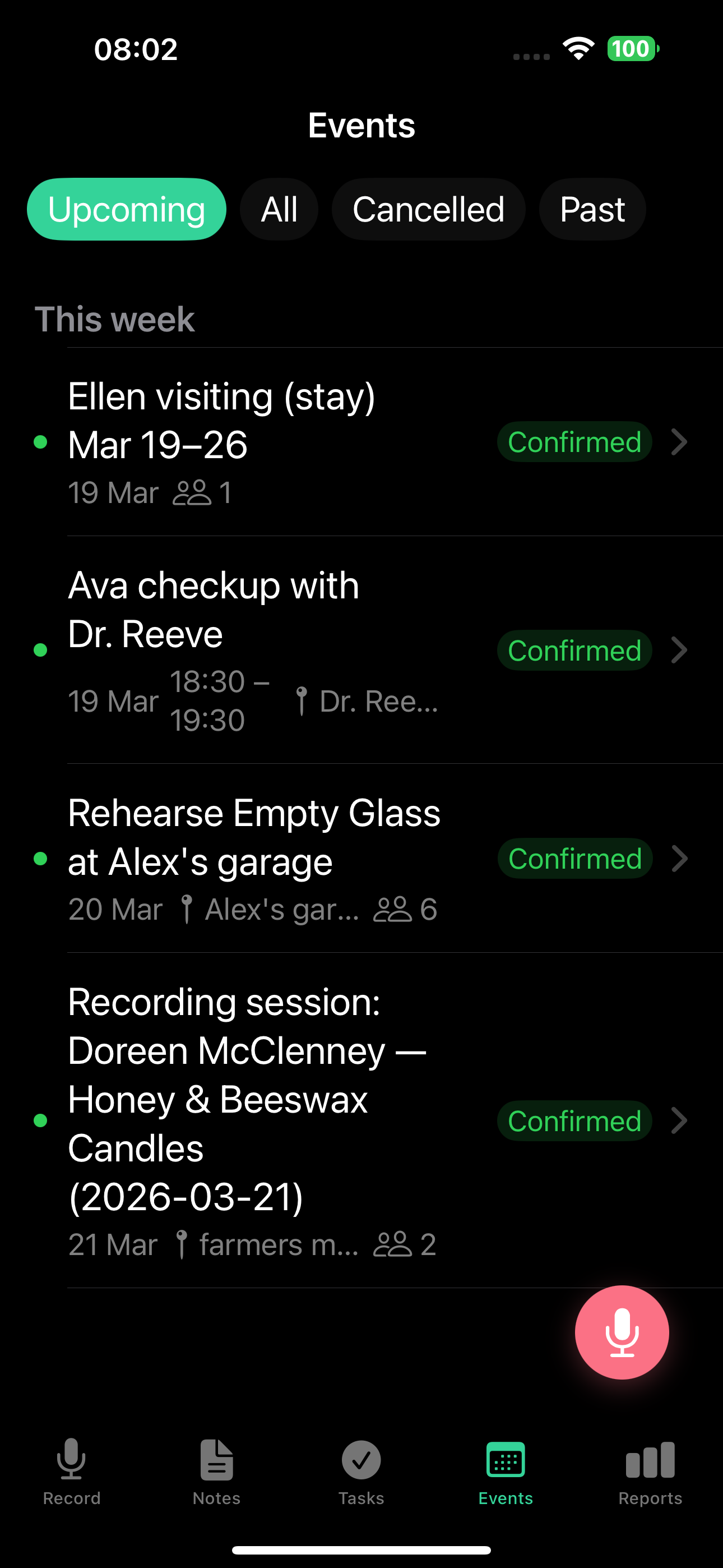
イベントタブはイベントを時系列でグループ化します:
- 今日 - 今日のイベント
- 明日 - 明日のイベント
- 今週 - 残りの今週分
- 後で - 今週以降の将来のイベント
- 過去 - すでに発生したイベント
ステータスでフィルターすることもできます: 今後、すべて、過去、キャンセル。
イベント詳細
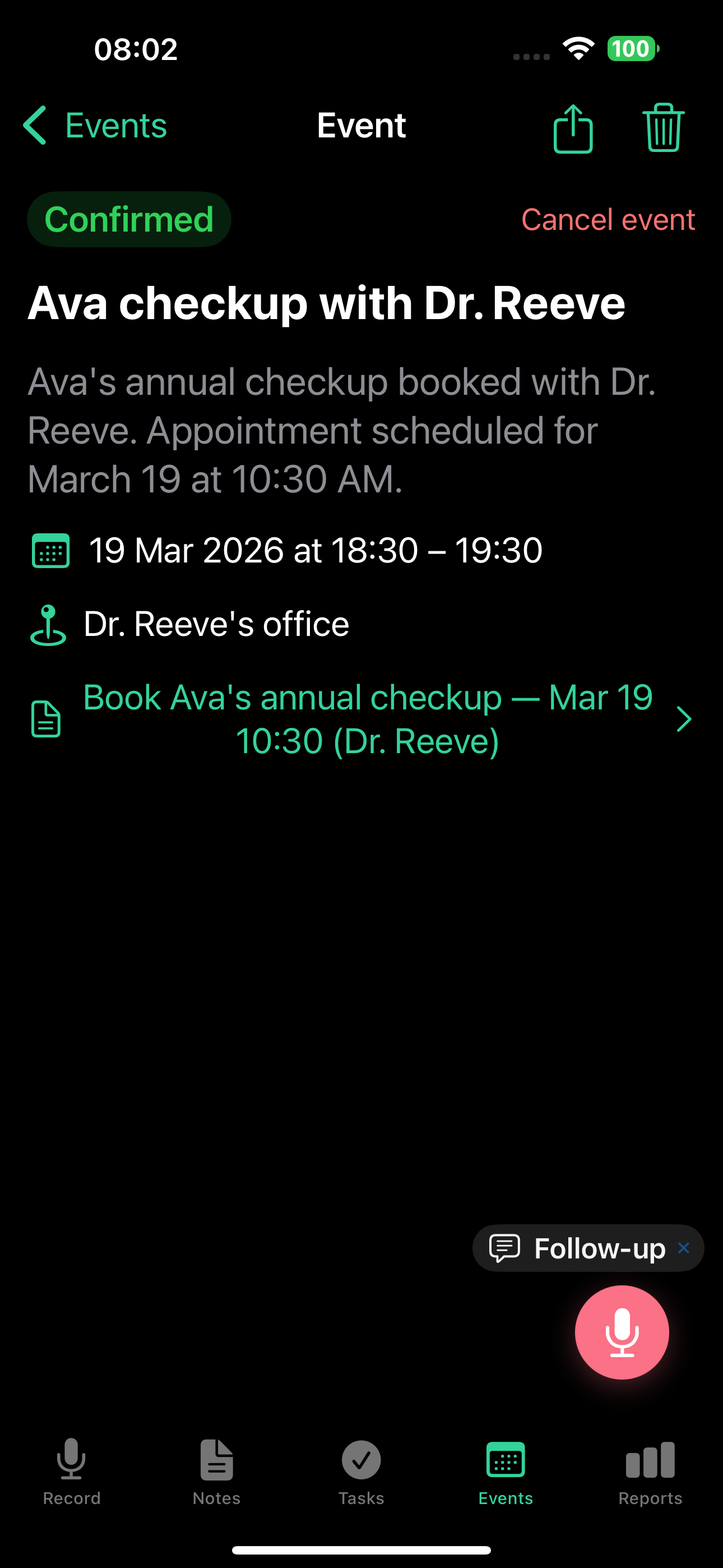
イベントをタップすると以下が見え、編集できます:
- タイトルと説明
- 開始と終了の日時
- 終日フラグ
- 場所 - 物理的な住所、会場名、またはバーチャル会議リンク
- 繰り返し - 繰り返しなし、毎日、毎週、隔週、毎月、毎年、またはカスタムパターン
- リマインダー - イベント開始前の1つ以上の時刻(分単位)
- 参加者 - 録音で言及された人または手動で追加した人
- タグ
- ステータス - 確定、暫定、キャンセル
- 元ノートへのリンク - 元の録音を確認
場所
音声ノートで場所に言及すると、TellDoneがそれをイベントの場所として抽出します。物理的な住所、会場名、ZoomやGoogle Meetなどのバーチャル会議プラットフォームに対応します。場所はいつでもインラインで編集できます。
終日イベント
「終日」「丸一日」と言うと、TellDoneは具体的な開始と終了時刻のない終日イベントを作成します。休日、期限、1日がかりの活動に便利です。詳細画面から終日フラグを切り替えられます。
繰り返し
TellDoneは繰り返しイベントに対応します: 毎日、毎週、隔週、毎月、毎年。「毎週月曜」「毎週のチームミーティング」と言えば、TellDoneは正しいパターンで繰り返しイベントを作成します。詳細画面で繰り返しピッカーからパターンを変更することもできます。
詳細画面では繰り返しルールの生のテキストは表示されなくなりました。ノートで作成された珍しいカスタムパターンは、繰り返しメニューから別のオプションを選ぶまでカスタムとして保持されます。
開始時刻と終了時刻
開始と終了は同じ瞬間にできます。時点マーカーに便利です。エディターでブロックされる組み合わせは、開始より前の終了時刻のみです。
詳細画面での編集
イベント詳細画面のすべてのフィールドはインラインで編集できます。別の編集フォームや鉛筆アイコンはなく、行全体がタップ対象です。
- 詳細画面の任意のフィールドをタップして編集を開始。フィールドの外をタップするか「完了」をタップすると変更が自動保存されます。誤って変更した場合は、画面下部に表示されるスナックバーの「元に戻す」をタップして取り消せます。
- 日付と時刻のピッカーはシステムの日付ピッカー(大きなディテント、インラインの「クリア」ボタン付き)を使います。時刻は秒なしで表示されます。
- タグは既存のタグからのオートコンプリートと、新規をコミットする「+ チェック」ボタンを使います。
- 設定していない任意のフィールドは折りたたまれます。フィールドを追加メニューで表示してください。非表示のフィールドのみ一覧されます。
- 必須フィールド(タイトル、開始、終了)は表示されたままです。
保存の仕組み:
- iOS: フィールドをコミットまたはエディターを閉じるとすぐに変更が適用されます。
- ウェブ: 編集はバッチ処理されます。保存で適用、キャンセルで破棄。何かを変更するまで保存は無効です。
インライン編集は素早い変更に最適です。キャンセル、再スケジュール、場所の変更など、より大きな更新はフォローアップを録音すれば、AIが代わりに変更を適用します。
音声でイベントを更新する(フォローアップ)
任意のイベントを開き、フォローアップをタップして更新内容を録音します。AIはイベントのコンテキストを理解し、以下のことができます:
- イベントをキャンセル - 「この会議キャンセル」と言う
- 再スケジュール - 「これを午後3時に動かして」と言う(時間は保持されます)
- 場所を変更 - 「代わりに喫茶店で会う」と言う
詳細はフォローアップ録音をご覧ください。
イベントステータスの管理
イベントには3つのステータスがあります: 確定(緑)、暫定(オレンジ)、キャンセル(グレー)。詳細ビューからインラインでステータスを変更できます。イベントをキャンセルするには、詳細画面のオーバーフローメニューを開き、キャンセルを選びます。
キャンセルしたイベントは「キャンセル」フィルターのもとでリストに残ります。イベントを開いて復元をタップすると元に戻せます。
カレンダー同期
Apple Calendar(iOS)
TellDoneはイベントをApple Calendarに直接同期できます:
- 設定 > 連携へ進む
- Apple Calendarを有効にする
- プロンプトが表示されたらカレンダー権限を付与する
- 録音から作成された新しいイベントが自動的にカレンダーに表示されます
これはローカル連携です。データはデバイス上に残ります。
イベントのリマインダー
- 音声または詳細画面でインラインで、イベント開始前の通知を設定
- イベントごとに複数のリマインダー時刻に対応(例: 15分前と1時間前)
- iOSデバイスでプッシュ通知が表示されます
- Apple Calendar連携がオンの場合、リマインダーもApple Calendarのイベントに同期されます。連携がオフでもローカルプッシュとして発火します。
録音内でリマインダー時刻に言及してください: 「15分前と1時間前に思い出させて」。TellDoneは両方のリマインダーを自動的に設定します。後でイベント詳細画面からリマインダーを追加または削除することもできます。
正確なイベント作成には録音内で具体的な日付と時刻に言及してください。「金曜午後2時にアレックスとの会議」は、「来週のどこかでアレックスとの会議」よりよく機能します。
関連項目
- 音声ノートの録音 - イベントが音声から抽出される仕組み
- Apple CalendarとReminders - Apple Calendarとの同期
- 日次レポート - 日次レポートのイベント
- 週次レポート - 週次概要のイベント