Dogodki
Ko v posnetku omeniš sestanek, klic ali dogodek z datumom, TellDone samodejno ustvari koledarski dogodek. Do 3 dogodkov na zapisek. Ko dogodek obstaja, lahko vsako polje urejaš neposredno na zaslonu podrobnosti dogodka.
Seznam dogodkov
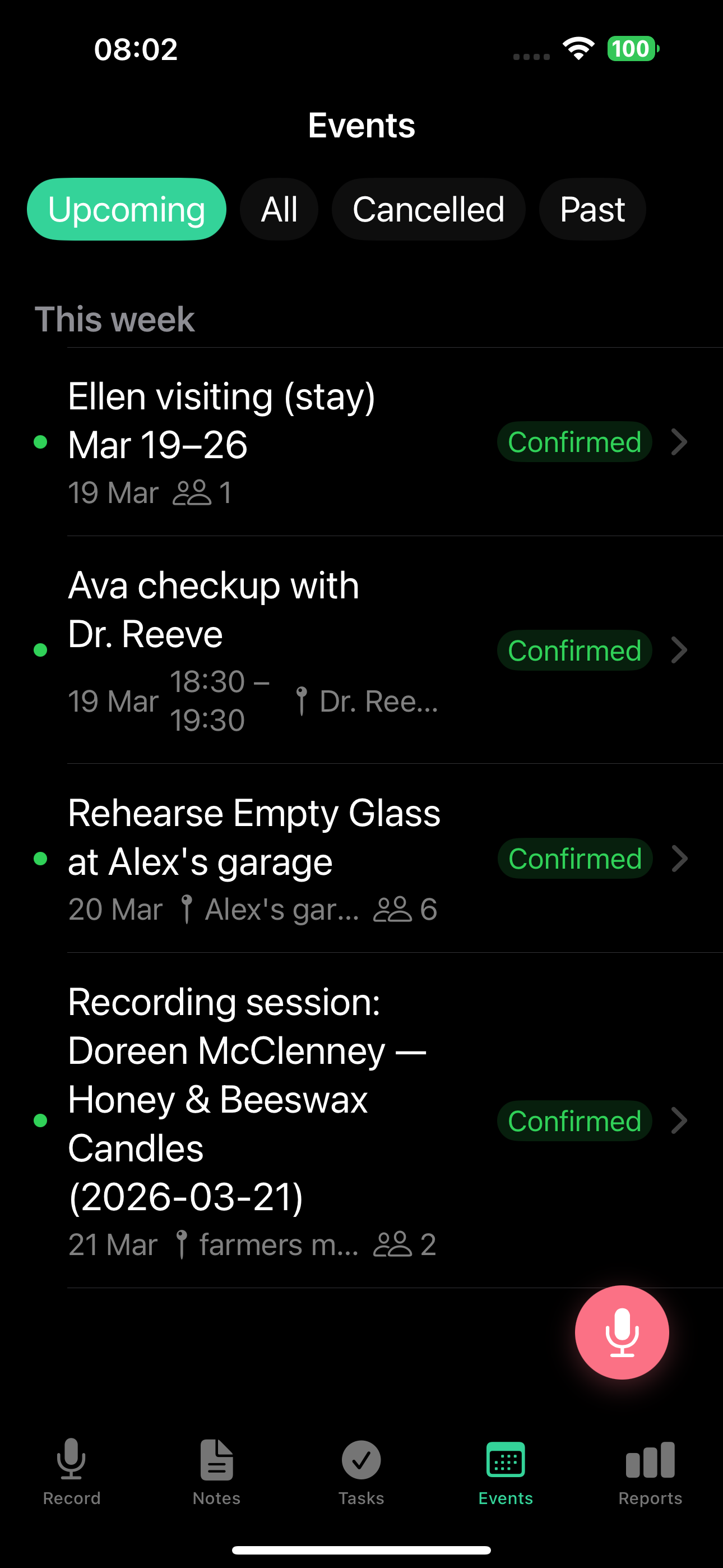
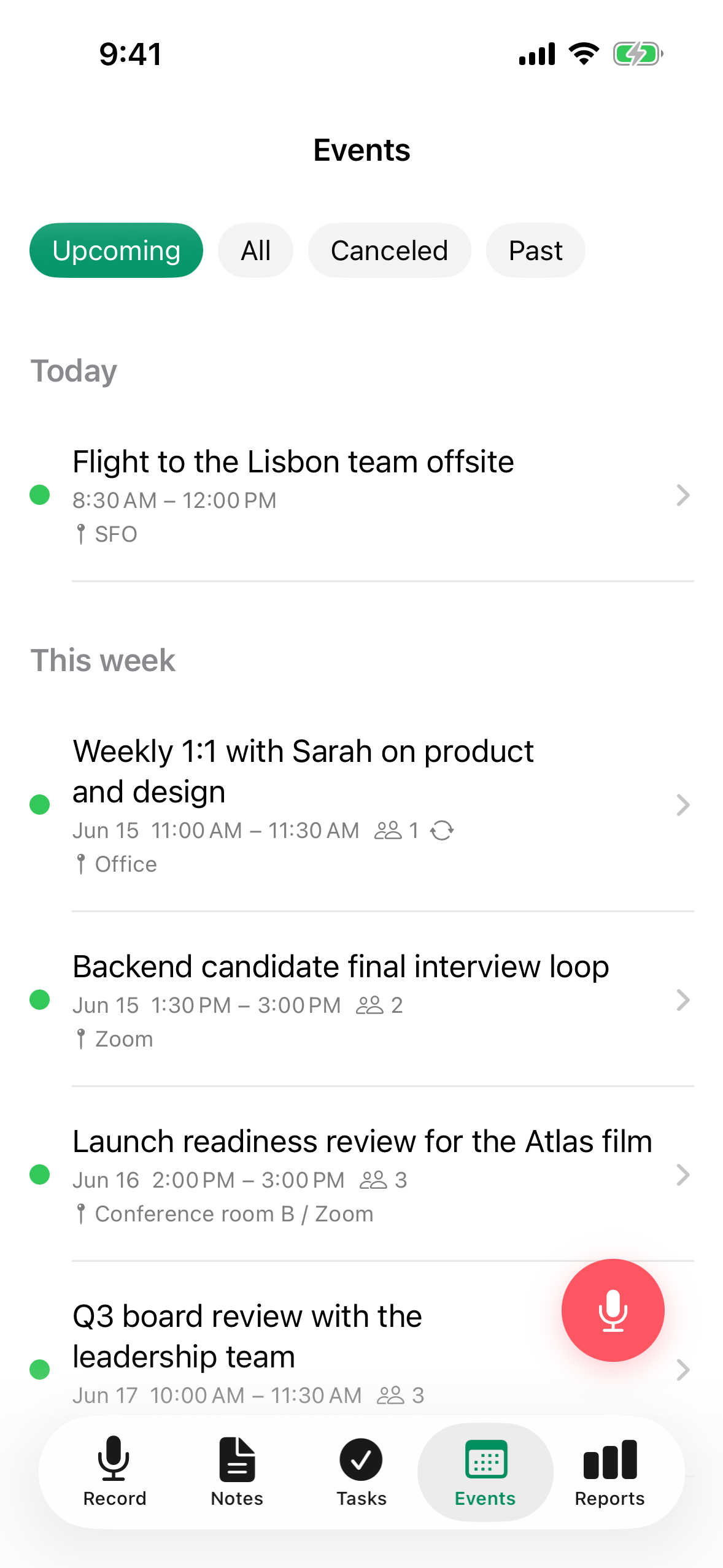
Zavihek Dogodki razvrsti tvoje dogodke po času:
- Danes - dogodki, ki se dogajajo danes
- Jutri - dogodki za jutri
- Ta teden - preostanek tedna
- Pozneje - prihodnji dogodki po tem tednu
- Preteklo - dogodki, ki so se že zgodili
Filtriraš lahko tudi po stanju: Prihajajoče, Vse, Preteklo ali Preklicano.
Podrobnosti dogodka
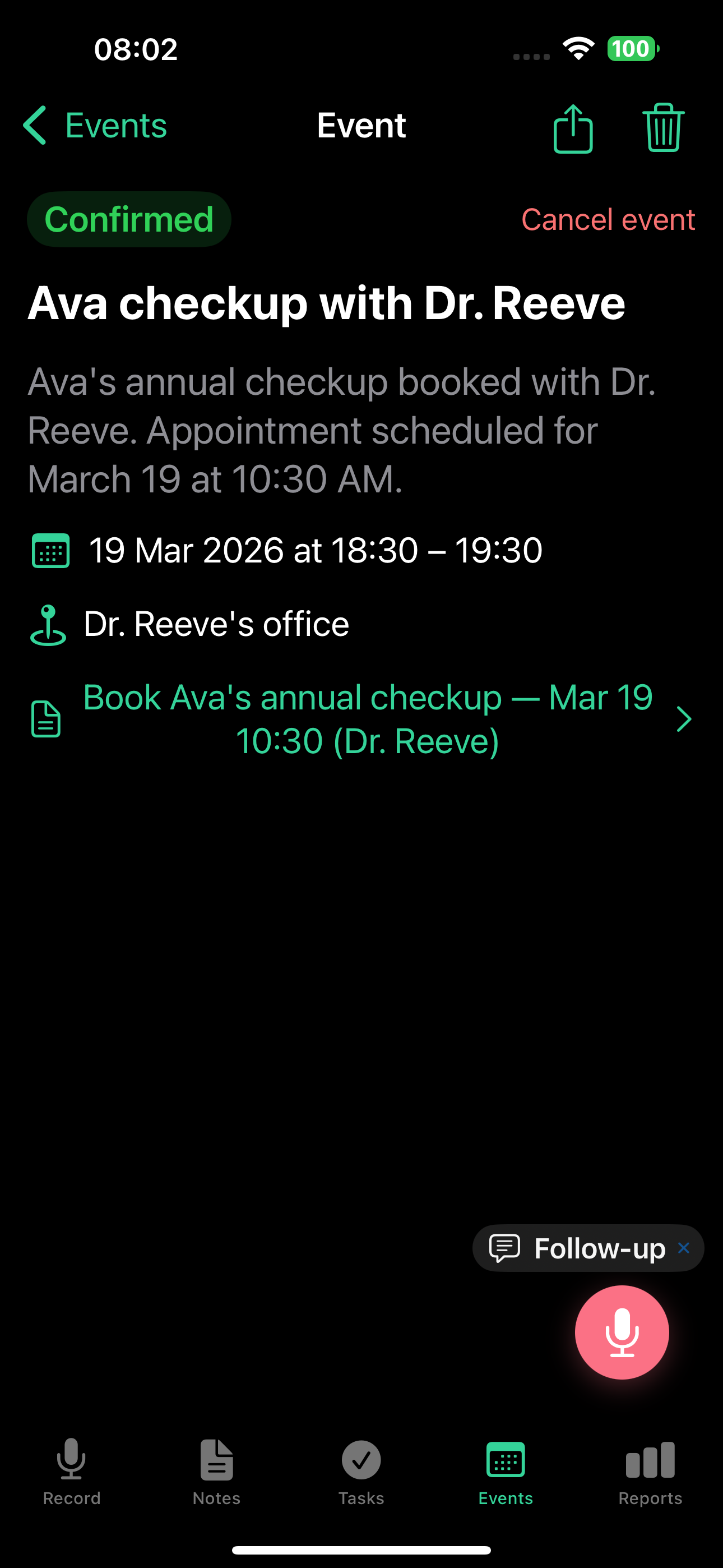
V spletni aplikaciji podrobnosti dogodka prikazujejo udeležence in opomnike na mestu:
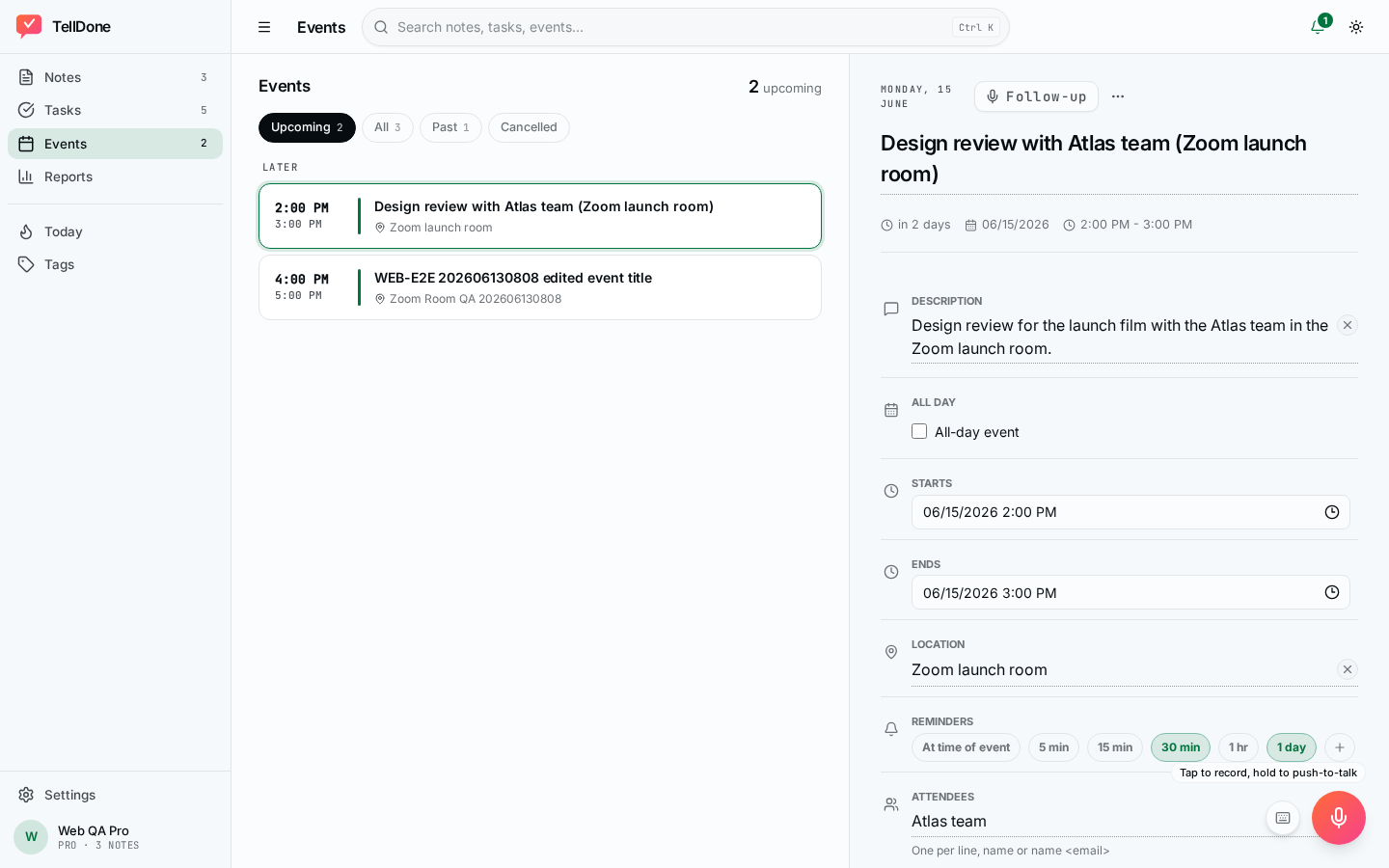
Tapni dogodek, da vidiš in urediš:
- Naslov in opis
- Začetni in končni datum in uro
- Oznako cel dan
- Lokacija - fizični naslov, ime prizorišča ali povezava do virtualnega sestanka
- Ponavljanje - brez ponavljanja, dnevno, tedensko, vsaka dva tedna, mesečno, letno ali vzorec po meri
- Opomniki - eden ali več časov pred začetkom dogodka (v minutah)
- Udeleženci - ljudje, omenjeni v posnetku, ali dodani ročno
- Oznake
- Stanje - potrjeno, poskusno ali preklicano
- Povezava do izvornega zapiska - poglej izvirni posnetek
Lokacija
Če v svojem glasovnem zapisku omeniš kraj, ga TellDone izlušči kot lokacijo dogodka. To deluje za fizične naslove, imena prizorišč in platforme za virtualne sestanke, kot sta Zoom ali Google Meet. Lokacijo lahko kadar koli tudi urejaš na mestu.
Celodnevni dogodki
Reci "cel dan" ali "ves dan" in TellDone ustvari celodnevni dogodek brez določenih začetnih in končnih časov. Uporabno za praznike, roke ali celodnevne dejavnosti. Oznako za cel dan lahko preklopiš z zaslona podrobnosti.
Ponavljanje
TellDone podpira ponavljajoče se dogodke: dnevne, tedenske, vsaka dva tedna, mesečne in letne. Reci "vsak ponedeljek" ali "tedenski sestanek ekipe" in TellDone ustvari ponavljajoči se dogodek s pravilnim vzorcem. Vzorec lahko spremeniš tudi z zaslona podrobnosti z izbirnikom ponavljanja.
Zaslon podrobnosti ne prikazuje več surovega besedila pravila ponavljanja. Če je zapisek ustvaril nenavaden vzorec po meri, se ohrani kot Po meri, dokler iz menija ponavljanja ne izbereš druge možnosti.
Začetni in končni časi
Začetek in konec sta lahko popolnoma isti trenutek - uporabno za oznake točke v času. Edina kombinacija, ki jo urejevalnik blokira, je končni čas, ki je zgodnejši od začetka.
Urejanje na zaslonu podrobnosti
Vsako polje na zaslonu podrobnosti dogodka je mogoče urejati na mestu. Ni ločenega obrazca za urejanje in ni ikon svinčnika - cela vrstica je cilj tapa.
- Tapni katero koli polje na zaslonu podrobnosti, da ga urediš. Spremembe se shranijo samodejno, takoj ko tapneš zunaj polja ali tapneš Končano. Če kaj pomotoma spremeniš, tapni Razveljavi na obvestilu, ki se pojavi na dnu, da to spremembo povrneš.
- Izbirniki datuma in ure uporabljajo sistemski izbirnik datuma (velik zdrs, z vgrajenim gumbom "Počisti"). Ure so prikazane brez sekund.
- Oznake uporabljajo samodokončanje iz tvojih obstoječih oznak, plus gumb "+ kljukica" za potrditev nove.
- Neobvezna polja, ki jih nisi nastavil, so strnjena. Uporabi meni Dodaj polje, da jih razkriješ - našteje samo skrita polja.
- Obvezna polja (naslov, začetek, konec) ostanejo vidna.
Kako deluje shranjevanje:
- iOS: spremembe se uveljavijo takoj, ko potrdiš polje ali zapreš urejevalnik.
- Splet: urejanja so združena. Uporabi Shrani za uveljavitev ali Prekliči za zavrženje. Shrani je onemogočeno, dokler se kaj ne spremeni.
Urejanja na mestu so odlična za hitre spremembe. Za večje posodobitve - preklic, prestavljanje ali premikanje lokacij - posnemi nadaljevanje in AI namesto tebe uveljavi spremembo.
Posodobi dogodke z glasom (nadaljevanje)
Odpri kateri koli dogodek in tapni Nadaljuj, da posnameš posodobitev. AI razume kontekst dogodka in lahko:
- Prekliče dogodek - reci "ta sestanek je odpovedan"
- Prestavi - reci "prestavi to na 15.00" (trajanje se ohrani)
- Spremeni lokacijo - reci "namesto tega se dobimo v kavarni"
Za podrobnosti glej Nadaljnji posnetki.
Upravljanje stanja dogodka
Dogodki imajo tri stanja: Potrjeno (zeleno), Poskusno (oranžno) in Preklicano (sivo). Stanje lahko spremeniš na mestu iz podrobnega pogleda. Za preklic dogodka odpri meni z dodatnimi možnostmi na zaslonu podrobnosti in izberi Prekliči.
Preklicani dogodki ostanejo na tvojem seznamu pod filtrom "Preklicano". Odpri dogodek in tapni Obnovi, da ga vrneš.
Sinhronizacija koledarja
Apple Calendar (iOS)
TellDone lahko sinhronizira dogodke neposredno v tvoj Apple Calendar:
- Pojdi v Nastavitve > Integracije
- Omogoči Apple Calendar
- Ob pozivu odobri dovoljenje za koledar
- Novi dogodki iz tvojih posnetkov se samodejno pojavijo v tvojem koledarju
To je lokalna integracija - podatki ostanejo na tvoji napravi.
Opomniki za dogodke
- Nastavi obvestila pred začetkom dogodkov, bodisi z glasom bodisi na mestu na zaslonu podrobnosti
- Podprtih je več časov opomnikov na dogodek - na primer 15 minut prej in 1 uro prej
- Potisna obvestila se pojavijo na tvoji napravi iOS
- Ko je integracija Apple Calendar vklopljena, se opomniki sinhronizirajo tudi z dogodkom v Apple Calendar. Brez integracije se še vedno sprožijo kot lokalna potisna obvestila.
Omeni čase opomnikov v svojem posnetku: "spomni me 15 minut prej in eno uro prej." TellDone bo samodejno nastavil oba opomnika. Opomnike lahko pozneje tudi dodaš ali odstraniš z zaslona podrobnosti dogodka.
V svojih posnetkih omeni določene datume in ure za najbolj natančno ustvarjanje dogodkov. "Sestanek z Alexom v petek ob 14.00" deluje bolje kot "sestanek z Alexom nekje naslednji teden."
Glej tudi
- Snemanje glasovnih zapiskov - kako se dogodki izluščijo iz tvojega glasu
- Apple Calendar in Reminders - sinhronizacija z Apple Calendar
- Dnevna poročila - dogodki v tvojem dnevnem poročilu
- Tedenska poročila - dogodki v tvojem tedenskem pregledu