Udalosti
Keď v nahrávke spomenieš schôdzku, hovor alebo udalosť s dátumom, TellDone automaticky vytvorí kalendárovú udalosť. Až 3 udalosti na poznámku. Akonáhle udalosť existuje, môžeš upravovať ktorékoľvek pole priamo v detaile udalosti.
Zoznam udalostí
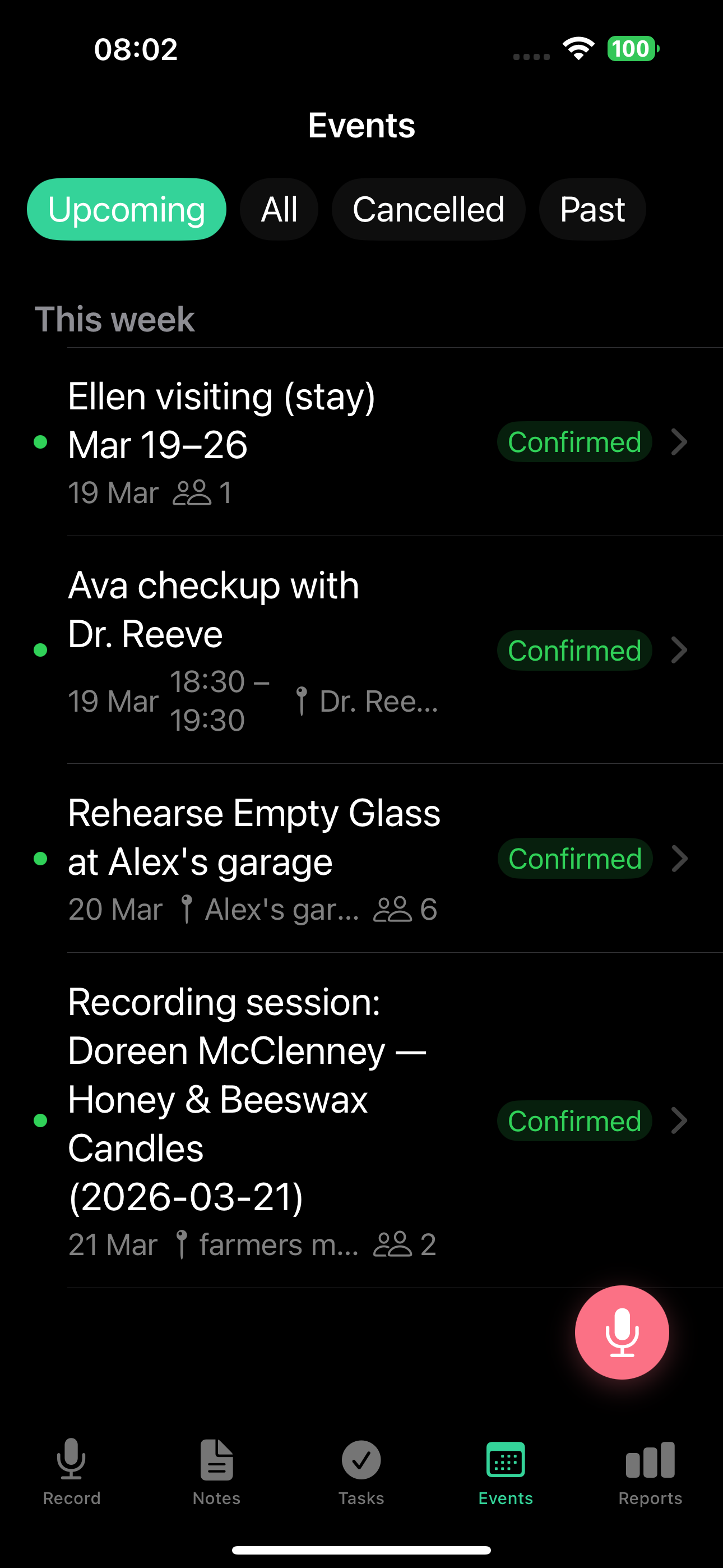
Karta Udalosti zoskupuje tvoje udalosti podľa času:
- Dnes - udalosti, ktoré sa dejú dnes
- Zajtra - udalosti na zajtra
- Tento týždeň - zvyšok týždňa
- Neskôr - budúce udalosti za týmto týždňom
- Minulé - udalosti, ktoré sa už uskutočnili
Filtrovať môžeš aj podľa stavu: Pripravujúce sa, Všetky, Minulé alebo Zrušené.
Detail udalosti
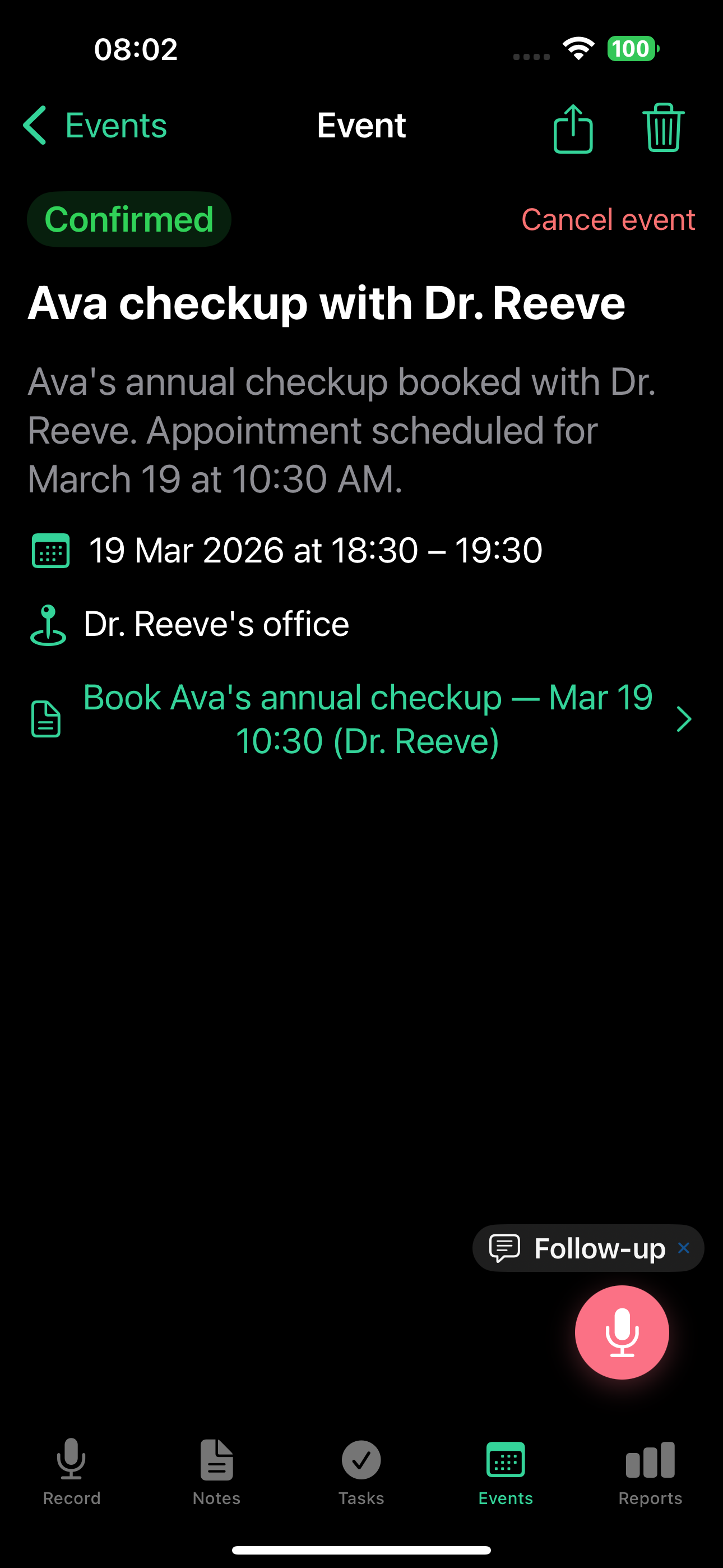
Klepnutím na udalosť uvidíš a môžeš upraviť:
- Názov a popis
- Dátum a čas začiatku a konca
- Celodenný príznak
- Miesto - fyzická adresa, názov priestoru alebo odkaz na virtuálne stretnutie
- Opakovanie - bez opakovania, denne, týždenne, raz za dva týždne, mesačne, ročne alebo vlastný vzor
- Pripomienky - jeden alebo viac časov pred začiatkom udalosti (v minútach)
- Účastníci - ľudia spomenutí v nahrávke alebo pridaní ručne
- Tagy
- Stav - potvrdená, predbežná alebo zrušená
- Odkaz na zdrojovú poznámku - pozri pôvodnú nahrávku
Miesto
Ak v hlasovej poznámke spomenieš miesto, TellDone ho extrahuje ako miesto udalosti. Funguje to pre fyzické adresy, názvy priestorov aj virtuálne stretnutia ako Zoom alebo Google Meet. Miesto môžeš kedykoľvek upraviť priamo na mieste.
Celodenné udalosti
Povedz "celý deň" a TellDone vytvorí celodennú udalosť bez konkrétneho času začiatku a konca. Užitočné pre sviatky, termíny alebo celodenné aktivity. Príznak celodenné môžeš prepnúť z detailu.
Opakovanie
TellDone podporuje opakujúce sa udalosti: denne, týždenne, každé dva týždne, mesačne a ročne. Povedz "každý pondelok" alebo "týždenné stretnutie tímu" a TellDone vytvorí opakujúcu sa udalosť so správnym vzorom. Vzor môžeš zmeniť aj z detailu pomocou výberu opakovania.
Detail už nezobrazuje surový text pravidla opakovania. Ak poznámka vytvorila neobvyklý vlastný vzor, je zachovaný ako Vlastné, kým z menu opakovania nevyberieš inú možnosť.
Časy začiatku a konca
Začiatok a koniec môžu byť presne v rovnakom okamihu - užitočné pre body v čase. Editor blokuje len kombináciu, keď je koniec skôr ako začiatok.
Editácia v detaile
Každé pole v detaile udalosti môžeš upraviť priamo na mieste. Neexistuje samostatný formulár na úpravu ani ikony ceruzky - celý riadok je klikateľný.
- Klepnutím na riadok začneš upravovať. Zmeny sa ukladajú automaticky, keď klepneš mimo poľa alebo klepneš na Hotovo. Ak niečo zmeníš omylom, klepni na Späť na paneli s oznámením, ktorý sa zobrazí v spodnej časti, a vrátiš úpravu.
- Dátum a čas používajú systémový výber (veľký panel s vloženým tlačidlom "Vymazať"). Časy sa zobrazujú bez sekúnd.
- Tagy ponúkajú našepkávač z existujúcich tagov plus tlačidlo "+ check" na potvrdenie nového.
- Voliteľné polia, ktoré si nenastavil, sú skryté. Použi menu Pridať pole na ich odhalenie - vypisuje len skryté polia.
- Povinné polia (názov, začiatok, koniec) zostávajú viditeľné.
Ako funguje ukladanie:
- iOS: zmeny sa aplikujú okamžite, keď potvrdíš pole alebo zatvoríš editor.
- Web: úpravy sú dávkové. Použi Uložiť na ich aplikovanie alebo Zrušiť na zahodenie. Uložiť je vypnuté, kým sa niečo nezmení.
Úpravy na mieste sú super na rýchle zmeny. Pri väčších úpravách - zrušenie, presunutie alebo zmena miesta - nahraj follow-up a AI ti zmenu aplikuje.
Aktualizuj udalosti hlasom (follow-up)
Otvor akúkoľvek udalosť a klepni na Follow-up na nahranie doplnku. AI rozumie kontextu udalosti a dokáže:
- Zrušiť udalosť - povedz "stretnutie je zrušené"
- Presunúť - povedz "presuň to na 15:00" (trvanie sa zachová)
- Zmeniť miesto - povedz "stretneme sa radšej v kaviarni"
Detaily nájdeš v Doplňujúce nahrávky.
Správa stavu udalosti
Udalosti majú tri stavy: Potvrdená (zelená), Predbežná (oranžová) a Zrušená (šedá). Stav môžeš zmeniť priamo z detailu. Ak chceš udalosť zrušiť, otvor menu s viac možnosťami v detaile a vyber Zrušiť.
Zrušené udalosti zostávajú v zozname pod filtrom "Zrušené". Otvor udalosť a klepni na Obnoviť, vrátiš ju späť.
Synchronizácia kalendára
Apple Calendar (iOS)
TellDone dokáže synchronizovať udalosti priamo do tvojho Apple Calendar:
- Choď do Nastavenia > Integrácie
- Zapni Apple Calendar
- Pri výzve udeľ povolenie ku kalendáru
- Nové udalosti z tvojich nahrávok sa automaticky zobrazia v tvojom kalendári
Toto je lokálna integrácia - dáta zostávajú na tvojom zariadení.
Pripomienky udalostí
- Nastav notifikácie pred začiatkom udalostí buď hlasom, alebo priamo v detaile
- Podporovaných je viacero časov pripomienok na udalosť - napríklad 15 minút predtým a 1 hodinu predtým
- Push notifikácie sa zobrazujú na tvojom iOS zariadení
- Keď je integrácia Apple Calendar zapnutá, pripomienky sa synchronizujú aj s udalosťou v Apple Calendar. Bez integrácie naďalej zvonia ako lokálne push notifikácie.
Spomeň časy pripomienok v nahrávke: "pripomeň mi 15 minút predtým a hodinu predtým". TellDone obe pripomienky nastaví automaticky. Pripomienky môžeš pridať alebo odstrániť aj neskôr z detailu udalosti.
Pre najpresnejšie vytváranie udalostí spomeň konkrétne dátumy a časy. "Stretnutie s Alexom v piatok o 14:00" funguje lepšie ako "stretnutie s Alexom niekedy budúci týždeň".
Pozri tiež
- Nahrávanie hlasových poznámok - ako sa udalosti extrahujú z tvojho hlasu
- Apple Calendar a Reminders - synchronizácia s Apple Calendar
- Denné reporty - udalosti v tvojom dennom reporte
- Týždenné reporty - udalosti v tvojom týždennom prehľade