Eventos
Cuando mencionas una reunión, llamada o evento con fecha en tu grabación, TellDone crea automáticamente un evento de calendario. Hasta 3 eventos por nota. Una vez creado el evento, puedes editar cualquier campo directamente en la pantalla de detalle.
Lista de eventos
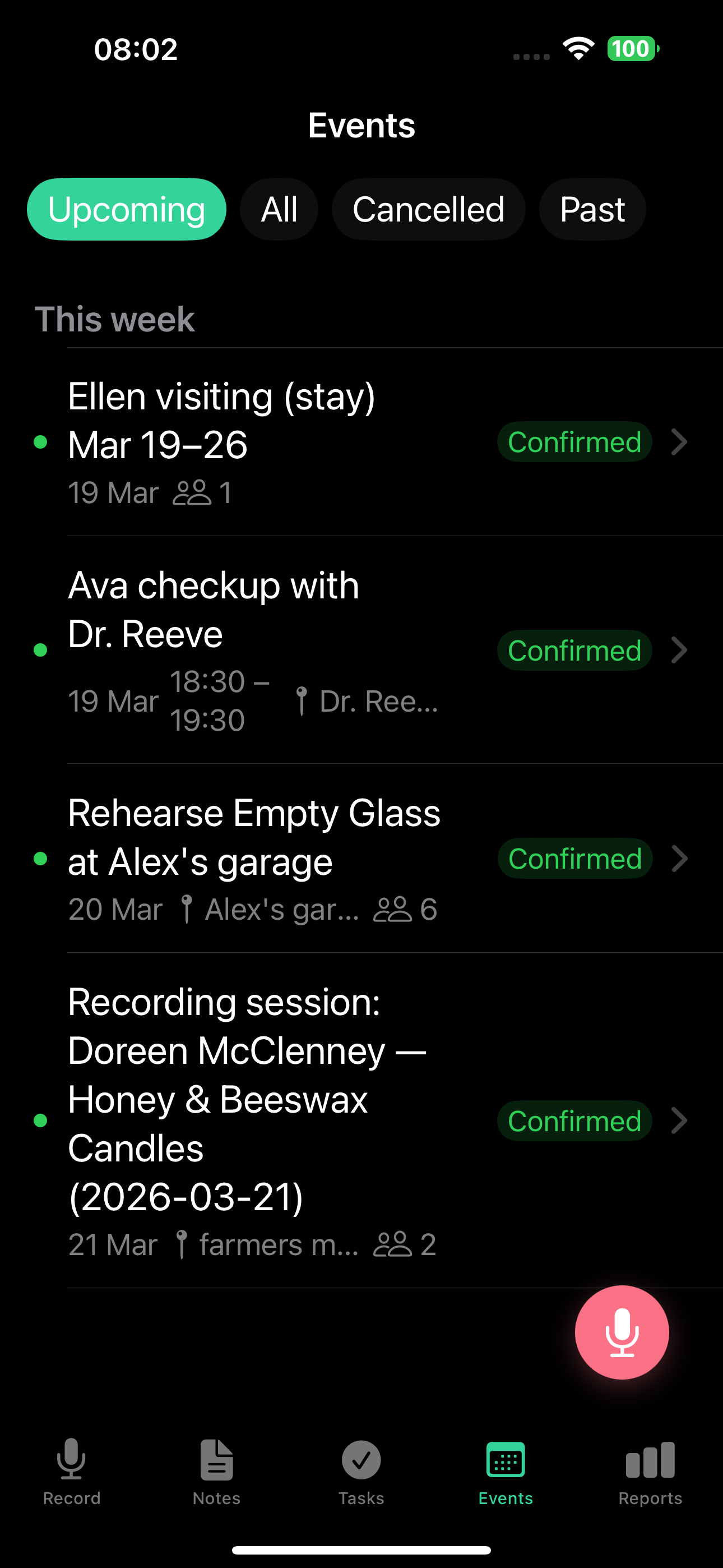
La pestaña Eventos agrupa tus eventos por tiempo:
- Hoy: eventos de hoy
- Mañana: eventos de mañana
- Esta semana: el resto de la semana
- Después: eventos futuros más allá de esta semana
- Pasados: eventos que ya ocurrieron
También puedes filtrar por estado: Próximos, Todos, Pasados o Cancelados.
Detalle del evento
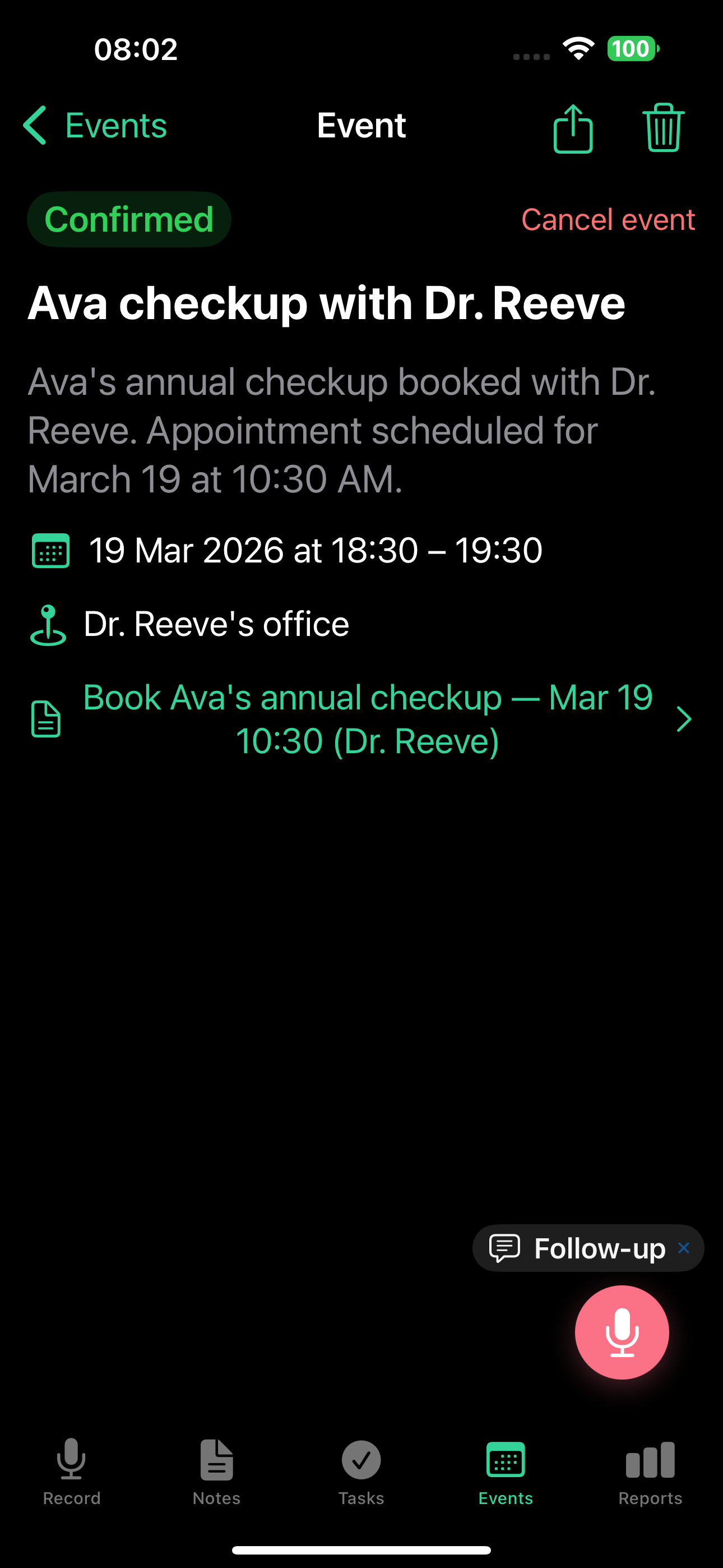
Toca un evento para ver y editar:
- Título y descripción
- Inicio y fin con fecha y hora
- Indicador de todo el día
- Ubicación: dirección física, nombre del lugar o enlace a reunión virtual
- Recurrencia: sin repetición, diaria, semanal, quincenal, mensual, anual o un patrón personalizado
- Recordatorios: uno o varios tiempos antes del inicio (en minutos)
- Asistentes: personas mencionadas en la grabación o añadidas a mano
- Etiquetas
- Estado: confirmado, tentativo o cancelado
- Enlace a la nota de origen: ve la grabación original
Ubicación
Si mencionas un lugar en tu nota de voz, TellDone lo extrae como ubicación del evento. Funciona con direcciones físicas, nombres de lugares y plataformas virtuales como Zoom o Google Meet. También puedes editar la ubicación en línea cuando quieras.
Eventos de todo el día
Di "todo el día" o "el día entero" y TellDone crea un evento de todo el día, sin horas concretas de inicio y fin. Útil para festivos, fechas límite o actividades que duran todo el día. También puedes activar el indicador de todo el día desde la pantalla de detalle.
Recurrencia
TellDone admite eventos recurrentes: diarios, semanales, quincenales, mensuales y anuales. Di "cada lunes" o "reunión semanal del equipo" y TellDone crea un evento recurrente con el patrón correcto. También puedes cambiar el patrón desde la pantalla de detalle con el selector de recurrencia.
La pantalla de detalle ya no muestra el texto de la regla de recurrencia. Si una nota creó un patrón personalizado inusual, se conserva como Custom hasta que elijas otra opción del menú de recurrencia.
Hora de inicio y fin
El inicio y el fin pueden coincidir exactamente: útil para marcas de tiempo puntuales. Lo único que el editor bloquea es un fin anterior al inicio.
Edición en la pantalla de detalle
Cada campo de la pantalla de detalle del evento es editable en línea. No hay un formulario de edición separado ni iconos de lápiz: toda la fila es el área de toque.
- Toca cualquier campo de la pantalla de detalle para editarlo. Los cambios se guardan automáticamente en cuanto tocas fuera del campo o pulsas Hecho. Si cambias algo por error, toca Deshacer en la barra que aparece en la parte inferior para revertir ese cambio.
- Los selectores de fecha y hora usan el selector del sistema (modo grande, con un botón "Clear" en línea). La hora se muestra sin segundos.
- Las etiquetas usan autocompletado a partir de tus etiquetas existentes, más un botón "+ check" para confirmar una nueva.
- Los campos opcionales que no hayas definido aparecen colapsados. Usa el menú Add field para mostrarlos: solo muestra los campos ocultos.
- Los campos obligatorios (título, inicio, fin) siempre están visibles.
Cómo funciona el guardado:
- iOS: los cambios se aplican al instante cuando confirmas un campo o cierras el editor.
- Web: los cambios se agrupan. Usa Save para aplicarlos o Cancel para descartarlos. Save se desactiva hasta que cambies algo.
La edición en línea va bien para cambios rápidos. Para actualizaciones mayores (cancelar, reprogramar o cambiar de lugar), graba un seguimiento y la IA aplica el cambio por ti.
Actualizar eventos por voz (seguimiento)
Abre cualquier evento y toca Seguimiento para grabar una actualización. La IA entiende el contexto del evento y puede:
- Cancelar el evento: di "esta reunión se canceló"
- Reprogramar: di "cámbialo a las 3pm" (se conserva la duración)
- Cambiar la ubicación: di "nos vemos en la cafetería en su lugar"
Consulta Grabaciones de seguimiento para más detalles.
Gestión de estado de eventos
Los eventos tienen tres estados: Confirmado (verde), Tentativo (naranja) y Cancelado (gris). Puedes cambiar el estado en línea desde la vista de detalle. Para cancelar un evento, abre el menú de opciones en la pantalla de detalle y elige Cancelar.
Los eventos cancelados permanecen en tu lista bajo el filtro "Cancelados". Abre el evento y toca Restaurar para recuperarlo.
Sincronización con calendario
Apple Calendar (iOS)
TellDone puede sincronizar eventos directamente con Apple Calendar:
- Ve a Ajustes > Integraciones
- Activa Apple Calendar
- Concede permiso de calendario cuando se solicite
- Los nuevos eventos de tus grabaciones aparecerán en tu calendario automáticamente
Es una integración local: los datos se quedan en tu dispositivo.
Recordatorios de eventos
- Configura notificaciones antes de que empiecen los eventos, por voz o en línea desde la pantalla de detalle
- Varios recordatorios por evento (por ejemplo, 15 minutos antes y 1 hora antes)
- Las notificaciones push aparecen en tu dispositivo iOS
- Cuando la integración con Apple Calendar está activada, los recordatorios también se sincronizan con el evento en Apple Calendar. Sin la integración siguen funcionando como notificaciones push locales.
Menciona los tiempos de recordatorio en tu grabación: "recuérdame 15 minutos antes y una hora antes". TellDone configurará los dos recordatorios automáticamente. También puedes añadir o quitar recordatorios después desde la pantalla de detalle.
Menciona fechas y horas concretas en tus grabaciones para crear eventos con más precisión. "Reunión con Alex el viernes a las 2 PM" funciona mejor que "reunión con Alex la próxima semana".
Ver también
- Grabar notas de voz: cómo se extraen eventos de tu voz
- Apple Calendar y Recordatorios: sincronización con Apple Calendar
- Informes diarios: eventos en tu informe diario
- Informes semanales: eventos en tu resumen semanal