Događaji
Kada u svom snimku pomeneš sastanak, poziv ili događaj sa datumom, TellDone automatski kreira događaj u kalendaru. Do 3 događaja po belešci. Kada događaj postoji, svako polje možeš urediti direktno na ekranu detalja događaja.
Lista događaja
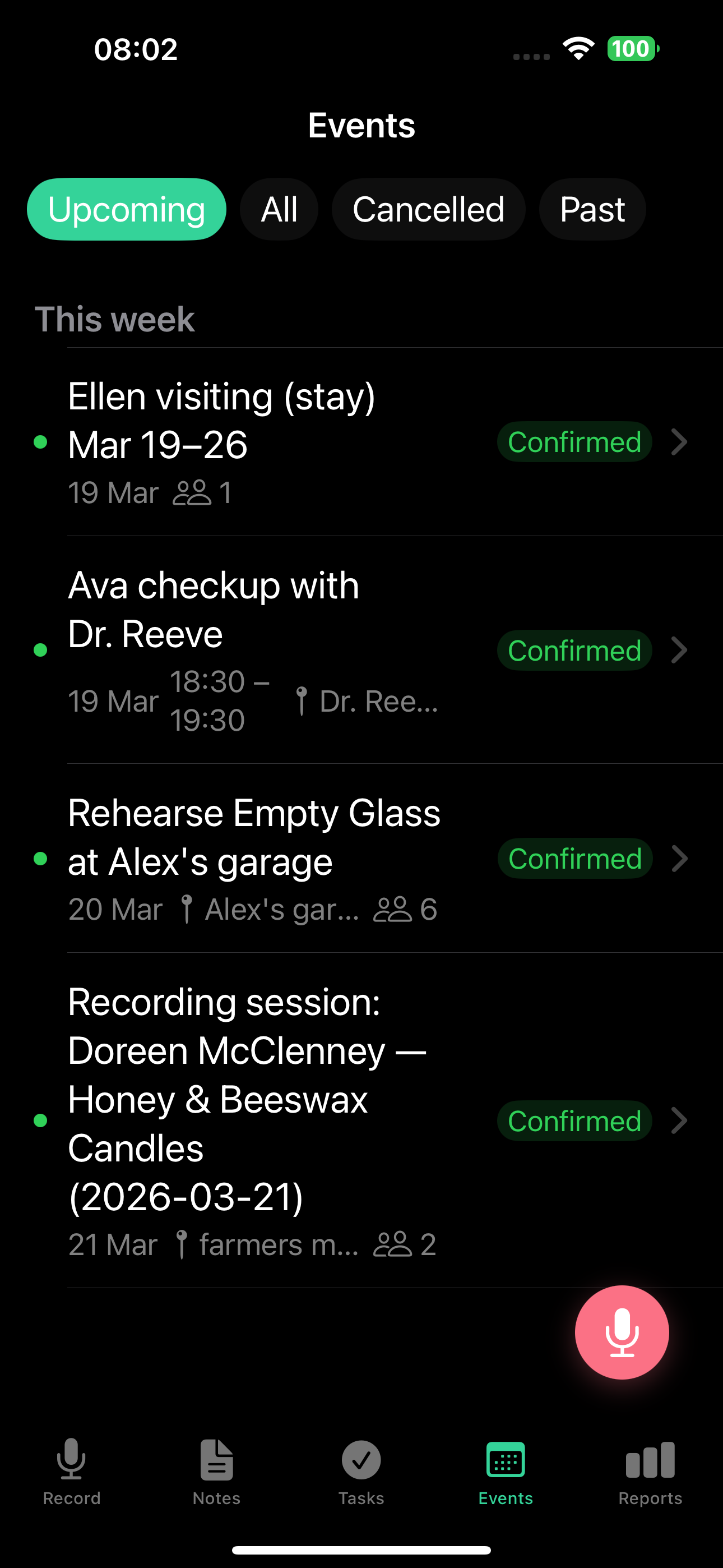
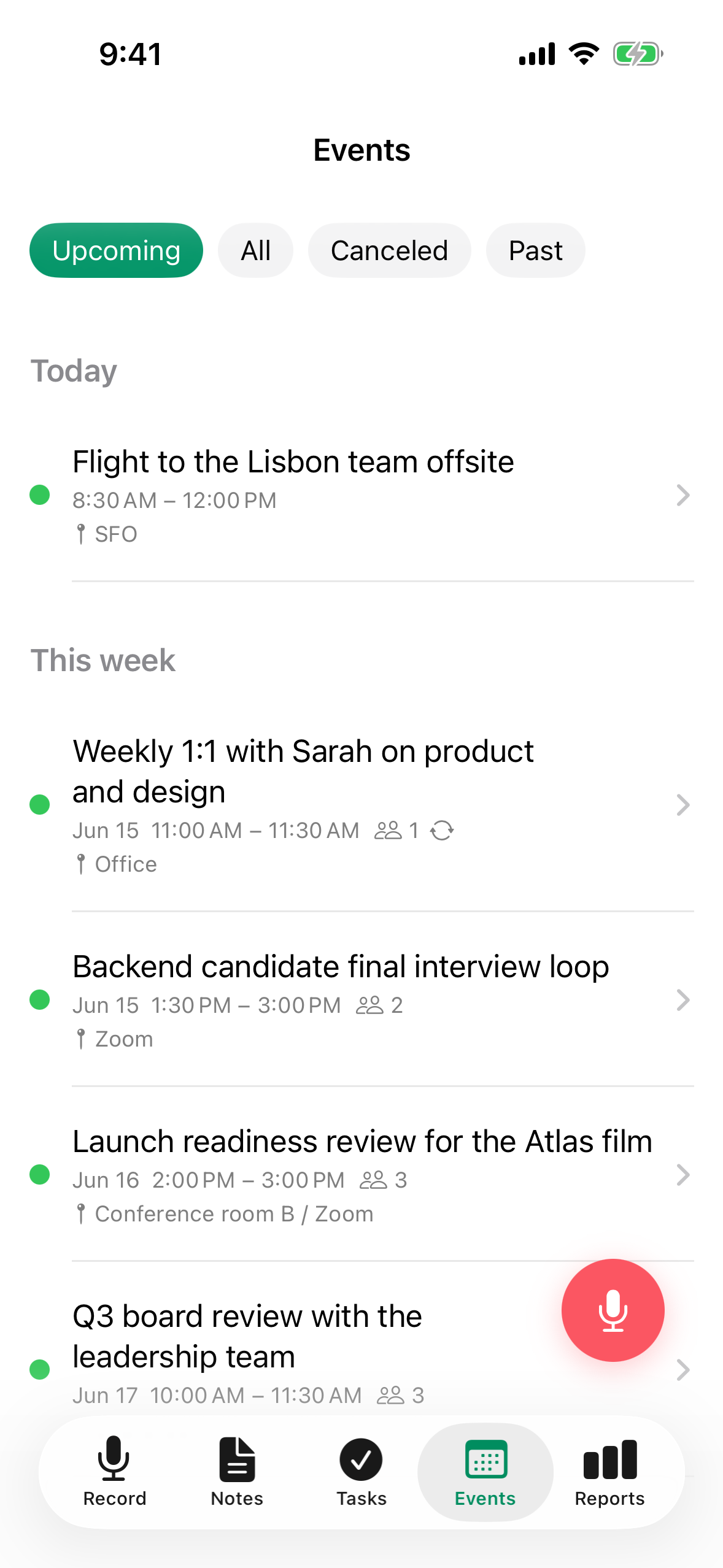
Kartica Događaji grupiše tvoje događaje po vremenu:
- Danas - događaji koji se dešavaju danas
- Sutra - događaji za sutra
- Ove nedelje - ostatak nedelje
- Kasnije - budući događaji nakon ove nedelje
- Prošli - događaji koji su se već desili
Možeš takođe filtrirati po statusu: Nadolazeći, Svi, Prošli ili Otkazani.
Detalj događaja
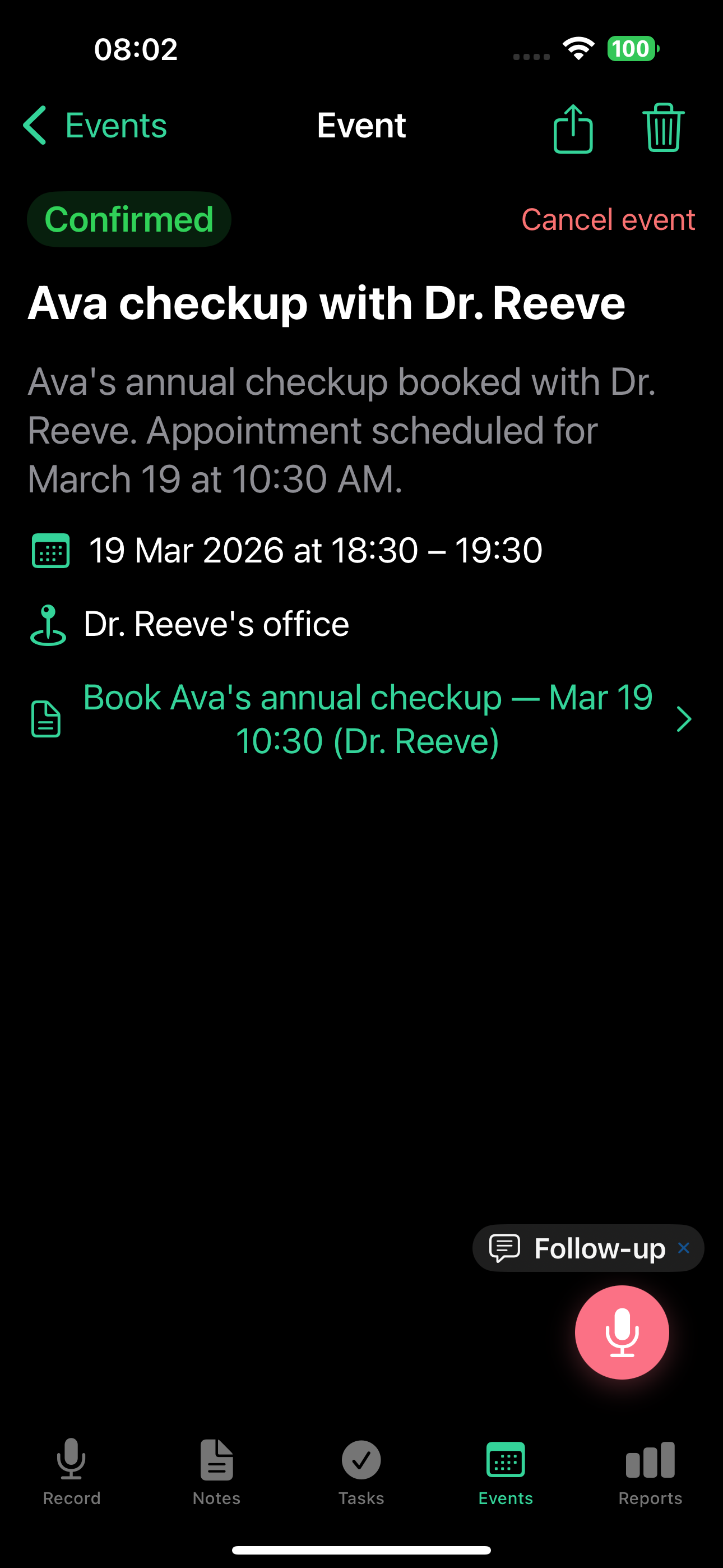
U veb aplikaciji, detalj događaja prikazuje učesnike i podsetnike na licu mesta:
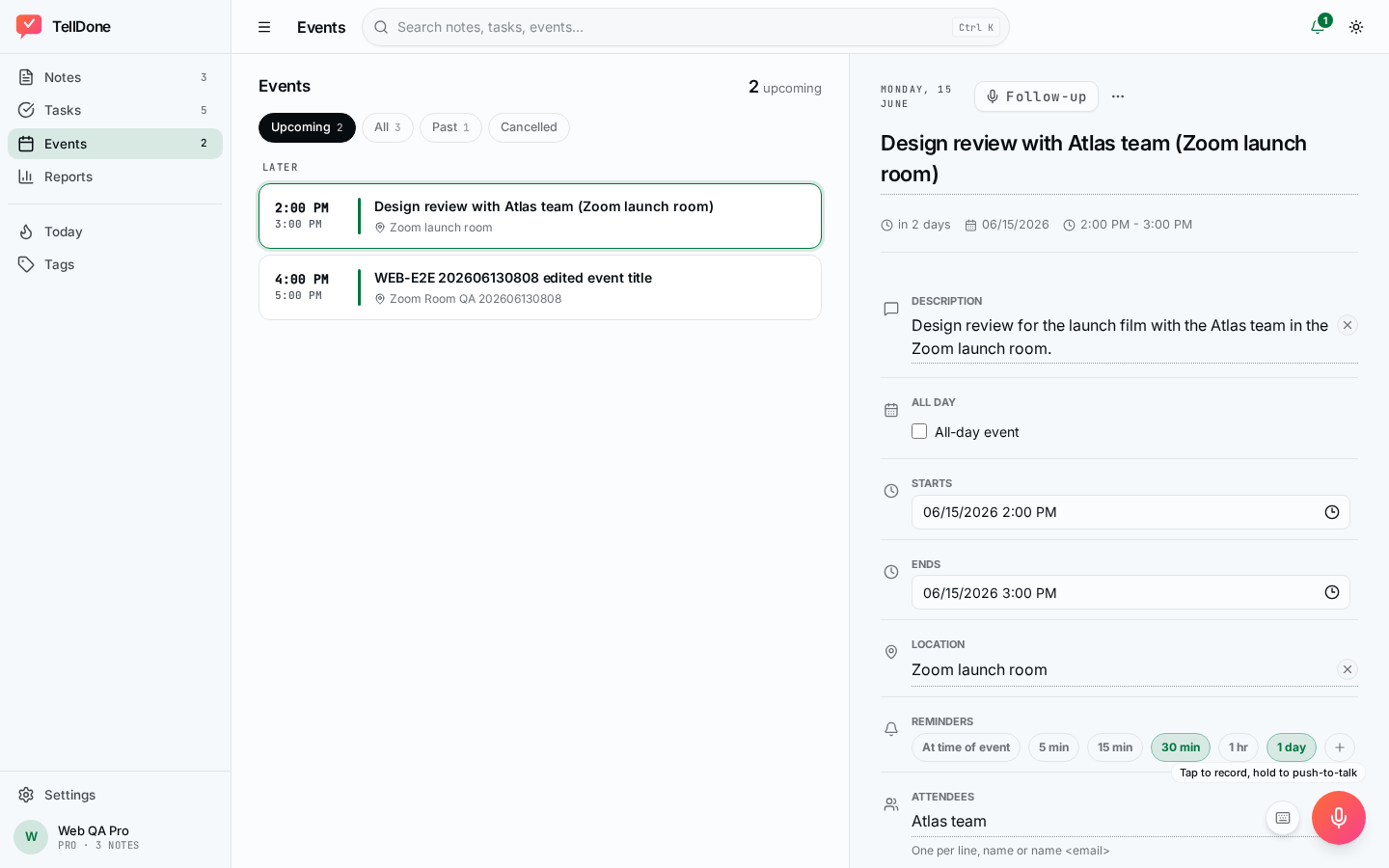
Dodirni događaj da vidiš i urediš:
- Naslov i opis
- Vreme početka i završetka i datum
- Oznaku celodnevnog
- Lokacija - fizička adresa, naziv mesta ili link za virtuelni sastanak
- Ponavljanje - bez ponavljanja, dnevno, nedeljno, dvonedeljno, mesečno, godišnje ili prilagođeni obrazac
- Podsetnici - jedno ili više vremena pre početka događaja (u minutima)
- Učesnici - ljudi pomenuti u snimku ili dodati ručno
- Oznake
- Status - potvrđen, uslovan ili otkazan
- Veza ka izvornoj belešci - vidi originalni snimak
Lokacija
Ako u svojoj glasovnoj belešci pomeneš mesto, TellDone ga izvlači kao lokaciju događaja. Ovo radi za fizičke adrese, nazive mesta i platforme za virtuelne sastanke poput Zoom-a ili Google Meet-a. Lokaciju takođe možeš urediti na licu mesta u bilo kom trenutku.
Celodnevni događaji
Reci „ceo dan" ili „čitav dan" i TellDone kreira celodnevni događaj bez određenih vremena početka i završetka. Korisno za praznike, rokove ili celodnevne aktivnosti. Oznaku celodnevnog možeš prebaciti sa ekrana detalja.
Ponavljanje
TellDone podržava događaje koji se ponavljaju: dnevno, nedeljno, dvonedeljno, mesečno i godišnje. Reci „svakog ponedeljka" ili „nedeljni sastanak tima" i TellDone kreira događaj koji se ponavlja sa ispravnim obrascem. Obrazac takođe možeš promeniti sa ekrana detalja koristeći birač ponavljanja.
Ekran detalja više ne prikazuje sirovi tekst pravila ponavljanja. Ako je beleška kreirala neobičan prilagođen obrazac, on se čuva kao Prilagođeno dok ne izabereš drugu opciju iz menija ponavljanja.
Vremena početka i završetka
Početak i završetak mogu biti potpuno isti trenutak - korisno za oznake u tački vremena. Jedina kombinacija koju uređivač blokira je vreme završetka koje je ranije od početka.
Uređivanje na ekranu detalja
Svako polje na ekranu detalja događaja može se urediti na licu mesta. Nema odvojenog obrasca za uređivanje ni ikonica olovke - ceo red je meta za dodir.
- Dodirni bilo koje polje na ekranu detalja da ga urediš. Promene se čuvaju automatski čim dodirneš van polja ili dodirneš Gotovo. Ako nešto promeniš greškom, dodirni Poništi na traci koja se pojavi na dnu da vratiš tu izmenu.
- Birači datuma i vremena koriste sistemski birač datuma (veliki, sa dugmetom „Obriši" na licu mesta). Vremena se prikazuju bez sekundi.
- Oznake koriste automatsko dovršavanje iz tvojih postojećih oznaka, plus dugme „+ potvrdi" za dodavanje nove.
- Opciona polja koja nisi postavio su skupljena. Koristi meni Dodaj polje da ih otkriješ - on prikazuje samo skrivena polja.
- Obavezna polja (naslov, početak, završetak) ostaju vidljiva.
Kako čuvanje funkcioniše:
- iOS: promene se primenjuju odmah kada potvrdiš polje ili zatvoriš uređivač.
- Veb: izmene se grupišu. Koristi Sačuvaj da ih primeniš ili Otkaži da ih odbaciš. Sačuvaj je onemogućeno dok se nešto ne promeni.
Uređivanje na licu mesta je odlično za brze promene. Za veća ažuriranja - otkazivanje, prezakazivanje ili premeštanje lokacija - snimi nastavak i veštačka inteligencija primenjuje promenu za tebe.
Ažuriraj događaje glasom (nastavak)
Otvori bilo koji događaj i dodirni Nastavak da snimiš izmenu. Veštačka inteligencija razume kontekst događaja i može:
- Otkazati događaj - reci „ovaj sastanak je otkazan"
- Prezakazati - reci „pomeri ovo na 15h" (trajanje se čuva)
- Promeniti lokaciju - reci „nalazimo se u kafiću umesto toga"
Pogledaj Snimci nastavka za detalje.
Upravljanje statusom događaja
Događaji imaju tri statusa: Potvrđen (zeleno), Uslovan (narandžasto) i Otkazan (sivo). Status možeš promeniti na licu mesta iz prikaza detalja. Da otkažeš događaj, otvori meni sa dodatnim opcijama na ekranu detalja i izaberi Otkaži.
Otkazani događaji ostaju u tvojoj listi pod filterom „Otkazani". Otvori događaj i dodirni Vrati da ga vratiš.
Sinhronizacija kalendara
Apple Calendar (iOS)
TellDone može sinhronizovati događaje direktno sa tvojim Apple Calendar-om:
- Idi na Podešavanja > Integracije
- Omogući Apple Calendar
- Odobri dozvolu za kalendar kada se zatraži
- Novi događaji iz tvojih snimaka pojavljuju se u tvom kalendaru automatski
Ovo je lokalna integracija - podaci ostaju na tvom uređaju.
Podsetnici za događaje
- Postavi obaveštenja pre početka događaja, glasom ili na licu mesta na ekranu detalja
- Podržana su više vremena podsetnika po događaju - na primer, 15 minuta pre i 1 sat pre
- Push obaveštenja se pojavljuju na tvom iOS uređaju
- Kada je uključena integracija Apple Calendar, podsetnici se sinhronizuju sa događajem i u Apple Calendar-u. Bez integracije i dalje se aktiviraju kao lokalna push obaveštenja.
Pomeni vremena podsetnika u svom snimku: „podseti me 15 minuta pre i sat vremena pre." TellDone će postaviti oba podsetnika automatski. Podsetnike takođe možeš dodati ili ukloniti kasnije sa ekrana detalja događaja.
Pomeni određene datume i vremena u svojim snimcima za najtačnije kreiranje događaja. „Sastanak sa Aleksom u petak u 14h" radi bolje od „sastanak sa Aleksom negde sledeće nedelje."
Pogledaj i
- Snimanje glasovnih beleški - kako se događaji izvlače iz tvog glasa
- Apple Calendar i Reminders - sinhronizacija sa Apple Calendar-om
- Dnevni izveštaji - događaji u tvom dnevnom izveštaju
- Nedeljni izveštaji - događaji u tvom nedeljnom pregledu