Snimanje glasovnih beleški
Snimanje je srce TellDone-a. Govori, a veštačka inteligencija pretvara tvoje reči u strukturisane beleške, zadatke i događaje.
Dva režima snimanja
- Režim prekidača (podrazumevani): Dodirni mikrofon da počneš. Dodirni ponovo da zaustaviš.
- Režim snimanja pritiskom: Drži dugme mikrofona, otpusti da zaustaviš.
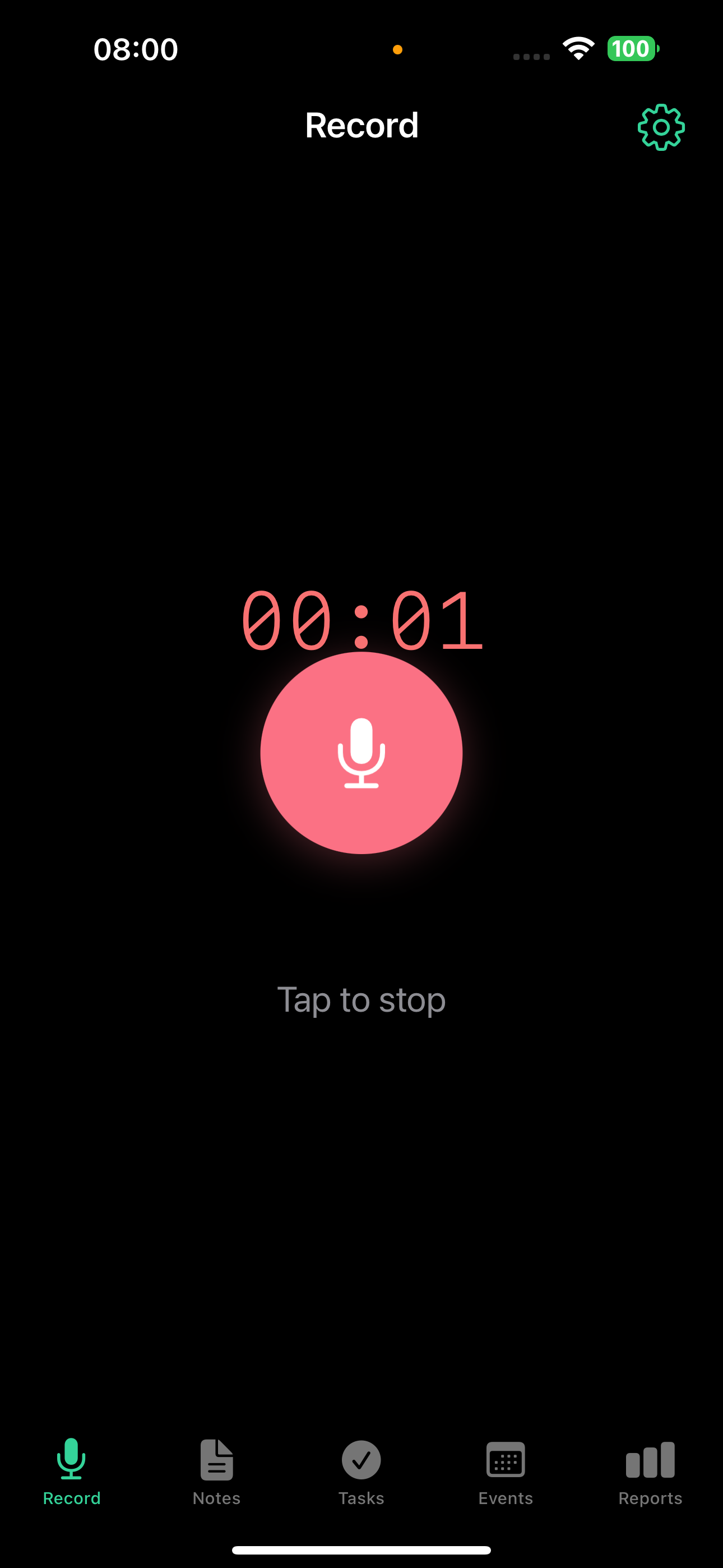
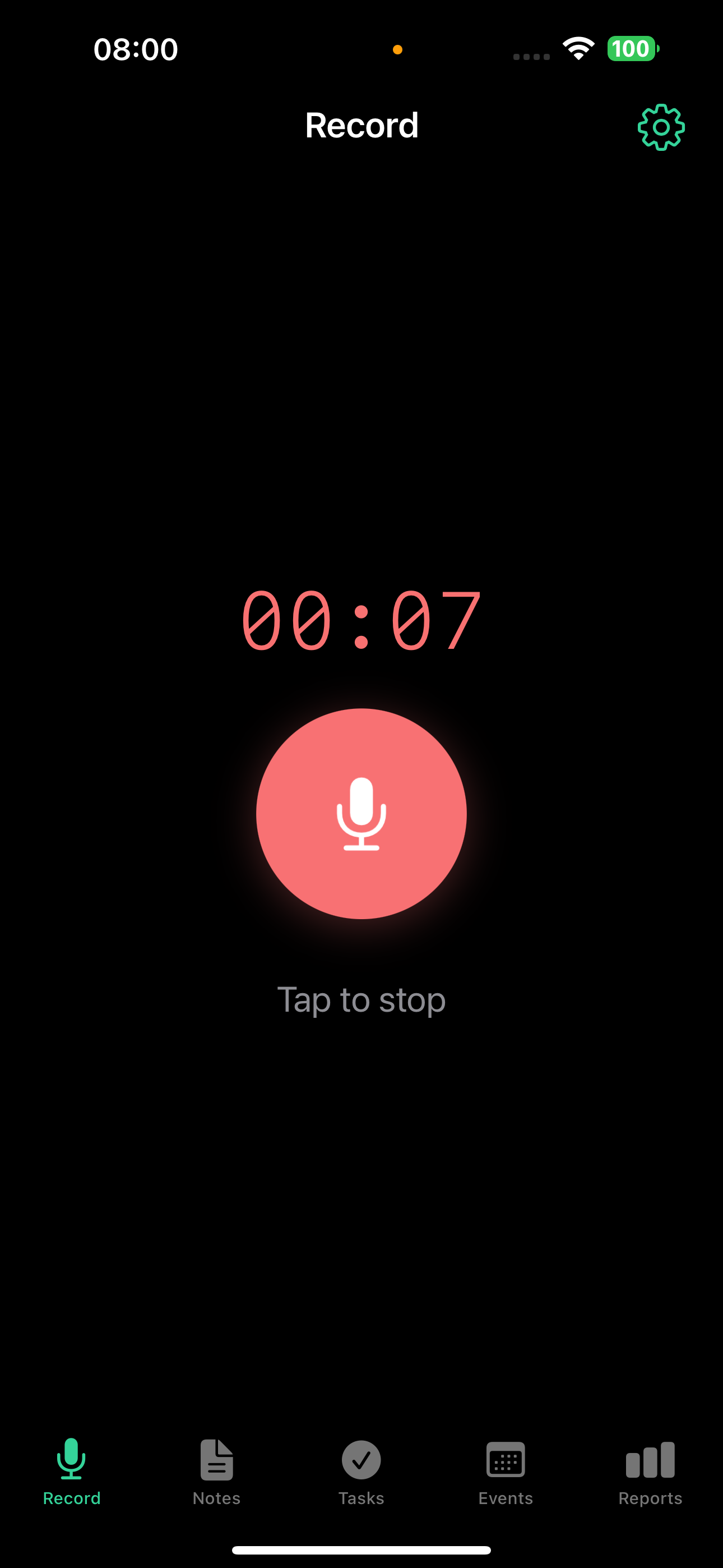
Tokom snimanja
- Tajmer prikazuje koliko dugo snimaš
- Snimanje se nastavlja u pozadini - možeš preći na drugu aplikaciju
- Na iPhone-u, status snimanja se pojavljuje u Dynamic Island-u (iPhone 14 Pro i noviji, hardverski zahtev) i na zaključanom ekranu. Baner na zaključanom ekranu sa dugmetom za zaustavljanje zahteva iOS 18 ili noviji.
- TellDone automatski odbija snimke kraće od 2 sekunde, tišinu i prazan zvuk
TellDone optimizuje zvuk za govor: snimci se kompresuju, a tišina se automatski skraćuje. Spoljni mikrofoni (AirPods, Bluetooth slušalice) rade dobro - obrada zvuka je podešena za bežični zvuk.
Nakon snimanja
Kada zaustaviš snimanje, mala oznaka obrade pojavljuje se na kartici beleške i prolazi kroz faze:
- Otpremanje - zvuk se šalje na server
- Transkribovanje - tvoj govor se pretvara u tekst
- Analiziranje - veštačka inteligencija izvlači naslov, zadatke, događaje i oznake
- Čuvanje - sve se upisuje u tvoju biblioteku
Dugi snimci (preko 2 minuta) dobijaju malu iskricu (✨) na oznaci tako da znaš da se očekuje dodatno vreme obrade. Ako faza ostane aktivna duže od 45 sekundi, oznaka prelazi na „i dalje radim" tako da znaš da se nije zaustavila. Snimak od jednog sata može trajati otprilike 5 minuta od početka do kraja.
Ako je oznaka i dalje na istoj fazi nakon oko 3 minuta, povuci da osvežiš ili ponovo učitaj stranicu. Aplikacija usklađuje stanje sa serverom i briše oznaku ako je obrada već završena.
Kada se obrada završi, TellDone je kreirao:
- Belešku sa naslovom i rezimeom koje generiše veštačka inteligencija
- Tip beleške - automatski klasifikovan
- Do 5 oznaka dodeljenih na osnovu sadržaja
- Do 5 zadataka sa prioritetima i rokovima
- Do 3 događaja sa datumima, vremenima i učesnicima
- Originalni zvuk je sačuvan i može se reprodukovati iz beleške
Unos teksta
Više voliš da kucaš? Dodirni Tekstualna beleška na ekranu za snimanje.
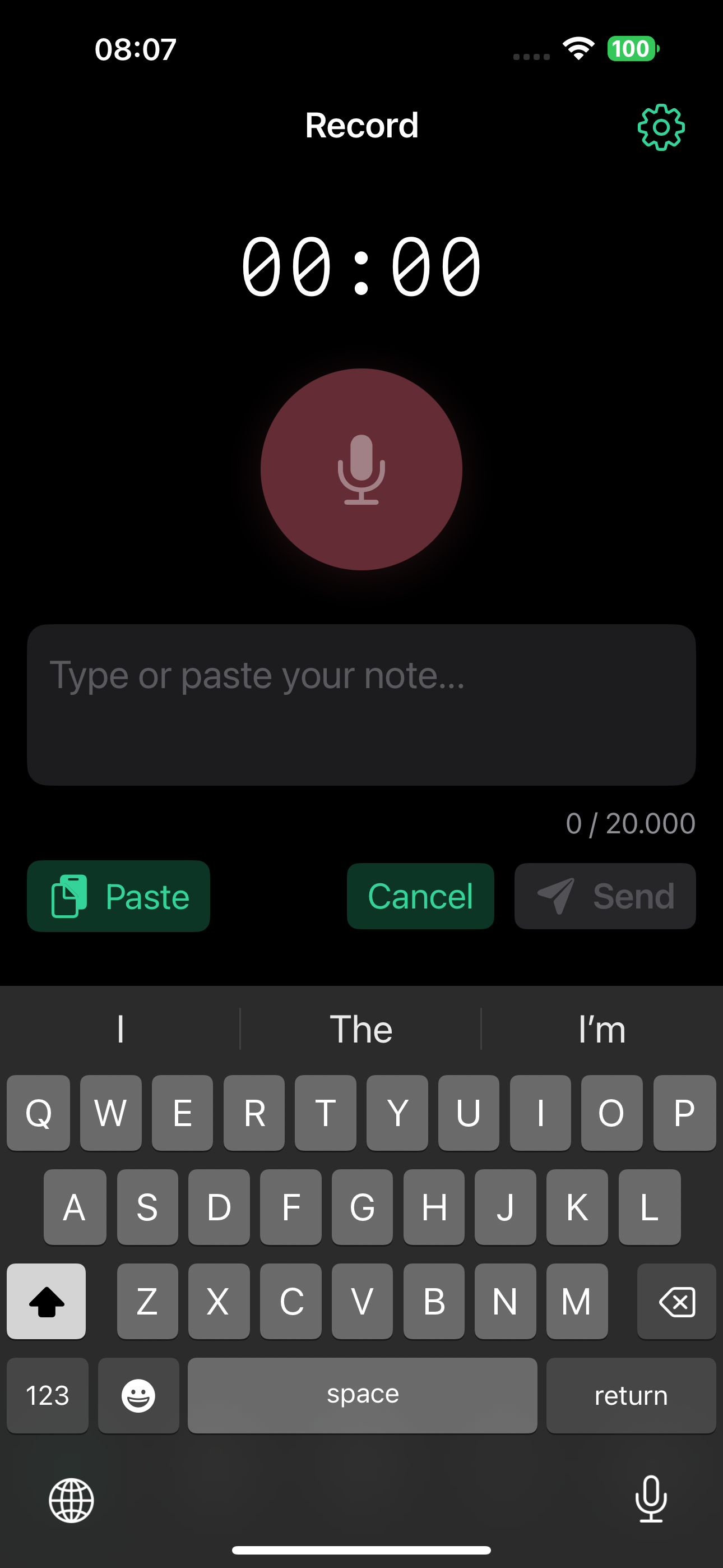
- Tastatura se pojavljuje sa dugmadima Nalepi, Otkaži i Pošalji
- Tekst prolazi kroz istu AI analizu kao glas
- Maksimalna dužina teksta varira po planu: Free 2.000 karaktera, Basic 8.000, Pro 20.000, Ultra 50.000
Deljenje audio datoteka u TellDone (iOS)
Postojeće audio snimke možeš poslati u TellDone iz bilo koje aplikacije koja podržava iOS meni za deljenje (Voice Memos, Files, Mail, Messages, Telegram i drugi).
- Otvori audio datoteku u bilo kojoj aplikaciji
- Dodirni Deli i izaberi TellDone
- Kratak ekran potvrde prikazuje ime i veličinu datoteke sa dugmadima Sačuvaj i Otkaži
- Datoteka se otprema i prolazi kroz isti proces obrade kao redovan snimak
Podržani formati: m4a, mp3, wav, caf, aiff i drugi public.audio tipovi (iOS glasovne poruke, audio prilozi iz Mail-a, Voice Memos bez gubitaka).
Ograničenje veličine: do 100 MB (otprilike 90 minuta zvuka bez gubitaka). Veće datoteke se učtivo odbijaju porukom „datoteka prevelika".
Ograničenja plana i dalje važe. Granica od 100 MB je tehnička. Ograničenje trajanja snimanja tvog plana (Free 5 min, Basic 10, Pro 60, Ultra 90) i mesečna kvota beleški takođe važe za uvezeni zvuk, pa će Free korisnik koji deli sastanak od 30 minuta prvo dostići ograničenje trajanja svog plana.
Rezultujuća beleška ponaša se potpuno isto kao ona koju si snimio u aplikaciji, uključujući transkripciju, AI analizu, zadatke i događaje. Isti unos u meniju za deljenje takođe prihvata običan tekst i URL adrese.
Snimanje u veb pregledaču
Možeš snimati i na app.telldone.app koristeći mikrofon svog pregledača. Veb snimač je napravljen i za pregledače na računaru i za mobilne.
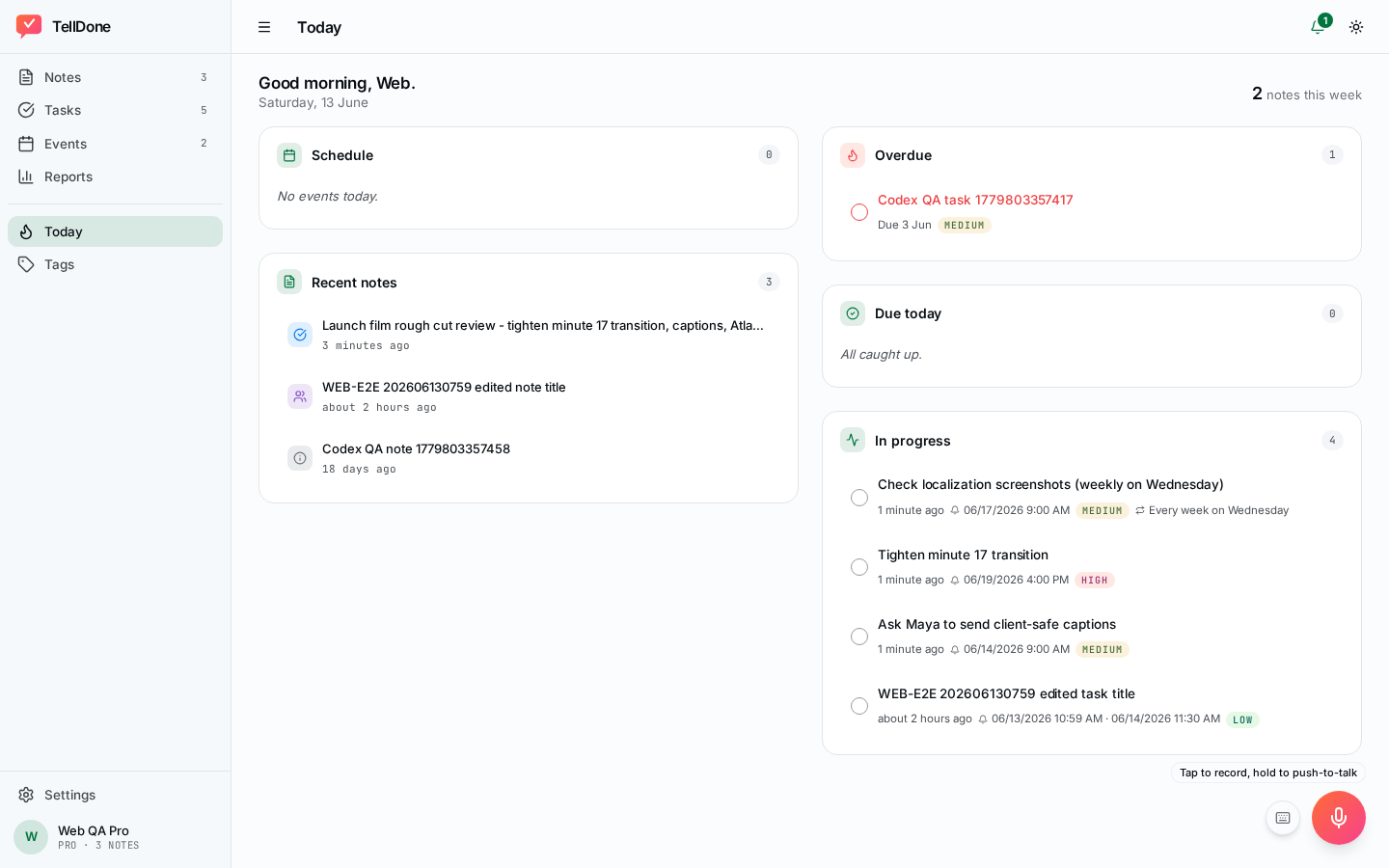
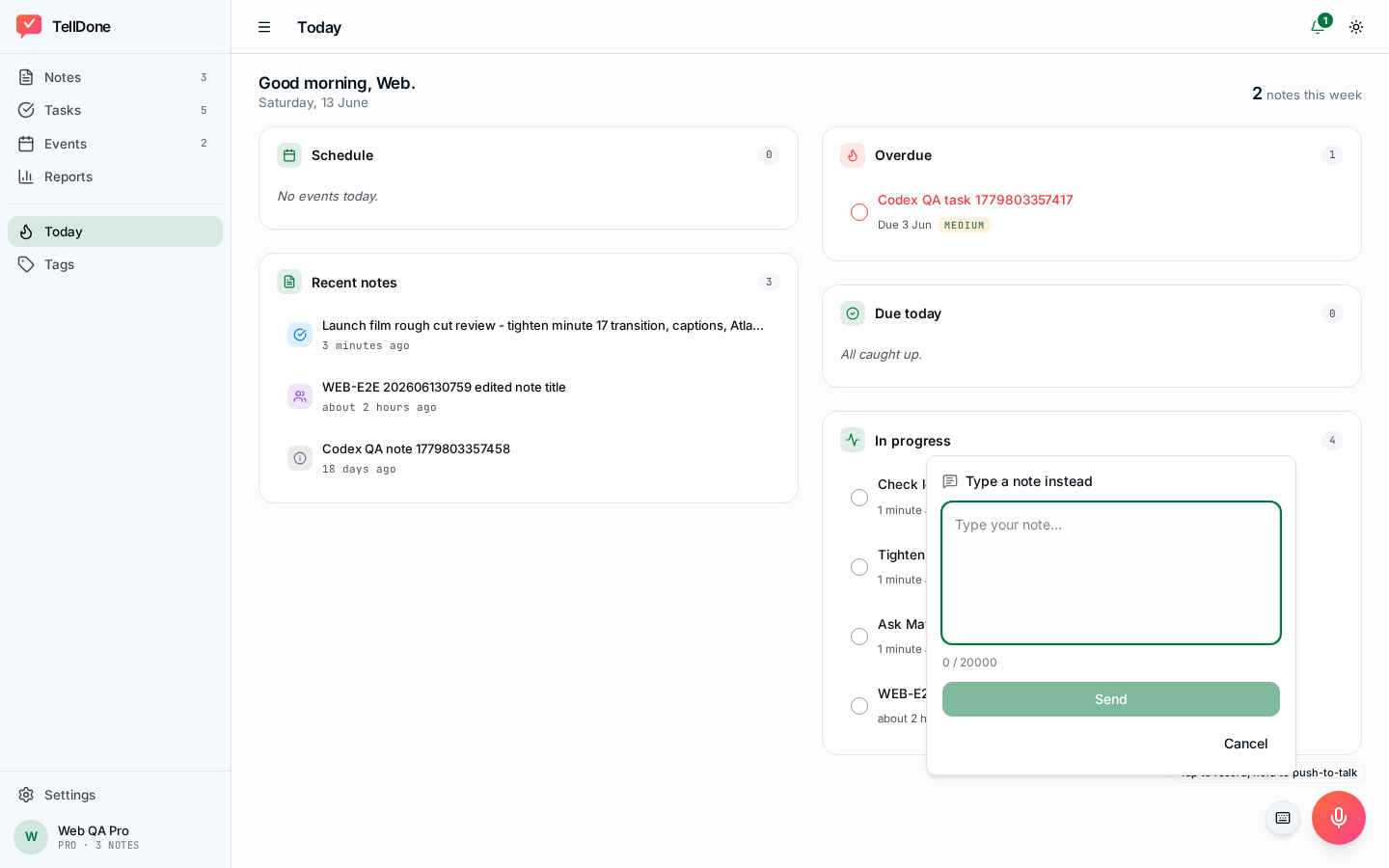
- Dodirni za snimanje - dodirni mikrofon da počneš, dodirni ponovo da zaustaviš
- Drži da govoriš - pritisni i drži za snimanje u stilu pritisni-i-govori
- Prevuci za otkazivanje - dok držiš, prevuci od dugmeta da odbaciš snimak
- Prečice na tastaturi (kada nijedno polje za unos nije fokusirano):
- R - počni ili zaustavi snimanje
- Space - zaustavi snimanje
- Esc - otkaži trenutni snimak
Na iOS Safari-ju možeš izabrati Deli > Dodaj na početni ekran da instaliraš veb aplikaciju. Na Chrome ili Edge na računaru, koristi Instaliraj iz trake za adresu. Kada je instaliran, pregledač pamti tvoju dozvolu za mikrofon između sesija - korisno na iOS Safari-ju, koji inače traži pristup mikrofonu svaki put.
Za potpun veb vodič, pogledaj Vodič za veb aplikaciju.
Nadovezano snimanje na Apple Watch-u (Pro i Ultra)
Na planovima Pro i Ultra, TellDone aplikacija za Apple Watch može snimati do 60 minuta nadovezivanjem segmenata od 10 minuta u pozadini. Ne moraš da radiš ništa posebno - duge sesije se sastavljaju u jednu belešku na iPhone-u.
Kako funkcioniše nadovezana sesija:
- Počneš snimanje na satu kao i obično
- Svaki osnovni segment je do 10 minuta dug
- 20 sekundi pre nego što se segment završi, sat daje haptički dodir i prikazuje sloj sa „Nastavi" i „Završi"
- Dodirni „Nastavi" da odmah počneš sledeći segment, ili „Završi" da završiš
- Ako ne uradiš ništa, prozor od 15 sekundi nakon završetka segmenta i dalje ti dozvoljava da nastaviš
- Kada zaustaviš, svi segmenti se spajaju u jednu belešku na iPhone-u
Na Free i Basic, sat snima jedan segment (Free 5 min, Basic 10 min) - bez nadovezivanja. Pro i Ultra oba ograničavaju nadovezane sesije na satu na ukupno 60 minuta, iako Ultra dozvoljava 90 minuta na iPhone-u i vebu.
Za potpuno podešavanje i upotrebu Apple Watch-a, pogledaj Apple Watch.
Snimci nastavka
Nastavci su jedna od najkorisnijih funkcija TellDone-a. Umesto da samo dodaje kontekst, veštačka inteligencija razume nadređenu stavku i može preduzeti radnje na njoj - završiti zadatak, prezakazati događaj ili ažurirati rok, sve iz tvog glasa.
Kako da snimiš nastavak
Nastavak možeš pokrenuti sa bilo kog ekrana detalja beleške, zadatka ili događaja, i na iPhone-u i u veb aplikaciji.
- Otvori belešku, zadatak ili događaj
- Dodirni dugme Nastavak
- Snimi ili otkucaj svoju izmenu
Dugme za nastavak uvek nosi nadređeni kontekst, pa veštačka inteligencija zna koju stavku ažuriraš bez obzira odakle si počeo.
Šta veštačka inteligencija zna
Kada snimiš nastavak, TellDone učitava pun kontekst nadređene stavke i prosleđuje ga veštačkoj inteligenciji:
- Nastavak na zadatak - veštačka inteligencija vidi naslov zadatka, opis, prioritet, rok, podsetnik i oznake
- Nastavak na belešku - veštačka inteligencija vidi naslov beleške, rezime, oznake, sve podređene zadatke (sa prioritetima, rokovima, podsetnicima) i sve podređene događaje (sa vremenima, lokacijama i podsetnicima)
- Nastavak na događaj - veštačka inteligencija vidi naslov događaja, opis, lokaciju, vreme početka i završetka, oznaku celodnevnog, status, pravilo ponavljanja, podsetnike, učesnike i oznake
To znači da veštačka inteligencija tačno razume o čemu govoriš i može donositi pametne odluke.
Šta veštačka inteligencija može da uradi
Snimci nastavka ne dodaju samo kontekst - mogu promeniti nadređenu stavku na osnovu onoga što kažeš:
Nastavak na zadatak:
- „Završio sam ovo" - završava zadatak
- „Prebaci ovo na sledeći petak" - ažurira rok
- „Zapravo ovo je visok prioritet" - menja prioritet
- „Podseti me na ovo sutra u 9h" - postavlja podsetnik
Nastavak na događaj:
- „Ovaj sastanak je otkazan" - otkazuje događaj
- „Pomeri ovo na 15h" - prezakazuje (čuva trajanje)
- „Nalazimo se u kafiću umesto toga" - ažurira lokaciju
Nastavak na belešku:
- „Završio sam zadatke 1 i 3 iz ove beleške" - završava određene podređene zadatke
- „Sve je gotovo ovde" - završava sve podređene zadatke
- „Pomeri sastanak na 11:30" - prezakazuje podređeni događaj (čuva trajanje)
- „Sastanak je otkazan" - otkazuje podređeni događaj
- „Promeni mesto na kafić" - ažurira lokaciju podređenog događaja
- „Prebaci rok na petak" - ažurira rok podređenog zadatka
- „Ovaj zadatak je sada visok prioritet" - menja prioritet podređenog zadatka
- „Podseti me na taj zadatak sutra" - postavlja podsetnik podređenog zadatka
Novi zadaci i događaji pomenuti u nastavku takođe se izvlače i povezuju sa istim kontekstom.
Nastavci rade i sa glasovnim i sa tekstualnim unosom. Reci „Hej Siri, dodaj belešku u TellDone" i izdiktiraj misao za nastavak, ili otvori zadatak i otkucaj brzu izmenu.
iOS dodaci
Akciono dugme (iPhone 15 Pro i noviji)
Dodeli TellDone Akcionom dugmetu za snimanje jednim pritiskom sa bilo kog mesta. Dva puta rade na iOS 18+:
Preporučeno (iOS 18 kontrole):
- Idi na Podešavanja iPhone-a > Akciono dugme
- Prevuci do Kontrole i izaberi TellDone Record
- Pritisni Akciono dugme da počneš snimanje; pritisni ga ponovo da zaustaviš
Alternativa (prečice):
- Idi na Podešavanja > Akciono dugme
- Prevuci do Prečica i izaberi TellDone prečicu za snimanje
- Pritisni Akciono dugme da prebaciš snimanje
Nema potrebe da otvaraš aplikaciju - snimanje počinje i zaustavlja se u pozadini.
Vidžet Kontrolnog centra
Dodaj TellDone u Kontrolni centar za brz pristup:
- Idi na Podešavanja iPhone-a > Kontrolni centar
- Dodaj TellDone
- Prevuci nadole da otvoriš Kontrolni centar, pa dodirni TellDone vidžet da počneš ili zaustaviš snimanje
Više
- Siri prečice - 6 glasovnih komandi za kreiranje beleški bez ruku
- Dynamic Island i kontrole na zaključanom ekranu tokom snimanja
Transkripcija
TellDone podržava više od 60 jezika za prepoznavanje govora. Dva režima transkripcije:
- Serverska transkripcija (preporučeno) - tačnija, obrađuje se u oblaku
- Apple prepoznavanje govora - transkripcija se dešava na uređaju. Zvuk se i dalje otprema na server radi reprodukcije i AI analize
Izaberi jezik na kojem najčešće govoriš u Podešavanjima. Mešanje jezika u jednom snimku smanjuje tačnost.
Uobičajene poruke
Ako nešto pođe naopako tokom snimanja, možeš videti neku od ovih:
- „Snimak izgleda kao da je tih" - nije otkriven govor. Pokušaj da snimiš ponovo u tišem okruženju.
- „Snimak prekoračuje maksimalno trajanje" - dostigao si vremensko ograničenje snimanja svog plana.
- „Kvota minuta pretvaranja govora u tekst prekoračena" - tvoji mesečni minuti transkripcije su iskorišćeni. Proveri svoju potrošnju u Podešavanjima, ili nadogradi plan.
- „Mesečna kvota beleški prekoračena" - dostigao si ograničenje beleški za ovaj mesec.
Ograničenja snimanja
| Free | Basic | Pro | Ultra | |
|---|---|---|---|---|
| iPhone / veb maksimalno trajanje | 5 min | 10 min | 60 min | 90 min |
| Apple Watch (nadovezano) | 5 min | 10 min | 60 min | 60 min |
| Beleške mesečno | 50 | 300 | 1.000 | Neograničeno |
| STT minuti mesečno | 60 | 300 | 600 | 1.500 |
Apple Watch je ograničen na 60 minuta po sesiji čak i na Ultra. iPhone i veb mogu koristiti puno trajanje po planu.
Pogledaj i
- Beleške - kako tvoji snimci postaju strukturisane beleške
- Zadaci - zadaci izvučeni iz tvog glasa
- Događaji - događaji u kalendaru kreirani iz snimaka
- Smart Context - automatski završi zadatke tako što ih pomeneš
- Vodič za veb aplikaciju - snimaj i pregledaj beleške u pregledaču