TellDone na vebu
Veb aplikacija na app.telldone.app je potpun klijent za svakodnevnu upotrebu. Isti nalog, isti podaci, isti glasovni proces kao iPhone aplikacija. Radi u bilo kom modernom pregledaču (Chrome 90+, Safari 14.3+, Firefox 90+, Edge 90+) i može se instalirati kao aplikacija na iOS-u i računaru.
Možeš snimati glasom ili tekstom, pregledati beleške/zadatke/događaje sa zvukom i transkriptima, uređivati polja detalja, pregledati dnevne/nedeljne/mesečne/godišnje izveštaje, upravljati integracijama i pristupom AI agenata (MCP), i nastaviti da radiš tokom prekida mreže zahvaljujući mehanizmu ponovljenih pokušaja otpremanja iz reda.
Prvo pokretanje, za 60 sekundi
- Otvori app.telldone.app.
- Prijavi se sa imejlom + lozinkom, „Prijava putem Apple-a" ili „Prijava putem Google-a".
- Nakon prve prijave, pušta se kratak karusel dobrodošlice. Dodirni „Počni snimanje" na kraju.
- Tvoj prvi dodir velikog dugmeta mikrofona prikazuje kratak savet „Dozvoli pristup mikrofonu". Dodirni „Dozvoli mikrofon".
- Pregledač traži dozvolu za mikrofon, izaberi „Dozvoli" (ne „Dozvoli jednom").
- Reci nešto jednostavno: „sutra u 15h pregled kod lekara, i ne zaboravi da pozoveš mamu". Dodirni dugme mikrofona ponovo da zaustaviš.
- U roku od 5-30 sekundi, tvoja beleška se pojavljuje sa izvučenim zadatkom, događajem i kratkim rezimeom.
Instaliraj kao aplikaciju (preporučeno)
Kada je instaliran kao progresivna veb aplikacija, TellDone se nalazi na tvom početnom ekranu bez trake za adresu pregledača i čuva dozvolu za mikrofon između sesija. Na iOS-u je ovo jedini način da Safari zapamti dozvolu za mikrofon, u suprotnom je ponovo traži svaki put.
iOS (Safari)
- Otvori
app.telldone.appu Safari-ju (Chrome na iOS-u ne podržava PWA). - Dodirni ikonicu Deli na dnu.
- Skroluj nadole i dodirni „Dodaj na početni ekran", pa „Dodaj".
- Pokreni sa ikonice na početnom ekranu, otvara se u režimu preko celog ekrana.
Računar (Chrome ili Edge)
- Otvori
app.telldone.app. - Potraži ikonicu „Instaliraj" (mala kutija sa strelicom) na desnoj strani trake za adresu.
- Klikni je i potvrdi „Instaliraj". Aplikacija se otvara u sopstvenom prozoru bez kartica.
Snimanje na vebu
Jedan dodir
Dodirni crveno dugme mikrofona, govori, dodirni ponovo da zaustaviš i sačuvaš. Podrazumevani režim na bilo kom uređaju.
Pritisni-i-govori (pritisni i drži)
Pritisni i drži dugme mikrofona, govori dok držiš, otpusti da sačuvaš. Dobro za kratke misli.
Prevuci za otkazivanje
Pritisni dugme mikrofona i, dok držiš, prevuci prst daleko u stranu, snimak se odbacuje bez otpremanja. Korisno kada si počeo greškom.
Prečice na tastaturi (računar)
- R: počni ili zaustavi snimanje (kada nijedno polje za unos nije fokusirano)
- Space: zaustavi tokom snimanja
- Esc: otkaži trenutni snimak
Kucaj umesto da govoriš
Dodirni dugme „Kucaj umesto toga" pored mikrofona. Dobijaš polje za tekst sa opcijama Nalepi, Otkaži i Pošalji. Tekst prolazi kroz istu AI analizu kao glasovni snimak, samo bez faze pretvaranja govora u tekst.
Pokazatelji hvatanja uživo
Dok je snimač aktivan vidiš:
- Tajmer snimanja uživo.
- Merač nivoa mikrofona koji reaguje na tvoj glas.
- Oznaku preostalog vremena vezanu za ograničenje tvog plana po snimku.
- Oznaku konteksta nastavka ako je snimak vezan za nadređenu belešku, zadatak ili događaj.
Šta se dešava kada pošalješ
Mali čip iznad mikrofona prikazuje fazu procesa:
| Čip | Šta se dešava |
|---|---|
| Otpremanje | Zvuk se šalje na server |
| Transkribovanje | Govor postaje tekst. Otprilike 5-30 sekundi po 10 minuta zvuka |
| Analiziranje | Veštačka inteligencija izvlači naslov, rezime, zadatke i događaje |
| Čuvanje | Čuvanje u bazu podataka, poređenje sa postojećim zadacima (Smart Context) |
Kada čip nestane i iskoči obaveštenje sa naslovom beleške, obrada je gotova. Dugi snimci (preko 2 minuta) dobijaju malu ✨ pored čipa, traju nešto duže. Ako faza ostane duže od 45 sekundi, čip dodaje „i dalje radim", što je normalno pri vršnom opterećenju. Snimak od jednog sata može trajati do oko 5 minuta od početka do kraja.
Ako ponovo učitaš stranicu usred obrade, ili ti veza padne, aplikacija sama usklađuje stanje. Ponovo proverava status zvuka za svako otpremanje u toku i briše čip u roku od oko 2 minuta kada server potvrdi rezultat. ID-jevi zvuka na čekanju čuvaju se u lokalnom skladištu pregledača sa kratkim vekom tako da ponovno učitavanje ne ostavlja tvoja otpremanja u zastoju.
Ponašanje van mreže
Snimač je dizajniran da nastavi da radi kroz nestabilne mreže.
- Baner „Van mreže" pojavljuje se kada tvoj pregledač izgubi vezu.
- Snimci koji ne uspeju da se otpreme idu u red sačuvan u lokalnom skladištu tvog pregledača.
- Kada se veza vrati, red pokušava ponovo automatski.
- Ako više uzastopnih pokušaja ne uspe, vidiš stanje iscrpljenog reda sa opcijom za ručni ponovni pokušaj.
Ako se spremaš da snimaš u metrou ili avionu, aplikacija i dalje hvata i stavlja tvoj zvuk u red. Otprema ga kada se vratiš na internet.
Uvoz postojeće audio datoteke
Već snimljenu audio datoteku možeš i poslati direktno u TellDone iz veb aplikacije.
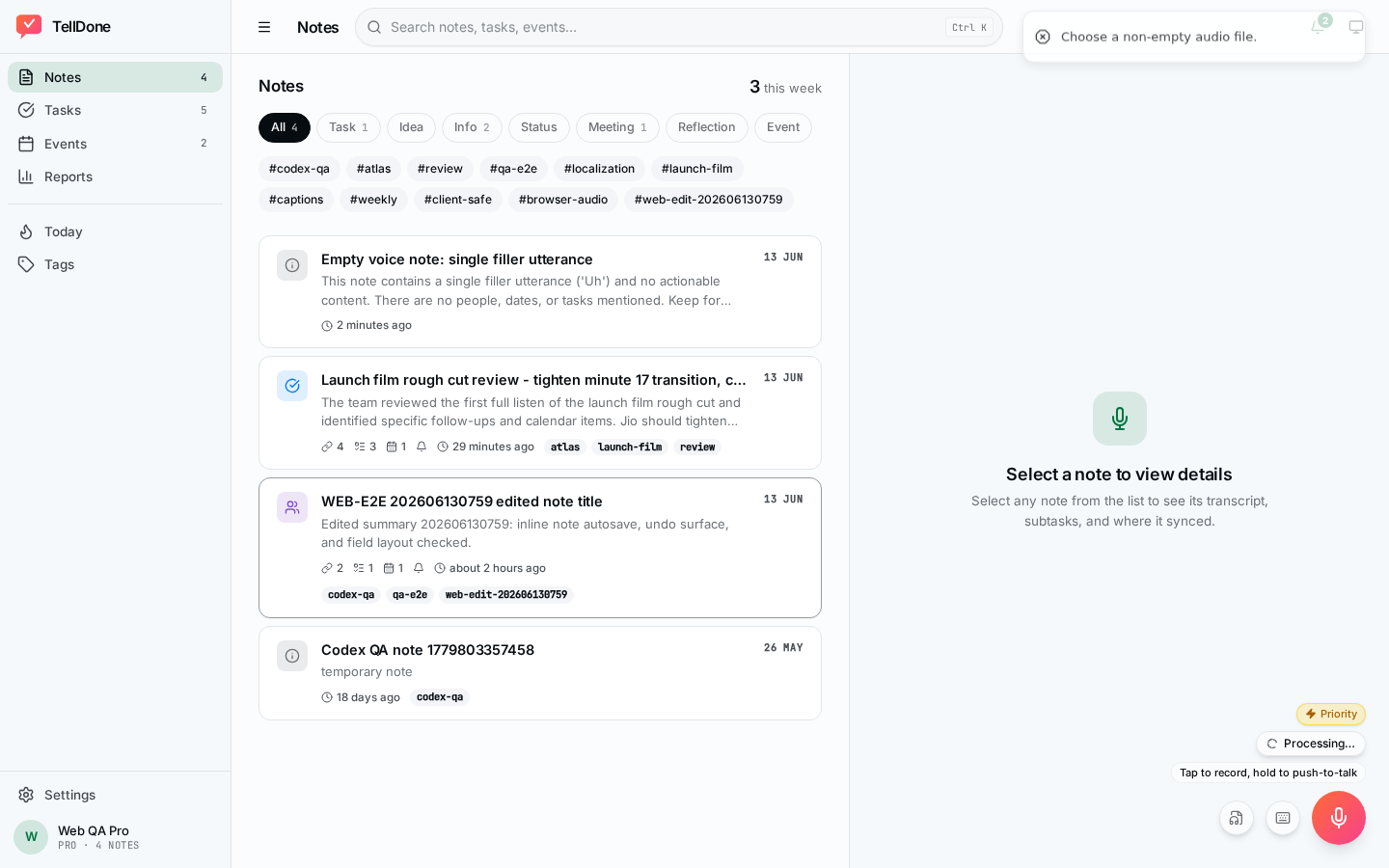
- Klikni plutajuće dugme za snimanje (FAB) i izaberi Izaberi audio datoteku (ili koristi birač datoteka na ekranu snimača).
- Izaberi svoju datoteku. Pojavljuje se kratka potvrda sa imenom i veličinom datoteke.
- Datoteka se otprema i prolazi kroz isti proces kao snimak.
Podržani formati: m4a, mp3, wav, caf, aiff, ogg i drugi uobičajeni audio tipovi. Pregledač proverava datoteku pre otpremanja i odbija datoteke od nula bajtova ili nepodržane datoteke uz prijateljsku poruku.
Ograničenje veličine: do 100 MB (oko 90 minuta zvuka bez gubitaka).
Ograničenja plana i dalje važe. Ograničenje trajanja snimanja tvog plana (Free 5 min, Basic 10, Pro 60, Ultra 90) primenjuje se i na uvezeni zvuk, pa će Free korisnik koji uvozi sastanak od 30 minuta prvo dostići ograničenje trajanja.
Ovo radi čak i u pregledačima gde MediaRecorder nije dostupan, pa je put uvoza datoteke tvoja rezerva ako tvoj pregledač ne može direktno da snima.
Snimci nastavka
Poveži novi snimak sa postojećom beleškom, zadatkom ili događajem tako da veštačka inteligencija ima pun kontekst i može direktno da ih ažurira.
- Otvori bilo koju belešku, zadatak ili događaj sa liste, panel detalja se otvara sa desne strane (ili preko celog ekrana na mobilnom).
- U zaglavlju detalja, dodirni „Nastavak". Dostupno na Detalju beleške, Detalju zadatka i Detalju događaja.
- Čip se pojavljuje na vrhu snimača: „Kao odgovor na: <title>". Snimaj ili kucaj kao i obično.
- Nova beleška se čuva sa vezom ka nadređenom i pojavljuje se u prikazu detalja nadređenog.
Da obrišeš vezu ka nadređenom pre snimanja, dodirni ✕ na čipu. Veza se takođe automatski briše kada odeš sa stranice ili kada se otpremanje završi.
Nastavak koristi isti nadređeni kontekst koji koristi iOS aplikacija: naslov, rezime, podređene zadatke i događaje, rokove i učesnike. Dakle, ako snimiš „prebaci to na petak i dodaj Mariju", veštačka inteligencija može ažurirati postojeći događaj bez da ga imenuješ.
Pogledaj Snimanje glasovnih beleški za potpunu listu radnji koje veštačka inteligencija može preduzeti na svakom nadređenom tipu.
Redizajnirani radni prostor
U maju 2026. veb aplikacija je prešla na raspored radnog prostora. Isti podaci, organizovani za svakodnevnu upotrebu.
Raspored na računaru
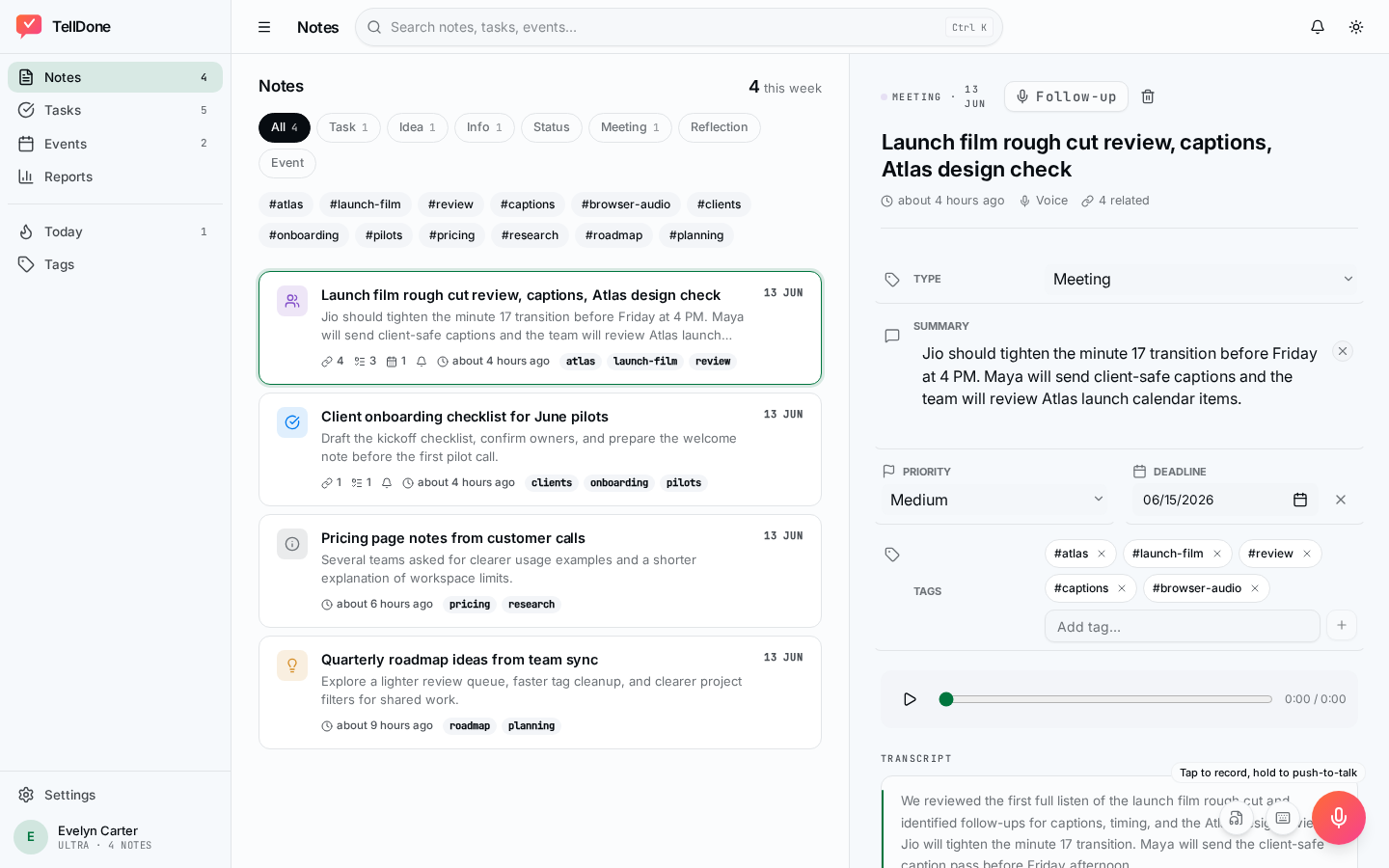
- Leva bočna traka sa primarnim odeljcima: Beleške, Zadaci, Događaji, Izveštaji, Oznake, Aktivnost, Podešavanja. Svaka stavka prikazuje tačan aktivan broj pored svog imena.
- Gornja traka sa globalnom pretragom.
- Podeljen raspored liste/detalja. Klikni na bilo koji red u listi i panel detalja se otvara sa desne strane bez napuštanja stranice.
- Razdelnik između liste i detalja je pokretljiv, pa možeš promeniti veličinu panela detalja da odgovara tvom ekranu.
Mobilni raspored
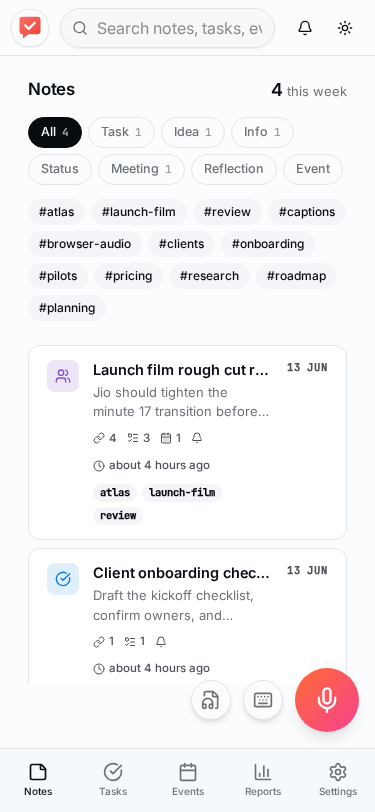
- Jedan panel u isto vreme sa donjom trakom sa karticama.
- Dodir reda otvara prikaz detalja preko celog ekrana; navigacija nazad vraća na listu.
- Dugme snimača ostaje na vrhu tako da možeš snimati sa bilo kog ekrana.
Tema i akcenat
U Podešavanja > „Izgled" biraš:
- Svetlu, tamnu ili sistemsku temu.
- Boju akcenta. Teme ekskluzivne za Ultra dostupne su na Ultra planu.
Objedinjeno uređivanje detalja
Beleške, zadaci i događaji svi dele isti obrazac uređivanja.
- Otvori prikaz detalja za belešku, zadatak ili događaj.
- Klikni bilo koje polje (naslov, opis, rok, oznake itd.). Ceo objekat ulazi u režim uređivanja.
- Promeni koliko god polja želiš.
- Pritisni „Sačuvaj" jednom. Na server se šalju samo polja koja si promenio.
Ponašanje zajedničko za sva tri tipa:
- „Sačuvaj" je onemogućeno kada se ništa nije promenilo.
- „Otkaži" vraća prethodne vrednosti.
- Oznake koriste isti uređivač za dodavanje/uklanjanje svuda.
- Opciona prazna polja i dalje su moguća za klik tako da možeš dodati nedostajuće detalje (rok na zadatku koji ga nije imao, lokaciju na događaju itd.).
Uređivanje beleški
Polja koja se mogu urediti: naslov, rezime, tip, prioritet, rok, oznake. Plejer za zvuk i transkript ostaju vidljivi; služe samo za pregled.
Uređivanje zadataka
Polja koja se mogu urediti: naslov, opis, status, prioritet, rok, podsetnik, oznake. Možeš takođe prebacivati podzadatke/stavke kontrolne liste na licu mesta kada su prisutne, a prekidač završi/ponovo otvori radi i sa liste i iz prikaza detalja uz trenutno ažuriranje interfejsa.
Uređivanje događaja
Polja koja se mogu urediti: naslov, opis, status, lokacija, vreme početka, vreme završetka, oznaka celodnevnog, ponavljanje, podsetnici, učesnici, oznake.
Birač ponavljanja nudi „Bez ponavljanja", „Dnevno", „Nedeljno", „Mesečno", „Godišnje". Ako postojeći događaj ima složeno prilagođeno pravilo, prikazuje se kao „Prilagođeno" dok ga ne promeniš (menjanje ga zamenjuje).
Početak može biti jednak kraju na događaju, samo kraj-pre-početka je blokiran.
Izveštaji v2 na vebu
Izveštaji prikazuju tvoj rad kao strukturisane kontrolne table, ne samo generisani tekst.
- Kartice za dnevne, nedeljne, mesečne i godišnje izveštaje.
- Navigator perioda sa dugmadima prethodni/sledeći i pametnim biračem perioda tako da možeš skočiti na bilo koju nedelju, mesec ili godinu.
- Pločice metrika za obim rada i napredak završavanja.
- Narativni odeljci sa rezimeima koje generiše veštačka inteligencija.
- Odeljci koji se skupljaju za povezane beleške, zadatke i događaje na koje se izveštaj poziva. Klikni bilo koju referencu da je otvoriš u prikazu detalja.
- Dugme za kopiranje stavlja izveštaj u tvoju privremenu memoriju kao Markdown.
- Izveštaji se automatski osvežavaju čim se novi generiše, pa ne moraš ponovo da učitavaš.
Dostupnost po planu:
- Free: nema izveštaja.
- Basic: dnevni izveštaji.
- Pro i Ultra: dnevni, nedeljni, mesečni, godišnji.
Pogledaj Dnevni izveštaji za ono što dnevni izveštaj sadrži.
Pregled podešavanja
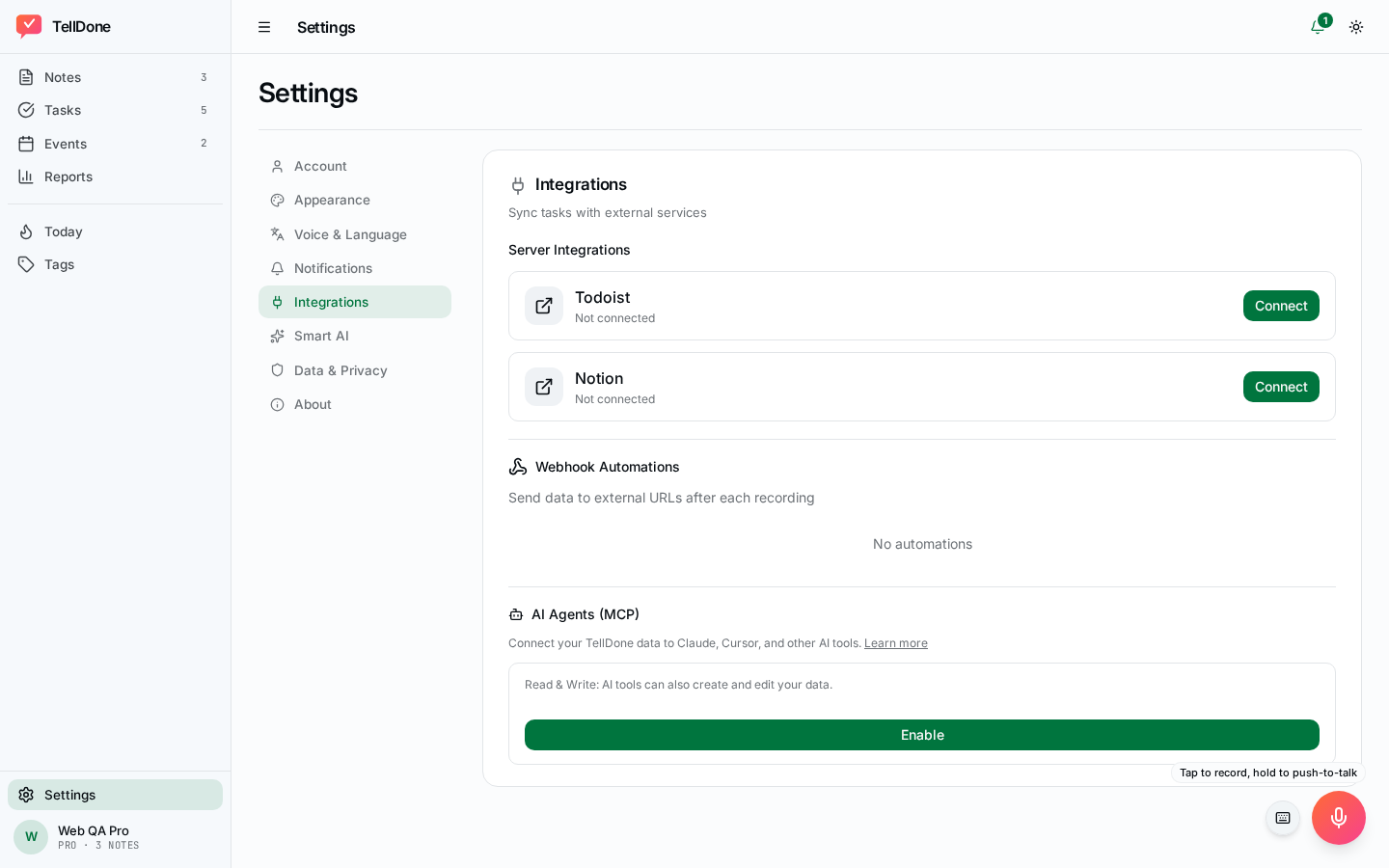
Podešavanja su organizovana u odeljke.
| Odeljak | Šta se tu nalazi |
|---|---|
| Nalog | Imejl, potrošnja, promena lozinke, status „Prijava putem Apple-a" / „Prijava putem Google-a", iskorišćavanje „Promo koda" (vidljivo za sva stanja plana, ne samo za Free korisnike) |
| Imejl izveštaji | Prekidači za dnevne, nedeljne, mesečne, godišnje; imejl za prosleđivanje beleški sa verifikacionim kodom |
| Izgled | Svetla / tamna / sistemska tema, boja akcenta, gustina. Teme ekskluzivne za Ultra na Ultra planu |
| Glas i jezik | Locale interfejsa (20 podržanih: en, es, ru, de, fr, it, pt, nl, pl, sk, el, tr, ja, ko, zh, hr, sr, bs, sl, ro), glasovni/locale sadržaja (60+ kodova), vremenska zona |
| Pametna veštačka inteligencija | Smart Context, pametna dostignuća |
| Obaveštenja | Status dozvole pregledača, verifikacija imejla za prosleđivanje |
| Integracije | Poveži/prekini vezu sa Todoist i Notion. Lista webhook-ova sa prekidačem i brisanjem |
| AI agenti | Omogući/onemogući MCP, prebaci se između režima samo za čitanje i čitanje + pisanje (oba dostupna na Pro i Ultra), otkrij/kopiraj/ponovo generiši svoj token pristupa, isečci za podešavanje za Claude Code, Cursor, Windsurf, Codex, OpenClaw i cURL. Pogledaj MCP pristup |
| Podaci i privatnost | Izvoz podataka, brisanje naloga, ponovi uvodni vodič |
| O aplikaciji | Verzija, linkovi Pomoć / Privatnost / Uslovi, dijalog Kontaktiraj podršku: snimi glasovnu poruku do 5 minuta (mikrofon pregledača), otkucaj tekstualnu poruku, priloži audio datoteku, izaberi kategoriju (Automatski / Naplata / Greška / Funkcija / Nalog / Ostalo), ili koristi imejl kao rezervu. Odgovori stižu u tvoje Prijemno sanduče. |
Glasovni/jezik sadržaja je odvojen od jezika interfejsa. Ako je tvoja aplikacija na engleskom, ali snimaš na srpskom, postavi „Glas i jezik" > jezik sadržaja na srpski tako da transkripti i rezimei izveštaja izlaze na srpskom.
Šta veb aplikacija još ne radi
Neke stvari su i dalje samo za iOS ili su u planu. Budi svestan pre nego što ih tražiš.
- Kupovina pretplate u aplikaciji ili upravljanje planom: koristi App Store na iOS-u ili kontaktiraj podršku.
- Potpun uređivač webhook automatizacija: možeš izlistati, prebaciti i obrisati webhook-ove na vebu. Kreiranje novih webhook-ova, rotiranje tajni za potpisivanje i pregledanje naprednih evidencija isporuke za sada su samo za iOS.
- Veb push obaveštenja: samo lokalno zakazivanje podsetnika unutar otvorene kartice. Pozadinski push još nije podržan u pregledaču.
- Pretraga događaja na serveru: filtriranje događaja na stranici Događaji je lokalno preko stranica koje su već učitane u tvojoj sesiji.
- Transkripti ili zvuk koji se mogu urediti: transkript i zvuk su površine za pregled. Možeš urediti strukturisana polja (naslov, rezime, oznake itd.), ali ne i sam transkript ili zvuk.
Ovo se prati i stići će u budućim ažuriranjima.
Rešavanje problema
Pregledač traži mikrofon svaki put na iOS Safari-ju
Ovo je ponašanje pregledača u običnoj Safari kartici. Instaliraj veb aplikaciju na svoj početni ekran (pogledaj „Instaliraj kao aplikaciju" iznad) i dozvola ostaje. Nema drugog rešenja na iOS Safari-ju.
„Zaglavljen čip za obradu"
Ako je čip za obradu vidljiv već nekoliko minuta:
- Sačekaj do 3 minuta. Veb klijent proverava status beleške na serveru i sam briše čip.
- Ako se i dalje zaglavi, ponovo učitaj stranicu. Klijent usklađuje otpremanja u toku sa serverom.
- Ako se beleška i dalje ne pojavi, otvori stranicu Aktivnost. Videćeš fazu (otpremljeno / transkribovanje / analiziranje / završeno / neuspešno) i svaku grešku.
Rezimei na pogrešnom jeziku (engleski sadržaj ali ruski rezime itd.)
Rezime koristi tvoj glasovni/jezik sadržaja, koji je odvojen od jezika interfejsa. Otvori Podešavanja > „Glas i jezik" i postavi jezik sadržaja na onaj koji stvarno govoriš. Novi snimci nakon toga biće rezimirani na pravom jeziku.
Pregledač traži dozvolu za mikrofon svaki put (drugi pregledači)
Izaberi „Dozvoli" (ne „Dozvoli jednom" ili „Dozvoli ovaj put"). Ako si napravio pogrešan izbor, resetuj podešavanja sajta:
- Chrome / Edge: ikonica katanca u traci za adresu > Podešavanja sajta > Mikrofon > Resetuj
- Firefox: ikonica katanca > Mikrofon > Obriši dozvolu
- Safari na računaru: Safari > Podešavanja > Veb-sajtovi > Mikrofon >
app.telldone.app> Dozvoli
„Mikrofon blokiran"
Znači da je pregledač ranije dobio odgovor „Blokiraj". Može se popraviti samo u podešavanjima sajta (pogledaj iznad), veb aplikacija ne može sama sebe da odblokira.
„Dostignuto ograničenje plana"
Iskoristio si mesečno ograničenje (snimci, STT minuti ili beleške). Ograničenja se resetuju u ponoć u tvojoj vremenskoj zoni. Nadogradi u Podešavanja > „Nalog", ili sačekaj resetovanje.
„Tiho snimanje" ili „Previše kratko"
Snimak je bio prazan ili ispod otprilike 1 sekunde. Govori bliže mikrofonu, proveri da sistemski mikrofon nije isključen i pokušaj ponovo.
„Nije moguće sačuvati snimak za ponovni pokušaj"
Lokalno skladište pregledača je puno ili si u privatnom režimu. Napusti privatni režim ili obriši deo keša pregledača i pokušaj ponovo.
Treba da obrišeš podatke
- Jedna stavka: koristi dugme za brisanje u prikazu detalja. Meko obrisane stavke mogu se vratiti u Podešavanja > „Podaci i privatnost" > Otpad tokom perioda počeka (7 dana na Free, 30 na Basic, 90 na Pro, 365 na Ultra).
- Ceo nalog: Podešavanja > „Podaci i privatnost" > Brisanje naloga. Važi period počeka od 7 dana; možeš otkazati u okviru njega.
Pogledaj i
- Snimanje glasovnih beleški: svi detalji snimanja uključujući nastavke
- MCP pristup (AI agenti): poveži Claude Code, Cursor, Windsurf i još mnogo toga
- Podešavanja naloga
- Prijemno sanduče i podrška: kako da dođeš do podrške i dobiješ novosti o proizvodu
- Preuzimanje i instalacija: iPhone, Apple Watch i veb