TellDone na spletu
Spletna aplikacija na app.telldone.app je poln odjemalec za vsakodnevno uporabo. Isti račun, isti podatki, isti glasovno vodeni potek kot v aplikaciji za iPhone. Deluje v katerem koli sodobnem brskalniku (Chrome 90+, Safari 14.3+, Firefox 90+, Edge 90+) in jo je mogoče namestiti kot aplikacijo na iOS in namizju.
Snemaš lahko z glasom ali besedilom, pregleduješ zapiske/opravila/dogodke z zvokom in prepisi, urejaš podrobna polja, prebrskaš dnevna/tedenska/mesečna/letna poročila, upravljaš integracije in dostop za agente AI (MCP) ter delaš naprej tudi ob prekinitvah povezave, zahvaljujoč mehanizmu za vrsto ponovnih poskusov nalaganja.
Prvi zagon v 60 sekundah
- Odpri app.telldone.app.
- Prijavi se z e-pošto in geslom, s "Prijava z Apple" ali "Prijava z Google".
- Po prvi prijavi se predvaja kratek uvodni vrtiljak. Na koncu tapni "Začni snemati".
- Ob prvem tapu na velik gumb mikrofona se prikaže kratek namig "Dovoli dostop do mikrofona". Tapni "Dovoli mikrofon".
- Brskalnik prosi za dovoljenje za mikrofon, izberi "Dovoli" (ne "Dovoli enkrat").
- Reci nekaj preprostega: "jutri ob 15.00 pregled pri zdravniku in ne pozabi poklicati mame". Znova tapni gumb mikrofona za zaustavitev.
- V 5-30 sekundah se pojavi tvoj zapisek z izluščenim opravilom, dogodkom in kratkim povzetkom.
Namestitev kot aplikacija (priporočeno)
Ko je nameščena kot progresivna spletna aplikacija (PWA), TellDone živi na tvojem začetnem zaslonu brez naslovne vrstice brskalnika in ohrani dovoljenje za mikrofon med sejami. Na iOS je to edini način, da si Safari zapomni dovoljenje za mikrofon, sicer vsakič znova sprašuje.
iOS (Safari)
- Odpri
app.telldone.appv brskalniku Safari (Chrome na iOS ne podpira PWA). - Tapni ikono Deli na dnu.
- Pomakni se navzdol in tapni "Dodaj na začetni zaslon", nato "Dodaj".
- Zaženi z ikone na začetnem zaslonu, odpre se v celozaslonskem načinu.
Namizje (Chrome ali Edge)
- Odpri
app.telldone.app. - Poišči ikono "Namesti" (majhna škatla s puščico) na desni strani naslovne vrstice.
- Klikni jo in potrdi "Namesti". Aplikacija se odpre v svojem oknu brez zavihkov.
Snemanje na spletu
Enojni tap
Tapni rdeč gumb mikrofona, govori, znova tapni za zaustavitev in shranjevanje. Privzeti način na kateri koli napravi.
Push-to-talk (pritisni in pridrži)
Pritisni in pridrži gumb mikrofona, govori med držanjem, spusti za shranjevanje. Dobro za kratke misli.
Povleci za preklic
Pritisni gumb mikrofona in med držanjem povleci prst daleč na stran, posnetek se zavrže brez nalaganja. Uporabno, ko si začel po pomoti.
Tipkovne bližnjice (namizje)
- R: začni ali ustavi snemanje (ko ni izbrano nobeno vnosno polje)
- Preslednica: ustavi med snemanjem
- Esc: prekliči trenutni posnetek
Tipkaj namesto govorjenja
Tapni gumb "Tipkaj namesto tega" poleg mikrofona. Dobiš besedilno polje z možnostmi Prilepi, Prekliči in Pošlji. Besedilo gre skozi enako analizo AI kot glasovni posnetek, le brez stopnje pretvorbe govora v besedilo.
Kazalniki zajema v živo
Med delovanjem snemalnika vidiš:
- Časovnik snemanja v živo.
- Merilnik ravni mikrofona, ki se odziva na tvoj glas.
- Značko preostalega časa, vezano na omejitev tvojega paketa na posnetek.
- Značko konteksta nadaljevanja, če je posnetek vezan na nadrejeni zapisek, opravilo ali dogodek.
Kaj se zgodi, ko pošlješ
Majhen čip nad mikrofonom prikazuje stopnjo poteka:
| Čip | Kaj se dogaja |
|---|---|
| Nalaganje | Zvok se pošilja na strežnik |
| Prepisovanje | Govor postane besedilo. Približno 5-30 sekund na 10 minut zvoka |
| Analiziranje | AI izlušči naslov, povzetek, opravila in dogodke |
| Shranjevanje | Shranjevanje v zbirko podatkov, ujemanje z obstoječimi opravili (Smart Context) |
Ko čip izgine in se pojavi obvestilo z naslovom zapiska, je obdelava končana. Dolgi posnetki (nad 2 minuti) dobijo majhno ✨ poleg čipa, saj trajajo nekoliko dlje. Če stopnja ostane več kot 45 sekund, čip doda "še delam", kar je običajno ob največji obremenitvi. Enourni posnetek lahko od začetka do konca traja do približno 5 minut.
Če med obdelavo znova naložiš stran ali se ti prekine povezava, aplikacija sama uskladi stanje. Znova preveri stanje zvoka za vsako nalaganje v teku in počisti čip v približno 2 minutah, ko strežnik potrdi rezultat. Identifikatorji čakajočega zvoka se hranijo v lokalnem pomnilniku brskalnika s kratko življenjsko dobo, tako da ponovno nalaganje ne pusti tvojih nalaganj na cedilu.
Vedenje brez povezave
Snemalnik je zasnovan tako, da deluje tudi ob nezanesljivih omrežjih.
- Ko brskalnik izgubi povezavo, se prikaže pasica "Brez povezave".
- Posnetki, ki se ne naložijo, gredo v vrsto, shranjeno v lokalnem pomnilniku tvojega brskalnika.
- Ko se povezava vrne, vrsta samodejno poskuša znova.
- Če več zaporednih poskusov ne uspe, vidiš stanje izčrpane vrste z možnostjo ročnega ponovnega poskusa.
Če boš snemal na podzemni železnici ali na letalu, aplikacija še vedno zajame in postavi tvoj zvok v vrsto. Naloži se, ko si spet povezan.
Uvoz obstoječe zvočne datoteke
Iz spletne aplikacije lahko v TellDone pošlješ tudi že posneto zvočno datoteko.
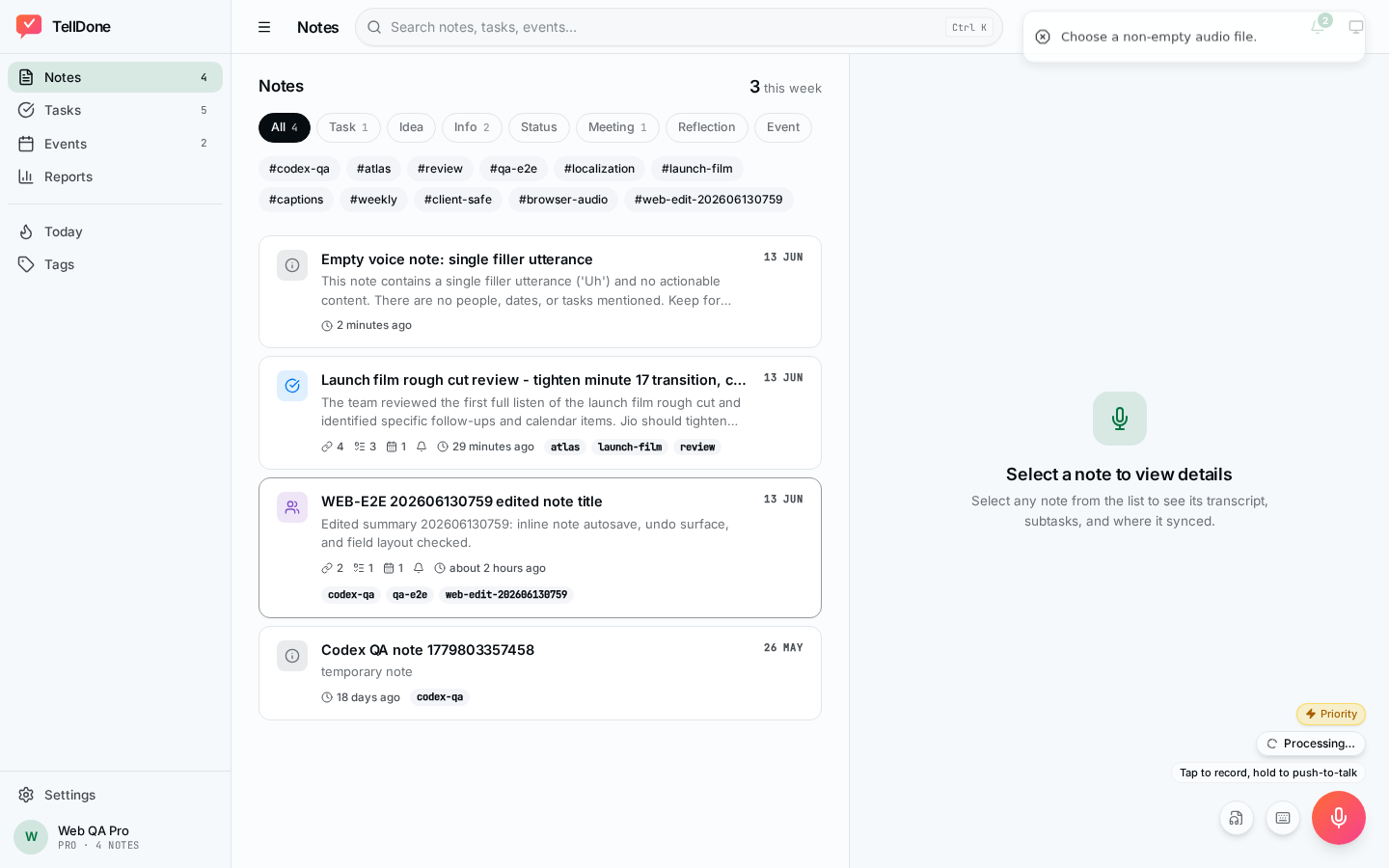
- Klikni plavajoči gumb za snemanje (FAB) in izberi Izberi zvočno datoteko (ali uporabi izbirnik datotek na zaslonu snemalnika).
- Izberi svojo datoteko. Prikaže se kratka potrditev z imenom in velikostjo datoteke.
- Datoteka se naloži in teče skozi enak potek kot posnetek.
Podprte oblike: m4a, mp3, wav, caf, aiff, ogg in druge pogoste vrste zvoka. Brskalnik preveri datoteko pred nalaganjem in s prijaznim sporočilom zavrne datoteke velikosti nič bajtov ali nepodprte datoteke.
Omejitev velikosti: do 100 MB (približno 90 minut zvoka brez izgub).
Omejitve paketa še vedno veljajo. Omejitev trajanja snemanja tvojega paketa (Free 5 min, Basic 10, Pro 60, Ultra 90) velja tudi za uvoženi zvok, zato bo uporabnik paketa Free, ki uvozi 30-minutni sestanek, najprej dosegel omejitev trajanja.
To deluje celo v brskalnikih, kjer MediaRecorder ni na voljo, zato je pot uvoza datoteke tvoja rešitev v sili, če tvoj brskalnik ne more snemati neposredno.
Nadaljnji posnetki
Poveži nov posnetek z obstoječim zapiskom, opravilom ali dogodkom, da ima AI celoten kontekst in ga lahko neposredno posodobi.
- Odpri kateri koli zapisek, opravilo ali dogodek s seznama, na desni se odpre podokno s podrobnostmi (ali celozaslonsko na mobilnem).
- V glavi podrobnosti tapni "Nadaljuj". Na voljo pri Podrobnostih zapiska, Podrobnostih opravila in Podrobnostih dogodka.
- Na vrhu snemalnika se pojavi čip: "V odgovor na: <naslov>". Snemaj ali tipkaj kot običajno.
- Nov zapisek se shrani s povezavo do nadrejenega in se pojavi v njegovem podrobnem pogledu.
Za počiščenje povezave do nadrejenega pred snemanjem tapni ✕ na čipu. Povezava se samodejno počisti tudi, ko se pomakneš stran ali ko se nalaganje konča.
Nadaljevanje uporablja enak nadrejeni kontekst kot aplikacija za iOS: naslov, povzetek, podrejena opravila in dogodke, roke in udeležence. Če torej posnameš "prestavi na petek in dodaj Marijo", lahko AI posodobi obstoječi dogodek, ne da bi ga poimenoval.
Glej Snemanje glasovnih zapiskov za celoten seznam dejanj, ki jih lahko AI izvede pri vsaki vrsti nadrejenega.
Preoblikovan delovni prostor
Maja 2026 se je spletna aplikacija preselila na postavitev delovnega prostora. Isti podatki, organizirani za vsakodnevno uporabo.
Postavitev na namizju
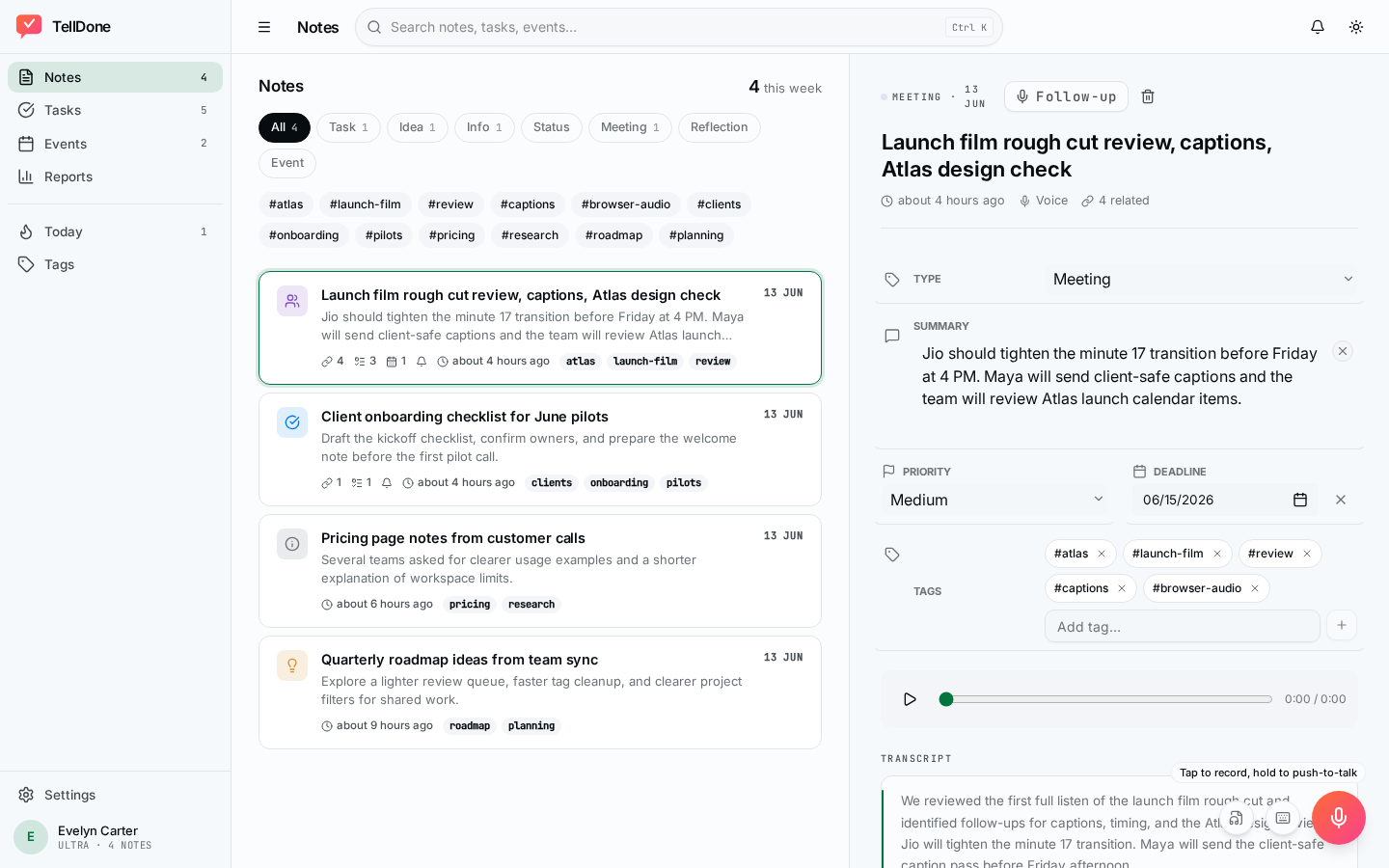
- Leva stranska vrstica s primarnimi razdelki: Zapiski, Opravila, Dogodki, Poročila, Oznake, Dejavnost, Nastavitve. Vsak element prikazuje točno dejavno število poleg svojega imena.
- Zgornja vrstica z globalnim iskanjem.
- Deljena postavitev seznam/podrobnosti. Klikni katero koli vrstico na seznamu in podokno s podrobnostmi se odpre na desni, ne da bi zapustil stran.
- Ločnica med seznamom in podrobnostmi je vlečna, tako da lahko spremeniš velikost podokna s podrobnostmi po meri svojega zaslona.
Postavitev na mobilnem
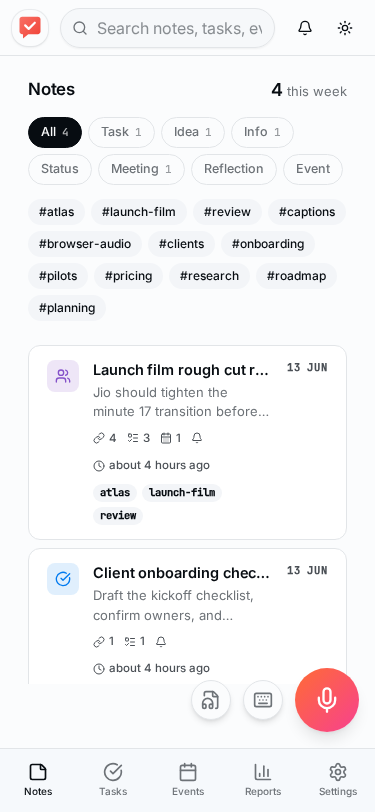
- Eno podokno naenkrat s spodnjo vrstico zavihkov.
- Tap na vrstico odpre celozaslonski podroben pogled, navigacija nazaj se vrne na seznam.
- Gumb snemalnika ostane na vrhu, tako da lahko snemaš z vsakega zaslona.
Tema in poudarek
V Nastavitve > "Videz" izbereš:
- Svetlo, temno ali sistemsko temo.
- Poudarno barvo. Ekskluzivne teme Ultra so na voljo v paketu Ultra.
Poenoteno urejanje podrobnosti
Zapiski, opravila in dogodki uporabljajo enak vzorec urejanja.
- Odpri podroben pogled za zapisek, opravilo ali dogodek.
- Klikni katero koli polje (naslov, opis, rok, oznake itd.). Celoten objekt preide v način urejanja.
- Spremeni toliko polj, kolikor želiš.
- Pritisni "Shrani" enkrat. Na strežnik se pošljejo samo polja, ki si jih spremenil.
Vedenje, skupno vsem trem vrstam:
- "Shrani" je onemogočeno, ko se nič ni spremenilo.
- "Prekliči" obnovi prejšnje vrednosti.
- Oznake povsod uporabljajo enak urejevalnik za dodajanje/odstranjevanje.
- Neobvezna prazna polja je še vedno mogoče klikniti, tako da lahko dodaš manjkajoče podrobnosti (rok pri opravilu, ki ga ni imelo, lokacijo pri dogodku itd.).
Urejanje zapiskov
Polja za urejanje: naslov, povzetek, vrsta, prioriteta, rok, oznake. Predvajalnik zvoka in prepis ostaneta vidna, sta samo za pregled.
Urejanje opravil
Polja za urejanje: naslov, opis, stanje, prioriteta, rok, opomnik, oznake. Kadar so prisotni, lahko na mestu preklapljaš tudi podopravila/elemente kontrolnega seznama, preklop dokončaj/znova odpri pa deluje tako s seznama kot iz podrobnega pogleda s takojšnjo posodobitvijo vmesnika.
Urejanje dogodkov
Polja za urejanje: naslov, opis, stanje, lokacija, čas začetka, čas konca, oznaka za cel dan, ponavljanje, opomniki, udeleženci, oznake.
Izbirnik ponavljanja ponuja "Brez ponavljanja", "Dnevno", "Tedensko", "Mesečno", "Letno". Če ima že obstoječi dogodek zapleteno pravilo po meri, se prikaže kot "Po meri", dokler ga ne spremeniš (sprememba zamenja pravilo).
Začetek je lahko enak koncu dogodka, blokirano je samo, če je konec pred začetkom.
Poročila v2 na spletu
Poročila prikazujejo tvoje delo kot strukturirane nadzorne plošče, ne le kot ustvarjeno besedilo.
- Zavihki za dnevna, tedenska, mesečna in letna poročila.
- Krmar po obdobjih z gumboma prejšnje/naslednje in pametnim izbirnikom obdobja, tako da lahko skočiš na kateri koli teden, mesec ali leto.
- Ploščice z metrikami za obseg dela in napredek dokončanja.
- Pripovedni razdelki s povzetki, ki jih ustvari AI.
- Zložljivi razdelki za povezane zapiske, opravila in dogodke, na katere se poročilo sklicuje. Klikni katero koli sklicevanje, da ga odpreš v podrobnem pogledu.
- Gumb za kopiranje postavi poročilo v tvoje odložišče kot Markdown.
- Poročila se samodejno osvežijo, takoj ko je ustvarjeno novo, zato ti ni treba znova nalagati.
Razpoložljivost po paketih:
- Free: brez poročil.
- Basic: dnevna poročila.
- Pro in Ultra: dnevna, tedenska, mesečna, letna.
Glej Dnevna poročila za to, kaj vsebuje dnevno poročilo.
Pregled nastavitev
Nastavitve so organizirane v razdelke.
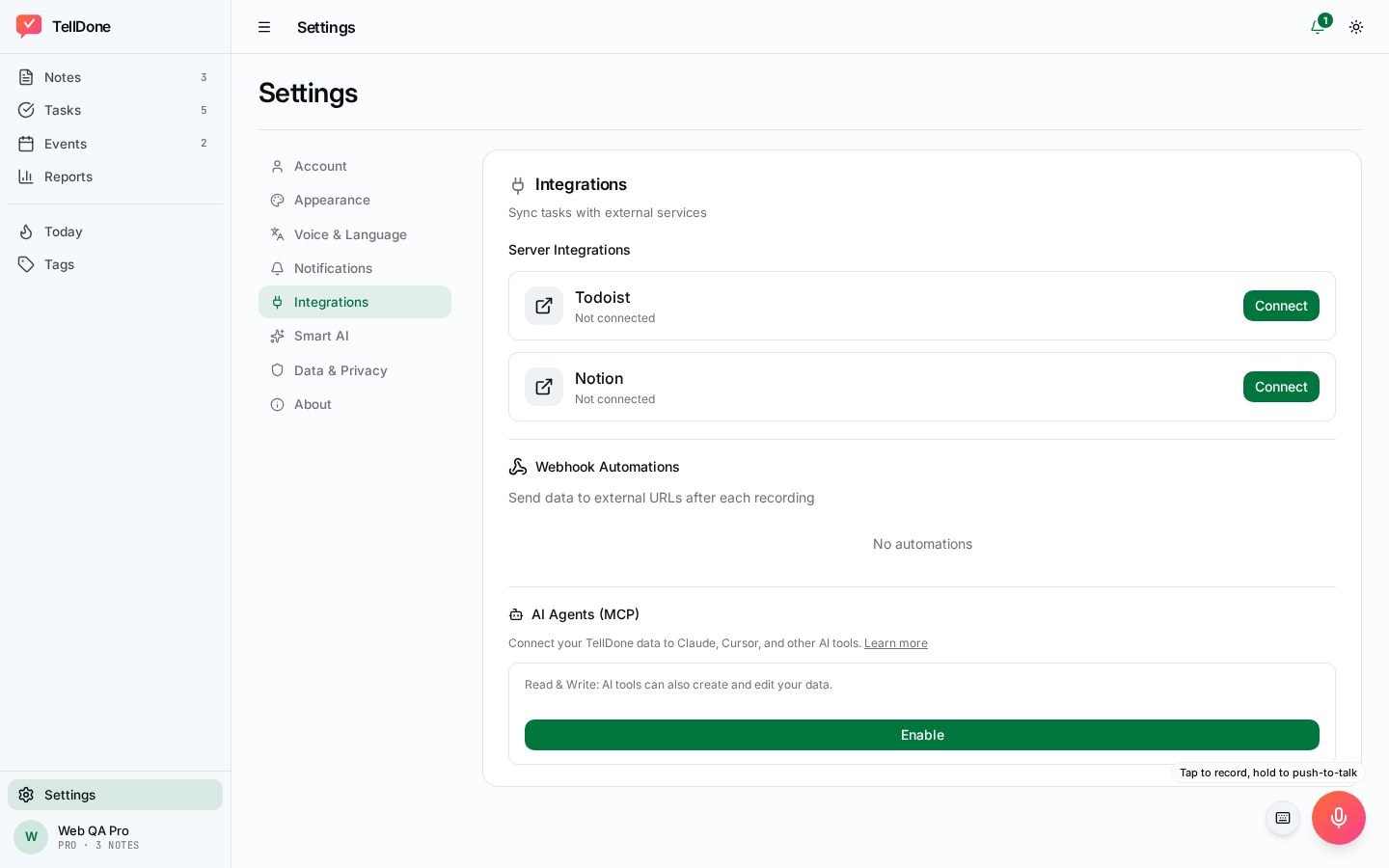
| Razdelek | Kaj je tam |
|---|---|
| Račun | E-pošta, poraba, sprememba gesla, stanje "Prijava z Apple" / "Prijava z Google", unovčenje "Promocijske kode" (vidno za vsa stanja paketov, ne le za brezplačne uporabnike) |
| E-poštna poročila | Preklopi za dnevna, tedenska, mesečna, letna, e-pošta za posredovanje zapiskov s potrditveno kodo |
| Videz | Svetla / temna / sistemska tema, poudarna barva, gostota. Ekskluzivne teme Ultra v paketu Ultra |
| Glas in jezik | Jezik vmesnika (20 podprtih: en, es, ru, de, fr, it, pt, nl, pl, sk, el, tr, ja, ko, zh, hr, sr, bs, sl, ro), jezik govora/vsebine (60+ kod), časovni pas |
| Pametni AI | Smart Context, pametni dosežki |
| Obvestila | Stanje dovoljenja brskalnika, potrjevanje e-pošte za posredovanje |
| Integracije | Poveži/prekini Todoist in Notion. Seznam webhookov s preklopom in izbrisom |
| Agenti AI | Omogoči/onemogoči MCP, preklopi med načinom samo za branje in branje + pisanje (oba na voljo v paketih Pro in Ultra), razkrij/kopiraj/ponovno ustvari svoj dostopni žeton, delčki za nastavitev za Claude Code, Cursor, Windsurf, Codex, OpenClaw in cURL. Glej Dostop MCP |
| Podatki in zasebnost | Izvoz podatkov, izbris računa, ponovitev uvajanja |
| O aplikaciji | Različica, povezave do Pomoči / Zasebnosti / Pogojev, pogovorno okno Stik s podporo: posnemi glasovno sporočilo do 5 minut (mikrofon brskalnika), vtipkaj besedilno sporočilo, priloži zvočno datoteko, izberi kategorijo (Samodejno / Obračunavanje / Napaka / Funkcija / Račun / Drugo) ali uporabi rezervno možnost e-pošte. Odgovori prispejo v tvoje Prejeto. |
Jezik govora/vsebine je ločen od jezika vmesnika. Če je tvoja aplikacija v angleščini, snemaš pa v slovenščini, nastavi "Glas in jezik" > jezik vsebine na slovenščino, da so prepisi in povzetki poročil v slovenščini.
Česa spletna aplikacija še ne zmore
Nekatere stvari so še vedno samo za iOS ali na seznamu čakajočih. Bodi pozoren, preden jih začneš iskati.
- Nakup naročnine ali upravljanje paketa v aplikaciji: uporabi App Store na iOS ali se obrni na podporo.
- Poln urejevalnik avtomatizacij webhookov: na spletu lahko naštevaš, preklapljaš in brišeš webhooke. Ustvarjanje novih webhookov, menjava podpisnih skrivnosti in brskanje po naprednih dnevnikih dostave so za zdaj samo za iOS.
- Spletna potisna obvestila: samo lokalno razporejanje opomnikov znotraj odprtega zavihka. Potiskanje v ozadju v brskalniku še ni podprto.
- Iskanje dogodkov na strani strežnika: filtriranje dogodkov na strani Dogodki je lokalno nad stranmi, ki so že naložene v tvoji seji.
- Prepisi ali zvok, ki jih je mogoče urejati: prepis in zvok sta površini za pregled. Urejaš lahko strukturirana polja (naslov, povzetek, oznake itd.), ne pa samega prepisa ali zvoka.
To spremljamo in bo prišlo v prihodnjih posodobitvah.
Odpravljanje težav
Brskalnik vsakič sprašuje za mikrofon na iOS Safari
To je vedenje brskalnika v običajnem zavihku Safari. Namesti spletno aplikacijo na svoj začetni zaslon (glej "Namestitev kot aplikacija" zgoraj) in dovoljenje se ohrani. Na iOS Safari ni druge rešitve.
"Obtičal čip Obdelava"
Če je čip obdelave viden že več minut:
- Počakaj do 3 minute. Spletni odjemalec preveri stanje zapiska na strežniku in sam počisti čip.
- Če še vedno visi, znova naloži stran. Odjemalec uskladi nalaganja v teku s strežnikom.
- Če se zapisek še vedno ne pojavi, odpri stran Dejavnost. Videl boš stopnjo (naloženo / prepisovanje / analiziranje / dokončano / neuspešno) in morebitno napako.
Napačen jezik povzetkov (angleška vsebina, a ruski povzetek itd.)
Povzetek uporablja tvoj jezik govora/vsebine, ki je ločen od jezika vmesnika. Odpri Nastavitve > "Glas in jezik" in nastavi jezik vsebine na tisti jezik, ki ga dejansko govoriš. Novi posnetki po tem bodo povzeti v pravem jeziku.
Brskalnik vsakič sprašuje za dovoljenje za mikrofon (drugi brskalniki)
Izberi "Dovoli" (ne "Dovoli enkrat" ali "Dovoli tokrat"). Če si izbral napačno, ponastavi nastavitve spletnega mesta:
- Chrome / Edge: ikona ključavnice v naslovni vrstici > Nastavitve spletnega mesta > Mikrofon > Ponastavi
- Firefox: ikona ključavnice > Mikrofon > Počisti dovoljenje
- Namizni Safari: Safari > Nastavitve > Spletna mesta > Mikrofon >
app.telldone.app> Dovoli
"Mikrofon blokiran"
Pomeni, da je brskalnik prej dobil odgovor "Blokiraj". Odpravljivo samo v nastavitvah spletnega mesta (glej zgoraj), spletna aplikacija se ne more sama odblokirati.
"Omejitev paketa dosežena"
Porabil si mesečno omejitev (posnetki, minute prepisa ali zapiski). Omejitve se ponastavijo ob polnoči v tvojem časovnem pasu. Nadgradi v Nastavitve > "Račun" ali počakaj na ponastavitev.
"Tih posnetek" ali "Prekratko"
Posnetek je bil prazen ali krajši od približno 1 sekunde. Govori bliže mikrofonu, preveri, da tvoj sistemski mikrofon ni utišan, in poskusi znova.
"Posnetka ni bilo mogoče shraniti za ponovni poskus"
Lokalni pomnilnik brskalnika je poln ali si v zasebnem načinu. Zapusti zasebni način ali počisti nekaj predpomnilnika brskalnika in poskusi znova.
Potreba po izbrisu podatkov
- En element: uporabi gumb za izbris v podrobnem pogledu. Mehko izbrisane elemente je mogoče obnoviti v Nastavitve > "Podatki in zasebnost" > Koš v obdobju milosti (7 dni pri Free, 30 pri Basic, 90 pri Pro, 365 pri Ultra).
- Celoten račun: Nastavitve > "Podatki in zasebnost" > Izbriši račun. Velja 7-dnevno obdobje milosti, znotraj katerega lahko prekličeš.
Glej tudi
- Snemanje glasovnih zapiskov: vse podrobnosti snemanja, vključno z nadaljevanji
- Dostop MCP (agenti AI): poveži Claude Code, Cursor, Windsurf in več
- Nastavitve računa
- Prejeto in podpora: kako doseči podporo in prejemati posodobitve izdelka
- Prenesi in namesti: iPhone, Apple Watch in splet