Spoznavanje vmesnika
TellDone je razdeljen na pet glavnih razdelkov. Tukaj je hiter ogled.
Glavni zavihki
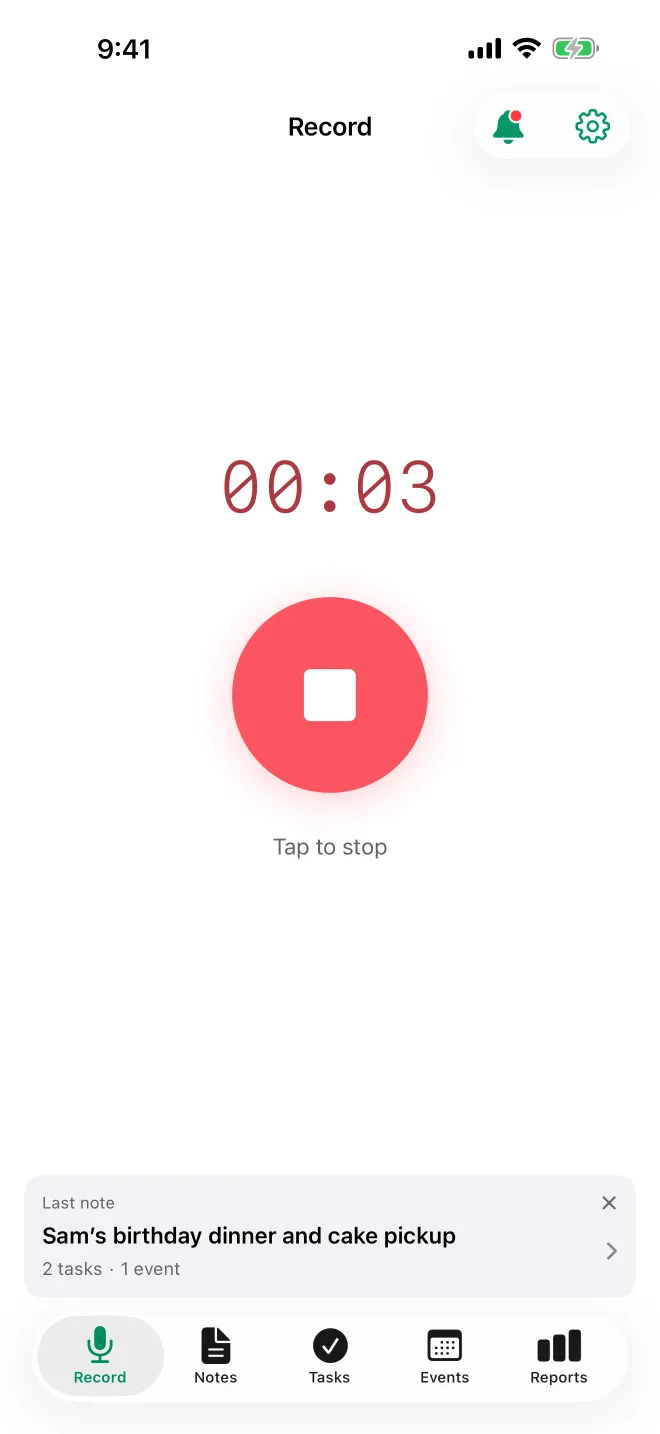
Snemaj
Tukaj začneš. Tapni gumb mikrofona za snemanje ali tapni Besedilni zapisek, da namesto tega tipkaš.
Zapiski
Vsi tvoji zapiski na enem mestu. Vsak zapisek prikazuje naslov, značko vrste in oznake.
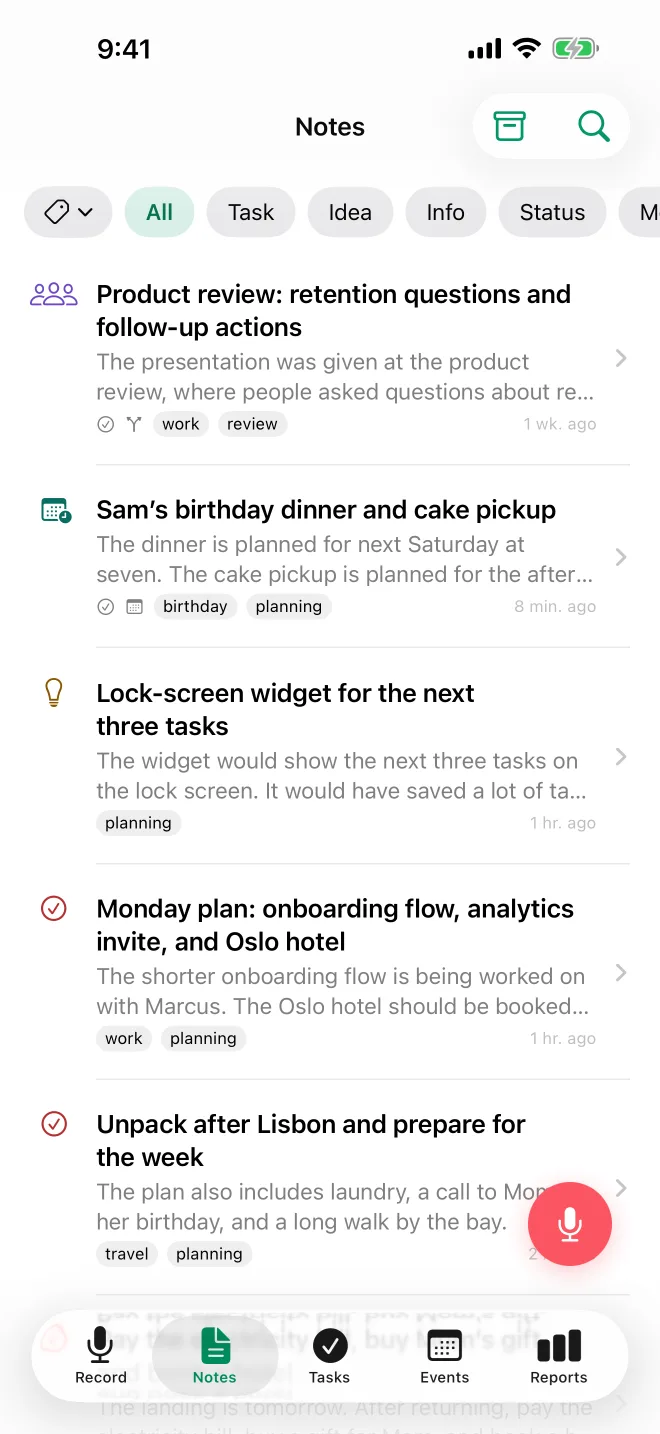
- Filtriraj po vrsti s čipi na vrhu: Vse, Opravilo, Ideja, Informacija, Stanje, Sestanek, Razmislek, Dogodek (če imaš oznake, je na prvem mestu čip z oznako)
- Filtriraj po oznakah, da zožiš rezultate - tapni več oznak, da filtriraš po več hkrati
- Išči po zapiskih: na spletu TellDone najde zapiske po pomenu in po ključnih besedah, brez povezave pa išče po ključnih besedah
- Tapni ikono arhiva zgoraj desno, ob iskanju, da odpreš Arhiv
- Zapisek povleci v levo za Arhiviraj ali Izbriši, v desno pa za Dodaj z glasom, s katerim ga posodobiš z govorom
- Zapisek z nadaljnjim posnetkom ima ikono vilic. Nadaljnji zapisek prikazuje naslov zapiska, opravila ali dogodka, h kateremu spada, z ikono tega elementa.
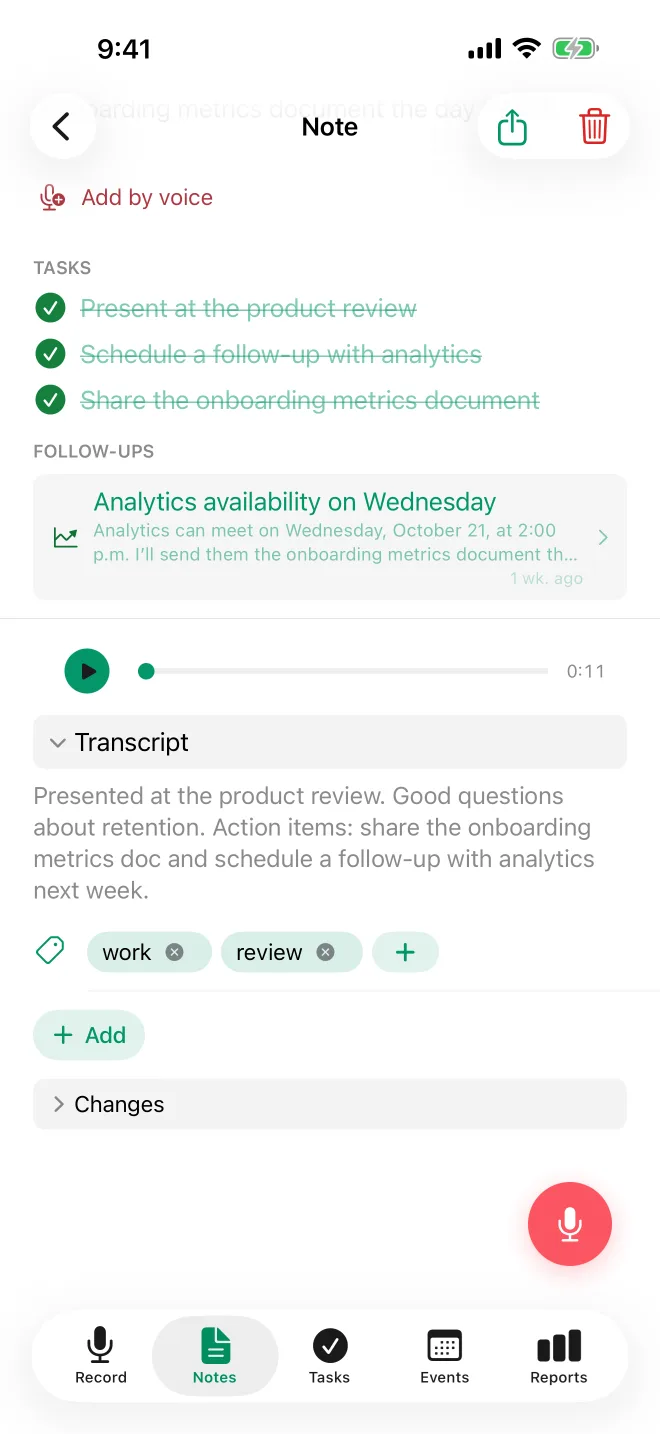
- Tapni kateri koli zapisek, da vidiš celotne podrobnosti: povzetek, predvajalnik zvoka, izluščena opravila, prepis in gumb Dodaj z glasom
Več v vodniku po zapiskih.
Opravila
Opravila, ki jih je TellDone našel v tvojih zapiskih.
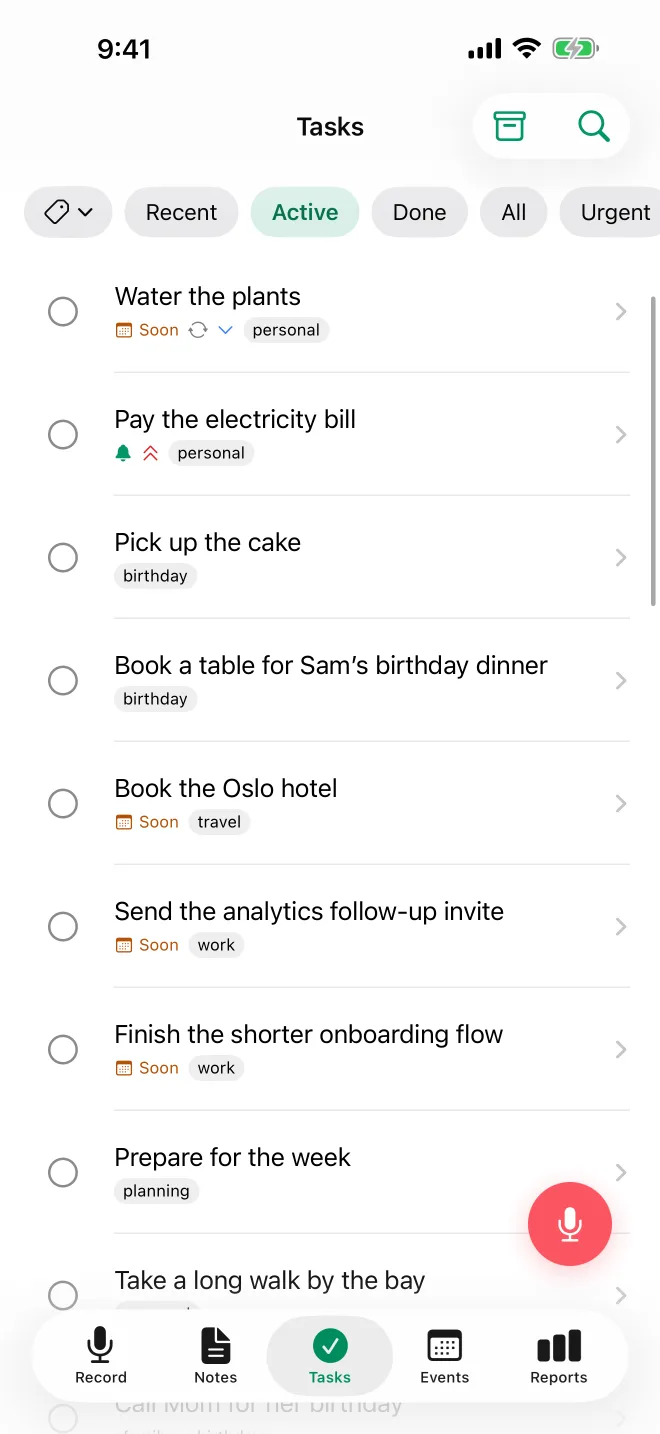
- Filter: Nedavno (privzeto) / Aktivno / Opravljeno / Vsa, poleg tega Nujno. Nujno prikaže nedokončana opravila, ki zamujajo ali zapadejo danes, najbolj zamujeno na vrhu. Njegov čip pokaže, koliko jih zamuja, in postane rdeč, ko katero zamuja.
- Filtriraj po več oznakah hkrati ali tapni ikono arhiva zgoraj desno, ob iskanju, da odpreš Arhiv
- Opravilo povleci v levo za Arhiviraj ali Izbriši, v desno pa za Dodaj z glasom. Opravila, ki zamujajo, desno prikažejo tudi Preloži rok.
- Ikona ? pomeni, da TellDone ni bil prepričan, ali je opravilo prav slišal. Odpri ga, da vidiš slišane besede, nato tapni Pravilno je ali tapni polje, da ga popraviš.
- Vsako opravilo prikazuje naslov, prioriteta (visoka, srednja, nizka), oznake in potrditveno polje
- Ponavljajoča se opravila imajo ikono ponavljanja (krožni puščici). Ko dokončaš tako opravilo, se premakne na naslednji datum, namesto da bi bilo arhivirano.
- Tapni opravilo, da vidiš celotne podrobnosti, nastaviš rok ali dodaš opomnik
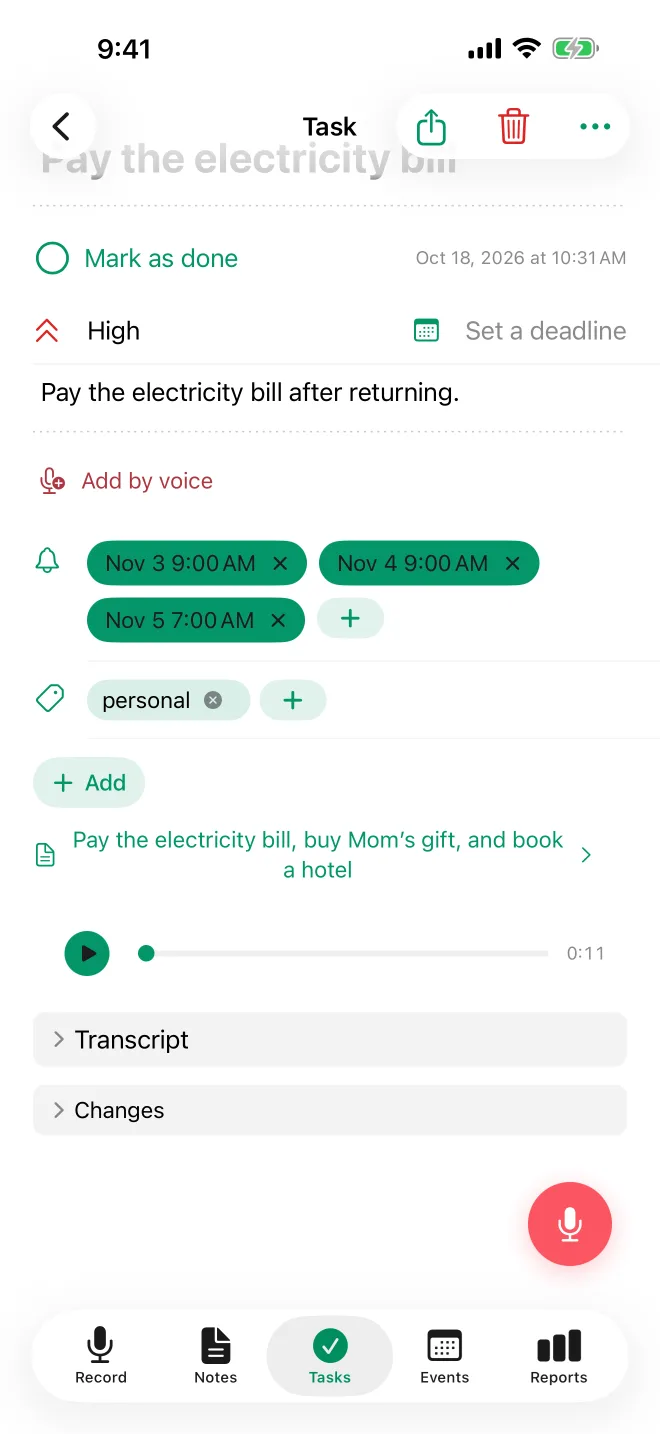
Opravila se samodejno ustvarijo iz tvojih glasovnih zapiskov. Od paketa Basic naprej lahko opravilo označiš kot opravljeno tudi tako, da v novem posnetku poveš, da je narejeno, delo brez ustreznega opravila pa se doda kot dokončano opravilo - to je Smart Context. Pri paketu Free se to zabeleži samo v povzetku.
Več v vodniku po opravilih.
Dogodki
Koledarski dogodki, izluščeni iz tvojih zapiskov, razvrščeni po času.
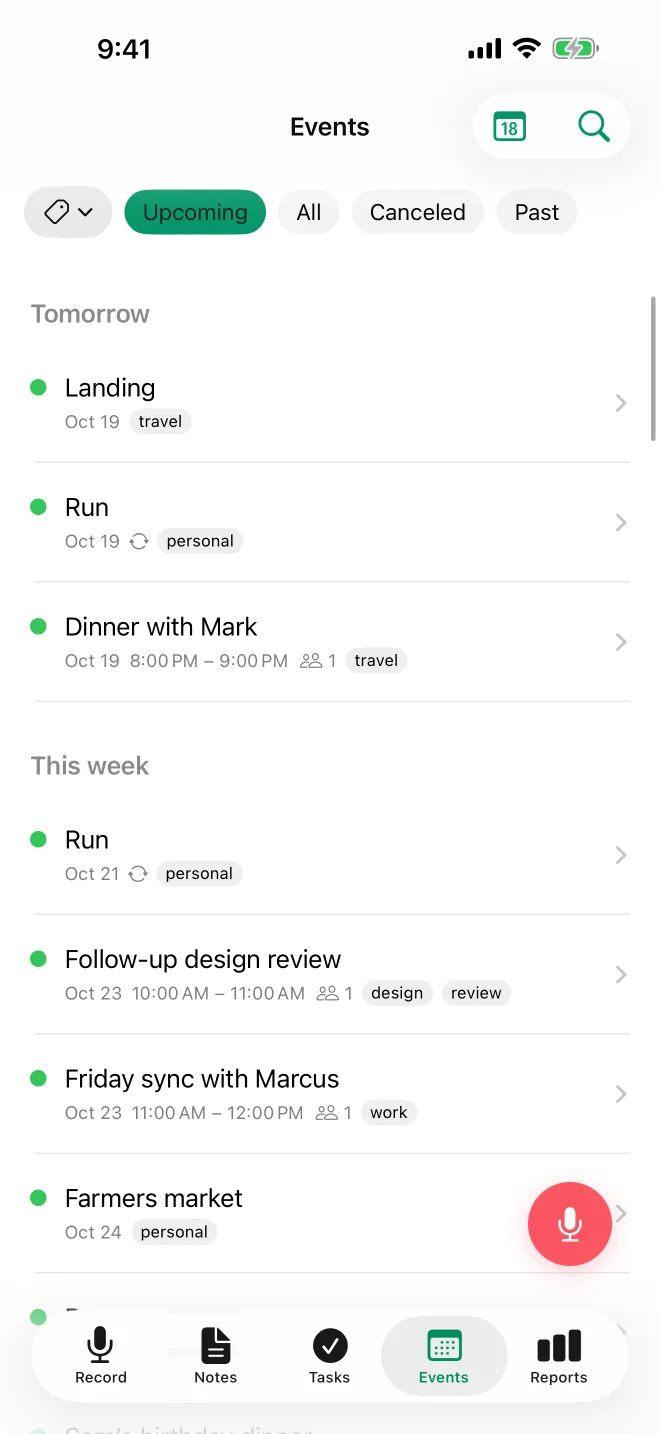
- Filtri: Prihajajoči / Vse / Preklicani / Pretekli. Prihajajoči dogodki so razvrščeni v Danes / Jutri / Ta teden / Pozneje, ponavljajoči se dogodki pa prikažejo svoje naslednje datume.
- Filtriraj po oznaki in tapni Danes, da skočiš nazaj na današnji dan
- Dogodek povleci v levo za Izbriši, v desno pa za Dodaj z glasom
- Ikona ? pomeni, da TellDone ni bil prepričan, ali je dogodek prav slišal, enako kot pri opravilih
- Vsak dogodek prikazuje naslov, datum in uro ter barvno piko za stanje: zelena za potrjen, oranžna za okviren, siva za preklican
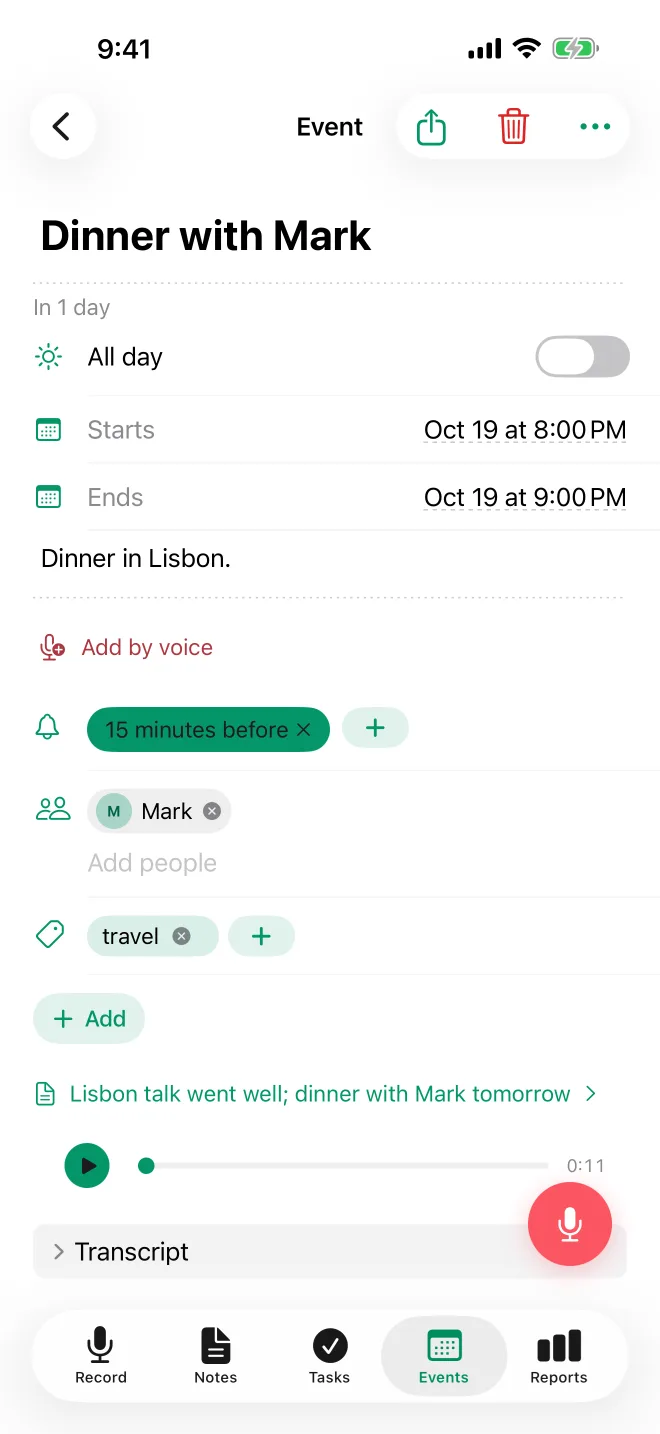
- Tapni dogodek za celotne podrobnosti, vključno z udeleženci in ponavljanjem
Več v vodniku po dogodkih.
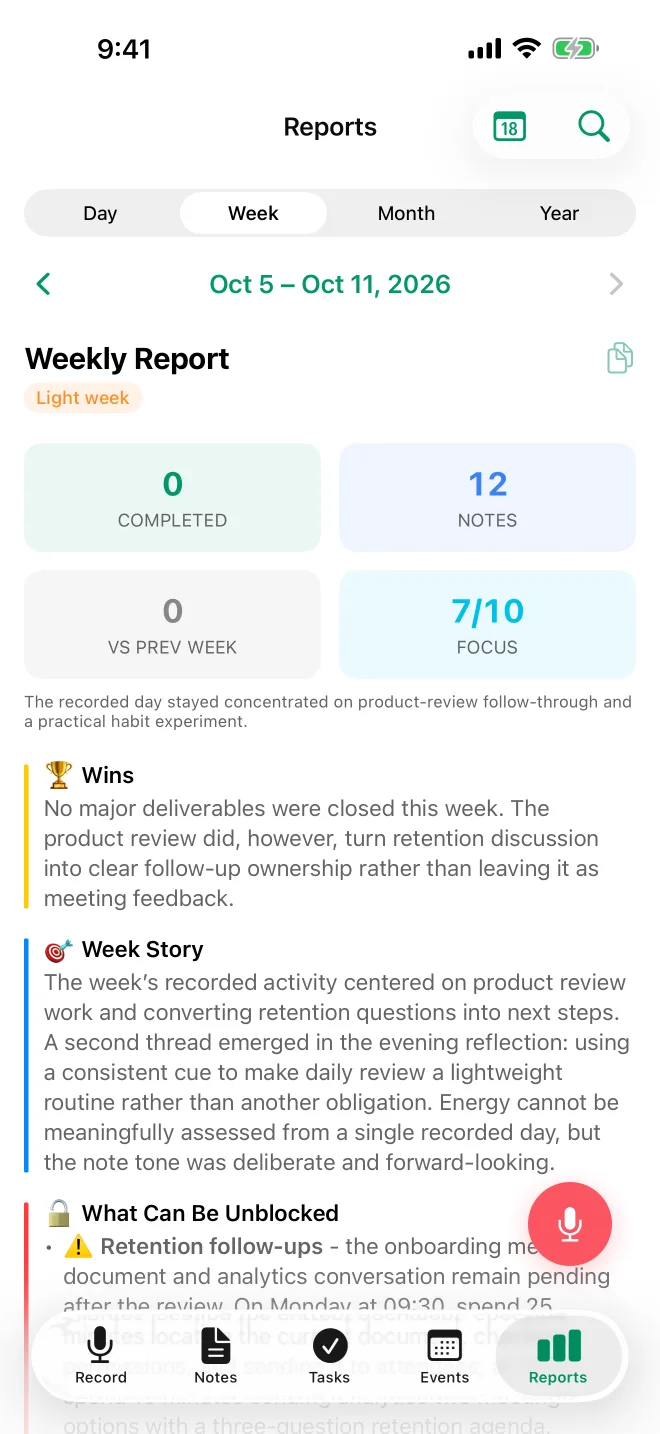
Poročila
Vpogledi v produktivnost, ki jih ustvari UI.
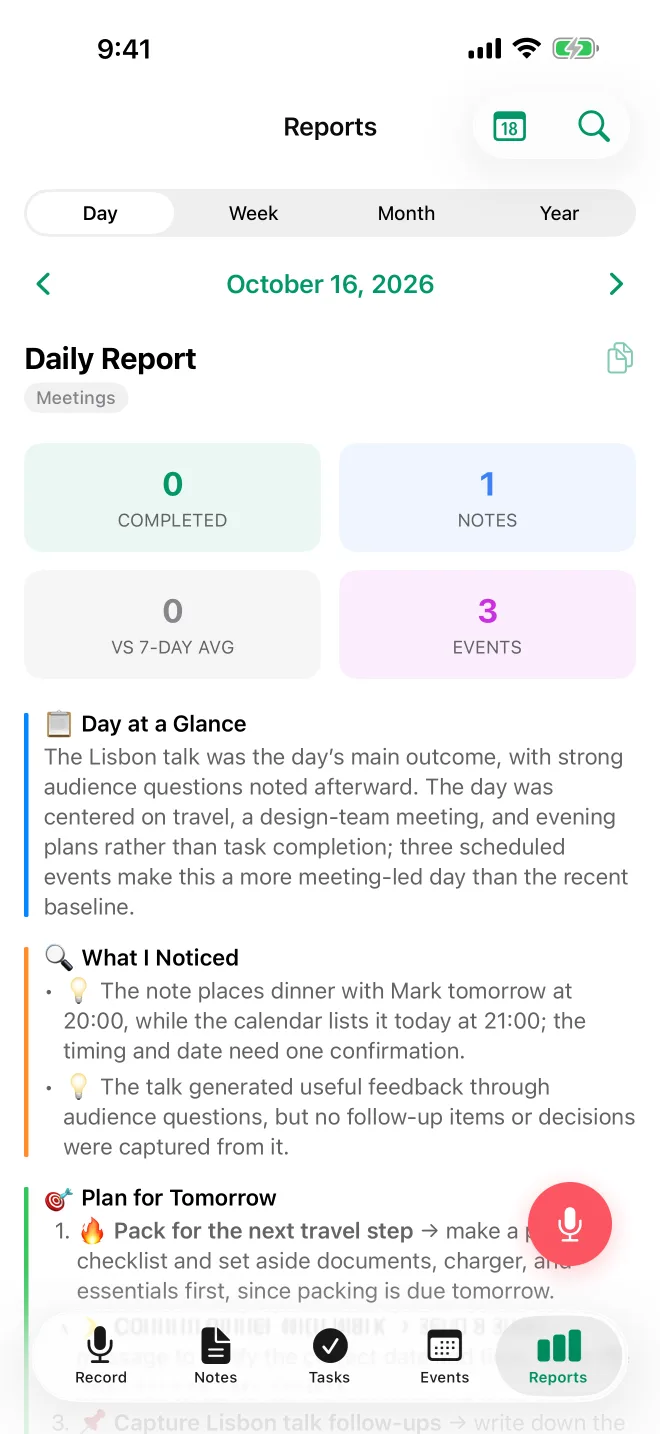
- Dnevna poročila (od paketa Basic naprej) - tvoj dan na hitro: ključne metrike, pripoved UI, dokončana in nedokončana opravila ter ocena osredotočenosti
- Tedenska poročila (od paketa Pro naprej) - uspehi, ovire, vzorci in barvno označena oznaka, ki opiše tvoj teden (Produktiven teden, Enakomeren teden, Lahek teden ali Naporen teden)
- Mesečna poročila (od paketa Pro naprej) - vodstveni povzetek z zaznavanjem izgorelosti, opravila, ki jih nenehno odlašaš, in analiza 80/20
- Letna poročila (od paketa Pro naprej) - popoln pogled nazaj na celo leto
- Išči po poročilih in tapni Danes, da skočiš na tekoče obdobje
Več v vodnikih po poročilih.
Dobro je vedeti
- Plavajoči gumb za snemanje se prikaže na vsakem zavihku - snemanje lahko začneš kjer koli
- Ikona zvonca zgoraj desno na zavihku Snemaj, ob zobniku, odpre tvoje Prejeto: sporočila od TellDone o avtomatizacijah, ki so spodletele, obračunavanju, tvojem darilu, brisanju računa in jezikovnih nastavitvah. Zvonec prikaže piko, ko imaš neprebrano sporočilo, in močneje utripa, ko moraš sporočilo potrditi kot prebrano.
- Zobnik Nastavitve na zavihku Snemaj odpre tvojo konfiguracijo - jezik, integracije, račun in več. Glej Nastavitve.
- Dva jezika delujeta neodvisno: tvoj jezik aplikacije (gumbi, meniji, obvestila, e-pošta računa) in tvoj jezik vsebine (jezik, ki ga govoriš: TellDone ga uporablja za obdelavo tvojega glasu in pisanje naslovov zapiskov, povzetkov, opravil in poročil) sta ločena. Celoten pregled je v članku Videz in jezik.
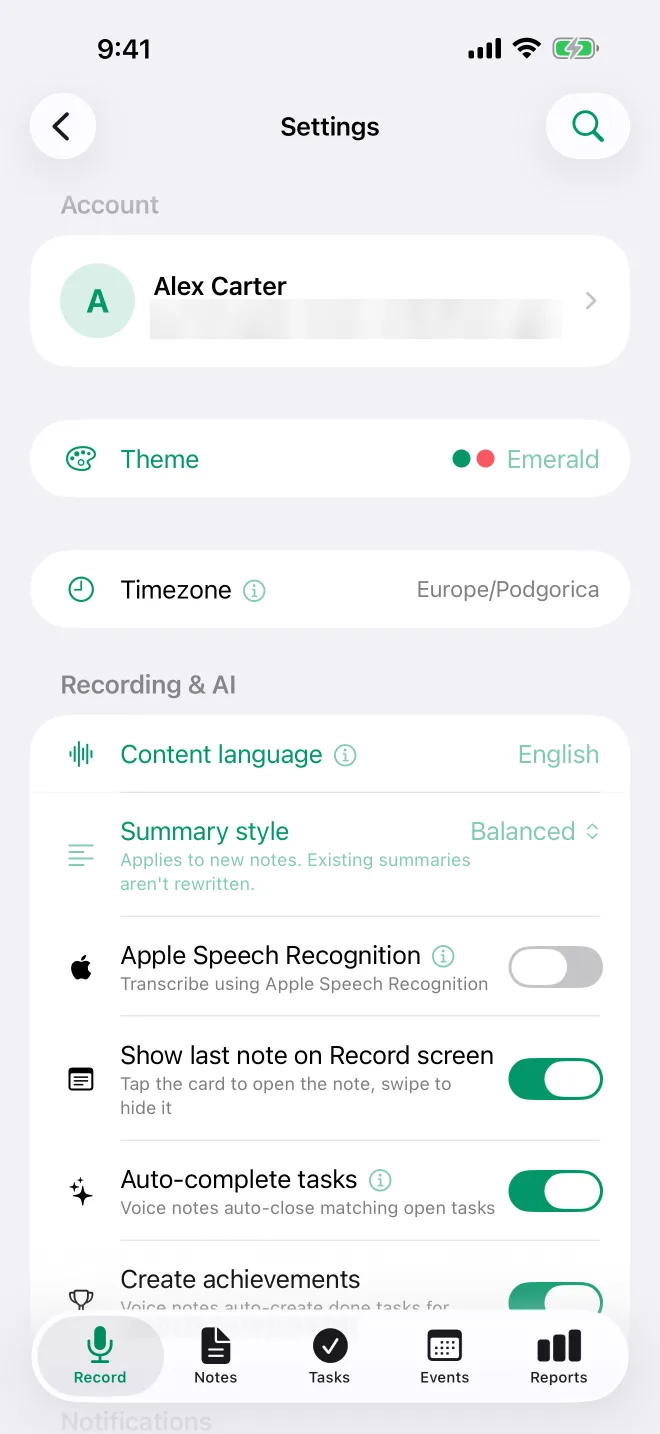
Nastavitve imajo na vrhu iskalno polje. Od zgoraj navzdol najdeš:
- Račun - tvoje ime in e-pošta; odpri ga za paket, promocijsko kodo, geslo, izvoz podatkov in brisanje računa
- Tema
- Časovni pas
- Snemanje in UI - Jezik vsebine, Slog povzetka, Prepoznavanje govora Apple, Prikaži zadnji zapisek na zaslonu za snemanje, Samodejno dokončaj opravila, Ustvarjaj dosežke (zadnji dve zahtevata paket Basic ali višji)
- Obvestila - Opomniki za dogodke in opravila, E-pošta (poročila in posredovanje zapiskov)
- Prejeto
- Integracije - vključno z razdelkom Agenti UI
- Nastavitev Apple Watch
- Podatki in zasebnost - Oznake, Poraba, Dejavnost, Deli podatke o uporabi, Pošiljaj diagnostična poročila
- Shramba - Počisti lokalni predpomnilnik
- Pomoč in podpora - Center za pomoč, Novosti, Vodniki, Ponovi vodeni ogled, Stik s podporo, O aplikaciji TellDone
- Odjava
Ponovni ogled uvoda
Če želiš uvodni ogled videti znova, odpri Nastavitve > Pomoč in podpora, tapni Ponovi vodeni ogled in nato Ponovi. Ogled se predvaja, ko naslednjič odpreš aplikacijo.
Kaj sledi?
Zdaj ko se znajdeš, razišči funkcije podrobneje:
- Snemanje glasovnih zapiskov - vse možnosti snemanja in nasveti
- Zapiski - vrste, oznake, iskanje, arhiv in Dodaj z glasom
- Opravila - prioritete, roki, opomniki in Smart Context
- Dogodki - koledarski dogodki, udeleženci in ponavljajoči se dogodki
- Poročila - dnevni, tedenski, mesečni in letni vpogledi UI
- Integracije - poveži se s Todoist, Notion, Apple Koledarjem in drugimi
- Nastavitve - račun, jezik, obvestila in več