인터페이스 이해하기
TellDone은 5개의 주요 섹션으로 구성되어 있어요. 빠르게 둘러볼게요.
메인 탭
녹음
홈 화면이에요. 마이크 버튼을 누르면 음성 녹음을 시작하고, 텍스트 필드를 사용해 노트를 입력할 수 있어요. 모든 콘텐츠 생성이 여기서 시작돼요.
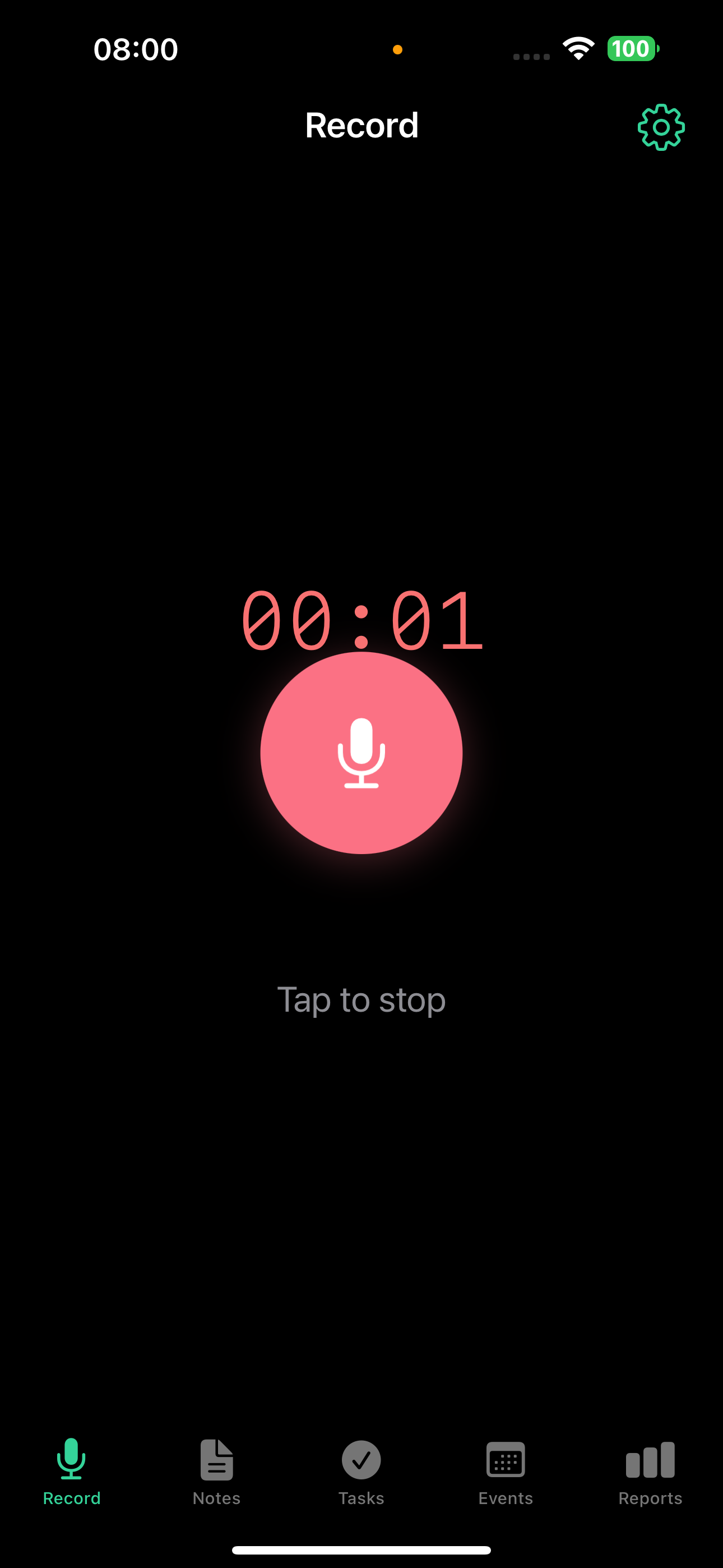
마이크 버튼은 항상 사용할 수 있어요. 다른 탭에 있을 때도 플로팅 녹음 버튼으로 앱 어디서든 녹음을 시작할 수 있어요.
노트
모든 노트가 한 곳에. 각 노트에는 제목, 유형 배지, 태그가 표시돼요.
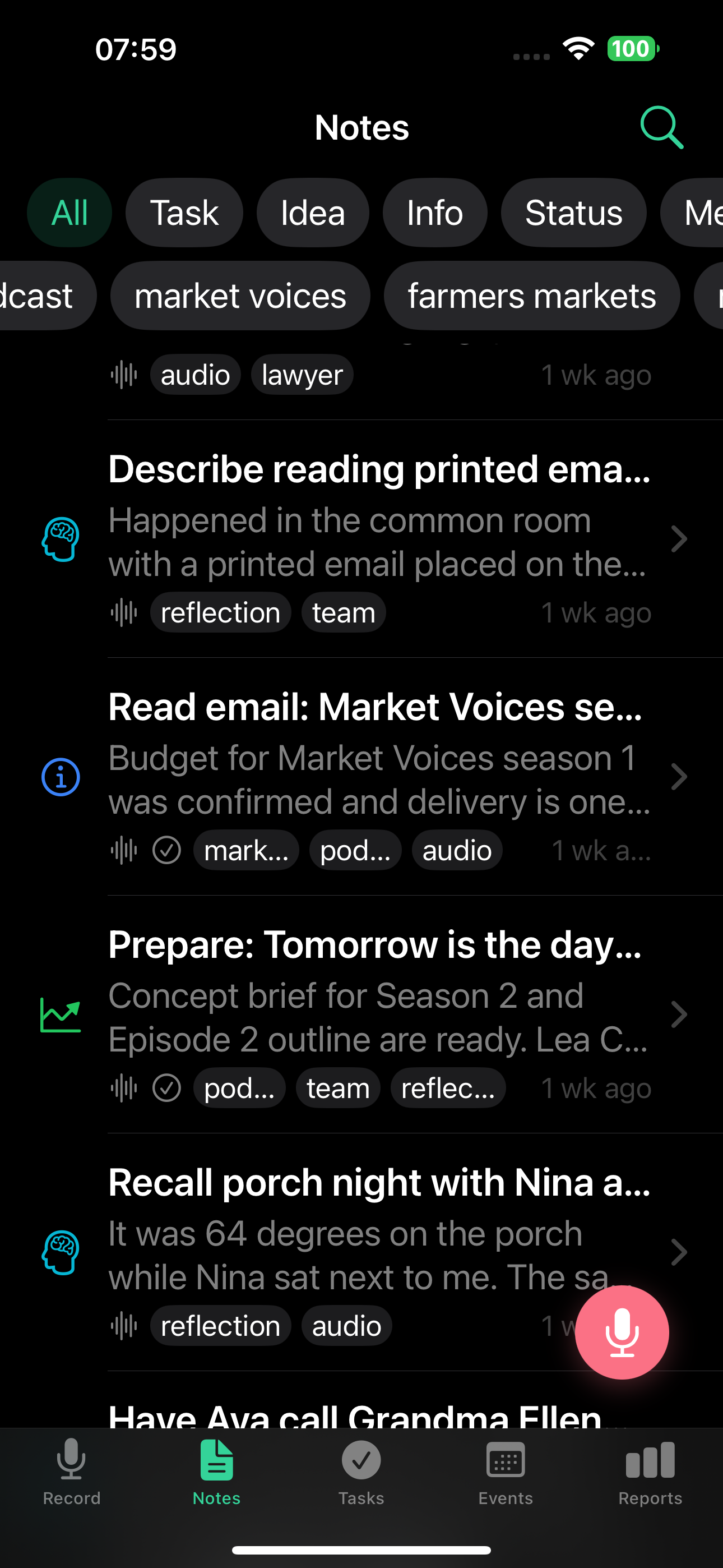
- 상단의 칩으로 유형별 필터: 전체, 할 일, 아이디어, 정보, 상태, 회의, 이벤트, 회고
- 결과를 좁히려면 태그별 필터
- 텍스트로 노트를 찾으려면 검색
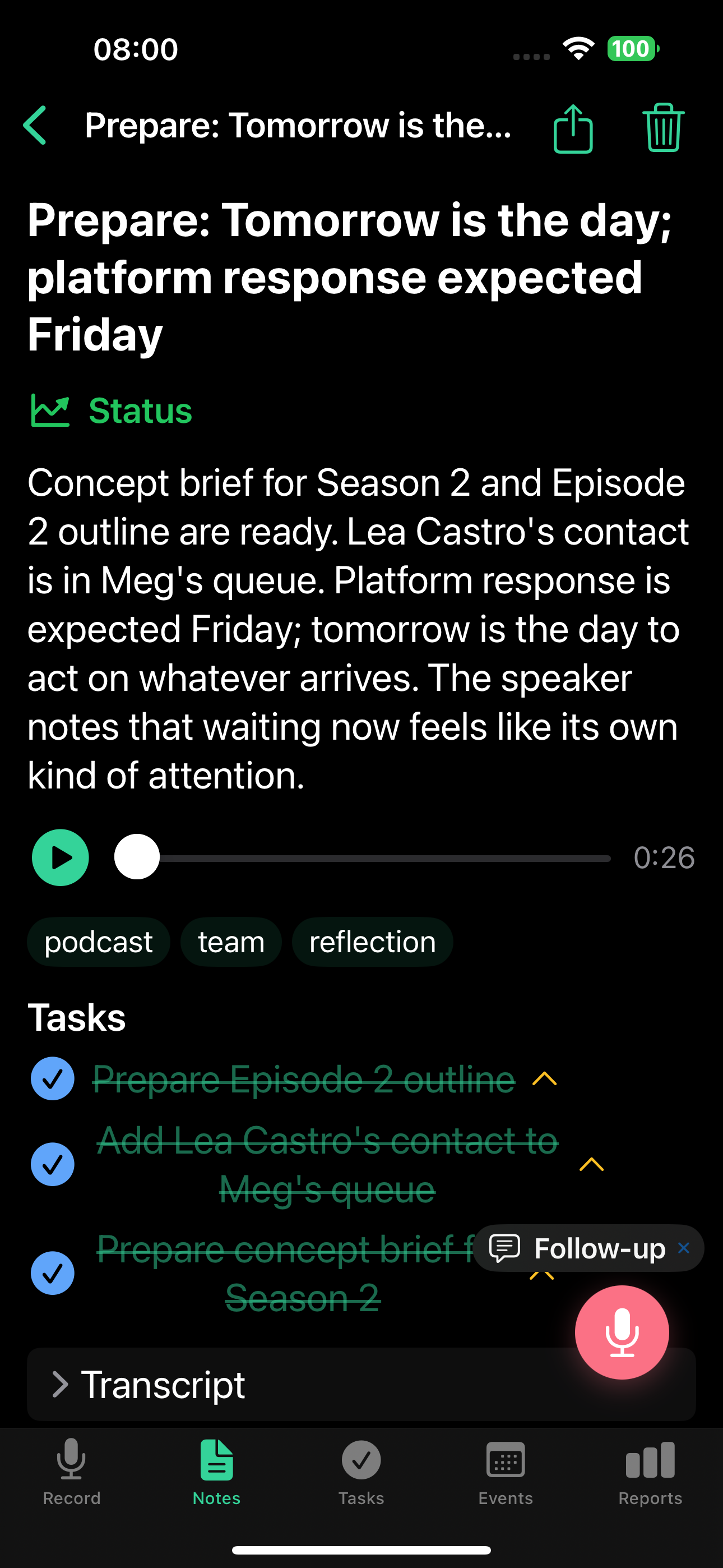
- 노트를 누르면 전체 상세 보기가 나와요. 요약, 오디오 플레이어, 추출된 할 일, 전사본, 후속 버튼
자세한 내용은 노트 가이드에서 확인하세요.
할 일
노트에서 추출된 할 일. 빠르고 집중적이에요.
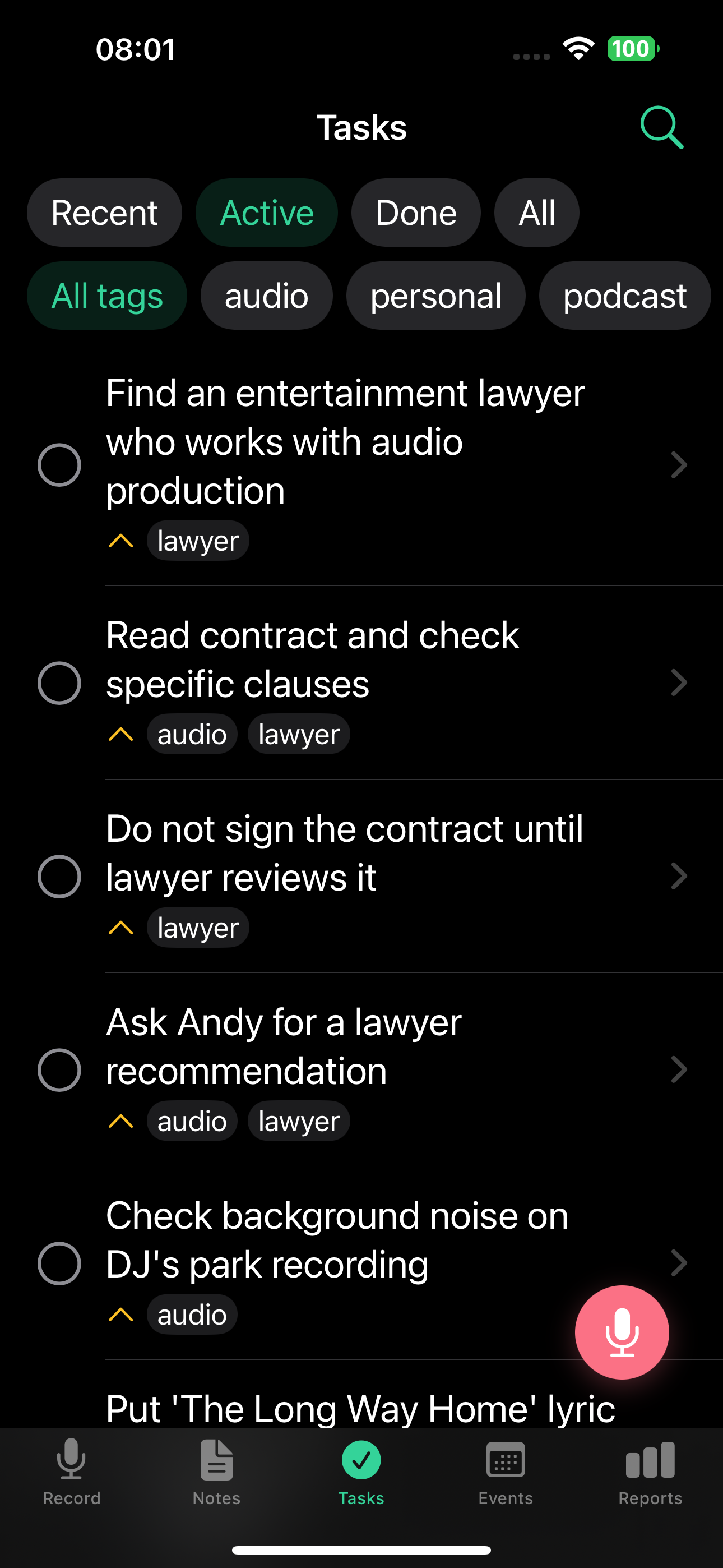
- 필터: 전체 / 활성 / 완료 / 최근
- 각 할 일에는 제목, 우선순위(높음, 보통, 낮음), 태그, 체크박스가 있어요
- 반복 할 일에는 재활용 배지가 표시되고, 한 주기를 완료하면 보관 없이 다음 주기로 넘어가요
- 할 일을 누르면 전체 세부 정보를 보거나, 마감일을 설정하거나, 알림을 추가할 수 있어요
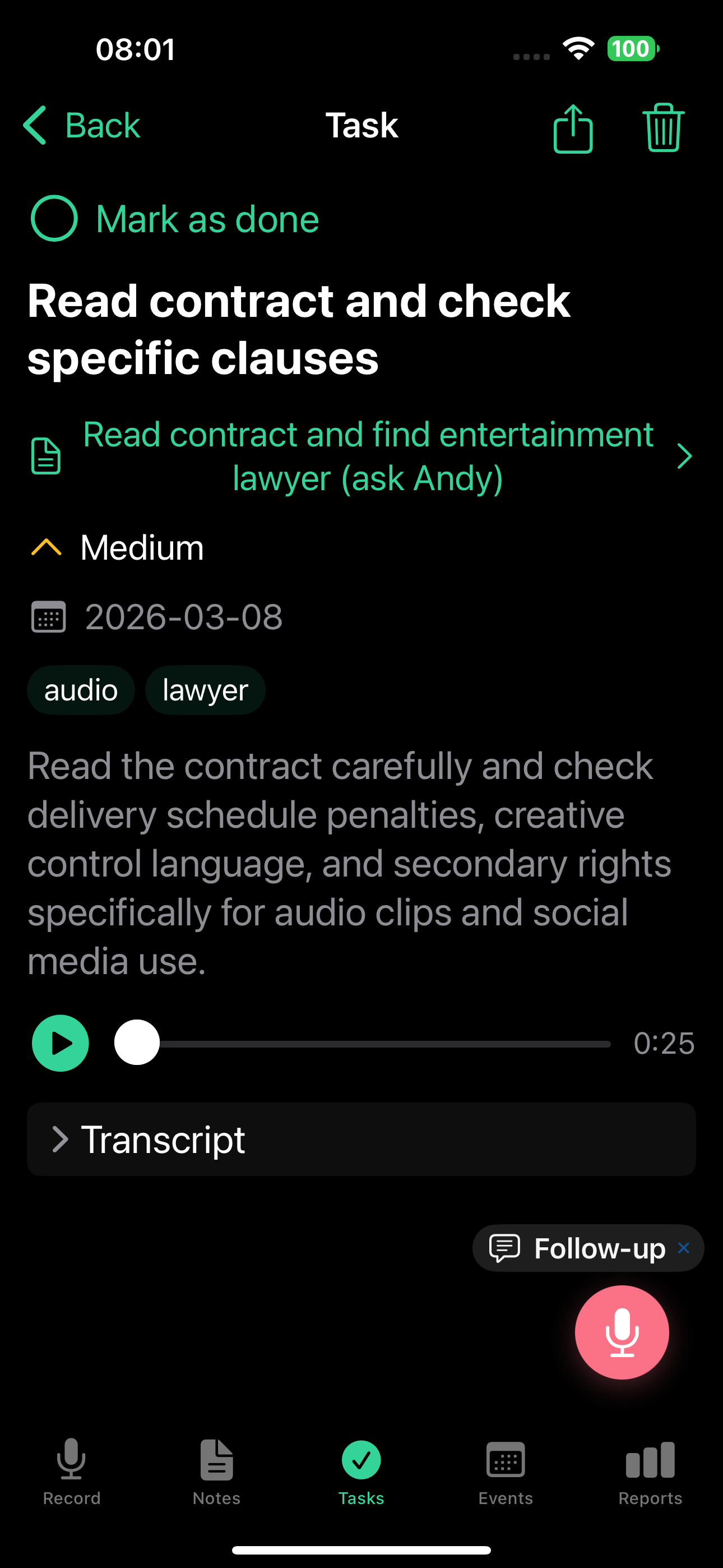
할 일은 음성 노트에서 자동으로 만들어져요. 새 녹음에서 언급하기만 하면 할 일을 완료로 표시할 수도 있어요. 그게 Smart Context예요(Basic 요금제 이상).
자세한 내용은 할 일 가이드에서 확인하세요.
이벤트
노트에서 추출된 캘린더 이벤트, 시간별로 그룹화돼요.
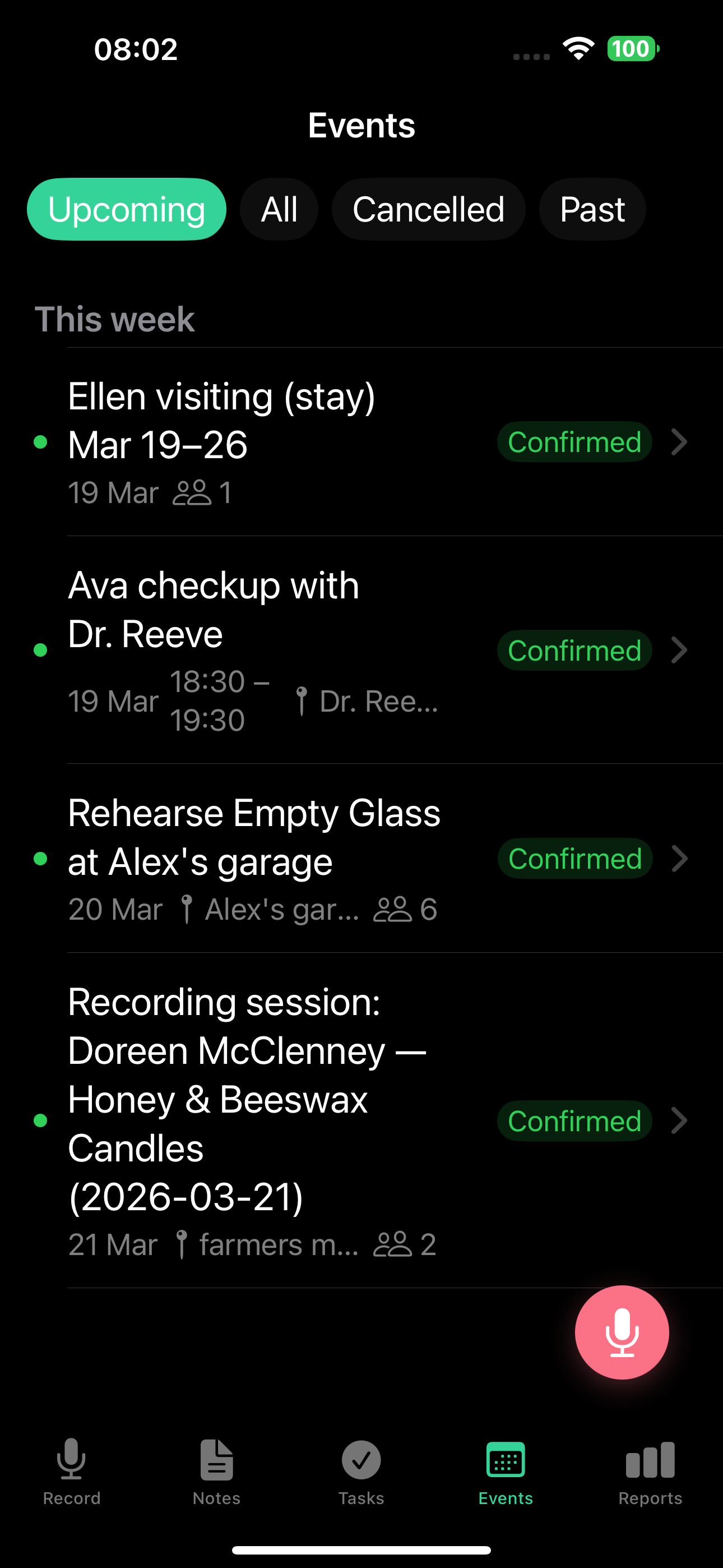
- 그룹: 오늘 / 내일 / 이번 주 / 이후 / 지난
- 각 이벤트에는 제목, 날짜와 시간, 상태(확정, 잠정, 취소)가 표시돼요
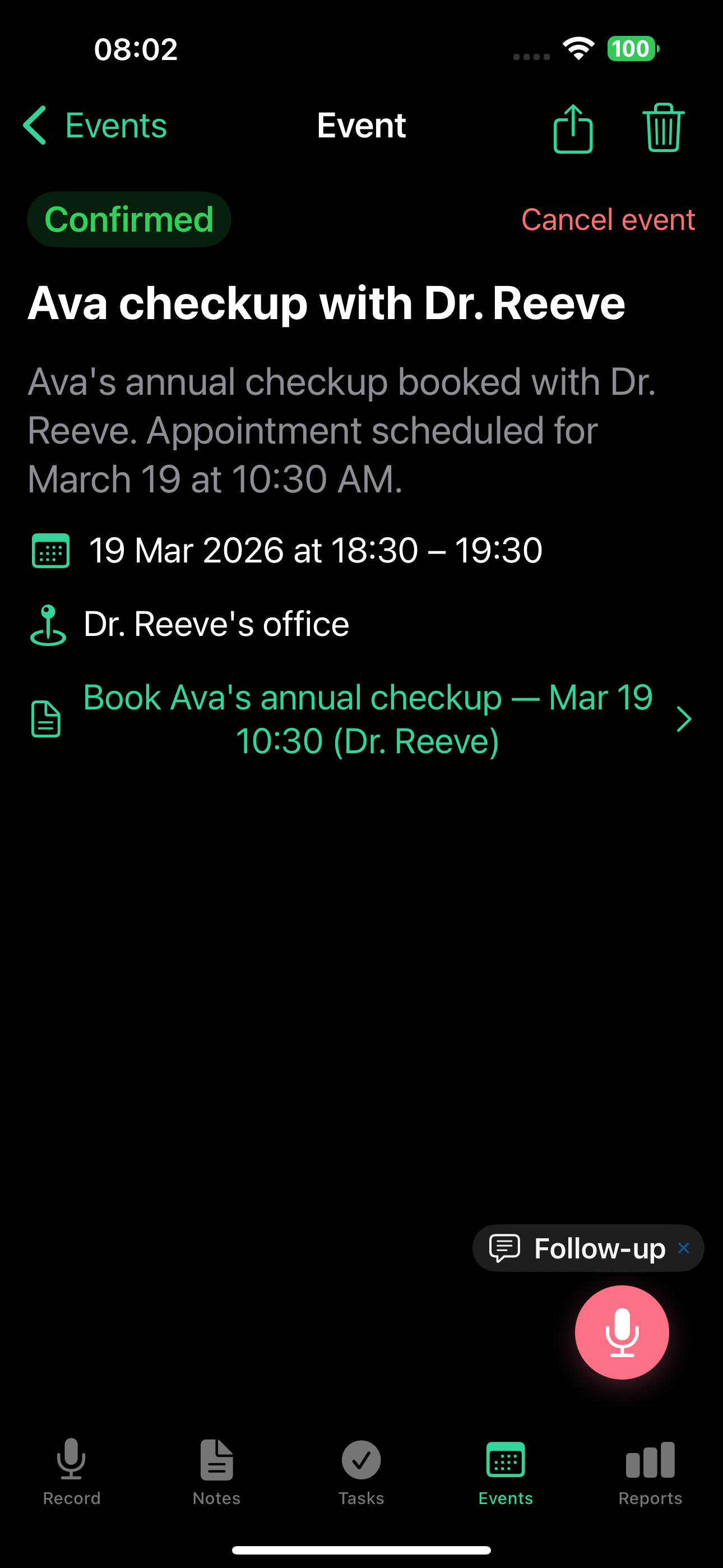
- 이벤트를 누르면 참석자와 반복 정보를 포함한 전체 세부 정보를 볼 수 있어요
자세한 내용은 이벤트 가이드에서 확인하세요.
리포트
AI가 생성한 생산성 인사이트예요.
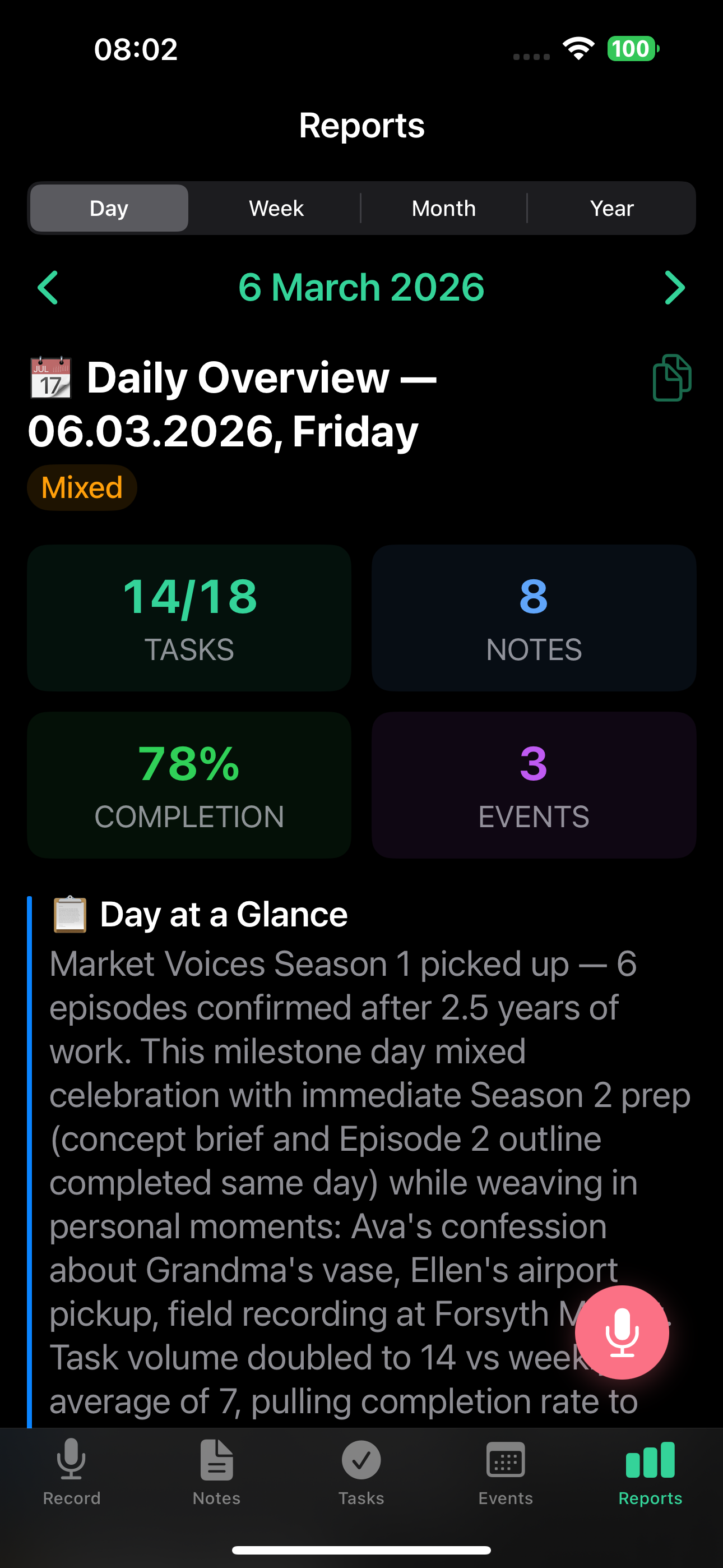
- 일간 리포트(Basic 요금제 이상) - 한 눈에 보는 하루: 핵심 지표, AI 내러티브, 완료/대기 할 일, 집중도
- 주간 리포트(Pro 요금제 이상) - 성과, 장애물, 패턴, 색상으로 표시되는 주간 등급(생산적, 혼합, 힘듦)
- 월간 리포트(Pro 요금제 이상) - 번아웃 감지, 만성 문제, 80/20 분석이 포함된 경영자 요약
- 연간 리포트(Pro 요금제 이상) - 한 해 전체에 대한 회고
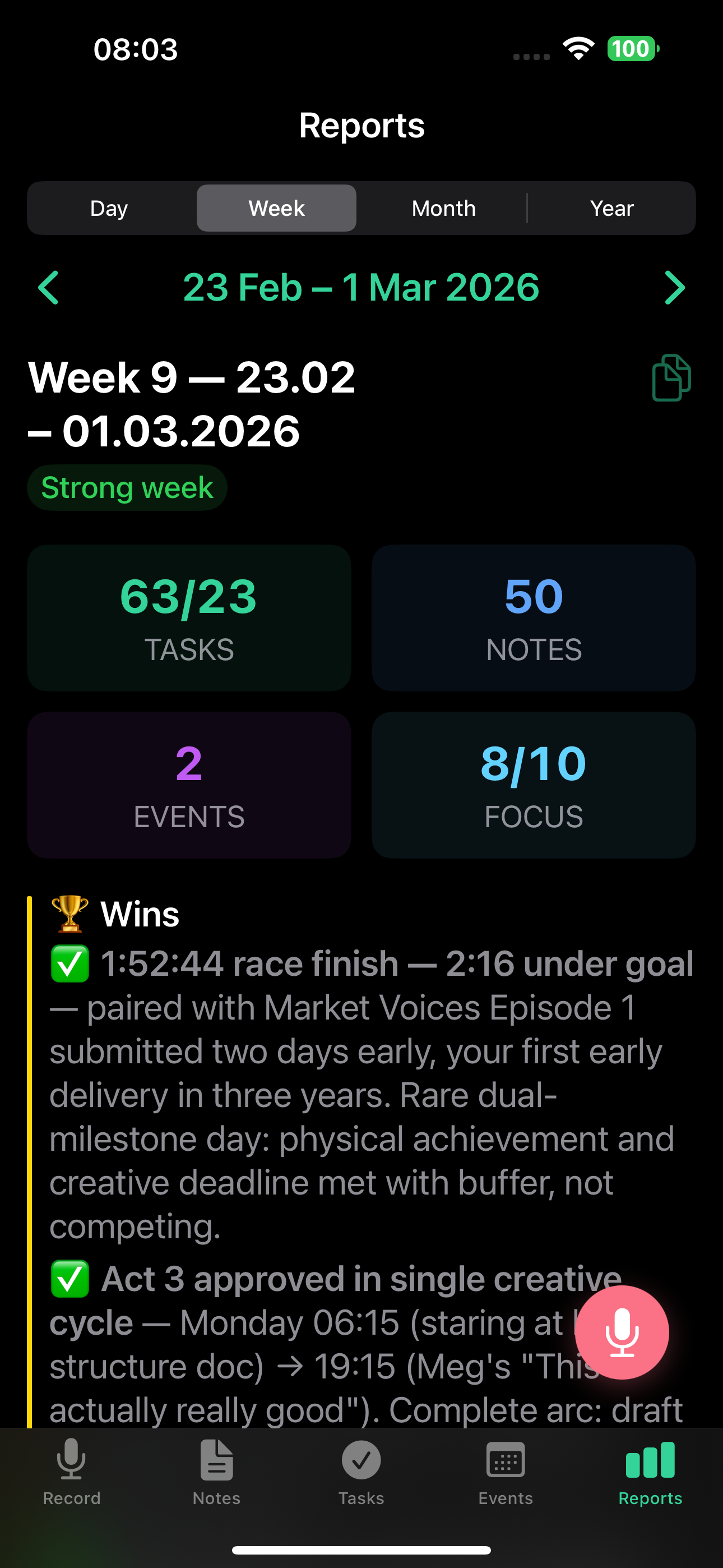
자세한 내용은 리포트 가이드에서 확인하세요.
알아두면 좋은 점
- 플로팅 녹음 버튼은 모든 탭에 나타나요. 어디서든 녹음을 시작할 수 있어요
- 녹음 탭 도구 모음(웹의 상단 바에도)의 종 모양 아이콘은 받은 편지함을 열어요. Webhook 실패, 결제, 선물 활성화, 삭제 확인 등 서버 메시지가 있어요. 읽지 않은 메시지가 있으면 종 배지에 불이 들어오고, 확인이 필요한 메시지(예: 계정 삭제 확인)가 있으면 더 강하게 맥박이 뛰어요.
- 설정 톱니바퀴 아이콘으로 구성을 열 수 있어요. 언어, 연동, 계정 등이에요. 설정을 참고하세요.
- 두 언어가 독립적으로 작동: 앱 언어(버튼, 메뉴, 푸시 알림, 이메일 제목)와 음성 / 콘텐츠 언어(AI가 음성을 처리하고 노트 제목, 요약, 할 일, 리포트 본문을 작성하는 언어)는 별개예요. 독일어 사용자가 영어 인터페이스를 사용하면서 독일어 요약을 받을 수 있어요. 자세한 내용은 외관과 언어를 참고하세요.
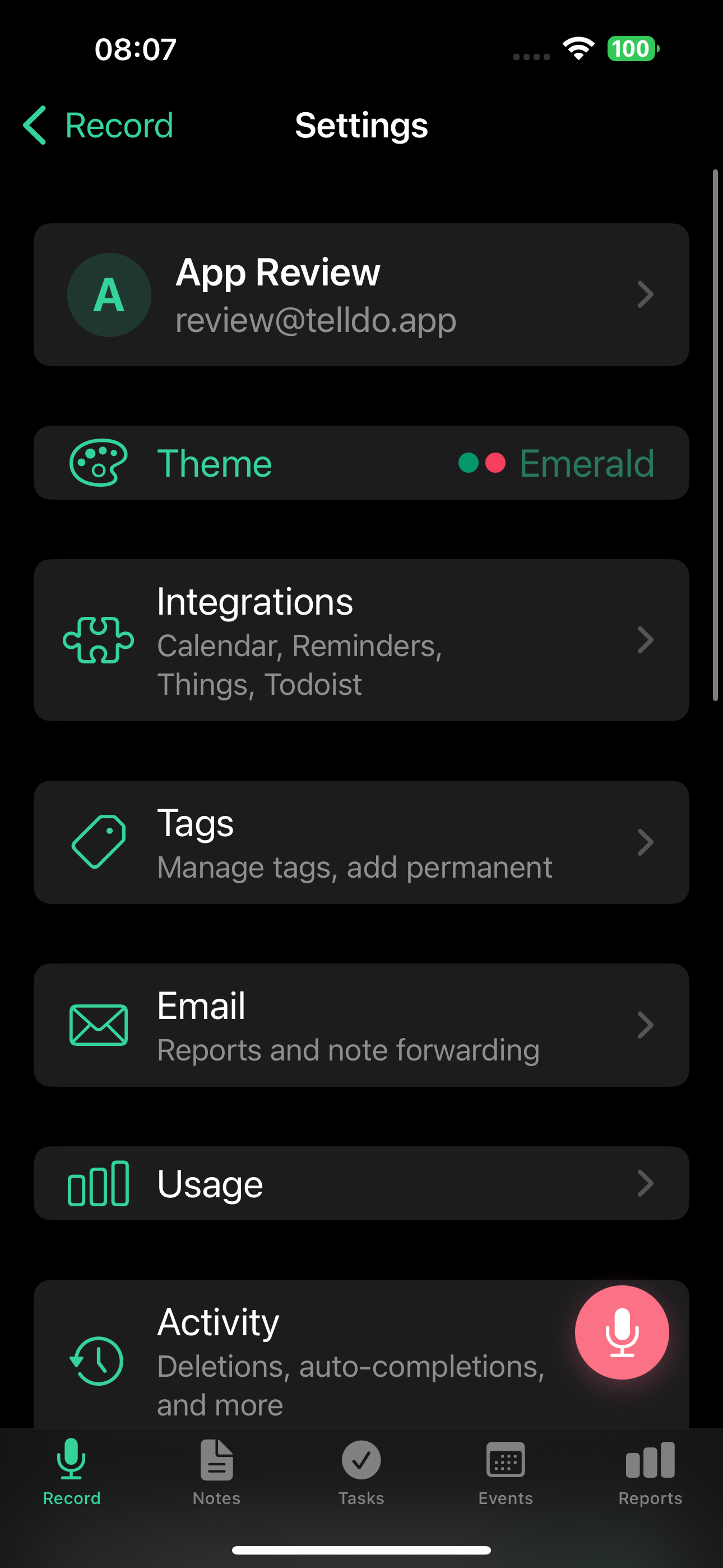
iPhone의 설정 메인 화면은 위에서 아래로 다음 항목을 보여줘요: 계정, 테마, 연동, 태그, 이메일, 사용량, 활동, 할 일 자동 완료(토글), 성과 만들기(토글), 이벤트 및 할 일 알림(토글), 음성 인식 언어, Apple Speech Recognition(토글), 도움말 및 지원.
가이드 다시 보기
온보딩 힌트를 다시 보고 싶다면 설정을 열고 도움말 및 지원 섹션으로 스크롤한 다음 가이드 다시 보기를 누르세요. 모든 온보딩 힌트와 환영 캐러셀이 초기화되어 다시 볼 수 있어요.
다음 단계
이제 사용법을 익혔으니 기능을 더 자세히 알아보세요.