Apple Watch의 TellDone
TellDone Apple Watch 앱은 손목에서 바로 음성 노트를 녹음할 수 있게 해줘요. 녹음은 서버로 업로드되어 AI로 처리돼요. iPhone 녹음과 동일한 파이프라인이에요.
Watch 앱은 녹음 전용이에요. 노트, 할 일, 이벤트, 리포트는 표시하지 않아요. 빠르고 마찰 없는 음성 캡처가 목적이에요.
watchOS 11.0 이상의 Apple Watch Series 6 이상. 제어 센터 위젯은 watchOS 26 이상이 필요해요. Double Tap은 Series 9 이상 또는 Ultra 2 이상이 필요해요.
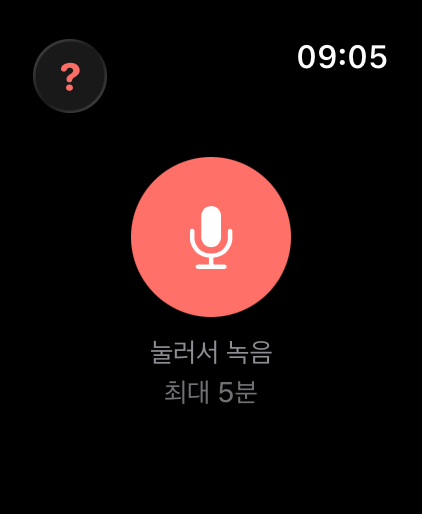
시작하기
- App Store에서 Apple Watch에 TellDone을 설치하세요
- iPhone에 로그인되어 있는지 확인하세요. 계정이 Watch로 자동 동기화돼요
- Watch에서 TellDone을 열고 마이크 버튼을 눌러 녹음하세요
처음 Watch 앱을 열면 계정이 동기화될 때까지 "iPhone에서 TellDone을 열어주세요"가 표시돼요. 동기화되면 Watch는 독립적으로 작동해요.
첫 음성 녹음을 하면 Pro 체험이 자동으로 활성화돼요. 신용카드가 필요 없어요. Watch에서 녹음하든 iPhone에서 녹음하든 마찬가지예요.
녹음 방법
녹음을 시작하는 5가지 방법이 있어요.
| 방법 | 사용법 | 요구 사항 |
|---|---|---|
| 앱 내 버튼 | TellDone을 열고 마이크 버튼을 누르세요 | 모든 Apple Watch |
| 시계 페이스 컴플리케이션 | 시계 페이스의 TellDone 아이콘을 누르세요 | 모든 Apple Watch |
| Double Tap | 검지와 엄지를 두 번 꼬집으세요 | Series 9 이상 / Ultra 2 이상 |
| 제어 센터 | 사이드 버튼을 눌러 TellDone Record를 누르세요 | watchOS 26 이상 |
| 액션 버튼 | 액션 버튼을 누르세요 | Ultra / Ultra 2 / Ultra 3 |
모든 방법은 녹음을 토글해요. 첫 누름은 시작, 두 번째는 정지예요.
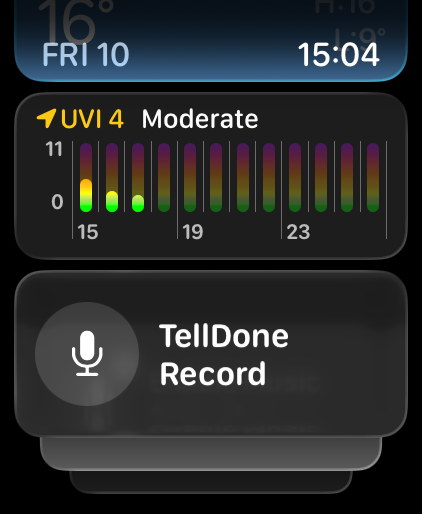
Watch 앱의 왼쪽 상단의 (?) 버튼을 누르면 각 녹음 방법의 설정 안내를 볼 수 있어요.
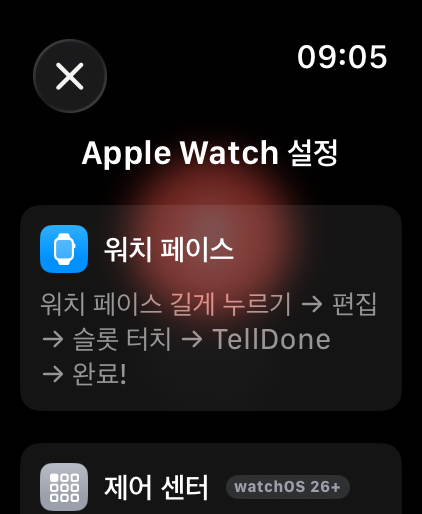
컴플리케이션 추가
시계 페이스에 TellDone을 추가하려면 다음과 같이 하세요.
- 시계 페이스를 길게 누르세요
- 편집을 누르세요
- 컴플리케이션 섹션으로 스와이프하세요
- 슬롯을 누르고 TellDone을 선택하세요
- 이제 컴플리케이션을 누르기만 하면 TellDone이 열리고 녹음이 시작돼요
녹음 중
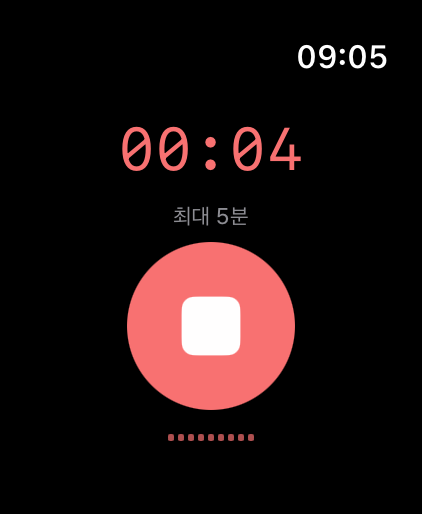
- 빨간 타이머가 녹음 길이를 보여줘요
- 작은 오디오 파형이 음성 레벨을 보여줘요
- 요금제 녹음 한도의 80%에 도달하면 주황색 경고가 남은 시간을 보여줘요
- 손목을 내려도 녹음은 계속되지만 watchOS는 각 세션을 약 10분으로 제한해요. Pro와 Ultra에서는 TellDone이 계속할지 묻는 안내를 표시해요(아래 긴 녹음 관련 내용 참고)
- 다시 버튼을 누르거나(Double Tap) 정지하세요
녹음 후
녹음은 자동으로 업로드돼요.
- 직접 업로드 - Watch가 Wi-Fi나 셀룰러로 서버에 직접 업로드해요
- iPhone 중계 - Watch가 서버에 도달할 수 없으면 Bluetooth로 iPhone에 파일을 전송하고, iPhone이 업로드해요
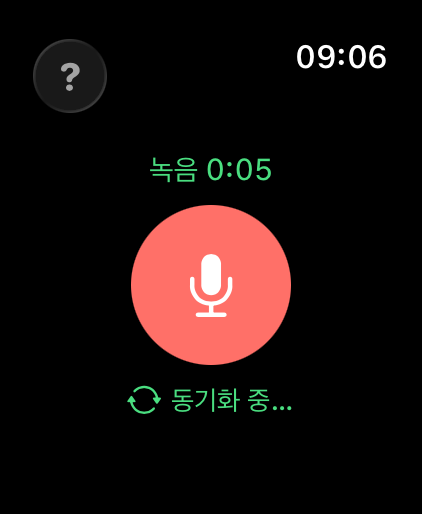
업로드가 성공하면 햅틱 탭이 느껴져요. 업로드가 실패하면 60초마다 자동으로 재시도해요. 대기 중인 녹음 수는 화면 하단에 표시돼요.
녹음 제한
Watch는 요금제와 동일한 녹음 길이 제한을 따라요.
| 요금제 | 최대 녹음 |
|---|---|
| Free | 5분 |
| Basic | 10분 |
| Pro | 60분 |
| Ultra | 60분 |
Free와 Basic 요금제는 녹음을 연속할 수 없어요 - Watch 세션은 요금제의 녹음당 한도에서 끝나요(Free 5분, Basic 10분). 연속 60분 기능은 Pro와 Ultra에서만 사용할 수 있어요.
제한은 iPhone에서 동기화돼요. 한도에 도달하면 Watch가 자동으로 정지해요.
watchOS는 각 녹음 세션을 백그라운드에서 약 10분으로 제한해요. Free와 Basic 요금제에는 녹음 한도가 5분, 10분이라 영향이 없어요.
Pro와 Ultra 요금제에서는 TellDone이 연속 녹음을 사용해 10분을 넘길 수 있어요. 10분마다 Watch가 진동하며 "계속 / 종료" 안내가 표시돼요. 계속을 누르면 녹음이 10분 더 이어지고 최대 총 60분(6세션)까지 가능해요. 60분 이후에는 iPhone을 사용하세요.
계속 안내를 놓치면 15초 유예 창이 나타나요. 녹음 계속을 눌러 이어가거나 종료를 눌러 지금까지 녹음된 내용을 저장하세요.
문제 해결
| 문제 | 해결 방법 |
|---|---|
| "iPhone에서 TellDone을 열어주세요" | iPhone에서 TellDone을 열고 로그인되어 있는지 확인하세요. 계정이 자동 동기화돼요. |
| "마이크 접근이 거부됨" | Watch의 설정 > TellDone > 마이크에서 켜세요 |
| "너무 짧음" 또는 "오디오가 감지되지 않음" | 최소 2초 이상 녹음하고 명확하게 말하세요 |
| 녹음이 "대기 중"으로 멈춤 | Watch가 인터넷에 접근할 수 있는지(Wi-Fi 또는 셀룰러) 또는 iPhone 근처에 있는지 확인하세요 |
| 녹음이 예기치 않게 정지됨 | watchOS는 각 세션을 약 10분으로 제한해요. Pro와 Ultra에서는 안내에서 계속을 눌러 세션을 이어 총 60분까지 가능해요. 더 긴 녹음은 iPhone을 사용하세요. |
같이 보기
- 음성 노트 녹음 - 녹음 팁, 모드, 제한
- Siri와 Shortcuts - 핸즈프리 녹음 옵션 더 보기
- 다운로드와 설치 - 모든 기기에 TellDone 받기