Apple Watch'ta TellDone
TellDone Apple Watch uygulaması, sesli notları doğrudan bileğinden kaydetmene olanak tanır. Kayıtlar sunucuya yüklenir ve AI ile işlenir - iPhone kayıtlarıyla aynı süreç.
Watch uygulaması sadece kayıt içindir. Notları, görevleri, etkinlikleri veya raporları göstermez. Amacı hızlı ve sorunsuz ses yakalamadır.
watchOS 11.0+ ile Apple Watch Series 6 veya üstü. Kontrol Merkezi widget'ı watchOS 26+ gerektirir. Double Tap, Series 9+ veya Ultra 2+ gerektirir.
Başlarken
- App Store'dan Apple Watch'ına TellDone'u kur
- iPhone'unda giriş yapmış olduğundan emin ol - hesabın Watch'a otomatik olarak senkronlanır
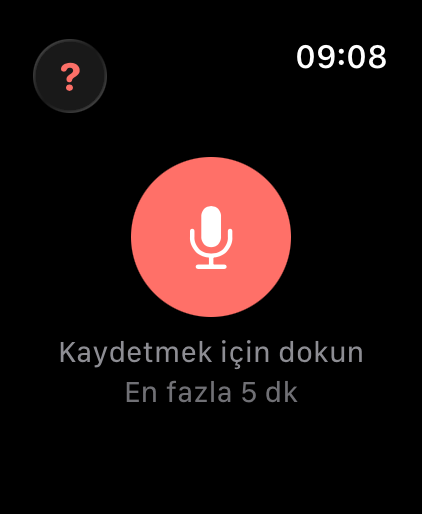
- Watch'ta TellDone'u aç ve kayda başlamak için mikrofon düğmesine dokun
Watch uygulamasını ilk açtığında, hesabın senkronlanana kadar "TellDone'u iPhone'da aç" mesajı gösterir. Senkronlandıktan sonra Watch bağımsız çalışır.
İlk sesli kaydın otomatik olarak bir Pro denemesini etkinleştirir - kredi kartı gerekmez. Bu, Watch'tan veya iPhone'dan kayıt yapsan da geçerlidir; bileğinden kayıt da sayılır.
Kayıt yolları
Bir kaydı başlatmak için 5 yol var:
| Yöntem | Nasıl | Gereksinimler |
|---|---|---|
| Uygulama içi düğme | TellDone'u aç, mikrofon düğmesine dokun | Herhangi bir Apple Watch |
| Saat Kadranı complication | Saat kadranındaki TellDone simgesine dokun | Herhangi bir Apple Watch |
| Double Tap | İşaret parmağı ve başparmağı iki kez sıkıştır | Series 9+ / Ultra 2+ |
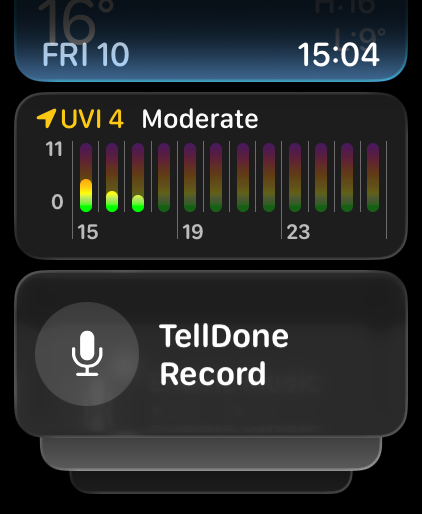
| Kontrol Merkezi | Yan düğmeye bas, TellDone Kayıt'a dokun | watchOS 26+ |
| Eylem Düğmesi | Eylem Düğmesi'ne bas | Ultra / Ultra 2 / Ultra 3 |
Tüm yöntemler kaydı açıp kapatır - ilk dokunuş başlatır, ikinci durdurur.
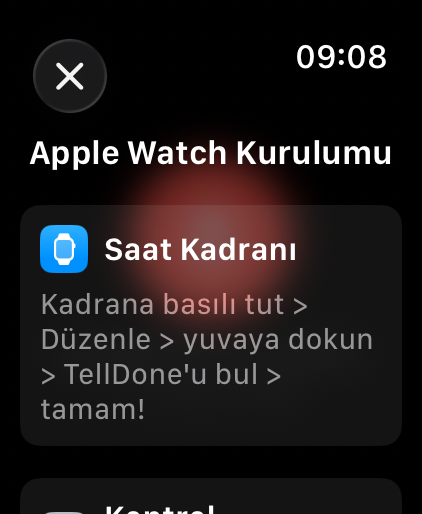
Watch uygulamasının sol üst köşesindeki (?) düğmesine dokunarak her kayıt yöntemi için kurulum talimatlarını görebilirsin.
Complication ekleme
TellDone'u saat kadranına eklemek için:
- Saat kadranını uzun bas
- Düzenle'ye dokun
- Complication bölümüne kaydır
- Bir yuvaya dokun ve TellDone'u seç
- Artık TellDone'u açıp kayda başlamak için complication'a dokunman yeterli
Kayıt sırasında
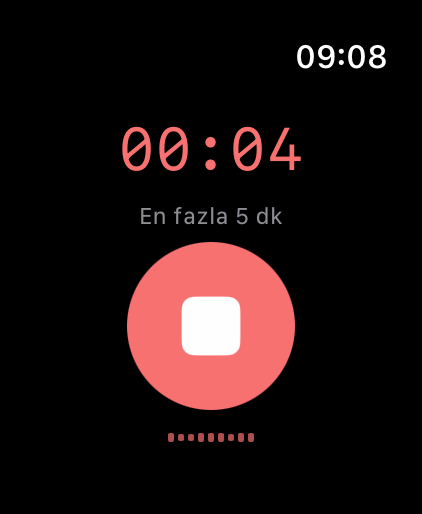
- Kırmızı bir zamanlayıcı kayıt süresini gösterir
- Küçük bir ses dalga formu ses seviyeni gösterir
- Planının kayıt limitinin %80'ine ulaştığında, turuncu bir uyarı kalan süreyi gösterir
- Bileğini indirirken kayıt devam eder, ancak watchOS her oturumu yaklaşık 10 dakikada durdurur - Pro ve Ultra planlarda TellDone devam etmeni ister (aşağıdaki uzun kayıtlar notuna bak)
- Durdurmak için düğmeye tekrar dokun (veya Double Tap)
Kayıttan sonra
Kayıtlar otomatik olarak yüklenir:
- Doğrudan yükleme - Watch, sunucuya Wi-Fi veya hücresel veriyle doğrudan yükler
- iPhone aktarımı - Watch sunucuya ulaşamazsa, dosyayı Bluetooth üzerinden iPhone'una aktarır ve iPhone yükler
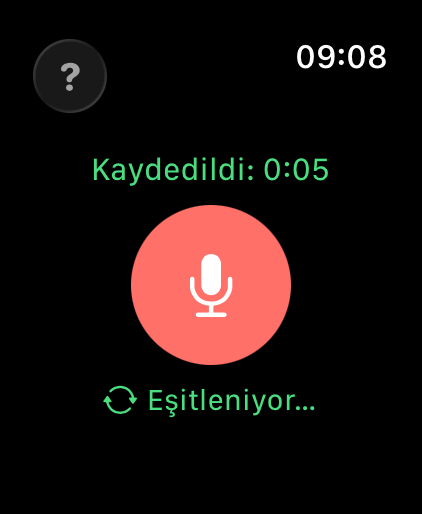
Yükleme başarılı olduğunda haptik bir dokunuş hissedersin. Yükleme başarısız olursa, her 60 saniyede bir otomatik olarak yeniden dener. Bekleyen kayıt sayısı ekranın altında gösterilir.
Kayıt limitleri
Watch, planınla aynı kayıt süresi limitlerini izler:
| Plan | Maks. kayıt |
|---|---|
| Free | 5 dakika |
| Basic | 10 dakika |
| Pro | 60 dakika |
| Ultra | 60 dakika |
Free ve Basic planlar kayıtları zincirleyemez - bir Watch oturumu planın kayıt başına limitinde sona erer (Free 5 dk, Basic 10 dk). Zincirleme ile toplam 60 dakika yalnızca Pro ve Ultra'da geçerlidir.
Limitler iPhone'undan senkronlanır. Watch limite ulaşıldığında otomatik olarak durur.
watchOS her kayıt oturumunu arka planda yaklaşık 10 dakikayla sınırlar. Free ve Basic planlar için bunun etkisi yoktur; kayıt limitleri zaten 5 ve 10 dakikadır.
Pro ve Ultra planlar için TellDone, 10 dakikanın ötesine geçmek amacıyla zincirleme kayıt kullanır. Her 10 dakikada bir Watch titreşir ve "Devam / Bitir" istemi gösterir - kayıda 10 dakika daha eklemek için Devam'a dokun; toplam 60 dakikaya kadar (6 oturum). 60 dakikadan sonra geri kalanı için iPhone'unu kullan.
Devam istemini kaçırırsan, 15 saniyelik ek süre penceresi görünür - devam etmek için Kayda devam et'e, elindekini kaydetmek için Bitir'e dokun.
Sorun giderme
| Sorun | Çözüm |
|---|---|
| "TellDone'u iPhone'da aç" | iPhone'unda TellDone'u aç ve giriş yapmış olduğundan emin ol. Hesabın otomatik olarak senkronlanır. |
| "Mikrofon erişimi reddedildi" | Watch'ında Ayarlar > TellDone > Mikrofon'a git ve aç |
| "Çok kısa" veya "Ses algılanmadı" | En az 2 saniye kaydet ve net konuş |
| Kayıtlar "bekliyor" olarak takılı | Watch'ının internet erişimi olduğundan (Wi-Fi veya hücresel) veya iPhone'unun yakınında olduğundan emin ol |
| Kayıt beklenmedik şekilde duruyor | watchOS her oturumu yaklaşık 10 dakikayla sınırlar. Pro ve Ultra'da, oturumları 60 dakikaya kadar zincirlemek için istemde Devam'a dokun. Daha uzun kayıtlar için iPhone'unu kullan. |
Ayrıca bkz.
- Sesli notları kaydetme - kayıt ipuçları, modlar ve limitler
- Siri ve Shortcuts - daha fazla eller serbest kayıt seçeneği
- İndirme ve kurulum - tüm cihazlarına TellDone'u edinme