Arayüzü anlama
TellDone beş ana bölüme ayrılmıştır. İşte hızlı bir tur.
Ana sekmeler
Kayıt
Ana ekran. Sesli kayda başlamak için mikrofon düğmesine dokun veya not yazmak için metin alanını kullan. Tüm içerik oluşturma buradan başlar.
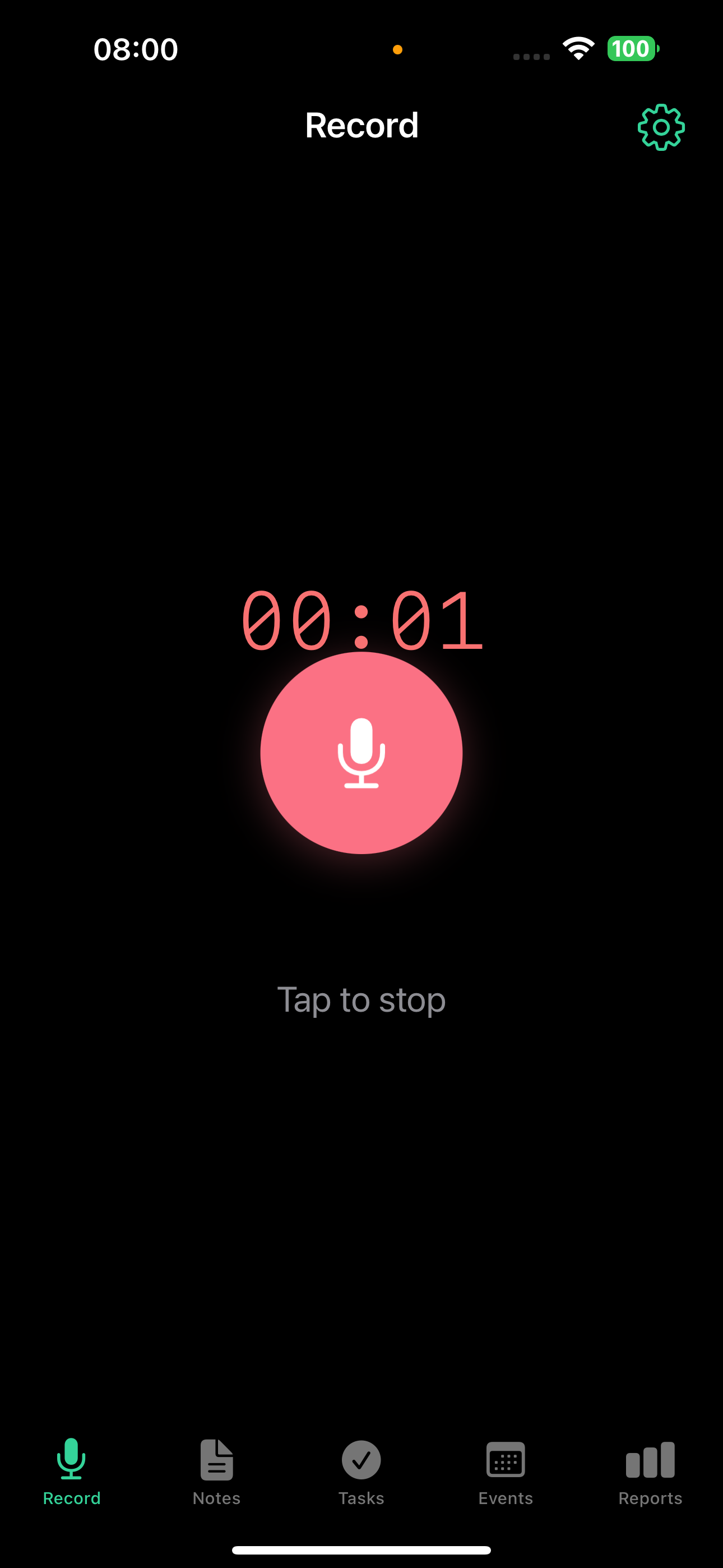
Mikrofon düğmesi her zaman erişilebilir - başka bir sekmedeyken bile kayan kayıt düğmesi uygulamanın her yerinden kayda başlamana izin verir.
Notlar
Tüm notların tek bir yerde. Her not başlığını, tür rozetini ve etiketlerini gösterir.
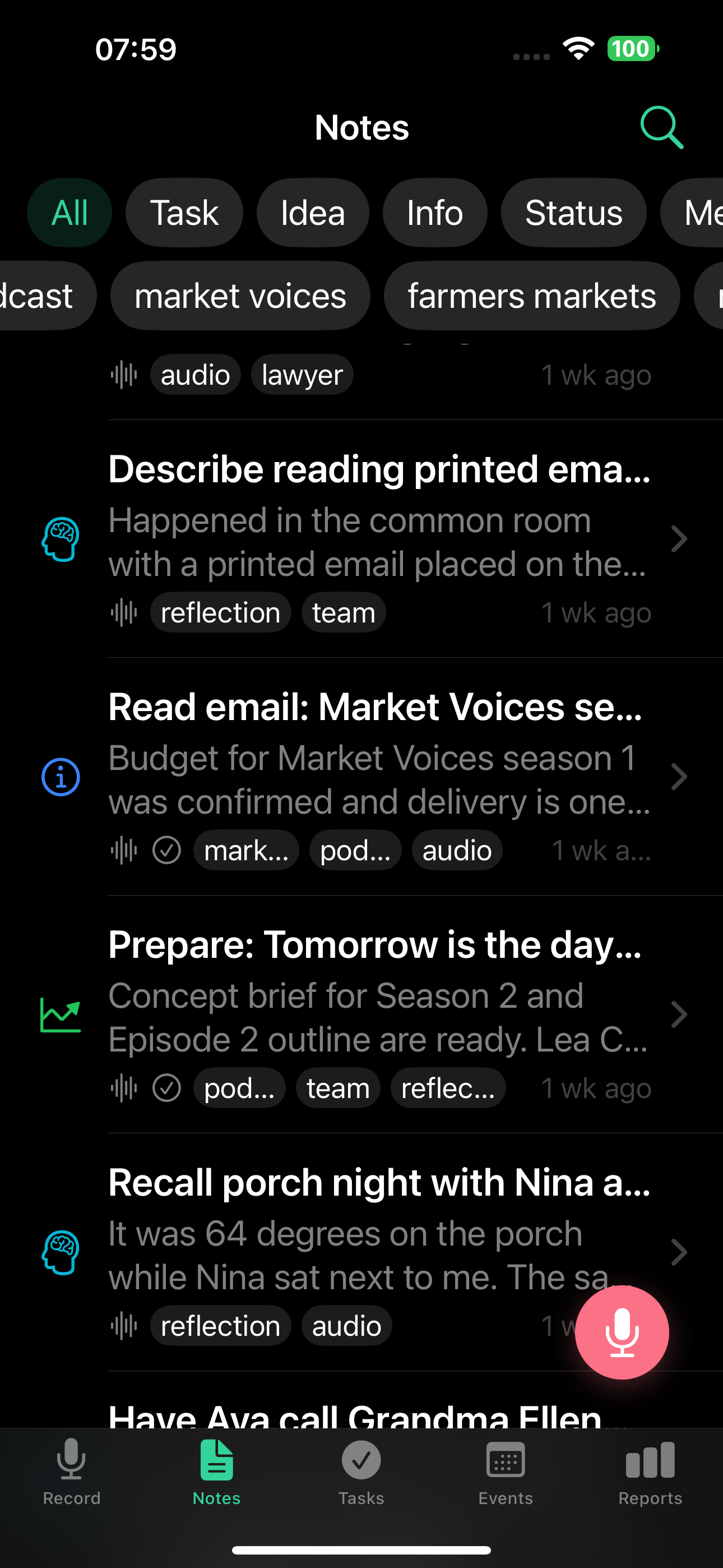
- Üstteki çiplerle türe göre filtrele: Tümü, Görev, Fikir, Bilgi, Durum, Toplantı, Etkinlik, Düşünce
- Sonuçları daraltmak için etiketlere göre filtrele
- Notları metne göre bulmak için ara
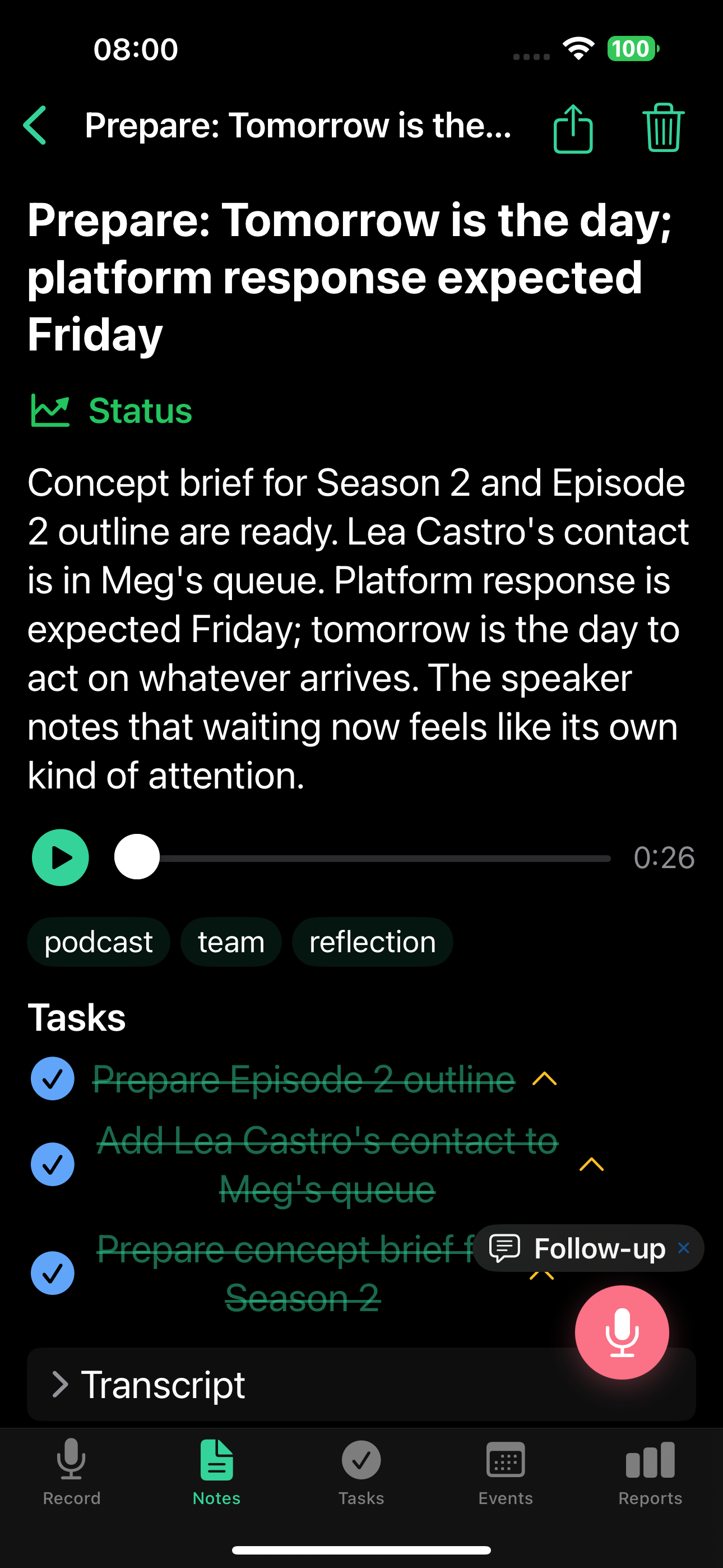
- Tam ayrıntıyı görmek için herhangi bir nota dokun: özet, ses oynatıcı, çıkarılan görevler, transkript ve takip düğmesi
Daha fazlası için Notlar rehberi'ne bak.
Görevler
Notlarından çıkarılan görevler. Hızlı ve odaklı.
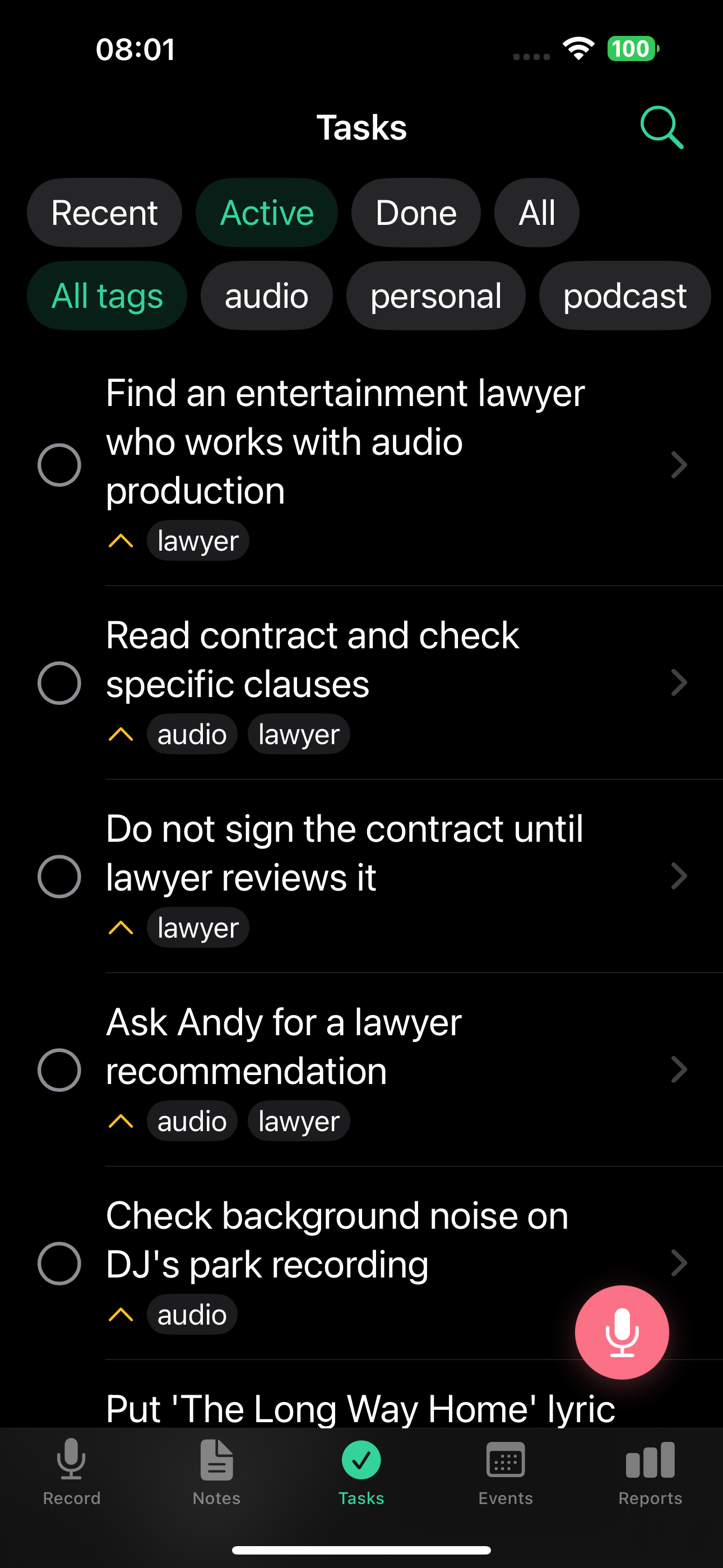
- Filtre: Tümü / Aktif / Bitmiş / Son
- Her görev başlığını, önceliğini (yüksek, orta, düşük), etiketlerini ve bir onay kutusunu gösterir
- Tekrarlayan görevler geri dönüşüm rozeti gösterir - bir tekrarı tamamlamak, görevi arşivlemeden bir sonrakine ilerletir
- Tam ayrıntıyı görmek, son tarih belirlemek veya hatırlatıcı eklemek için bir göreve dokun
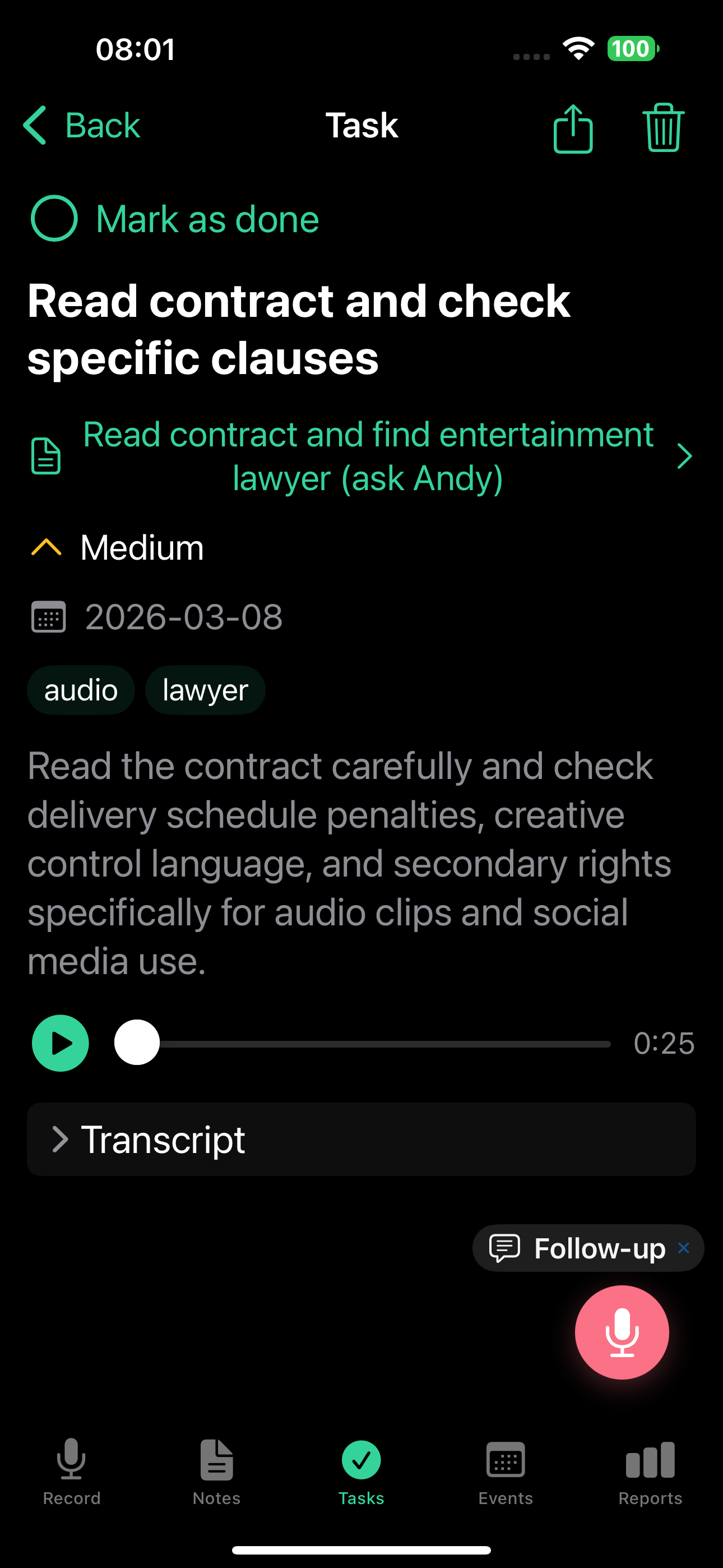
Görevler, sesli notlarından otomatik olarak oluşturulur. Yeni bir kayıtta bahsederek de görevleri tamamlandı olarak işaretleyebilirsin - bu Smart Context özelliğidir (Basic plan ve üstü).
Daha fazlası için Görevler rehberi'ne bak.
Etkinlikler
Notlarından çıkarılan ve zamana göre gruplandırılmış takvim etkinlikleri.
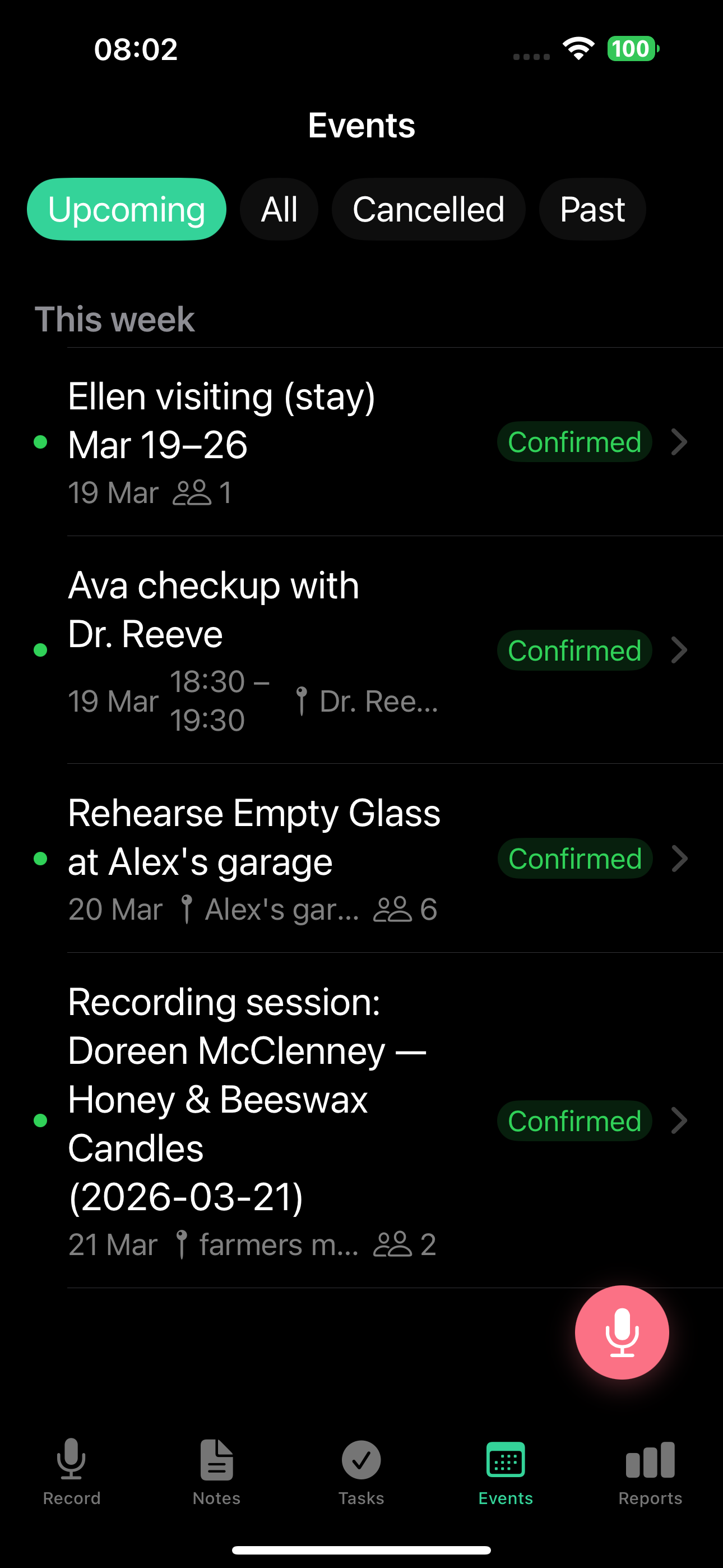
- Gruplar: Bugün / Yarın / Bu hafta / Sonra / Geçmiş
- Her etkinlik başlığını, tarih ve saatini ve durumunu (Onaylandı, Belirsiz veya İptal) gösterir
- Katılımcılar ve tekrarlama dahil tam ayrıntılar için bir etkinliğe dokun
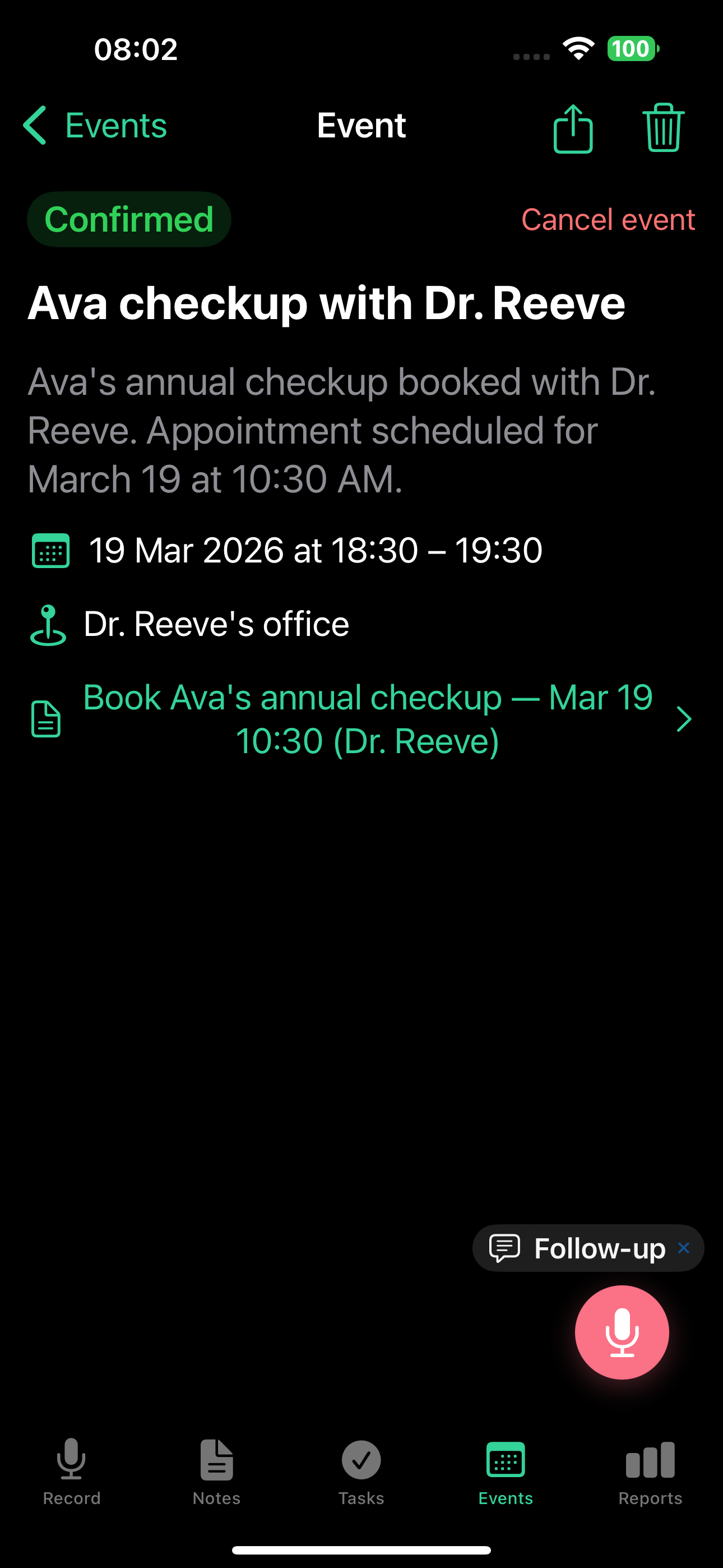
Daha fazlası için Etkinlikler rehberi'ne bak.
Raporlar
AI ile oluşturulan üretkenlik içgörüleri.
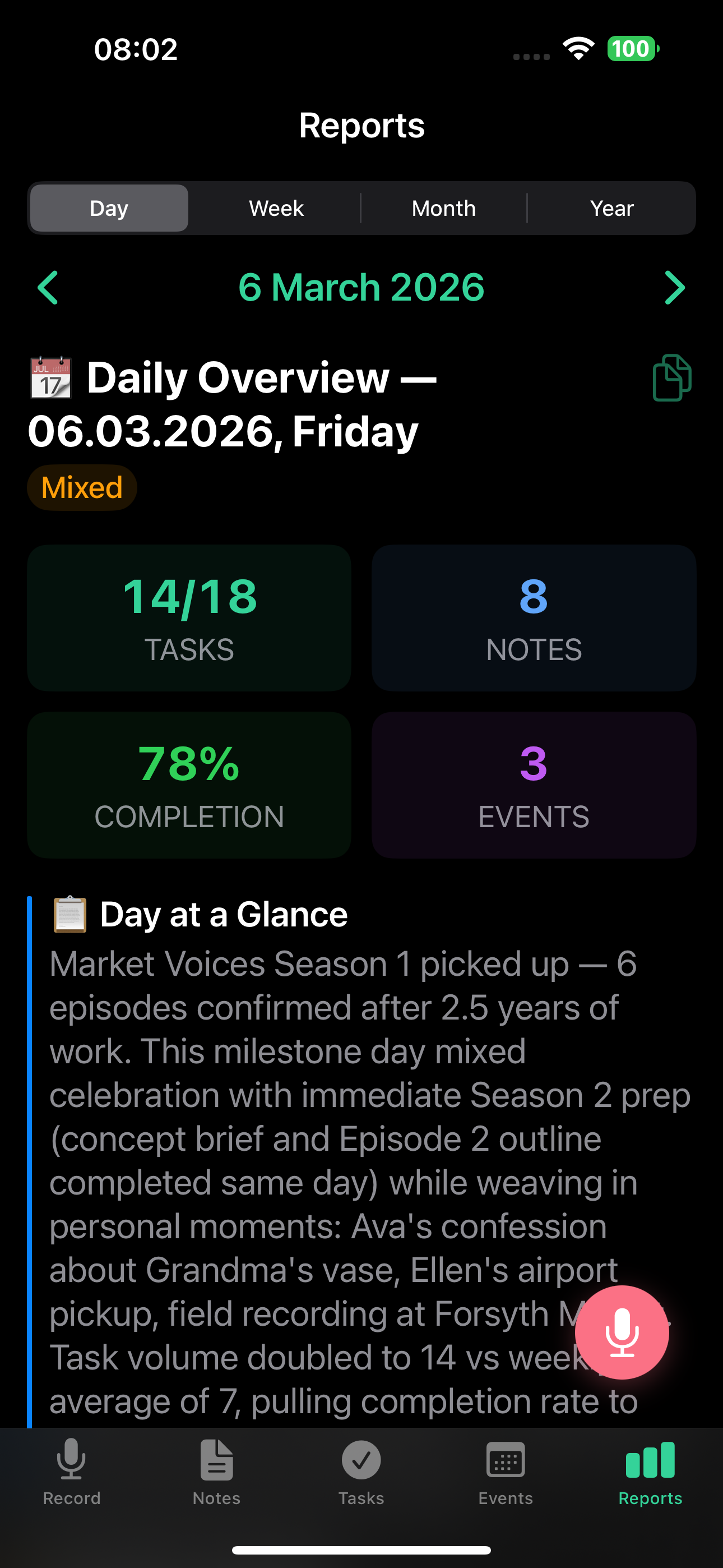
- Günlük raporlar (Basic plan ve üstü) - günün bir bakışta: temel metrikler, AI anlatımı, tamamlanan ve bekleyen görevler ve odak puanı
- Haftalık raporlar (Pro plan ve üstü) - başarılar, engeller, kalıplar ve renk kodlu hafta değerlendirmesi (Verimli, Karışık veya Zorlu)
- Aylık raporlar (Pro plan ve üstü) - tükenmişlik tespiti, kronik sorunlar ve 80/20 analiziyle yönetici özeti
- Yıllık raporlar (Pro plan ve üstü) - tüm yılına tam bir geriye dönük bakış
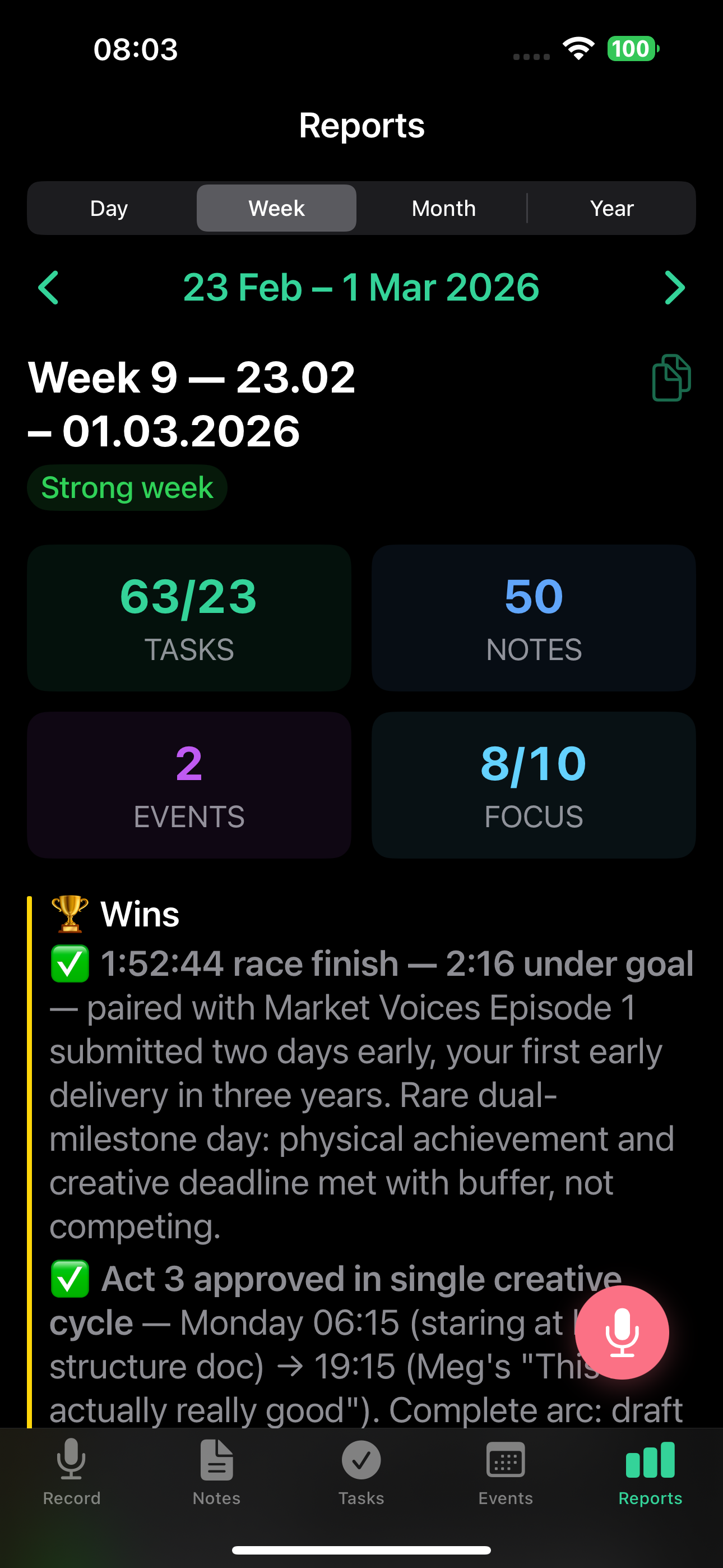
Daha fazlası için Raporlar rehberleri'ne bak.
Bilmen iyi olur
- Kayan kayıt düğmesi her sekmede görünür - her yerden kayda başlayabilirsin
- Kayıt sekmesi araç çubuğundaki (ve web üst çubuğundaki) zil simgesi Gelen kutusu bölümünü açar - webhook hataları, faturalama, hediye etkinleştirmeleri, silme onayları ve dil uyumsuzluğu bildirimleri hakkında sunucu mesajları. Okunmamış bir mesaj olduğunda zil rozeti yanar; bir mesaj eylemini gerektirdiğinde (örneğin hesap silme onayı) daha güçlü biçimde titrer.
- Ayarlar dişlisi simgesi yapılandırmanı açar - dil, entegrasyonlar, hesap ve daha fazlası. Ayarlar sayfasına bak.
- İki dil bağımsız çalışır: uygulama dilin (düğmeler, menüler, push bildirimleri, e-posta konuları) ve ses / içerik dilin (AI'nın sesini nasıl işlediği ve not başlıklarını, özetlerini, görevlerini ve rapor gövdelerini nasıl yazdığı) ayrıdır. Türkçe konuşan biri İngilizce arayüz kullanıp yine de Türkçe özetler alabilir. Tam dökümü için Görünüm ve dil sayfasına bak.
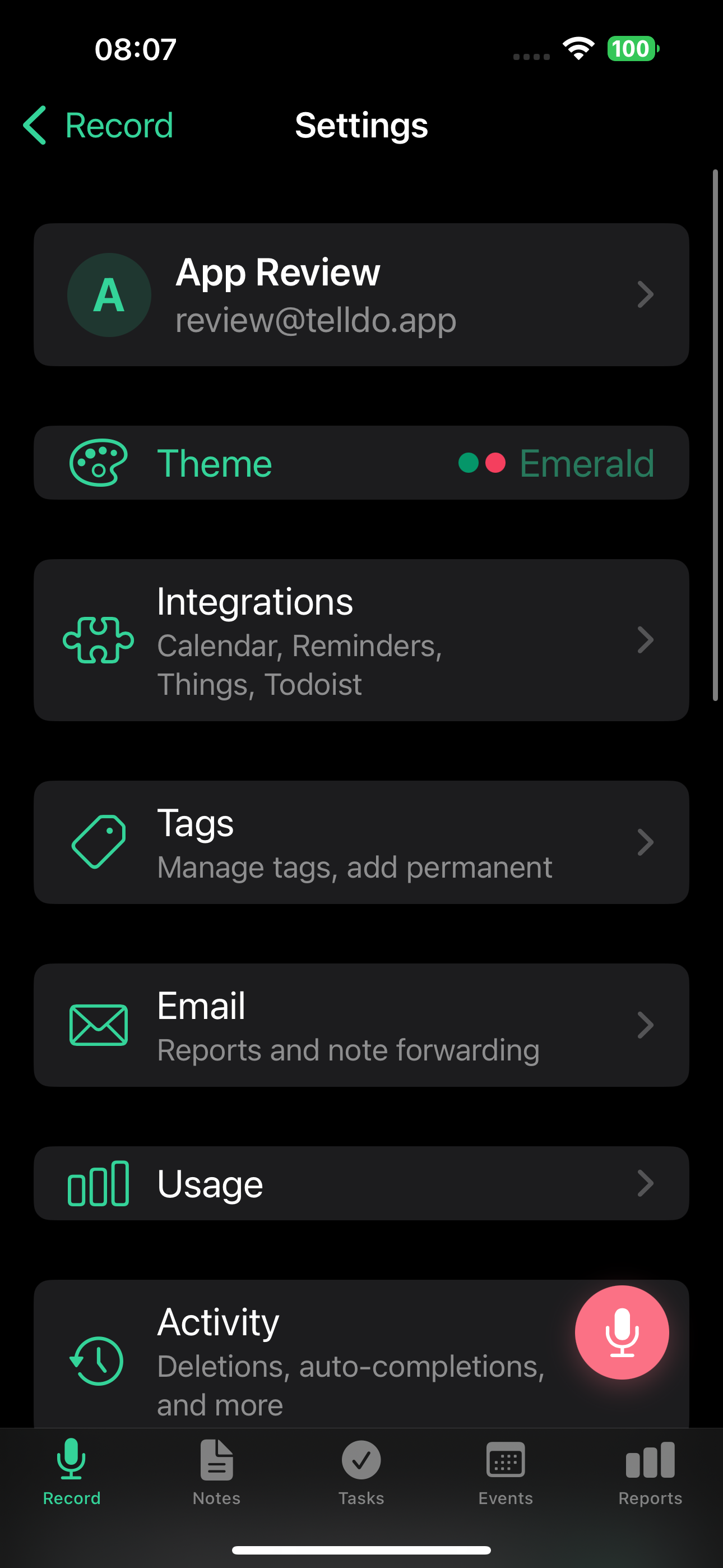
iPhone'da Ayarlar ana ekranı yukarıdan aşağıya şunları gösterir: Hesap, Tema, Entegrasyonlar, Etiketler, E-posta, Kullanım, Etkinlik, Görevleri otomatik tamamla (anahtar), Başarımları oluştur (anahtar), Etkinlik ve görev hatırlatıcıları (anahtar), Transkripsiyon dili, Apple Speech Recognition (anahtar), Yardım ve Destek.
Tanıtımı tekrar oynat
Tanıtım ipuçlarını tekrar görmek istiyorsan, Ayarlar'ı aç, Yardım ve Destek bölümüne kaydır ve Tanıtımı Tekrarla'ya dokun. Bu, tüm tanıtım ipuçlarını ve hoş geldin karuselini sıfırlayarak tekrar geçmene izin verir.
Sırada ne var?
Artık etrafı tanıdığına göre, özellikleri derinlemesine keşfet:
- Sesli notları kaydetme - tüm kayıt seçenekleri ve ipuçları
- Notlar - türler, etiketler, arama, arşiv ve takipler
- Görevler - öncelikler, son tarihler, hatırlatıcılar ve Smart Context
- Etkinlikler - takvim etkinlikleri, katılımcılar ve tekrar eden etkinlikler
- Raporlar - günlük, haftalık, aylık ve yıllık AI içgörüleri
- Entegrasyonlar - Todoist, Notion, Apple Calendar ve daha fazlasıyla bağlan
- Ayarlar - TellDone'u iş akışına göre özelleştir