Upoznavanje interfejsa
TellDone je podijeljen na pet glavnih sekcija. Evo kratkog obilaska.
Glavne kartice
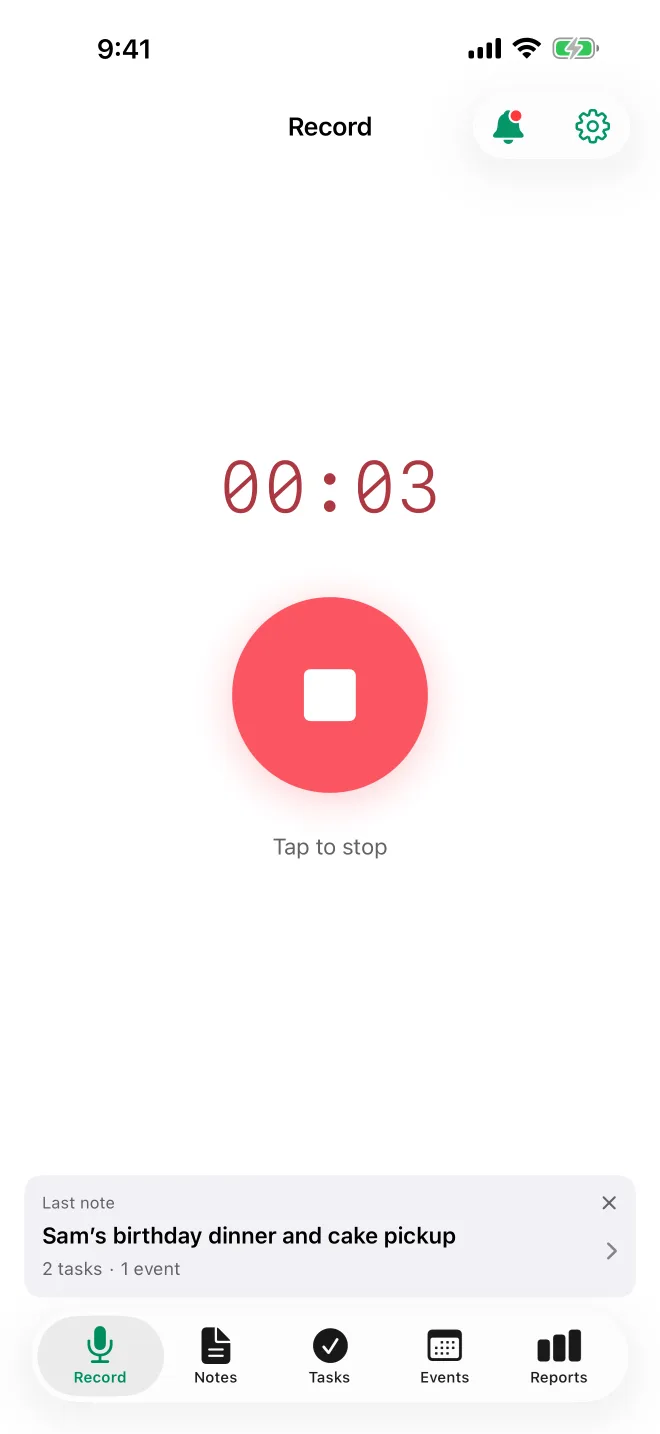
Snimi
Ovdje počinješ. Dodirni dugme mikrofona da snimaš ili dodirni Tekstualna bilješka da kucaš.
Bilješke
Sve tvoje bilješke na jednom mjestu. Svaka bilješka prikazuje naslov, značku tipa i oznake.
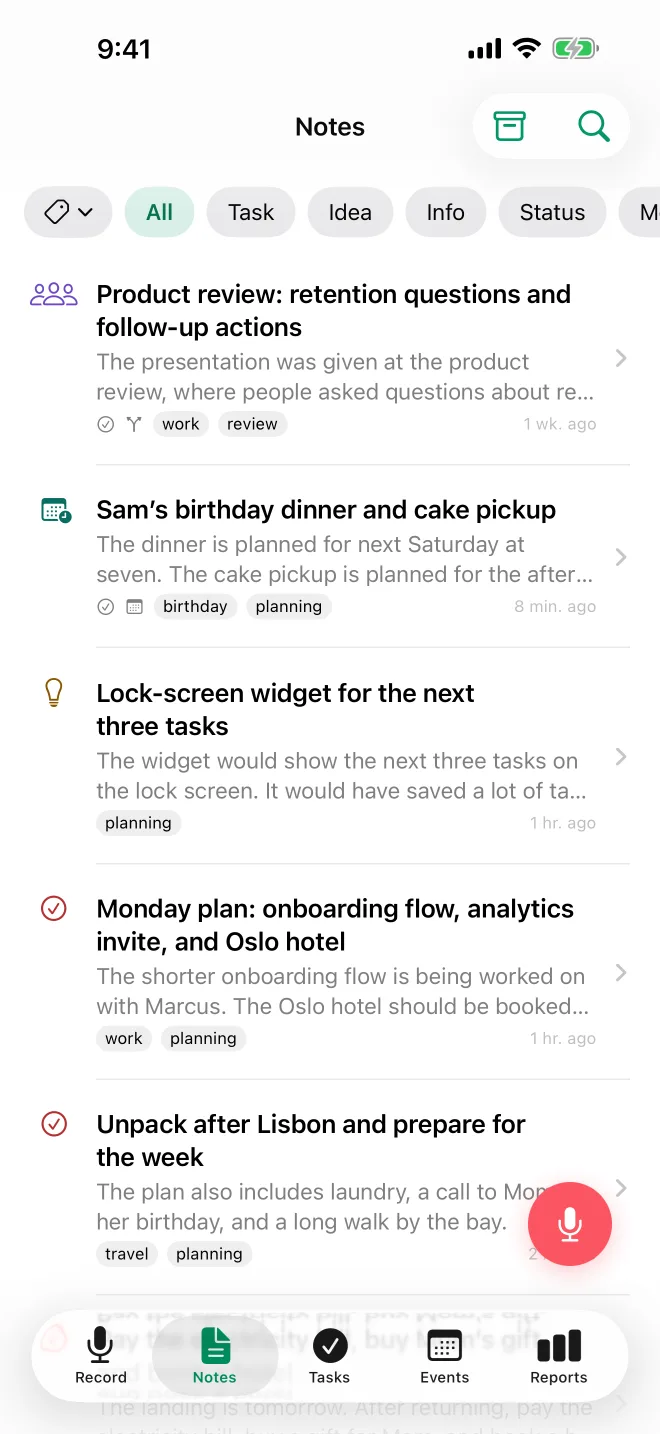
- Filtriraj po tipu pomoću čipova pri vrhu: Sve, Zadatak, Ideja, Info, Status, Sastanak, Razmišljanje, Događaj (ako imaš oznake, prvi je čip oznake)
- Filtriraj po oznakama da suziš rezultate - dodirni više oznaka da filtriraš po više njih odjednom
- Pretražuj bilješke: online TellDone nalazi bilješke po značenju i po ključnim riječima; offline pretražuje po ključnim riječima
- Dodirni ikonu arhive gore desno, pored pretrage, da otvoriš Arhivu
- Prevuci bilješku ulijevo da je Arhiviraj ili Izbriši, ili udesno da je ažuriraš govorom pomoću Dodaj glasom
- Bilješka koja ima naknadni snimak prikazuje ikonu račve. Bilješka naknadnog snimka prikazuje naslov bilješke, zadatka ili događaja kojem pripada, s ikonom te stavke.
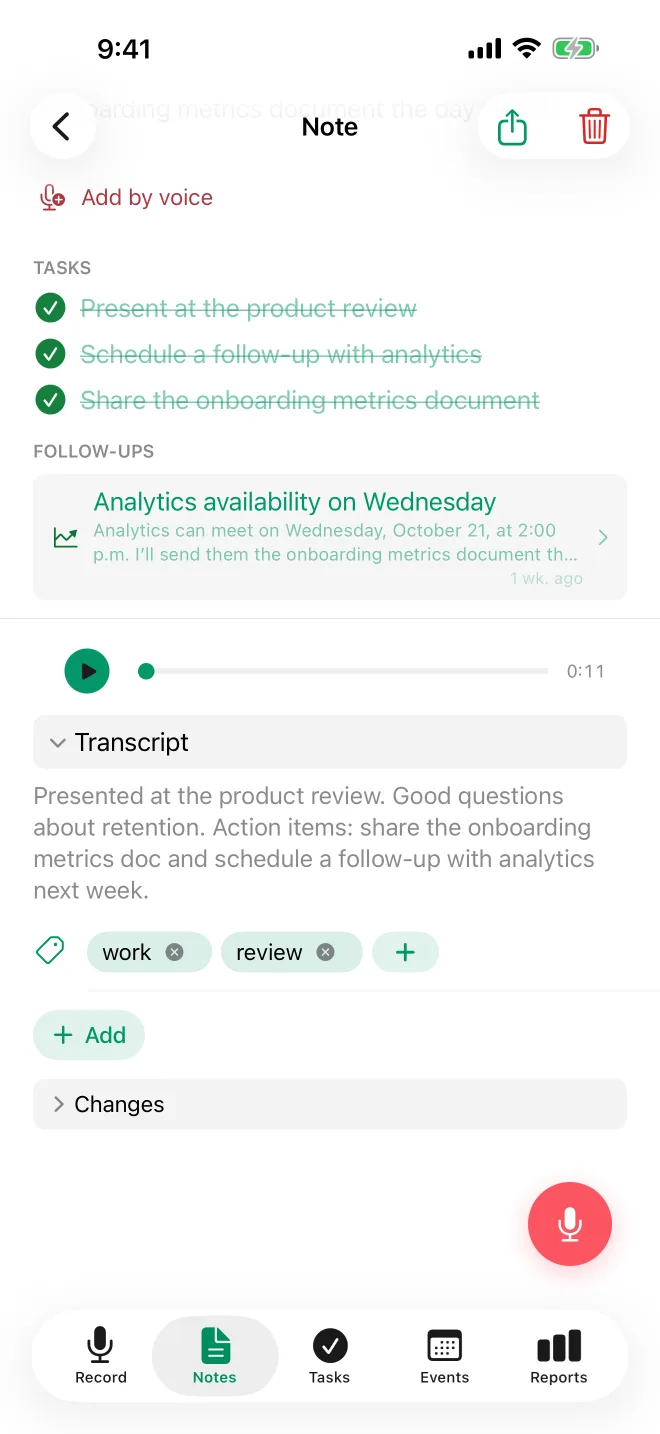
- Dodirni bilo koju bilješku da vidiš sve detalje: sažetak, audio plejer, izdvojene zadatke, transkript i dugme Dodaj glasom
Više u vodiču za Bilješke.
Zadaci
Zadaci koje je TellDone pronašao u tvojim bilješkama.
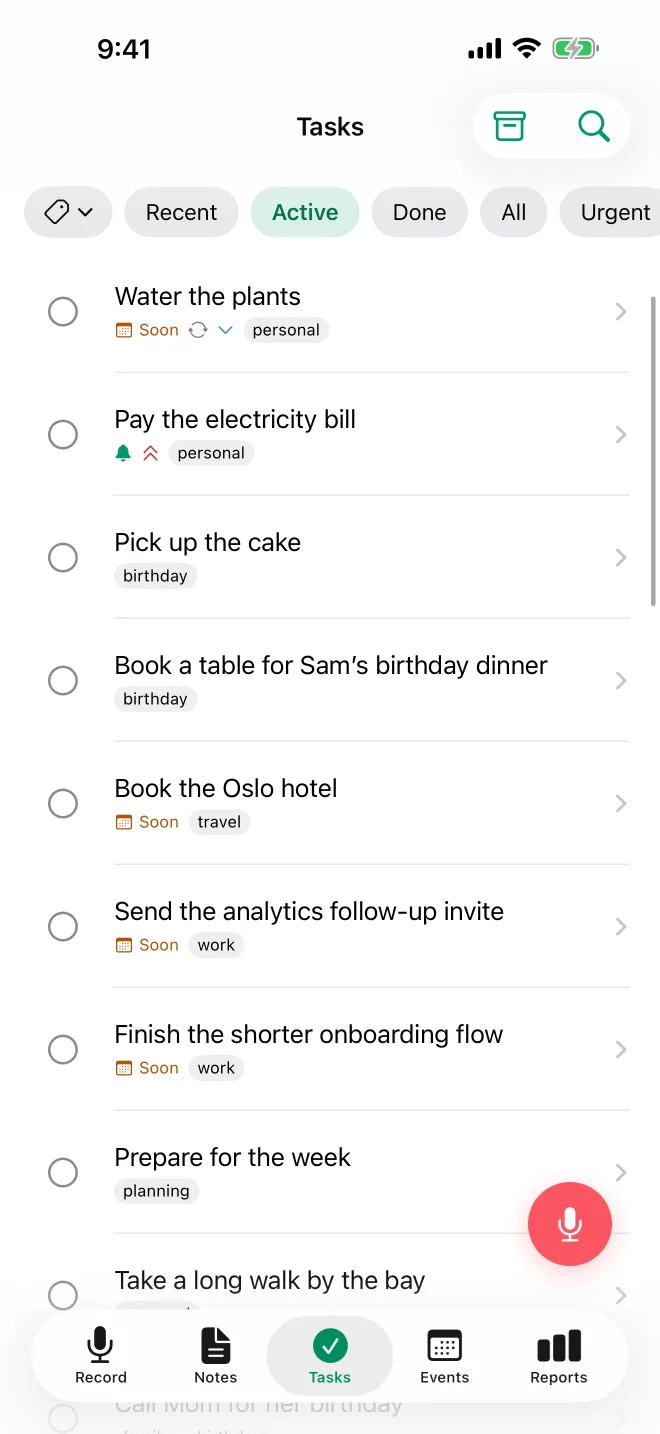
- Filter: Nedavno (podrazumijevano) / Aktivni / Gotovo / Svi, plus Hitno. Hitno prikazuje nezavršene zadatke kojima je rok istekao ili ističe danas, od onih sa najstarijim rokom. Njegov čip pokazuje koliko ih kasni i pocrveni kad bilo koji kasni.
- Filtriraj po više oznaka odjednom ili dodirni ikonu arhive gore desno, pored pretrage, da otvoriš Arhivu
- Prevuci zadatak ulijevo da ga Arhiviraj ili Izbriši, ili udesno za Dodaj glasom. Zadaci kojima je rok istekao desno prikazuju i Promijeni rok.
- Ikona ? znači da TellDone nije bio siguran da je dobro čuo zadatak. Otvori ga da vidiš riječi koje je čuo, zatim dodirni Izgleda tačno ili dodirni polje da ga ispraviš.
- Svaki zadatak prikazuje naslov, prioritet (visok, srednji, nizak), oznake i polje za potvrdu
- Zadaci koji se ponavljaju prikazuju ikonu ponavljanja (kružne strelice). Kad ga završiš, prelazi na sljedeći datum umjesto da bude arhiviran.
- Dodirni zadatak da vidiš sve detalje, postaviš rok ili dodaš podsjetnik
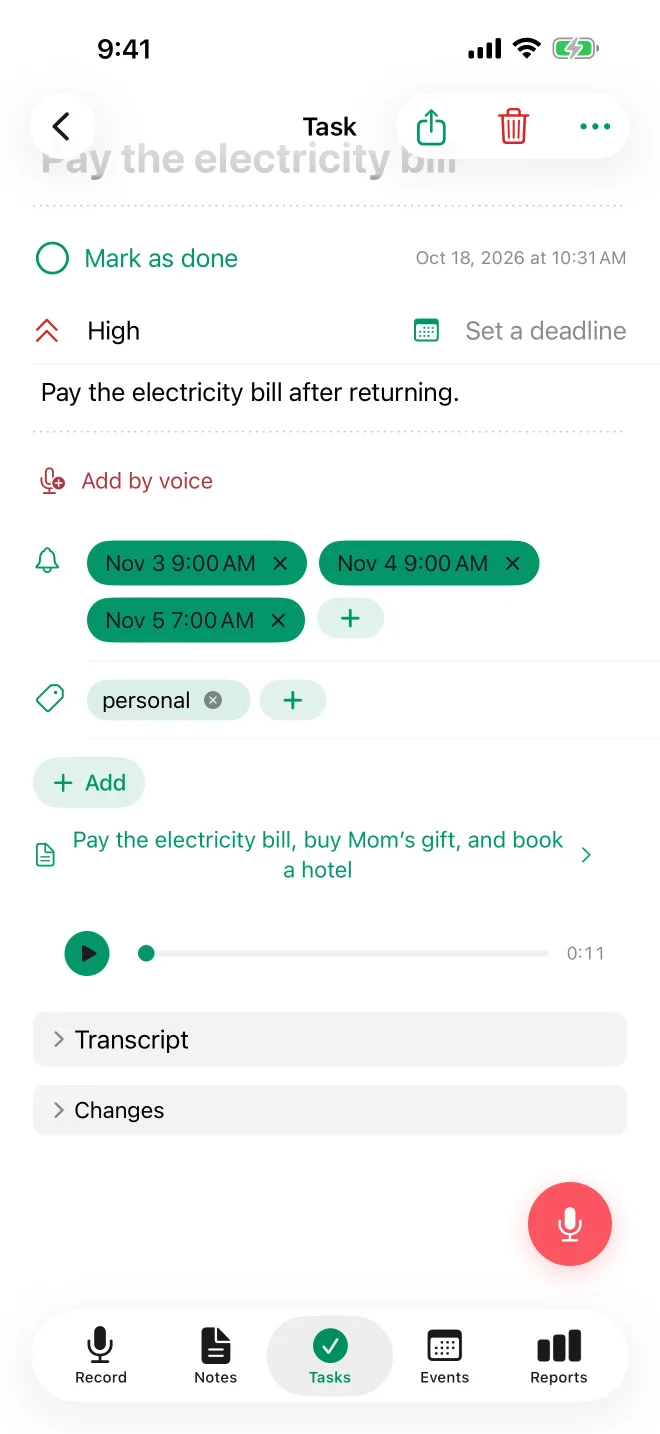
Zadaci se automatski prave iz tvojih glasovnih bilješki. Od plana Basic zadatak možeš označiti kao gotov i tako što u novom snimku kažeš da je završen, a završen posao bez odgovarajućeg zadatka dodaje se kao završen zadatak - to je Smart Context. Na planu Free to se samo bilježi u sažetku.
Više u vodiču za Zadatke.
Događaji
Kalendarski događaji izdvojeni iz tvojih bilješki, grupisani po vremenu.
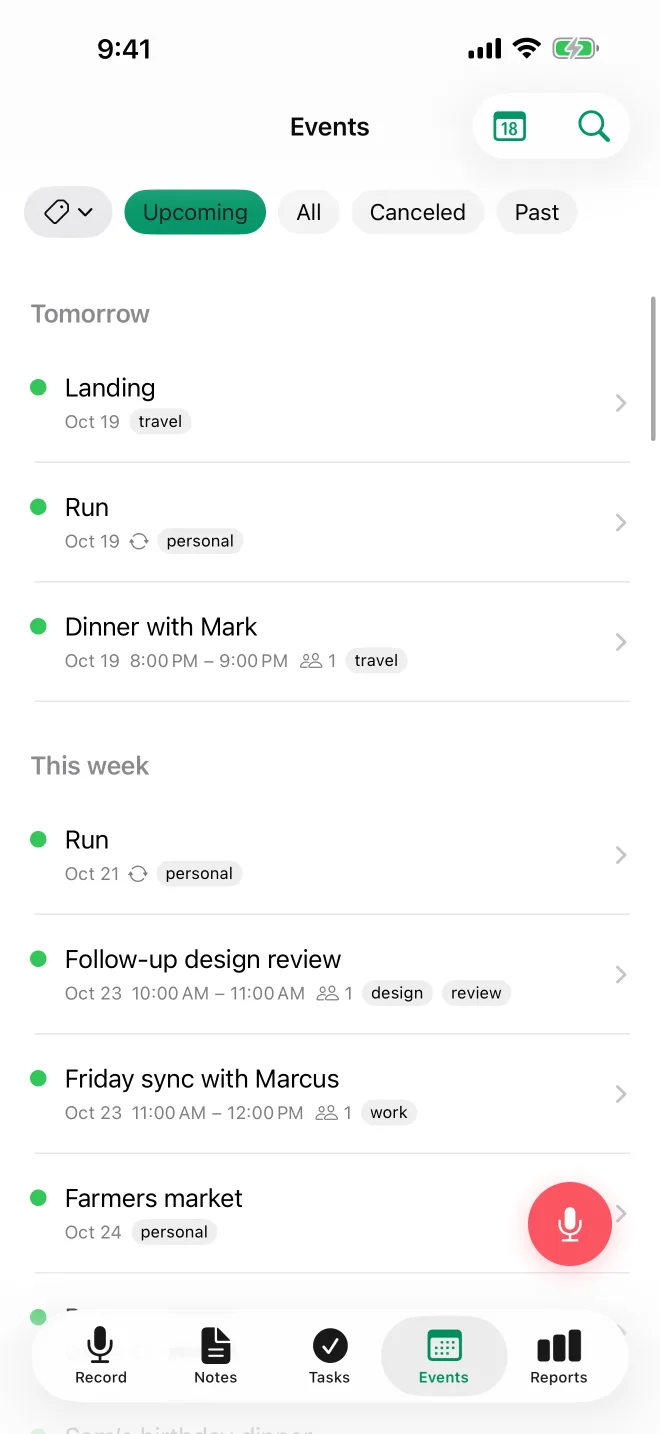
- Filteri: Nadolazeće / Svi / Otkazani / Prošli. Nadolazeći događaji su grupisani na Danas / Sutra / Ove sedmice / Kasnije, a događaji koji se ponavljaju prikazuju sljedeće datume.
- Filtriraj po oznaci i dodirni Danas da se vratiš na današnji dan
- Prevuci događaj ulijevo da ga Izbriši, ili udesno za Dodaj glasom
- Ikona ? znači da TellDone nije bio siguran da je dobro čuo događaj, baš kao kod zadataka
- Svaki događaj prikazuje naslov, datum i vrijeme te obojenu tačku statusa: zelena za potvrđen, narandžasta za preliminaran, siva za otkazan
- Dodirni događaj da vidiš sve detalje, uključujući učesnike i način ponavljanja
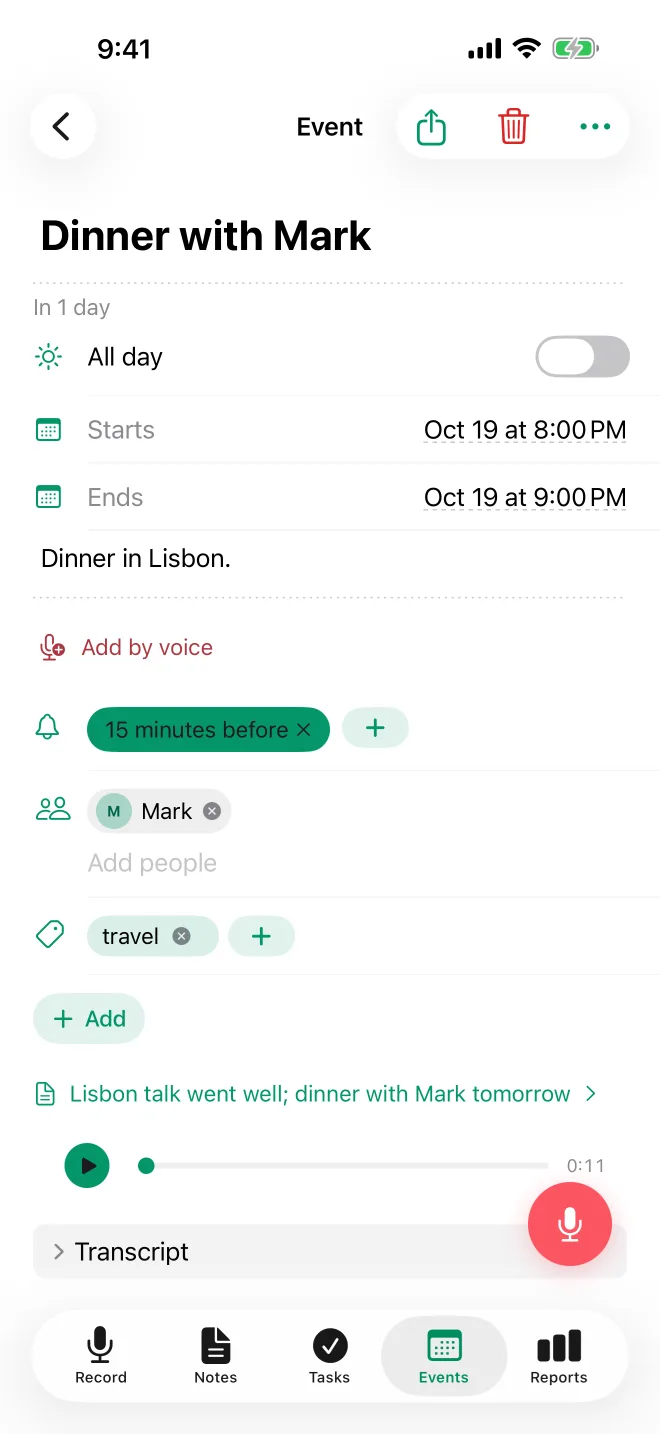
Više u vodiču za Događaje.
Izvještaji
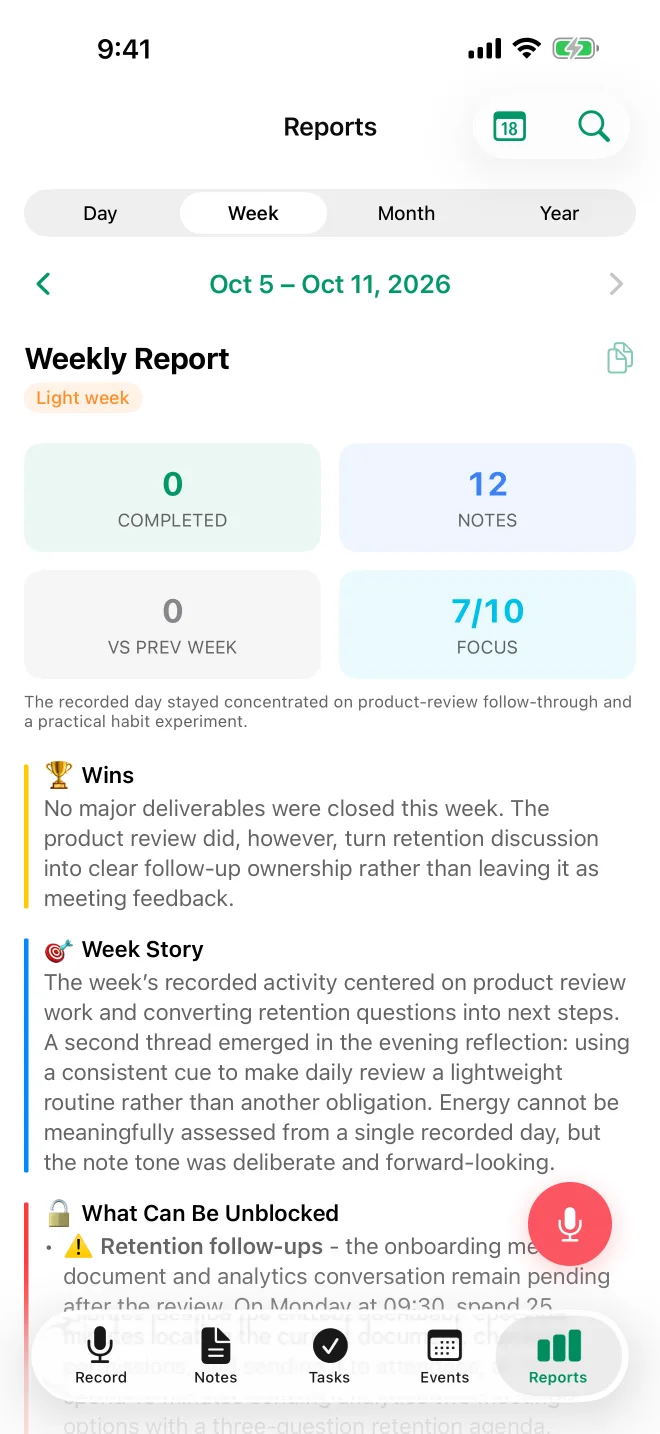
AI uvidi u produktivnost.
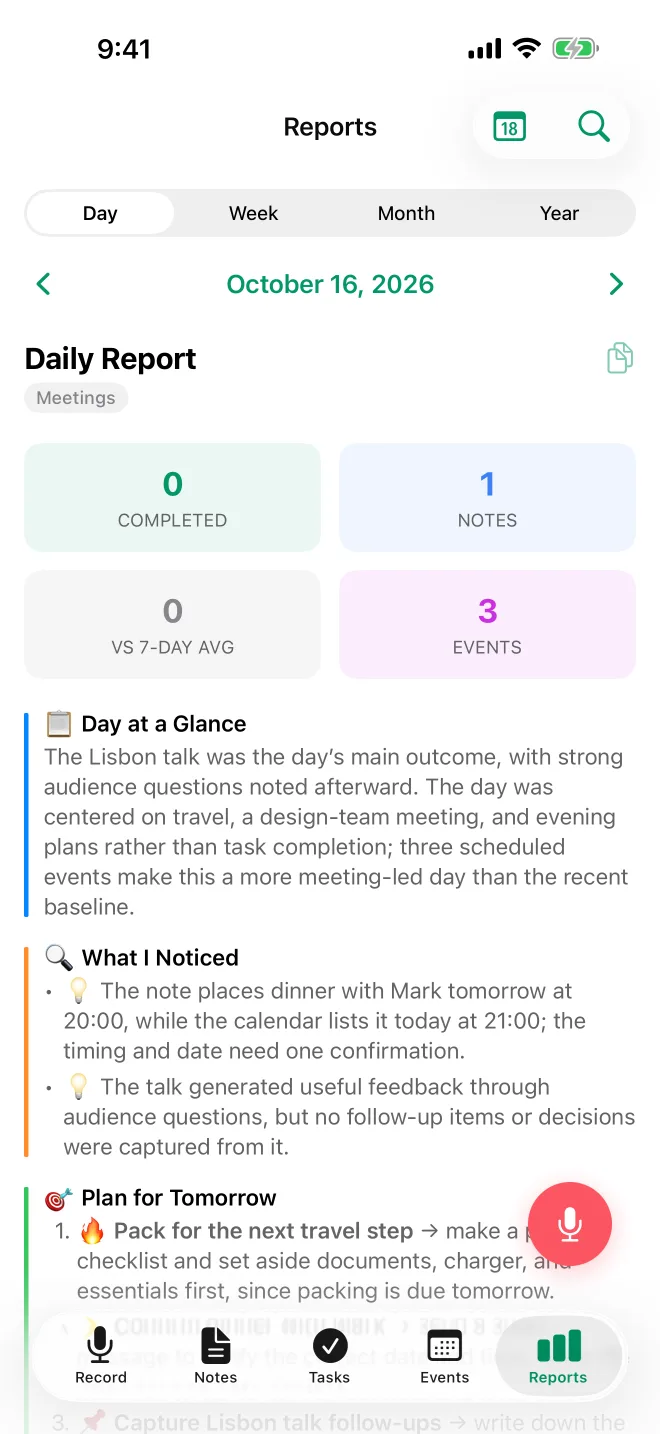
- Dnevni izvještaji (od plana Basic) - tvoj dan na prvi pogled: ključni pokazatelji, AI pripovijest, završeni i otvoreni zadaci te ocjena fokusa
- Sedmični izvještaji (od plana Pro) - uspjesi, prepreke, obrasci i oznaka u boji koja opisuje tvoju sedmicu (Produktivna, Ujednačena, Lagana ili Intenzivna sedmica)
- Mjesečni izvještaji (od plana Pro) - sažetak za rukovodstvo s otkrivanjem izgaranja, zadacima koji se stalno odgađaju i 80/20 analizom
- Godišnji izvještaji (od plana Pro) - pun osvrt na cijelu tvoju godinu
- Pretražuj izvještaje i dodirni Danas da skočiš na tekući period
Više u vodičima za Izvještaje.
Dobro je znati
- Plutajuće dugme za snimanje nalazi se na svakoj kartici - snimanje možeš pokrenuti bilo odakle
- Ikona zvona gore desno na kartici Snimi, pored zupčanika, otvara tvoj Sandučić: poruke od TellDonea o automatizacijama koje nisu uspjele, naplati, tvom poklonu, brisanju naloga i postavkama jezika. Zvono prikazuje tačku kad imaš nepročitanu poruku, a snažnije pulsira kad poruka traži da potvrdiš da je pročitana.
- Zupčanik podešavanja na kartici Snimi otvara tvoju konfiguraciju - jezik, integracije, nalog i više. Pogledaj Podešavanja.
- Dva jezika rade nezavisno: tvoj jezik aplikacije (dugmad, meniji, obavještenja, e-poruke s naloga) i tvoj jezik sadržaja (jezik kojim govoriš: TellDone ga koristi da obradi tvoj glas i napiše naslove bilješki, sažetke, zadatke i izvještaje) odvojeni su. Cijeli pregled nađi u članku Izgled i jezik.
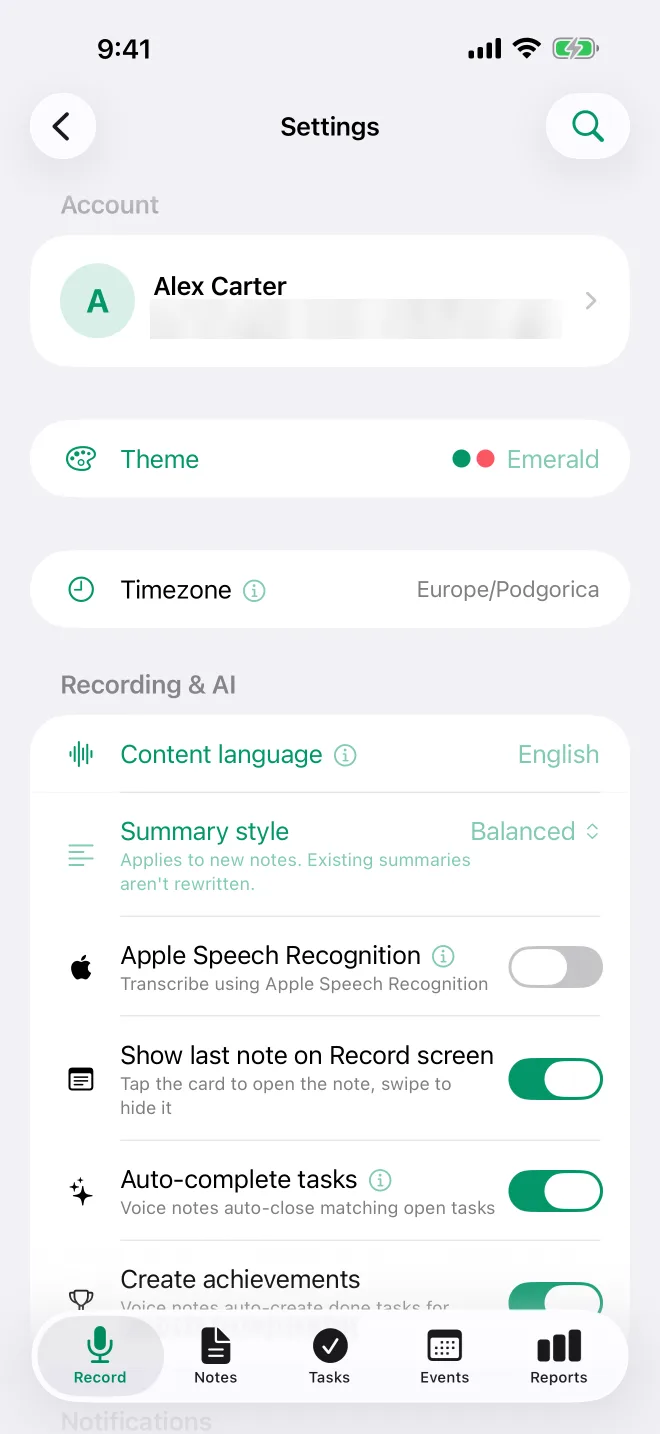
Podešavanja imaju polje za pretragu pri vrhu. Odozgo prema dolje naći ćeš:
- Nalog - tvoje ime i e-pošta; otvori ga za svoj plan, promo kod, lozinku, izvoz podataka i brisanje naloga
- Tema
- Vremenska zona
- Snimanje i AI - Jezik sadržaja, Stil sažetka, Appleovo prepoznavanje govora, Prikaži posljednju bilješku na ekranu snimanja, Automatski dovrši zadatke, Stvaraj postignuća (posljednja dva traže plan Basic ili viši)
- Obavještenja - Podsjetnici za događaje i zadatke, E-pošta (izvještaji i prosljeđivanje bilješki)
- Sandučić
- Integracije - uključujući sekciju AI agenti
- Postavljanje Apple Watcha
- Podaci i privatnost - Oznake, Korištenje, Aktivnost, Dijeli analitiku korištenja, Dijeli dijagnostičke izvještaje
- Pohrana - Izbriši lokalni keš
- Pomoć i podrška - Centar za pomoć, Novosti, Vodič, Ponovi vodič, Kontaktiraj podršku, O TellDone
- Odjava
Ponovi vodič
Da ponovo vidiš uvodni vodič, otvori Podešavanja > Pomoć i podrška, dodirni Ponovi vodič, pa Ponovi. Vodič se prikaže sljedeći put kad otvoriš aplikaciju.
Šta je sljedeće?
Sad kad se snalaziš, istraži mogućnosti detaljnije:
- Snimanje glasovnih bilješki - sve opcije snimanja i savjeti
- Bilješke - tipovi, oznake, pretraga, arhiva i Dodaj glasom
- Zadaci - prioriteti, rokovi, podsjetnici i Smart Context
- Događaji - kalendarski događaji, učesnici i događaji koji se ponavljaju
- Izvještaji - dnevni, sedmični, mjesečni i godišnji AI uvidi
- Integracije - povezivanje s Todoistom, Notionom, Apple Kalendarom i drugim
- Podešavanja - nalog, jezik, obavještenja i više