Entender la interfaz
TellDone está organizado en cinco secciones principales. Aquí tienes un recorrido rápido.
Pestañas principales
Grabar
La pantalla principal. Toca el botón de micrófono para iniciar una grabación de voz, o usa el campo de texto para escribir una nota. Aquí es donde comienza toda la creación de contenido.
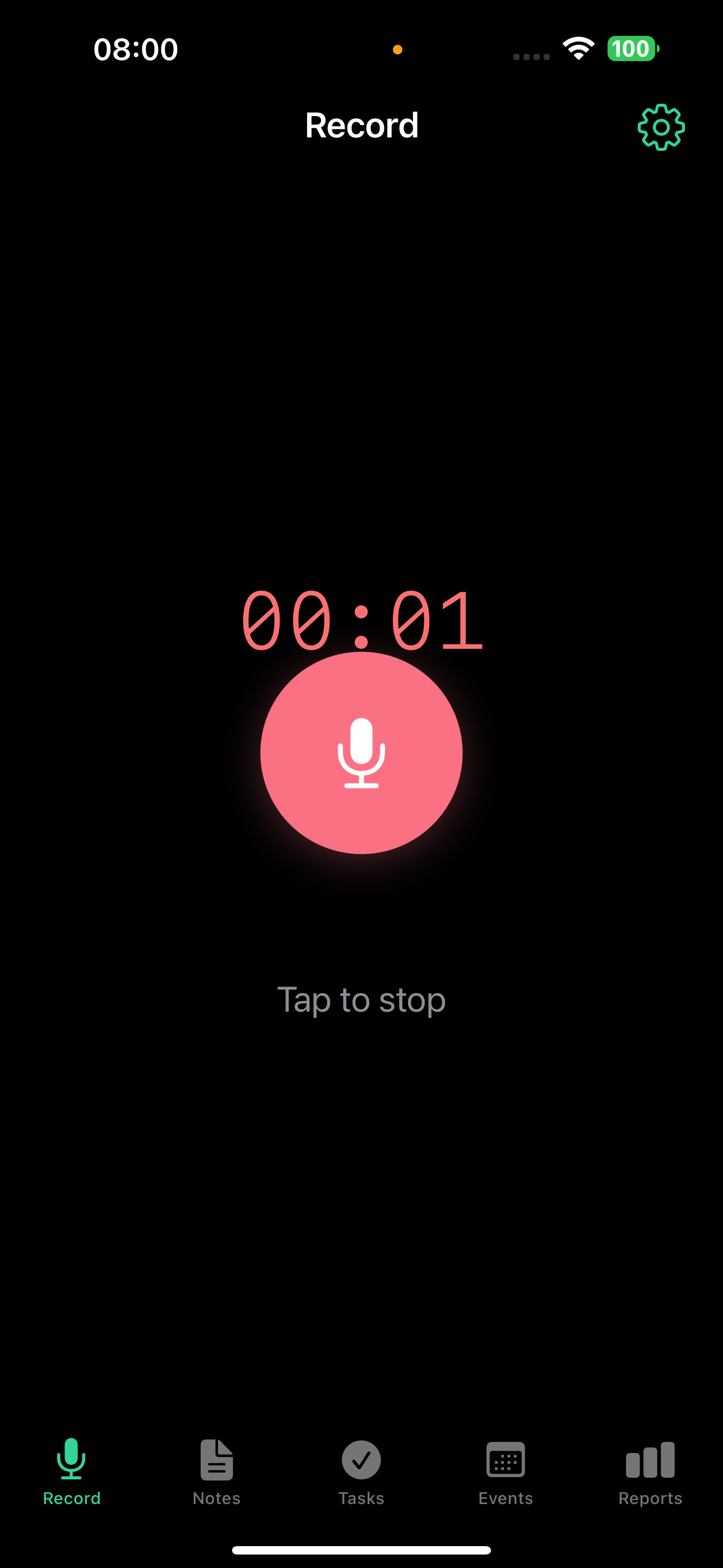
El botón de micrófono siempre está disponible: aunque estés en otra pestaña, un botón flotante de grabación te permite empezar a grabar desde cualquier parte de la app.
Notas
Todas tus notas en un solo lugar. Cada nota muestra su título, tipo y etiquetas.
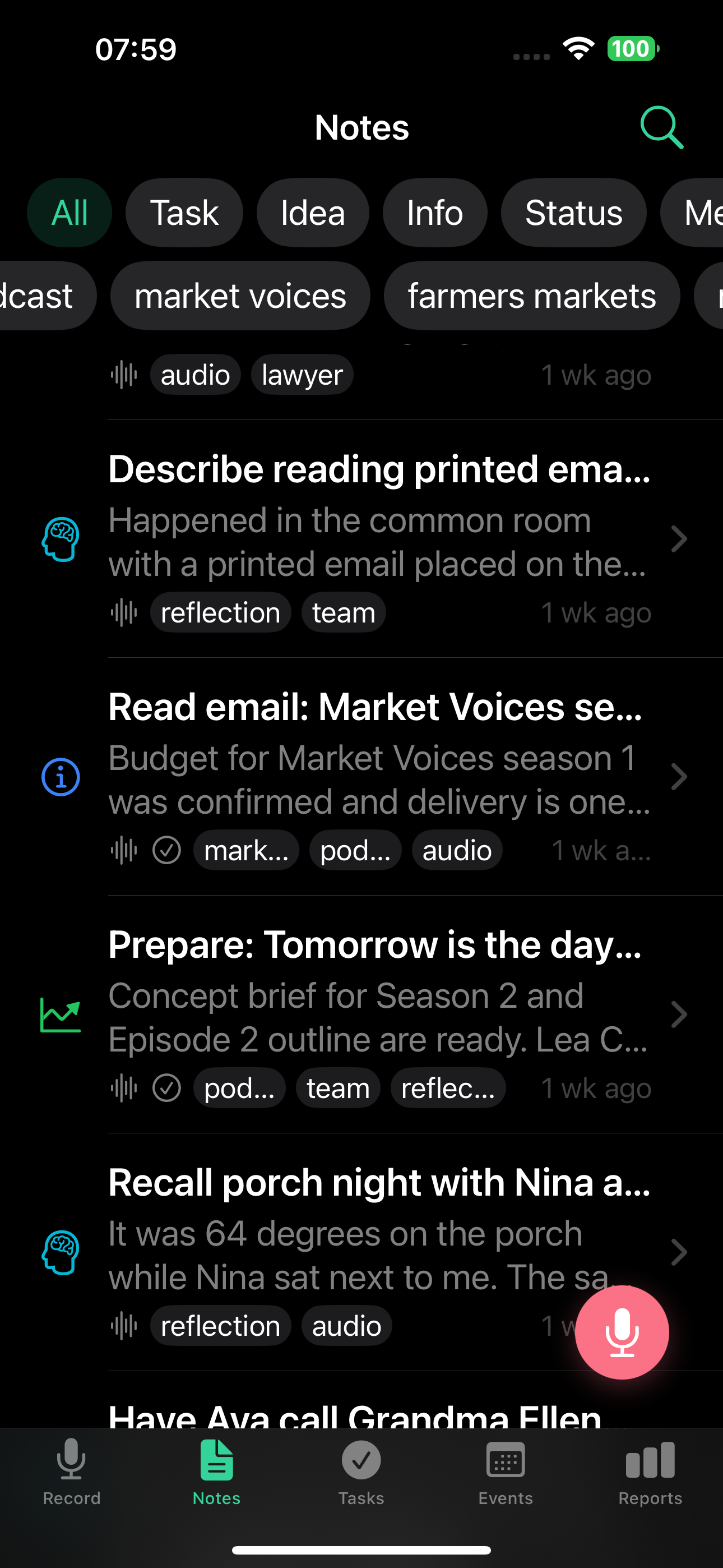
- Filtra por tipo usando los chips en la parte superior: Todas, Tarea, Idea, Info, Estado, Reunión, Evento, Reflexión
- Filtra por etiquetas para acotar resultados
- Busca para encontrar notas por texto
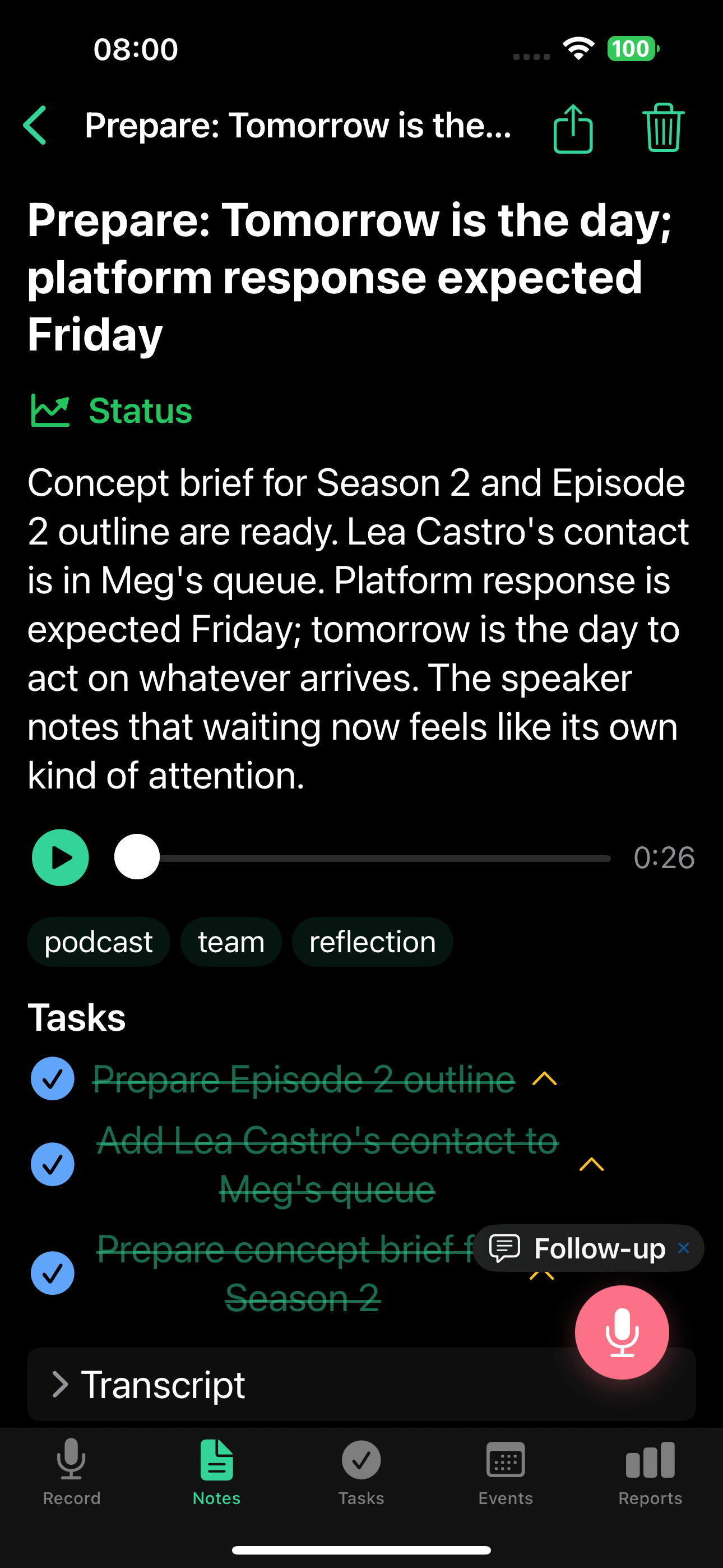
- Toca cualquier nota para ver el detalle completo: resumen, reproductor de audio, tareas extraídas, transcripción y botón de seguimiento
Aprende más en la guía de Notas.
Tareas
Tareas extraídas de tus notas. Rápido y enfocado.
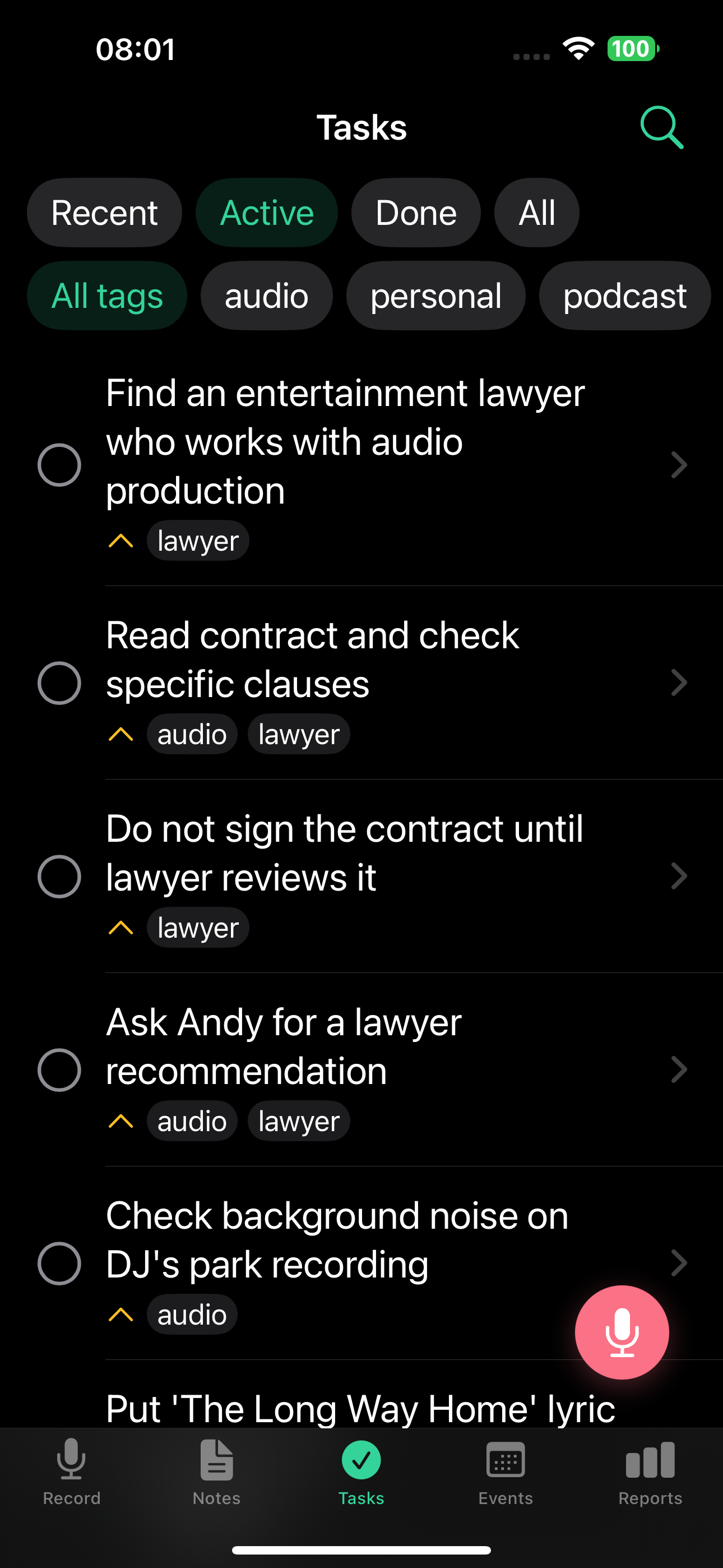
- Filtros: Todas / Activas / Completadas
- Cada tarea muestra título, prioridad (alta, media, baja), etiquetas y casilla de verificación
- Las tareas recurrentes muestran un distintivo de reciclaje - completar una ocurrencia la avanza a la siguiente sin archivarla
- Toca una tarea para ver detalles, establecer fecha límite o agregar un recordatorio
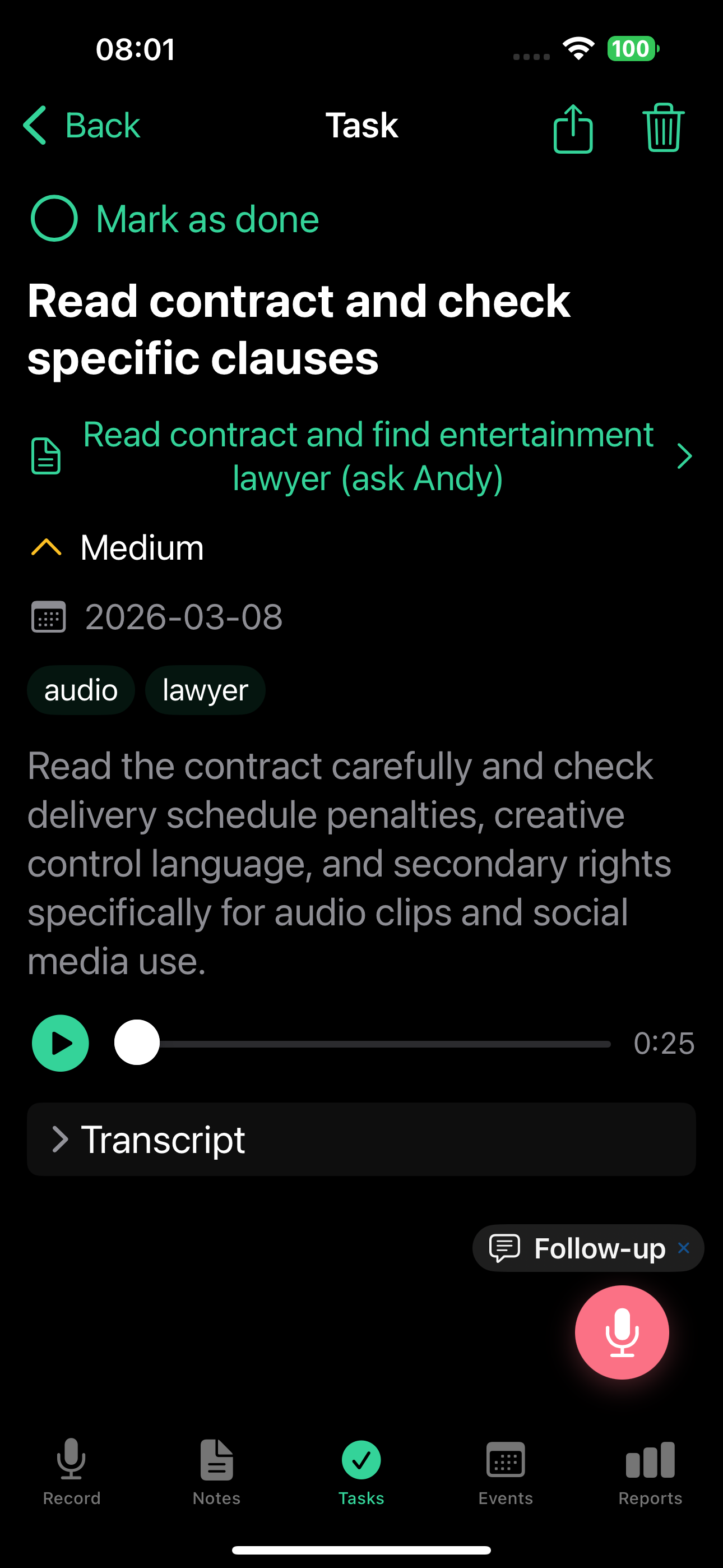
Las tareas se crean automáticamente a partir de tus notas de voz. También puedes marcar tareas como completadas con solo mencionarlo en una nueva grabación: eso es Smart Context (plan Basic y superior).
Aprende más en la guía de Tareas.
Eventos
Eventos de calendario extraídos de tus notas, agrupados por tiempo.
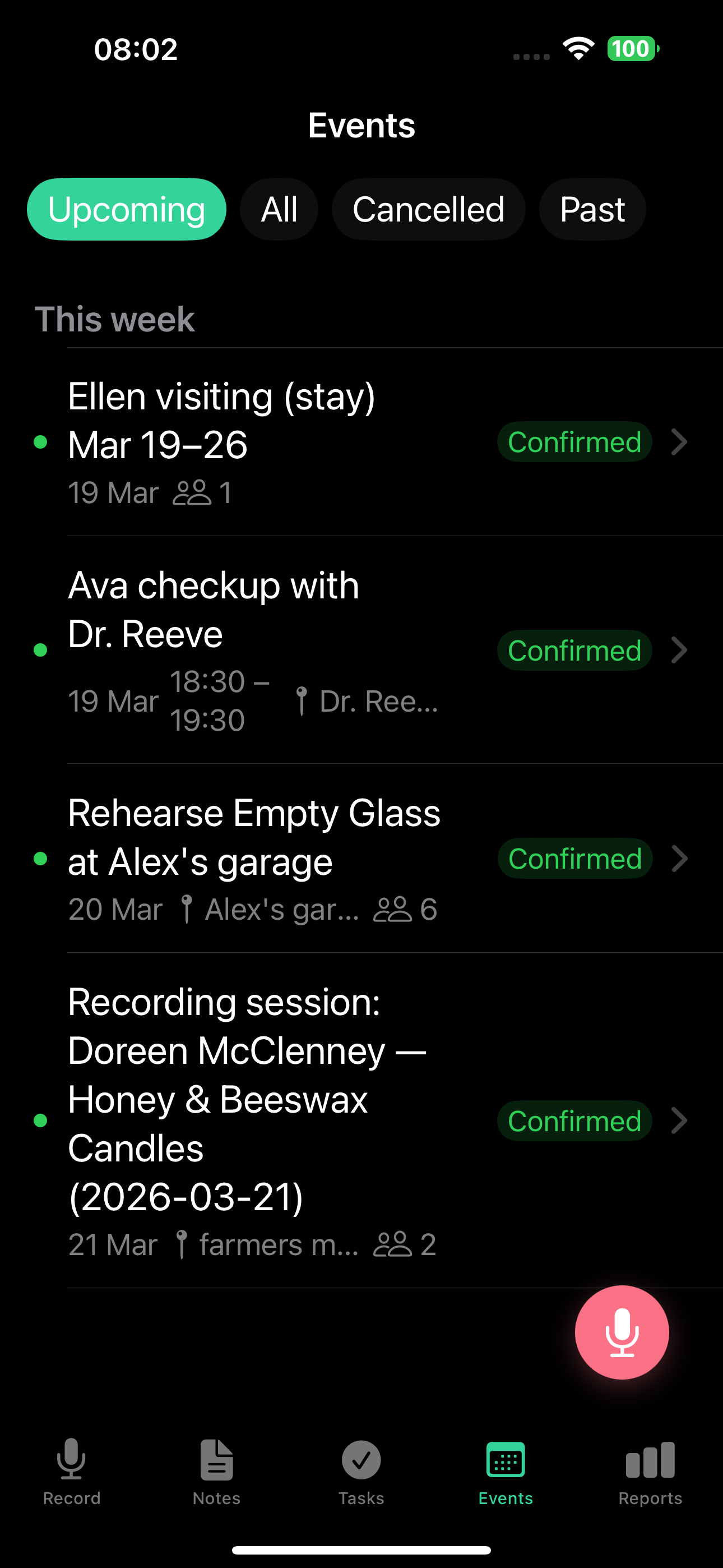
- Grupos: Hoy / Mañana / Esta semana / Después / Pasados
- Cada evento muestra título, fecha y hora, y estado (Confirmado, Tentativo o Cancelado)
- Toca un evento para ver detalles completos incluyendo asistentes y recurrencia
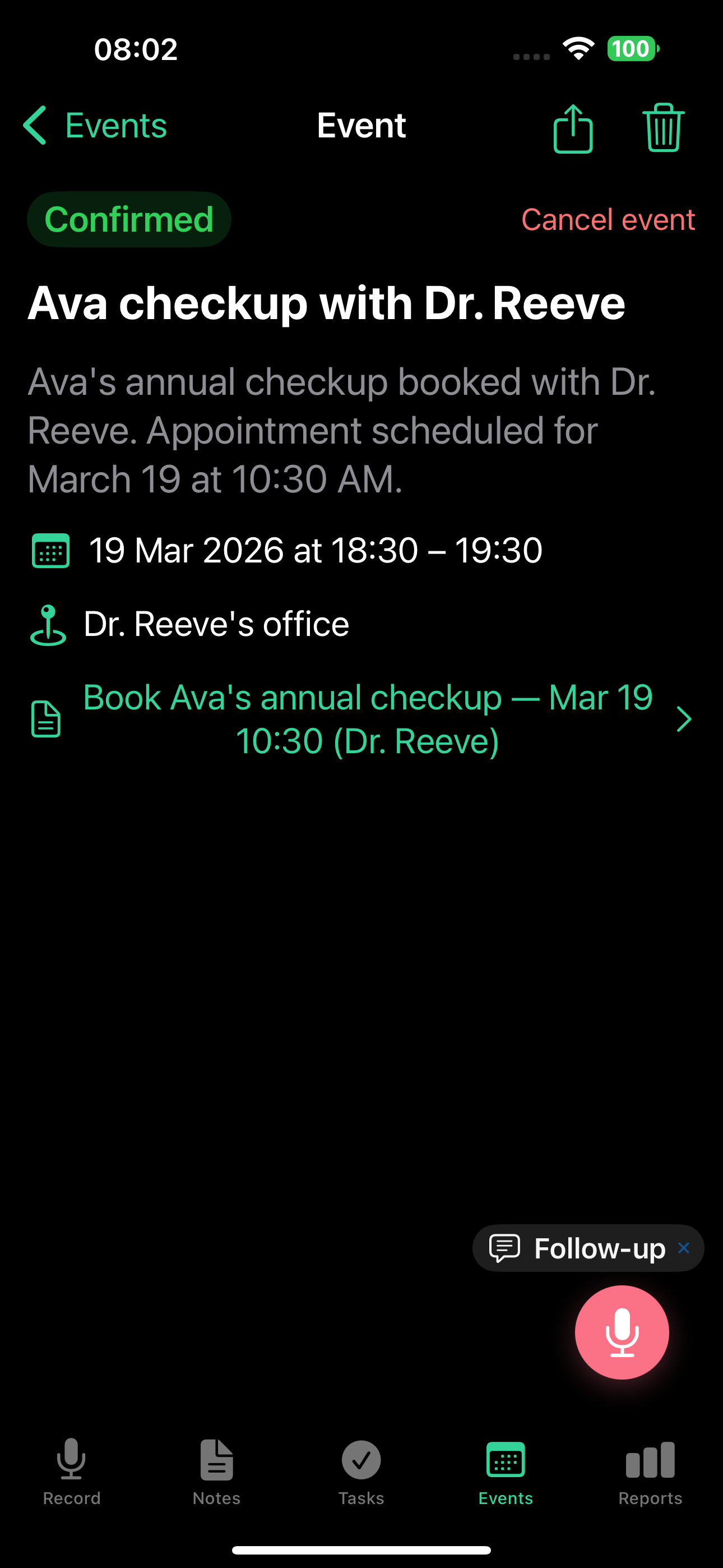
Aprende más en la guía de Eventos.
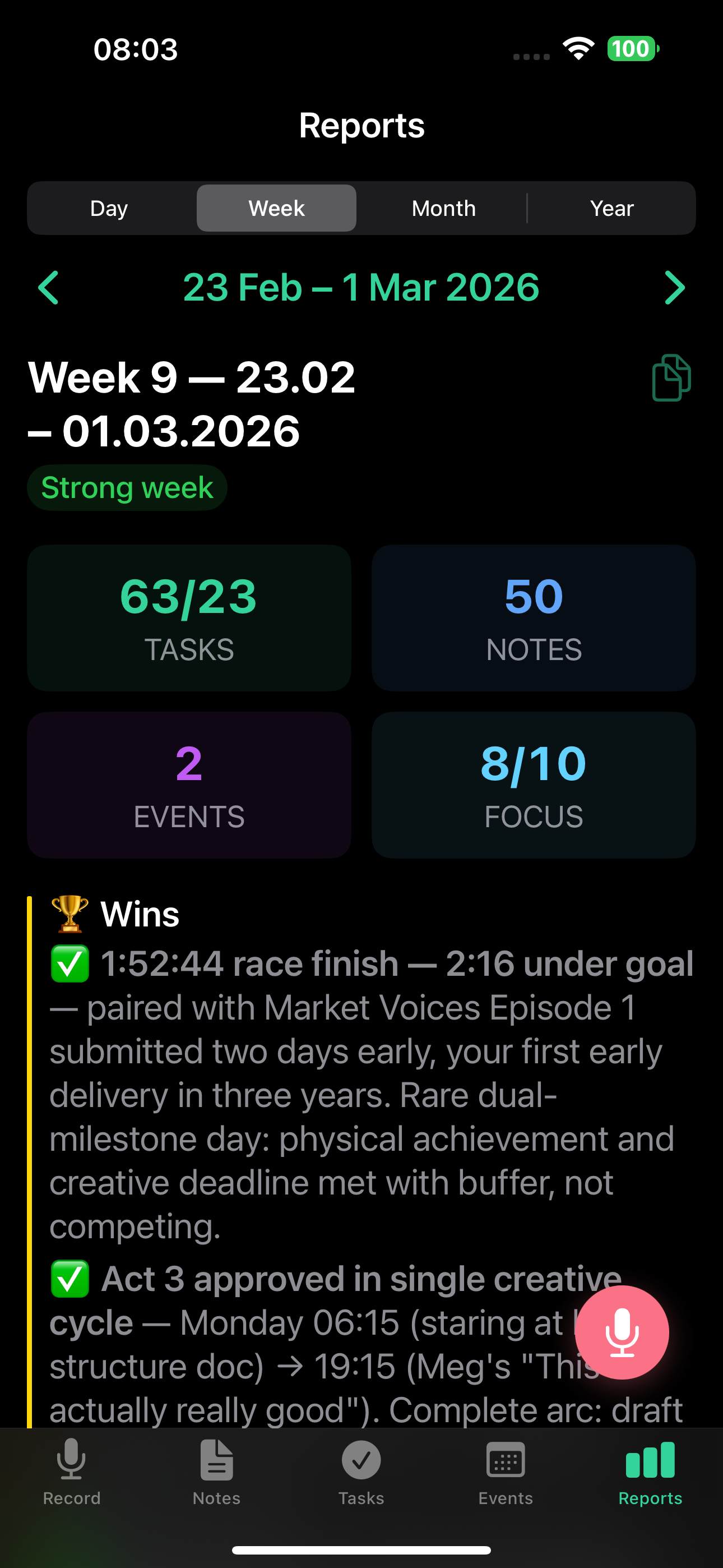
Informes
Análisis de productividad generados por IA.
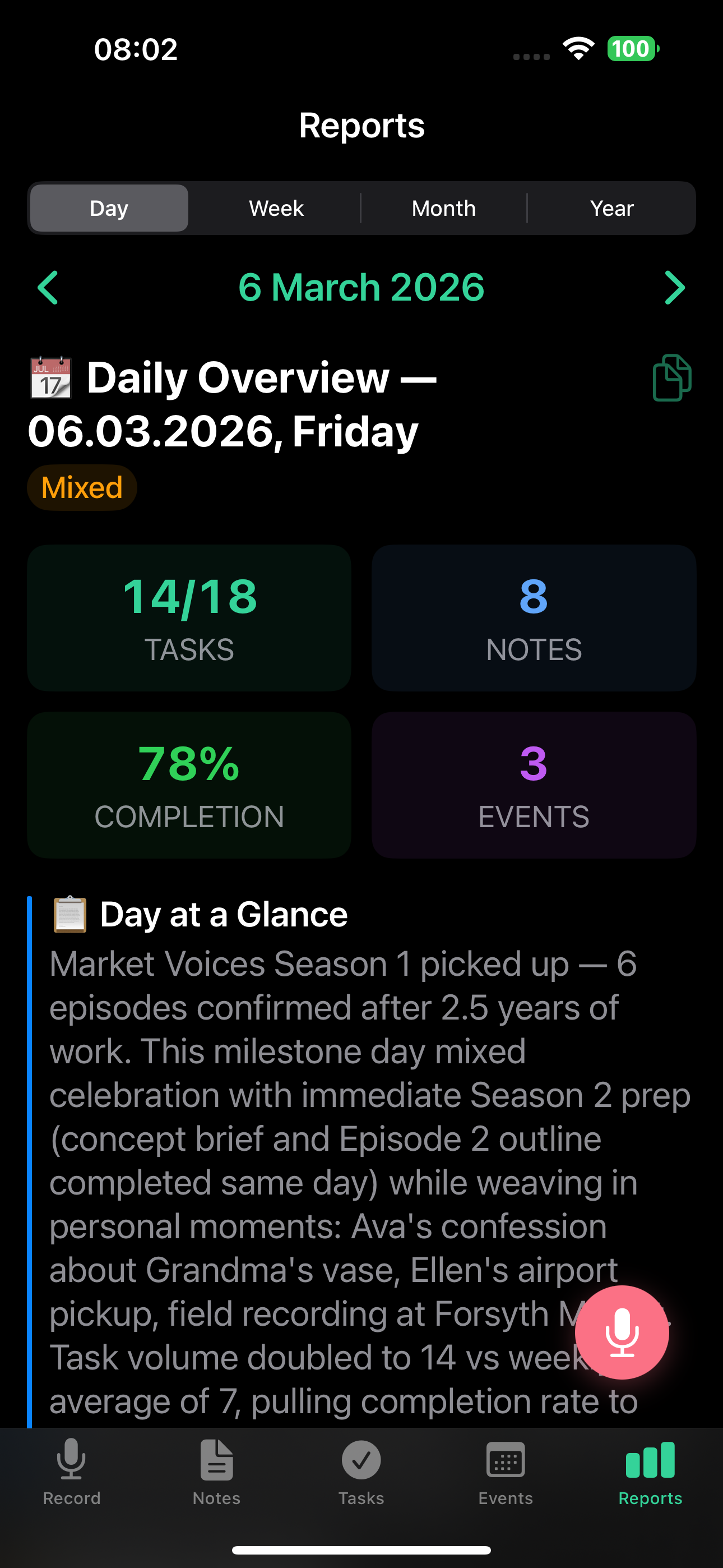
- Informes diarios (plan Basic y superior): tu día de un vistazo, con métricas clave, narrativa de IA, tareas completadas y pendientes, y puntuación de enfoque
- Informes semanales (plan Pro y superior): victorias, bloqueos, patrones y calificación de la semana por colores (Productiva, Mixta o Difícil)
- Informes mensuales (plan Pro y superior): resumen ejecutivo con detección de agotamiento, problemas crónicos y análisis 80/20
- Informes anuales (plan Pro y superior): un repaso completo de todo tu año
Aprende más en las guías de Informes.
Bueno saber
- El botón flotante de grabación aparece en todas las pestañas: puedes grabar desde cualquier sitio
- Un icono de campana en la barra de herramientas de la pestaña Grabar (y en la barra superior de la web) abre tu Bandeja de entrada - mensajes del servidor sobre fallos de webhooks, facturación, activaciones de regalos, confirmaciones de eliminación y avisos de desajuste de idioma. La insignia de la campana se ilumina cuando hay un mensaje sin leer, y pulsa con más fuerza cuando un mensaje requiere tu acción (por ejemplo, confirmar una eliminación de cuenta).
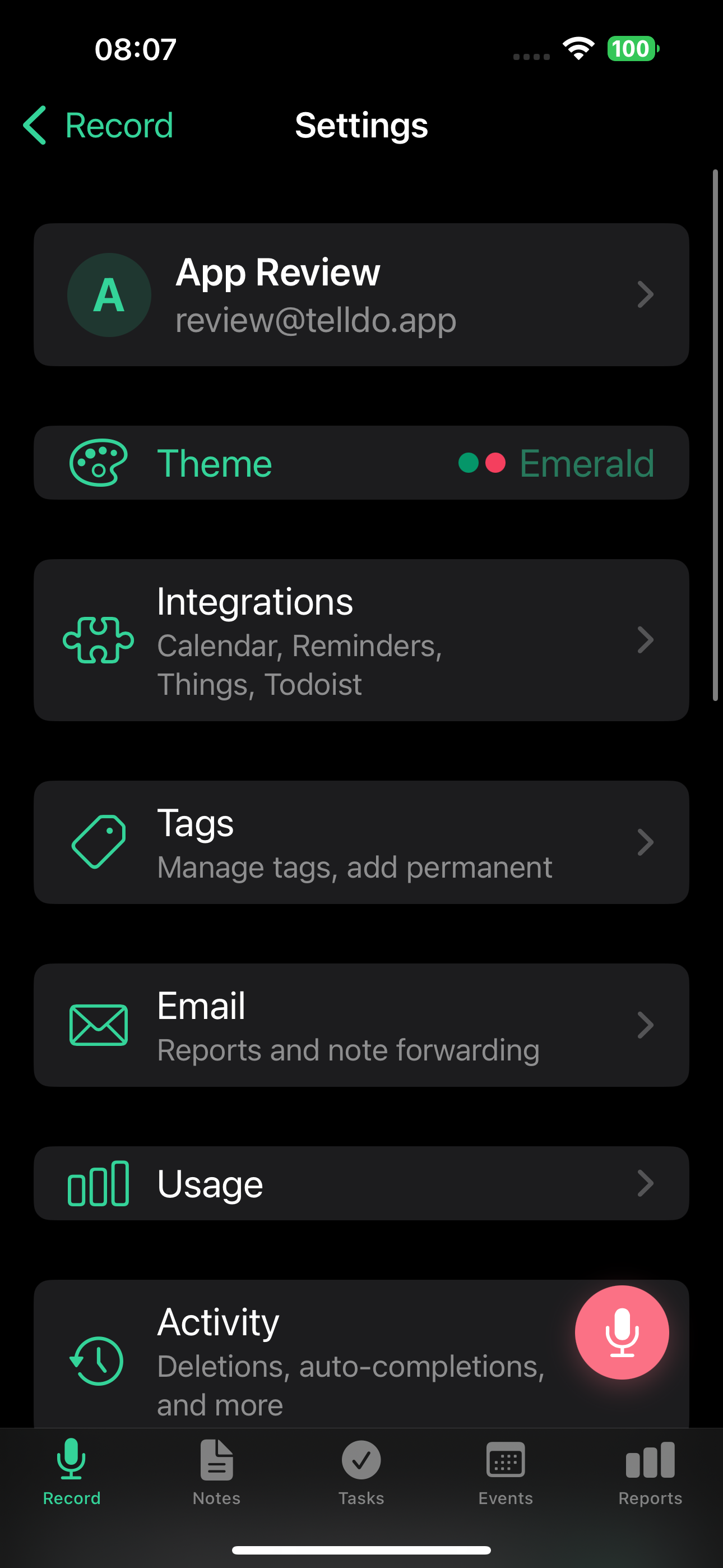
- El icono de Ajustes abre tu configuración: idioma, integraciones, cuenta y más. Consulta Ajustes.
- Dos idiomas funcionan independientemente: tu idioma de la app (botones, menús, notificaciones push, asuntos de email) y tu idioma de voz / contenido (cómo la IA procesa tu voz y escribe títulos, resúmenes, tareas y cuerpos de informes) son independientes. Una persona que habla alemán puede tener interfaz en inglés y aun así recibir resúmenes en alemán. Más información en Apariencia e idioma.
Repetir el recorrido
Si quieres ver las sugerencias de bienvenida de nuevo, abre Ajustes, baja a la sección Ayuda y soporte y toca Repetir recorrido. Esto restablece todos los consejos y el carrusel de bienvenida para que puedas verlos de nuevo.
Siguiente paso
Ahora que conoces la interfaz, explora las funciones en detalle:
- Grabación de notas de voz: todas las opciones y consejos de grabación
- Notas: tipos, etiquetas, búsqueda, archivo y seguimientos
- Tareas: prioridades, fechas límite, recordatorios y Smart Context
- Eventos: eventos de calendario, asistentes y eventos recurrentes
- Informes: informes diarios, semanales, mensuales y anuales
- Integraciones: conecta con Todoist, Notion, Apple Calendar y más
- Ajustes: personaliza TellDone para tu flujo de trabajo