Entendendo a interface
O TellDone é organizado em cinco seções principais. Aqui vai um tour rápido.
Abas principais
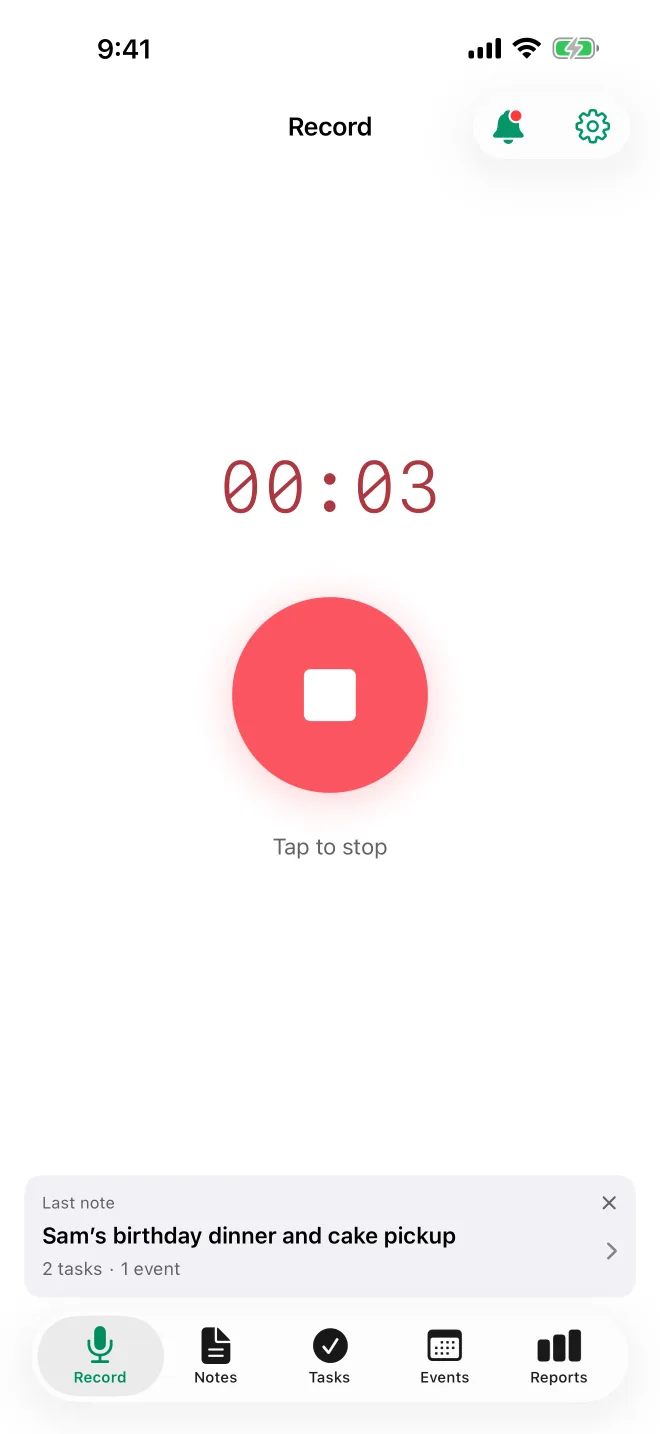
Gravar
É aqui que você começa. Toque no botão de microfone para gravar ou toque em Nota de texto para digitar.
Notas
Todas as suas notas em um só lugar. Cada nota mostra o título, o selo de tipo e as tags.
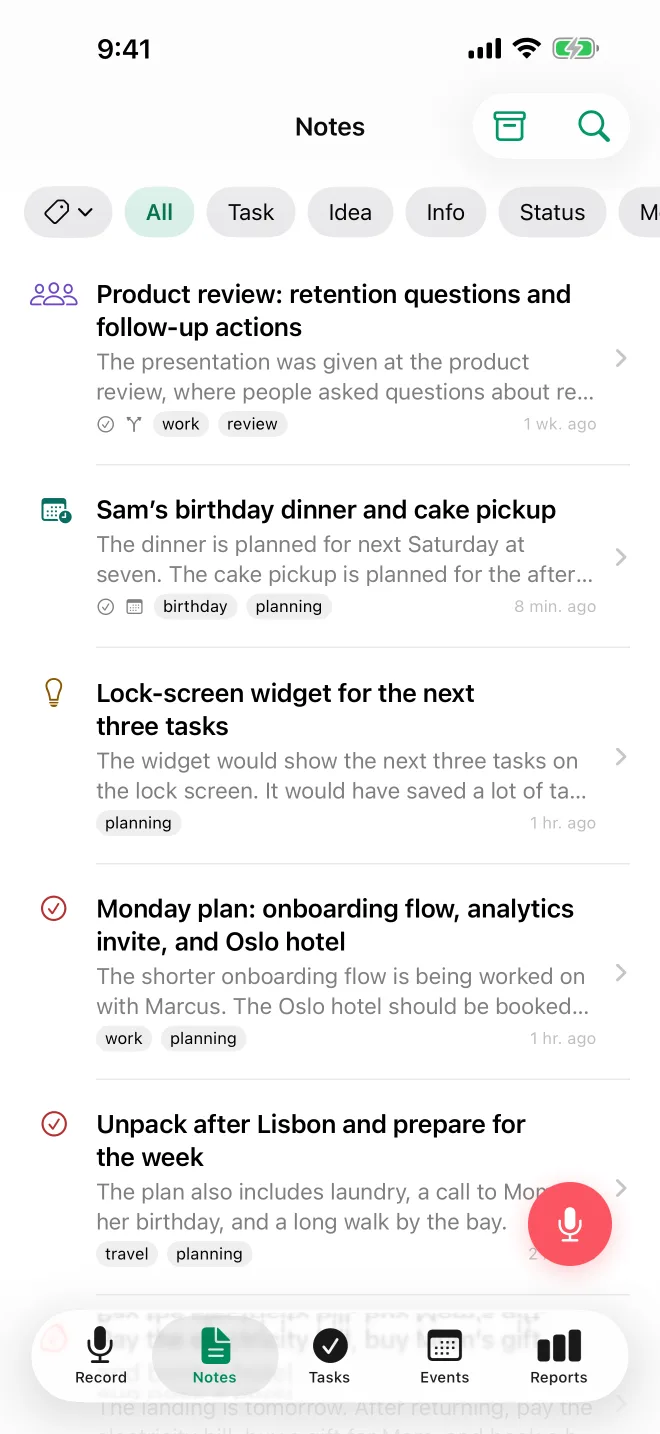
- Filtre por tipo usando os chips no topo: Todas, Tarefa, Ideia, Info, Status, Reunião, Reflexão, Evento (se você tiver tags, um chip de tag vem primeiro)
- Filtre por tags para refinar os resultados - toque em várias tags para filtrar por mais de uma ao mesmo tempo
- Busque nas suas notas: online, o TellDone encontra notas pelo sentido e também por palavras-chave; offline, a busca é só por palavras-chave
- Toque no ícone de arquivo no canto superior direito, ao lado da busca, para abrir o Arquivo
- Deslize uma nota para a esquerda para Arquivar ou Excluir, ou para a direita para Adicionar por voz e atualizá-la falando
- Uma nota que tem um complemento mostra um ícone de bifurcação. Uma nota de complemento mostra o título da nota, da tarefa ou do evento a que pertence, com o ícone desse item.
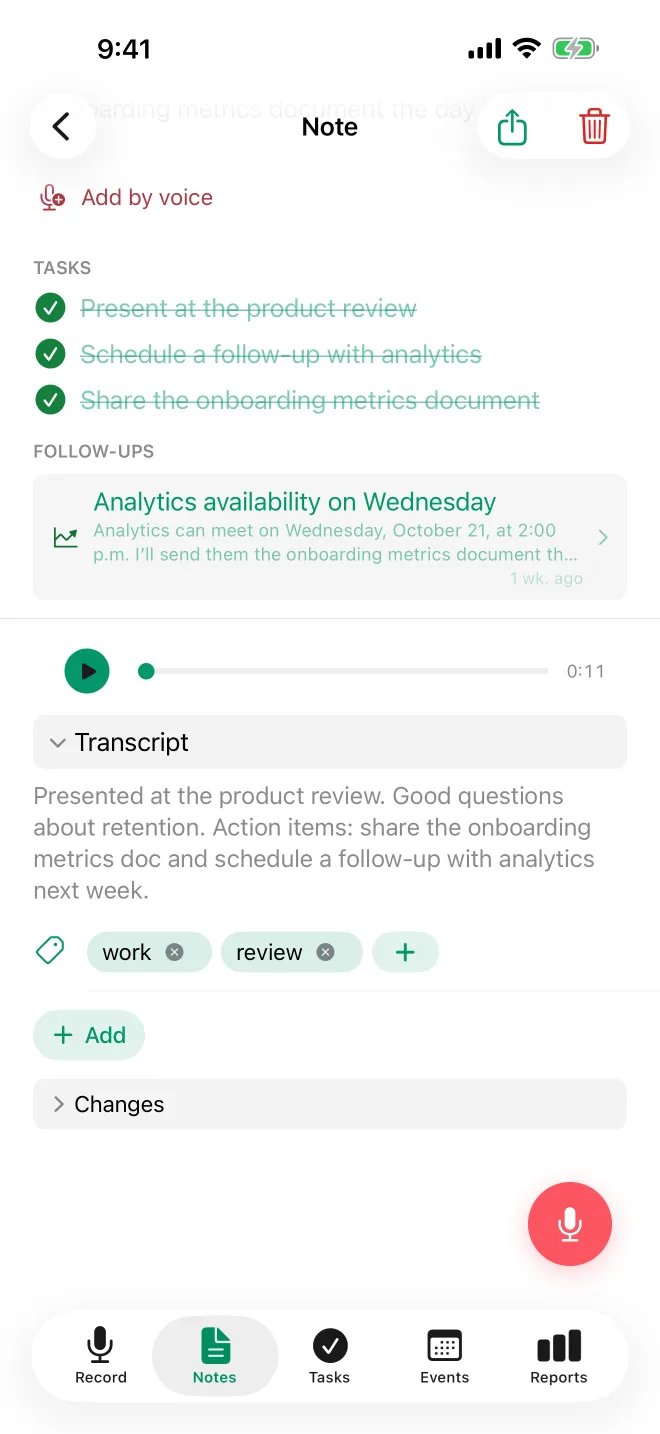
- Toque em qualquer nota para ver o detalhe completo: resumo, player de áudio, tarefas extraídas, transcrição e um botão Adicionar por voz
Saiba mais no Guia de notas.
Tarefas
As tarefas que o TellDone encontrou nas suas notas.
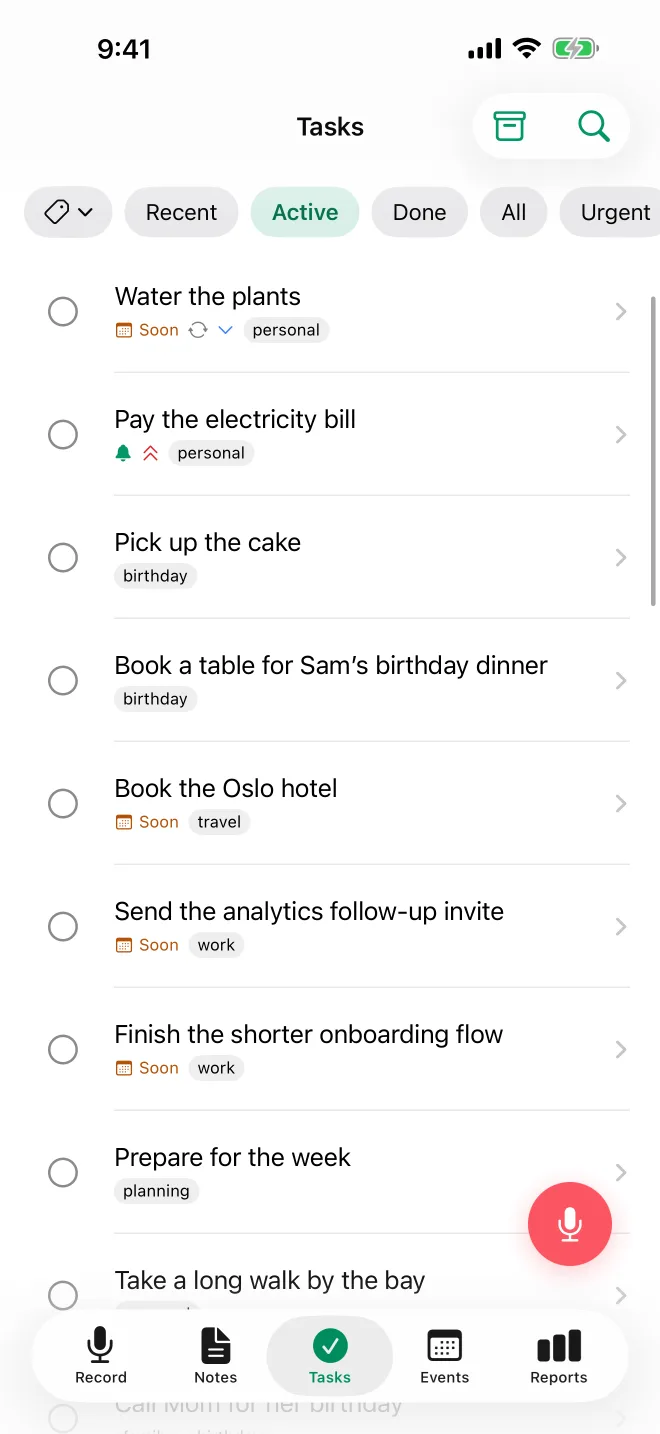
- Filtro: Recentes (padrão) / Ativas / Concluídas / Todas, além de Urgente. Urgente mostra as tarefas não concluídas que estão atrasadas ou vencem hoje, as mais atrasadas primeiro. O chip mostra quantas estão atrasadas e fica vermelho quando há alguma.
- Filtre por várias tags ao mesmo tempo ou toque no ícone de arquivo no canto superior direito, ao lado da busca, para abrir o Arquivo
- Deslize uma tarefa para a esquerda para Arquivar ou Excluir, ou para a direita para Adicionar por voz. Tarefas atrasadas também mostram Reagendar o prazo à direita.
- Um ícone ? significa que o TellDone não teve certeza de que ouviu a tarefa direito. Abra-a para ver as palavras que ele ouviu e toque em Está certo, ou toque em um campo para corrigir.
- Cada tarefa mostra o título, a prioridade (alta, média, baixa), as tags e uma caixa de seleção
- Tarefas repetidas mostram um ícone de repetição (setas circulares). Quando você conclui uma, ela vai para a próxima data em vez de ser arquivada.
- Toque em uma tarefa para ver os detalhes completos, definir um prazo ou adicionar um lembrete
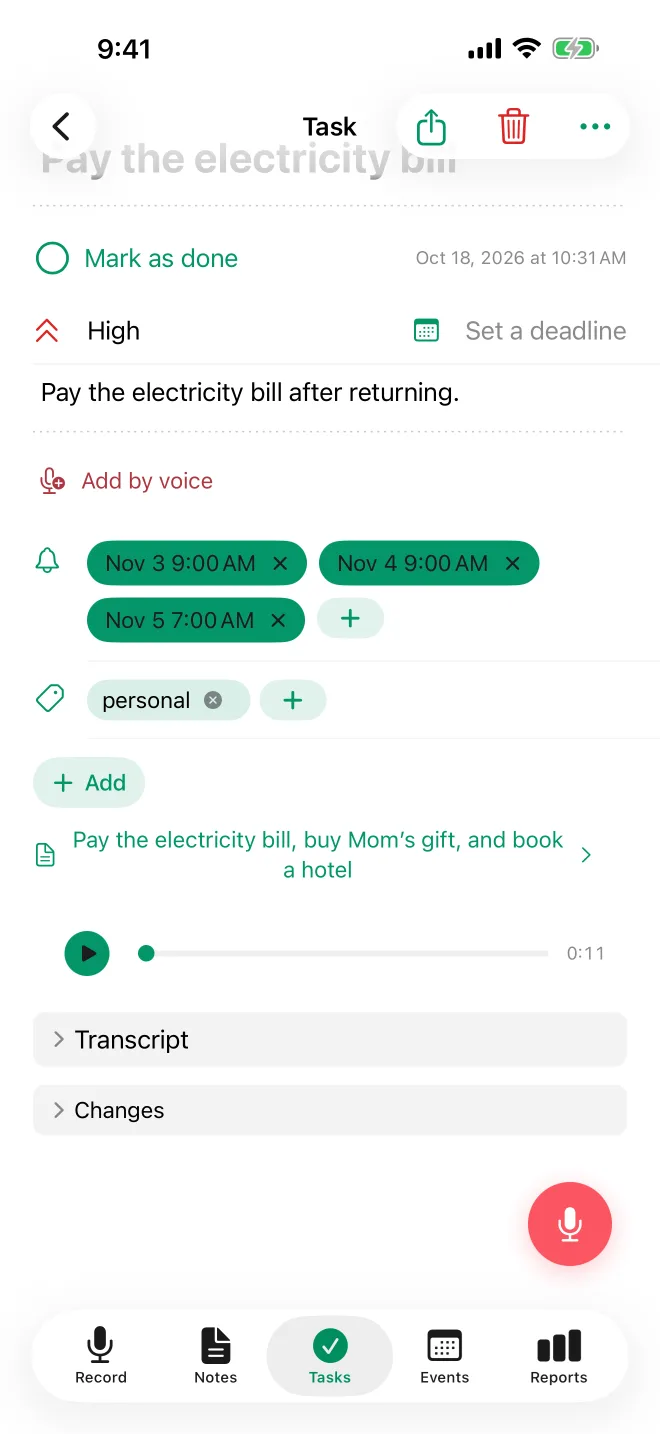
As tarefas são criadas automaticamente a partir das suas notas de voz. No Basic ou superior, você também pode marcar uma tarefa como concluída dizendo, em uma nova gravação, que terminou, e um trabalho concluído sem tarefa correspondente é adicionado como tarefa concluída - isso é o Smart Context. No Free, isso só aparece no resumo.
Saiba mais no Guia de tarefas.
Eventos
Eventos de calendário extraídos das suas notas, agrupados por horário.
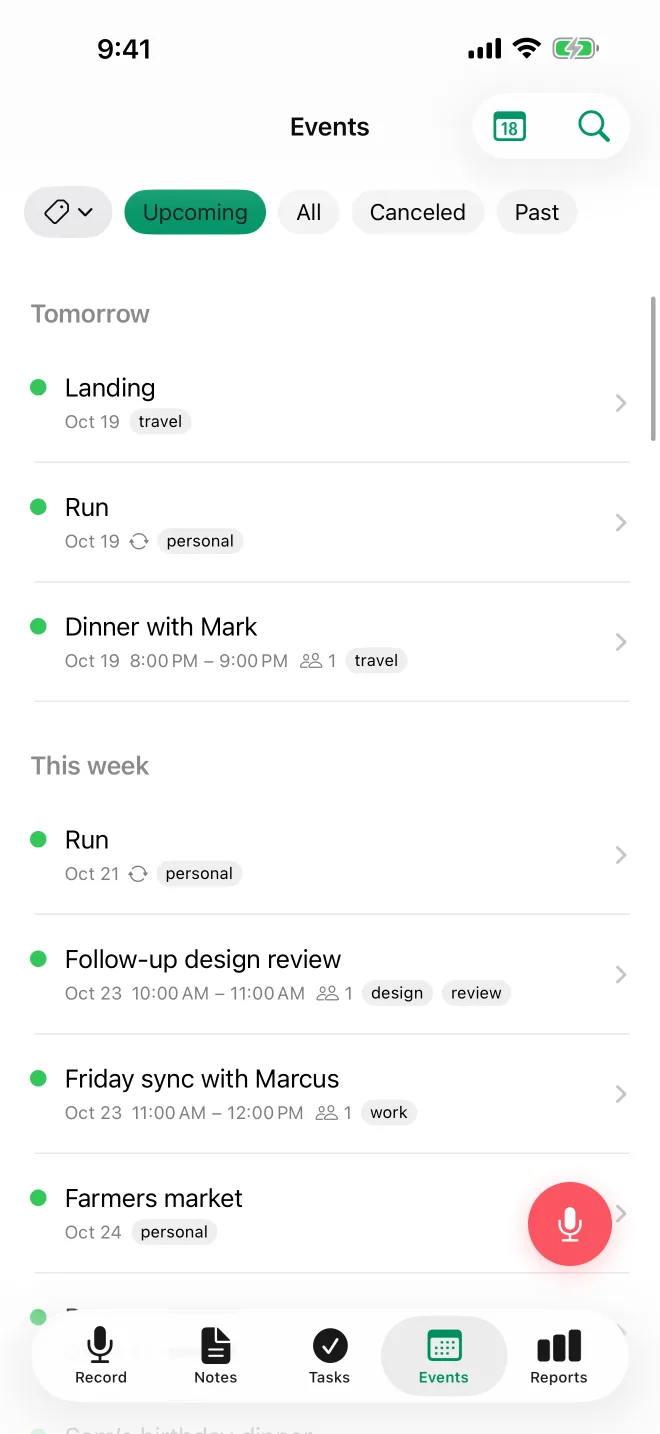
- Filtros: Próximos / Todos / Cancelados / Passados. Os próximos eventos são agrupados em Hoje / Amanhã / Esta semana / Mais tarde, e os eventos repetidos mostram as próximas datas.
- Filtre por tag e toque em Hoje para voltar ao dia de hoje
- Deslize um evento para a esquerda para Excluir, ou para a direita para Adicionar por voz
- Um ícone ? significa que o TellDone não teve certeza de que ouviu o evento direito, igual às tarefas
- Cada evento mostra o título, a data e o horário e um ponto colorido para o status: verde para confirmado, laranja para provisório, cinza para cancelado
- Toque em um evento para ver os detalhes completos, incluindo participantes e como ele se repete
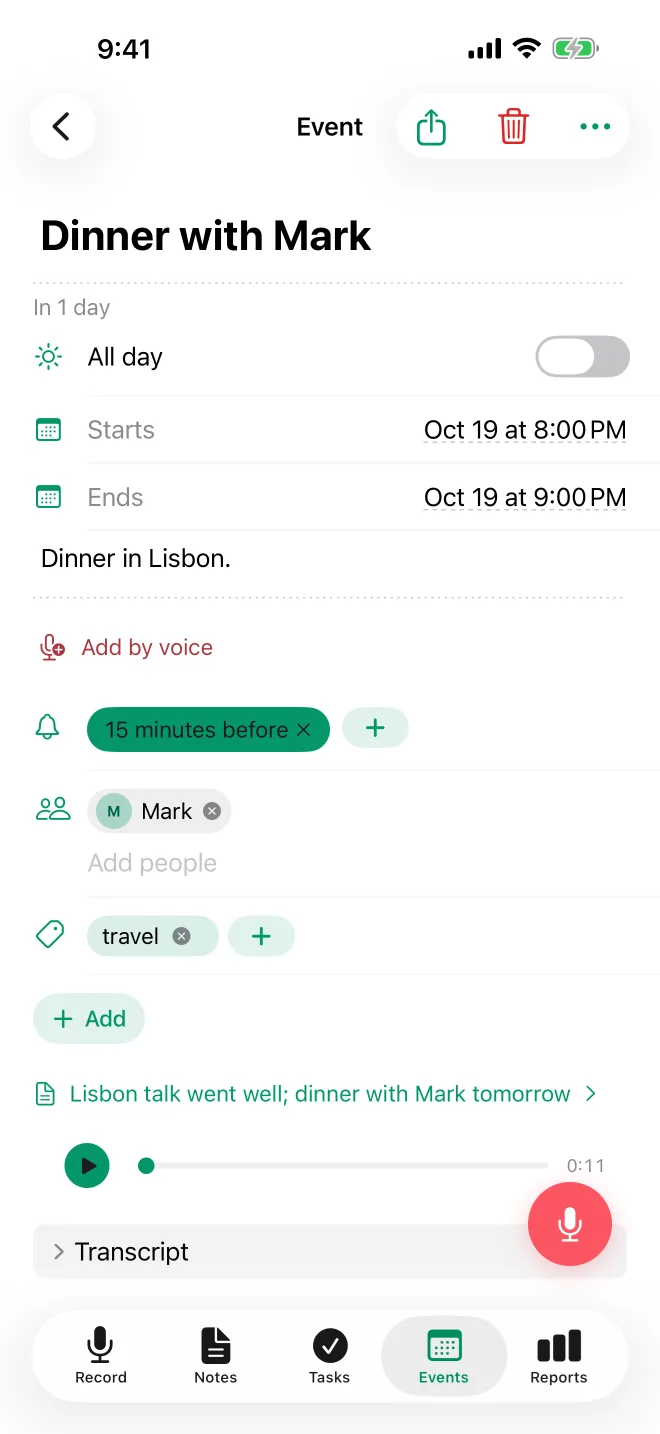
Saiba mais no Guia de eventos.
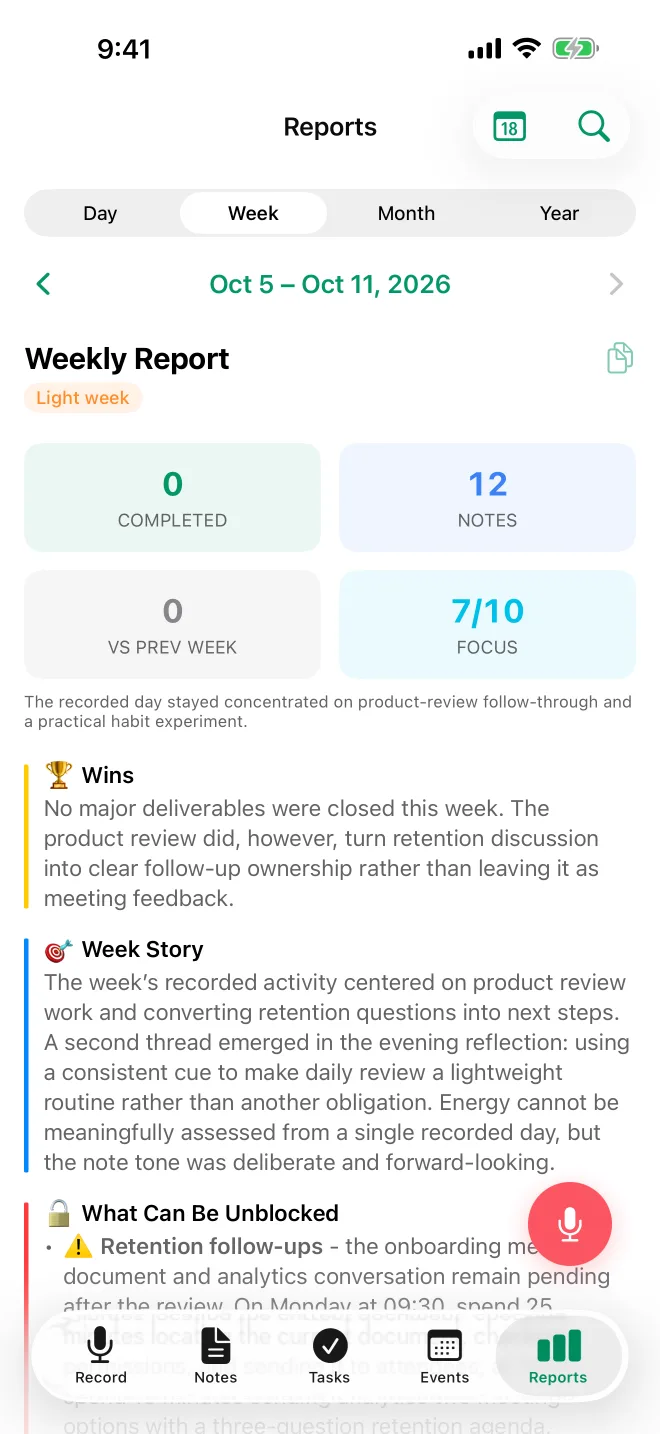
Relatórios
Análises de produtividade geradas por IA.
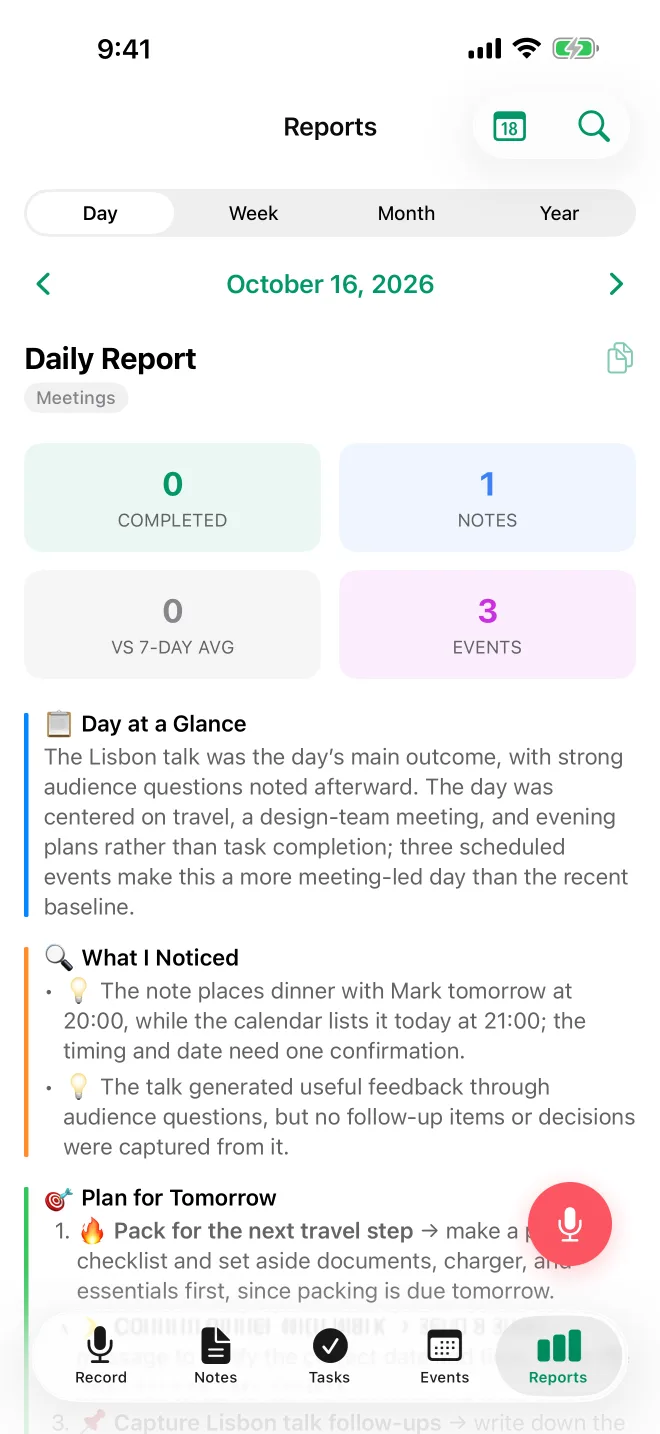
- Relatórios diários (Basic ou superior) - seu dia em resumo: métricas principais, narrativa da IA, tarefas concluídas e pendentes e uma pontuação de foco
- Relatórios semanais (Pro ou superior) - conquistas, bloqueios, padrões e um rótulo colorido que descreve sua semana (Semana produtiva, Semana estável, Semana leve ou Semana intensa)
- Relatórios mensais (Pro ou superior) - resumo executivo com detecção de esgotamento, tarefas que continuam sendo adiadas e uma análise 80/20
- Relatórios anuais (Pro ou superior) - uma visão completa de todo o seu ano
- Busque nos seus relatórios e toque em Hoje para ir ao período atual
Saiba mais nos guias de Relatórios.
Bom saber
- O botão de gravação flutuante aparece em todas as abas - você pode começar a gravar de qualquer lugar
- Um ícone de sino no canto superior direito da aba Gravar, ao lado da engrenagem, abre sua Caixa de entrada: mensagens do TellDone sobre automações que falharam, cobrança, seu presente, exclusão da conta e ajustes de idioma. O sino mostra um ponto quando há uma mensagem não lida e pulsa com mais força quando uma mensagem precisa que você confirme a leitura.
- A engrenagem de Configurações na aba Gravar abre suas configurações - idioma, integrações, conta e mais. Veja Configurações.
- Dois idiomas funcionam de forma independente: o idioma do app (botões, menus, notificações, emails da conta) e o idioma do conteúdo (o idioma que você fala: o TellDone o usa para processar sua voz e escrever os títulos das notas, os resumos, as tarefas e os relatórios) são separados. Veja Aparência e idioma para os detalhes.
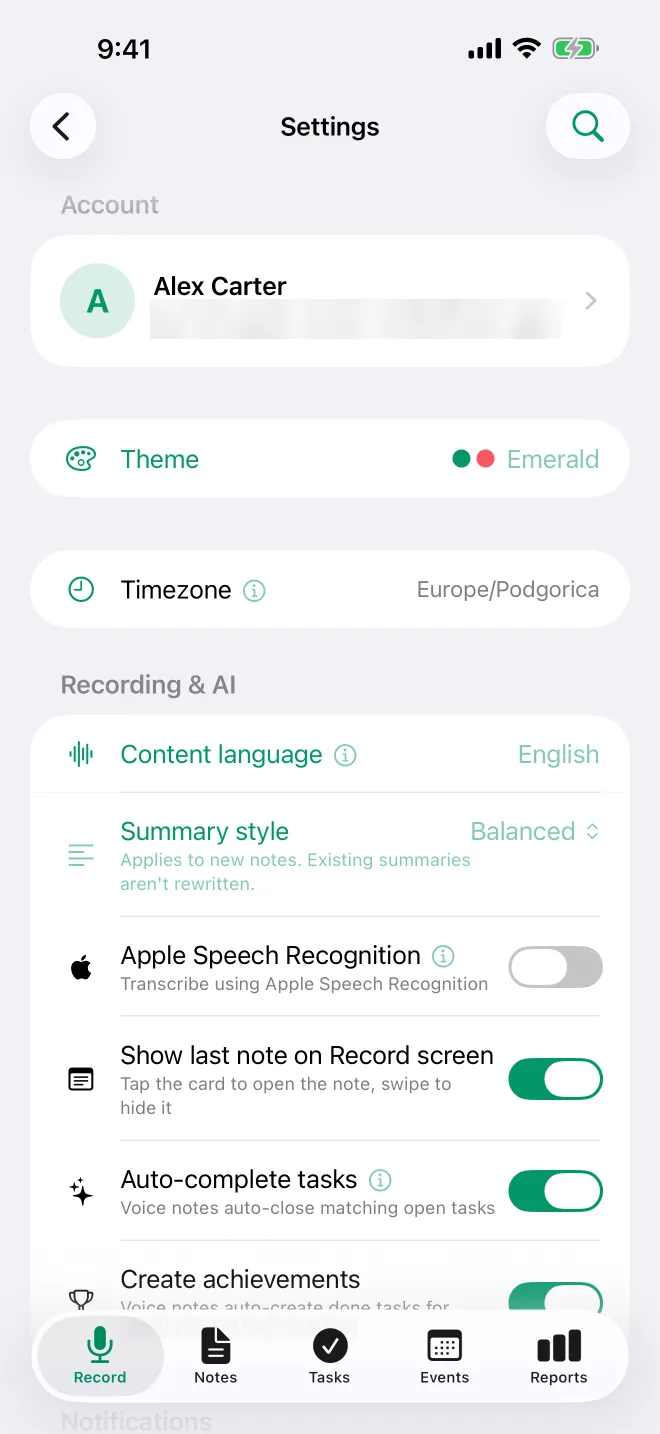
As Configurações têm um campo de busca no topo. De cima para baixo, você encontra:
- Conta - seu nome e email; abra para ver seu plano, código promocional, senha, exportação de dados e exclusão da conta
- Tema
- Fuso horário
- Gravação e IA - Idioma do conteúdo, Estilo do resumo, Reconhecimento de Fala da Apple, Mostrar a última nota na tela de gravação, Concluir tarefas automaticamente, Criar conquistas (as duas últimas exigem Basic ou superior)
- Notificações - Lembretes de evento e tarefa, Email (relatórios e encaminhamento de notas)
- Caixa de entrada
- Integrações - incluindo a seção Agentes de IA
- Configuração do Apple Watch
- Dados e privacidade - Tags, Uso, Atividade, Compartilhar dados de uso, Compartilhar relatórios de diagnóstico
- Armazenamento - Limpar cache local
- Ajuda e suporte - Central de Ajuda, Novidades, Aprender, Refazer tour, Falar com o suporte, Sobre o TellDone
- Sair
Refazer o tour
Para ver o tour de boas-vindas de novo, abra Configurações > Ajuda e suporte, toque em Refazer tour e depois em Refazer. O tour aparece na próxima vez que você abrir o app.
E agora?
Agora que você já se situa no app, explore os recursos em detalhe:
- Gravando notas de voz - todas as opções e dicas de gravação
- Notas - tipos, tags, busca, arquivo e Adicionar por voz
- Tarefas - prioridades, prazos, lembretes e Smart Context
- Eventos - eventos de calendário, participantes e eventos repetidos
- Relatórios - análises de IA diárias, semanais, mensais e anuais
- Integrações - conecte com Todoist, Notion, Calendário da Apple e mais
- Configurações - conta, idioma, notificações e mais