Sua primeira nota de voz
Grave uma nota de voz e veja o TellDone organizar tudo para você.
O carrossel de boas-vindas (primeira abertura)
Na primeira vez que você abre o TellDone, passa por um carrossel de boas-vindas com 7 etapas que deixa tudo configurado em menos de um minuto. Você pode deslizar para frente ou usar o botão na parte de baixo de cada slide.
- Boas-vindas - uma animação curta que mostra como uma nota de voz vira tarefas estruturadas. Toque em Próximo.
- Escolha o idioma da sua voz - role pelos mais de 60 idiomas suportados. A lista abre no idioma detectado, então a opção certa geralmente está a um toque. Esse é o idioma em que você vai falar nas suas gravações, e ele define o idioma dos títulos das notas, resumos, tarefas, eventos e relatórios. Toque em Continuar.
- Acesso ao microfone - o TellDone precisa do microfone para gravar. Toque em Conceder acesso ao microfone e permita o aviso do sistema. Se você pulou antes, toque em Abrir Ajustes para ativar manualmente.
- Notificações - permita notificações para receber alertas de relatórios prontos e lembretes de tarefas. Toque em Permitir ou Continuar se quiser decidir depois.
- Acesso rápido (iOS) - uma introdução rápida ao widget da Central de Controle e ao botão Ação para gravar sem abrir o app. Toque em Entendi.
- Conecte sua agenda e lembretes (opcional) - conexão de um toque para Apple Calendar e Apple Reminders, para que eventos e tarefas saiam do TellDone na hora. Toque em Próximo.
- Primeira ação - um botão de microfone vermelho pulsando convida você a gravar sua primeira nota. Toque nele e comece a falar.
Escolheu o idioma de voz errado por engano? Você pode mudar a qualquer momento em Configurações - o seletor de Idioma de transcrição fica direto na tela principal de Configurações. O idioma da interface e o da voz são separados, então mudar um não afeta o outro.
Grave sua primeira nota
- Toque no botão grande do microfone na parte de baixo da tela
- Fale naturalmente - por exemplo: "Amanhã preciso ligar para a Maria sobre o contrato às 15h, e devo terminar a apresentação até sexta"
- Toque no botão de novo para parar a gravação
- Aguarde alguns segundos enquanto o TellDone processa sua gravação
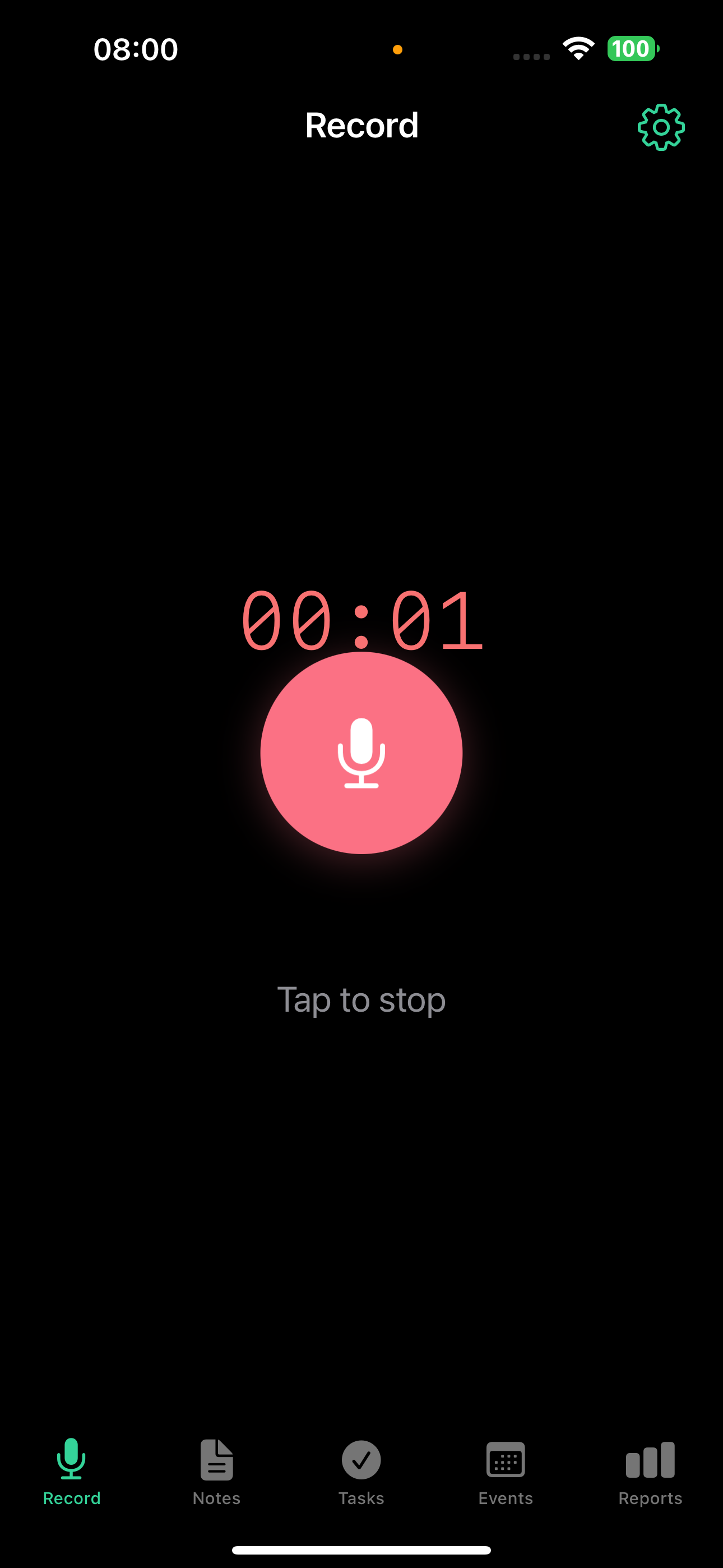
Estão disponíveis dois modos de gravação: Alternar (padrão) - toque para iniciar, toque para parar; e Pressionar para gravar - segure o botão, solte para parar. A gravação continua em segundo plano - você pode trocar de app. O status da gravação aparece na Dynamic Island e na tela de bloqueio.
Veja o que o TellDone criou
Após o processamento, você encontrará:
- Uma nota com título e resumo gerados por IA
- Um tipo de nota (Tarefa, Ideia, Info, Status, Reunião, Evento ou Reflexão) - detectado automaticamente
- Tags (até 5) atribuídas com base no conteúdo
- Tarefas extraídas automaticamente (até 5 por nota) - no nosso exemplo, "Ligar para a Maria sobre o contrato" e "Terminar a apresentação" com prazo na sexta
- Eventos extraídos automaticamente (até 3 por nota) - "Ligar com a Maria" às 15h de amanhã
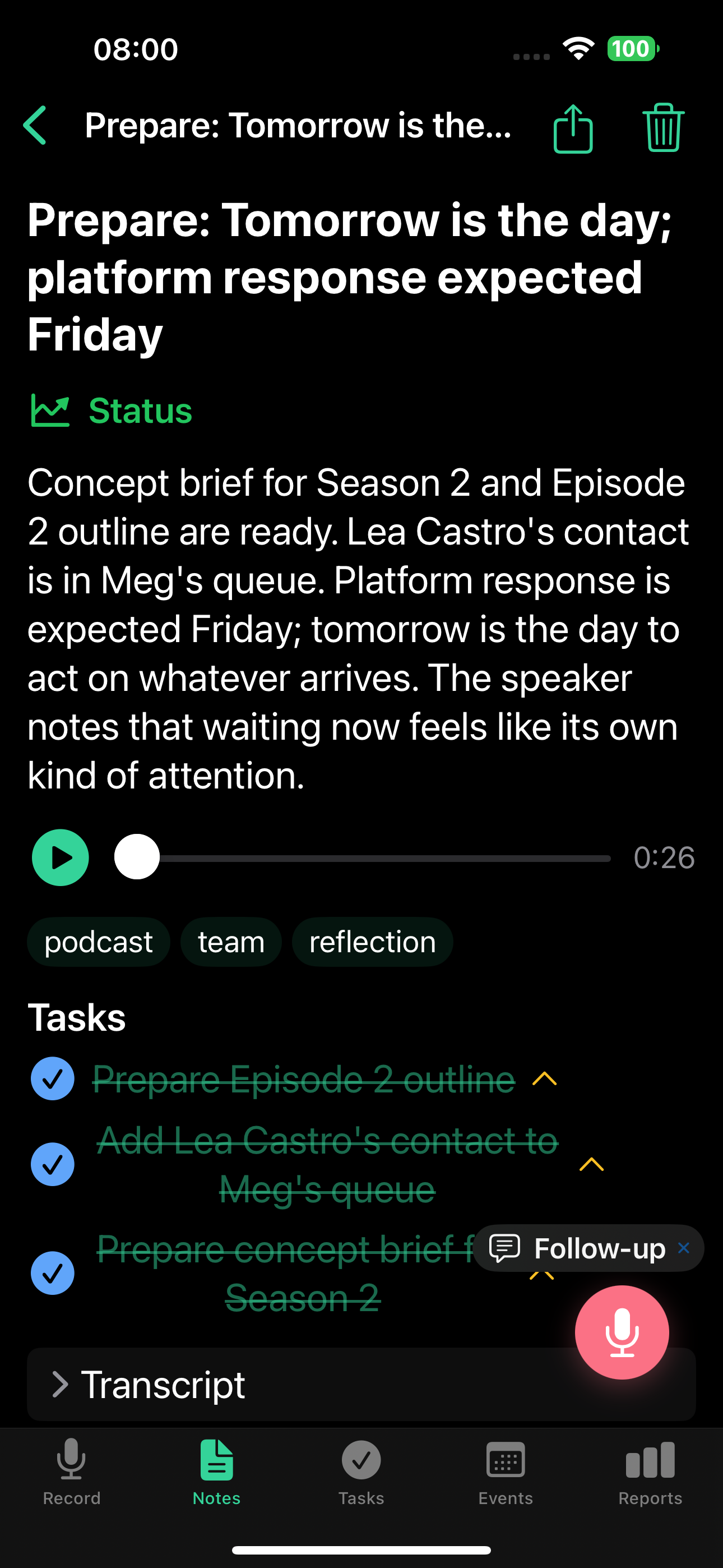
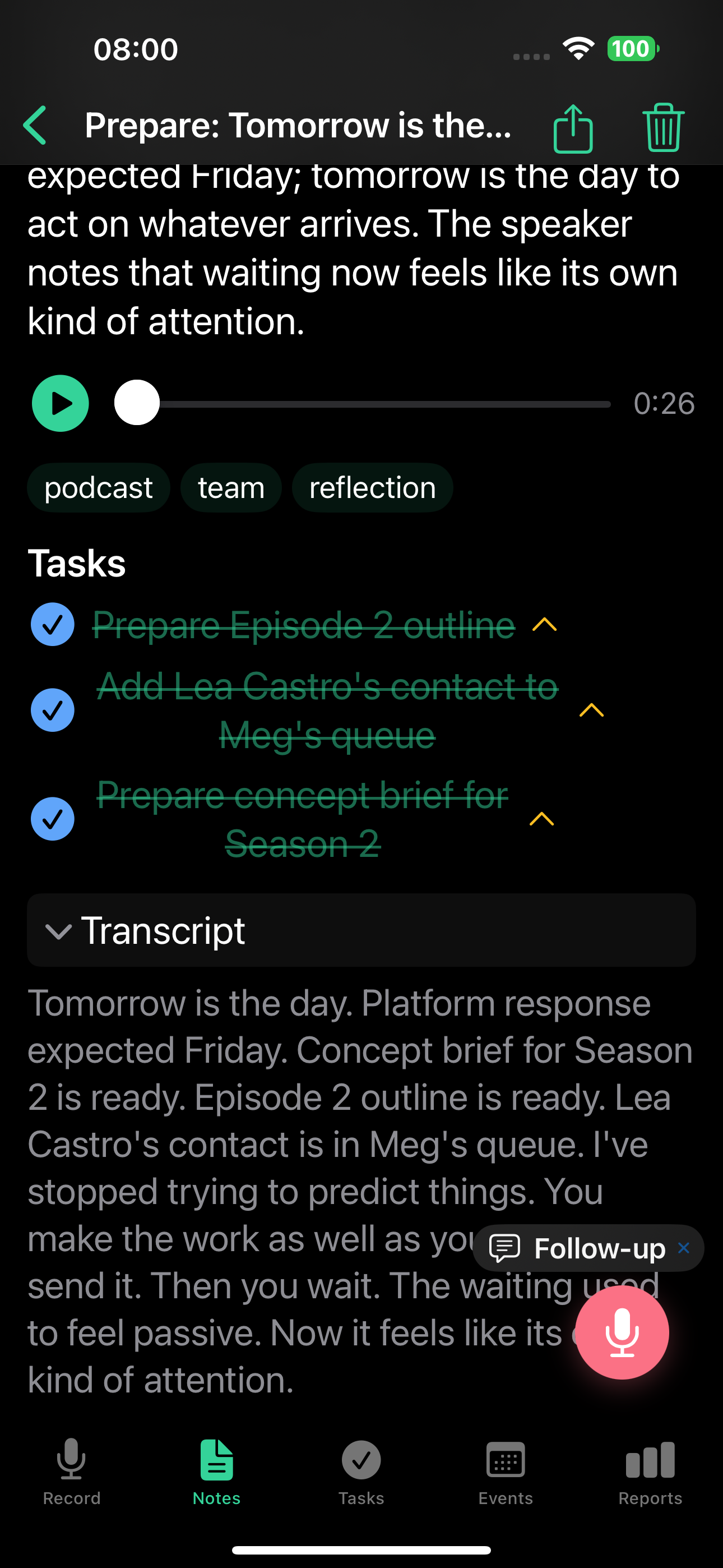
Toque na nota para ver a visualização completa: resumo, tocador de áudio, tarefas extraídas, transcrição completa e um botão de continuação para seguir a conversa.
Saiba mais sobre os 7 tipos de nota e o que você pode fazer com suas notas no Guia de notas. Para detalhes sobre tarefas e eventos extraídos, veja Tarefas e Eventos.
Prefere digitar?
Toque em Nota de texto na tela Gravação para digitar em vez de falar. Notas de texto passam pela mesma análise de IA e produzem a mesma saída estruturada.
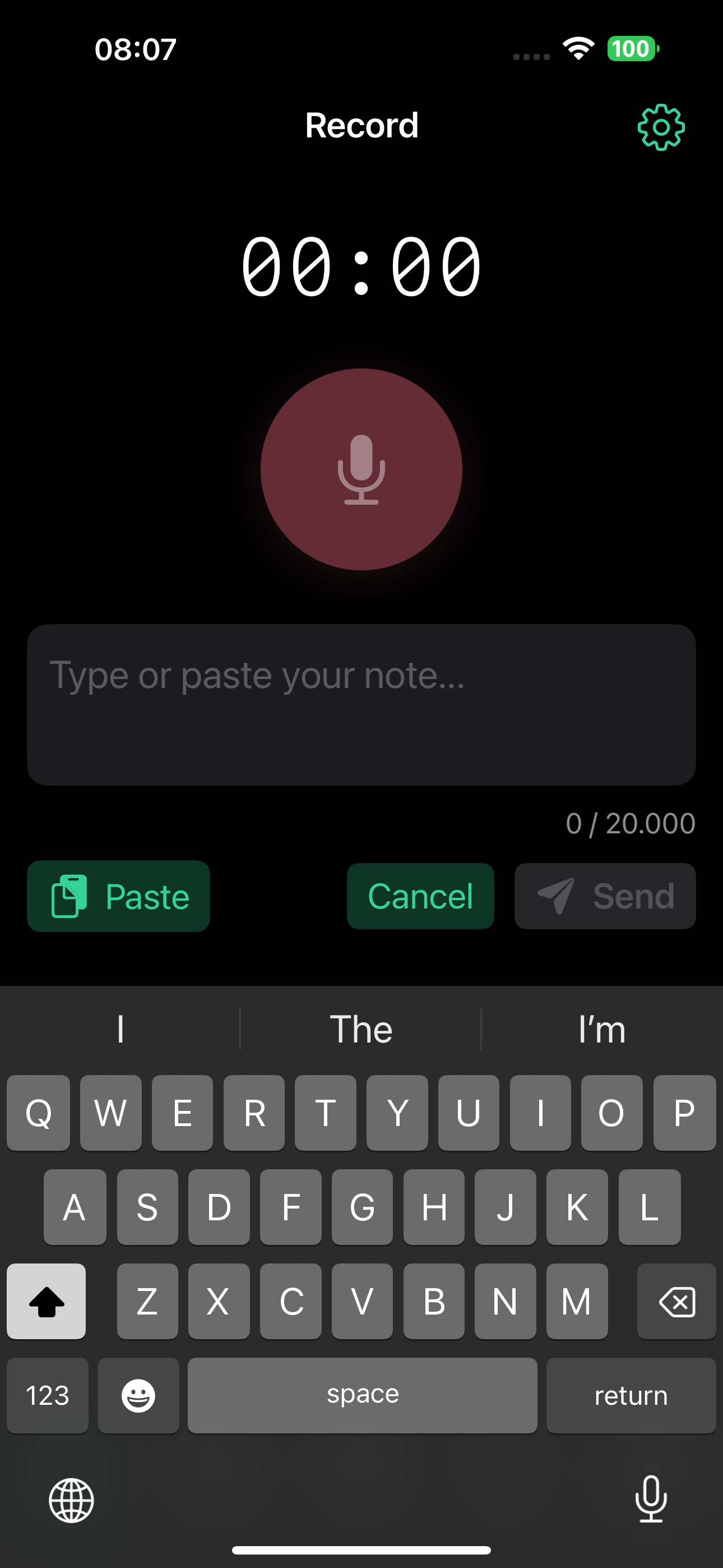
O comprimento máximo de nota de texto depende do seu plano: Free 2.000 caracteres, Basic 8.000, Pro 20.000, Ultra 50.000.
Outras formas de gravar no iOS
- Widget da Central de Controle - adicione o TellDone à Central de Controle para começar/parar instantaneamente sem abrir o app
- Botão Ação (iPhone 15 Pro e posteriores) - inicie a gravação com o botão lateral físico
- Dynamic Island e tela de bloqueio - veja o cronômetro de gravação e o botão de parar sem desbloquear
- Siri Shortcuts - use comandos de voz como "E aí, Siri, criar uma nota no TellDone"
- iOS Share Sheet - compartilhe um arquivo de áudio do Voice Memos, Arquivos ou Mensagens direto no TellDone (até 100 MB)
Dicas de gravação
Para os melhores resultados:
- Fale em um idioma por gravação - misturar idiomas reduz a precisão
- Mencione datas e horários específicos para que o TellDone possa criar eventos certos
- Use linguagem clara de tarefa como "preciso", "devo", "não esquecer de"
- Gravações com menos de 2 segundos são filtradas automaticamente, então fale por pelo menos alguns segundos
Limites de gravação
| Free | Basic | Pro | Ultra | |
|---|---|---|---|---|
| Duração máxima | 5 min | 10 min | 60 min | 90 min |
| Notas/mês | 50 | 300 | 1.000 | Ilimitado |
Precisa de mais tempo de gravação ou notas? Veja Planos e preços para a comparação completa.
E agora?
Agora que você fez sua primeira gravação, aprenda a navegar pela interface. Ou aprofunde nos recursos de gravação.