Первая голосовая заметка
Запиши голосовую заметку и посмотри, как TellDone организует её за тебя.
Карусель приветствия (первый запуск)
При первом запуске TellDone ты пройдешь карусель приветствия из 7 шагов, которая настроит все за минуту. Можно свайпать вперед или нажимать кнопку внизу каждого слайда.
- Приветствие - короткая анимация, которая показывает, как голосовая заметка превращается в структурированные задачи. Нажми Next.
- Выбери язык голоса - прокрути список из 60+ языков. Список открывается на твоем определенном языке, так что нужный вариант обычно в одно касание. Это язык, на котором ты будешь говорить в записях. Он определяет язык заголовков, резюме, задач, событий и отчетов. Нажми Continue.
- Доступ к микрофону - TellDone нужен микрофон для записи. Нажми Grant Mic Access и подтверди системный запрос. Если пропустил раньше, нажми Open Settings, чтобы включить вручную.
- Уведомления - разреши уведомления, чтобы получать оповещения о готовых отчетах и напоминания о задачах. Нажми Allow или Continue, если хочешь решить позже.
- Быстрый доступ (iOS) - короткое знакомство с виджетом Центра управления и кнопкой Action, чтобы записывать без открытия приложения. Нажми Got it.
- Подключи календарь и напоминания (опционально) - подключение в одно касание для Apple Calendar и Apple Reminders, чтобы события и задачи сразу уходили из TellDone наружу. Нажми Next.
- Первое действие - пульсирующая красная кнопка микрофона приглашает записать первую заметку. Нажми и говори.
Случайно выбрал не тот язык голоса? Его можно поменять в любой момент в Настройках - пикер Язык транскрипции находится прямо на главном экране Настроек. Язык интерфейса и язык голоса независимы, так что смена одного не влияет на другое.
Запиши первую заметку
- Нажми большую кнопку микрофона внизу экрана
- Говори естественно - например: "Завтра нужно позвонить Марии по контракту в 15:00, и надо закончить презентацию к пятнице"
- Нажми кнопку снова, чтобы остановить запись
- Подожди несколько секунд, пока TellDone обработает запись
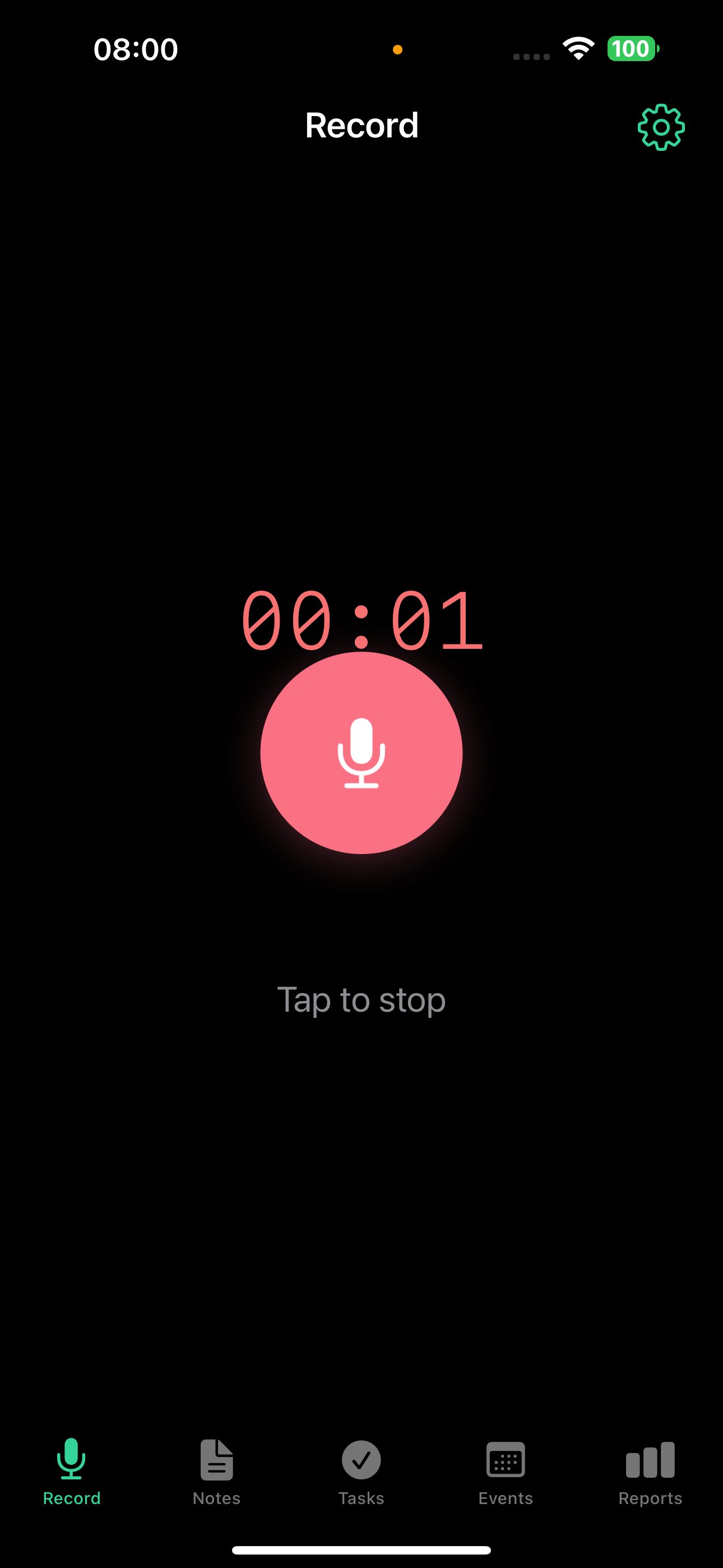
Два режима записи: Toggle (по умолчанию) - нажми для начала, нажми для остановки; и Удержание - удерживай кнопку, отпусти для остановки. Запись продолжается в фоне - можно переключиться на другое приложение. Статус записи отображается в Dynamic Island и на экране блокировки.
Посмотри, что создал TellDone
После обработки ты найдешь:
- Заметку с заголовком и резюме от AI
- Тип заметки (Задача, Идея, Инфо, Статус, Встреча, Событие или Рефлексия) - определен автоматически
- Теги (до 5) назначенные по содержанию
- Задачи извлеченные автоматически (до 5 на заметку) - в нашем примере "Позвонить Марии по контракту" и "Закончить презентацию" с дедлайном в пятницу
- События извлеченные автоматически (до 3 на заметку) - "Звонок Марии" в 15:00 завтра
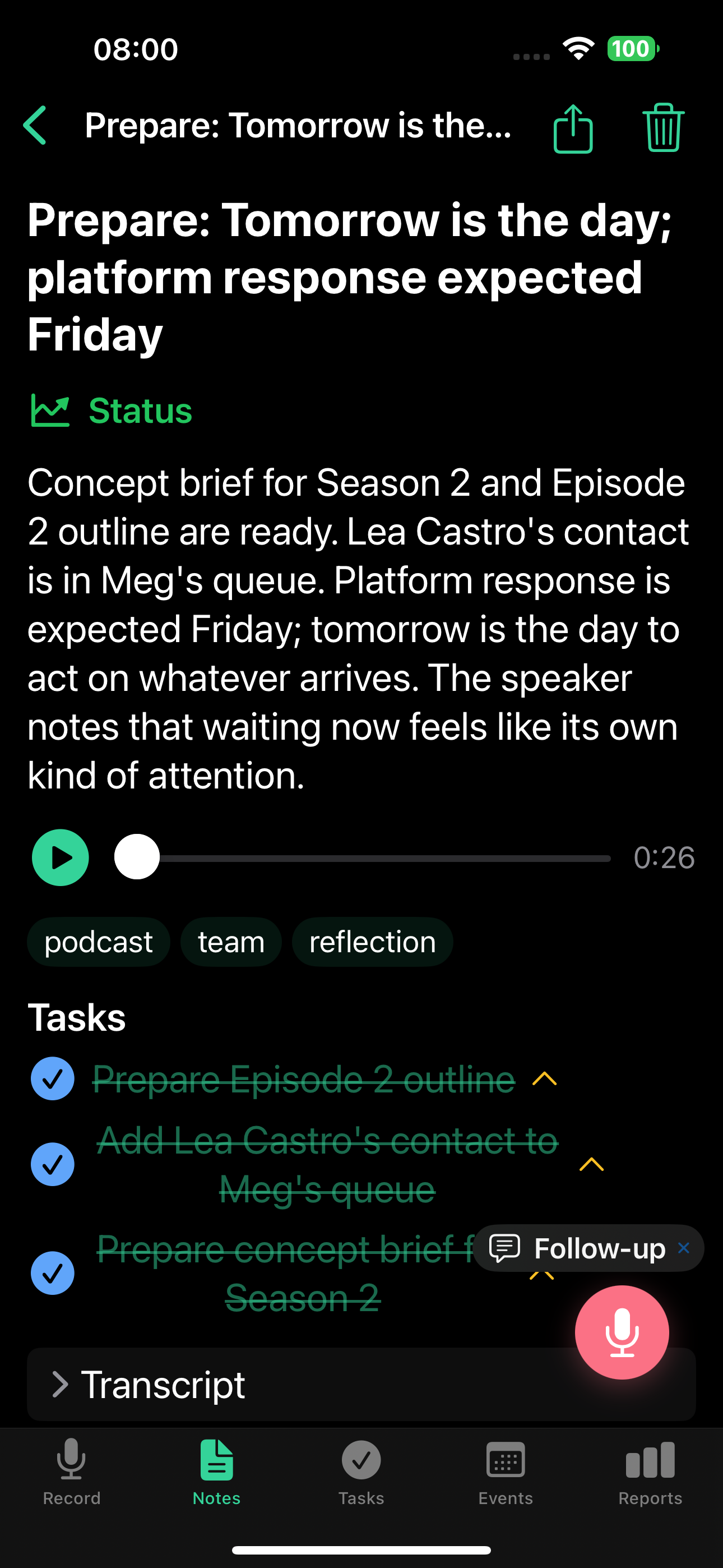
Нажми на заметку, чтобы увидеть полный вид: резюме, аудиоплеер, извлеченные задачи, полная транскрипция и кнопка продолжения для развития темы.
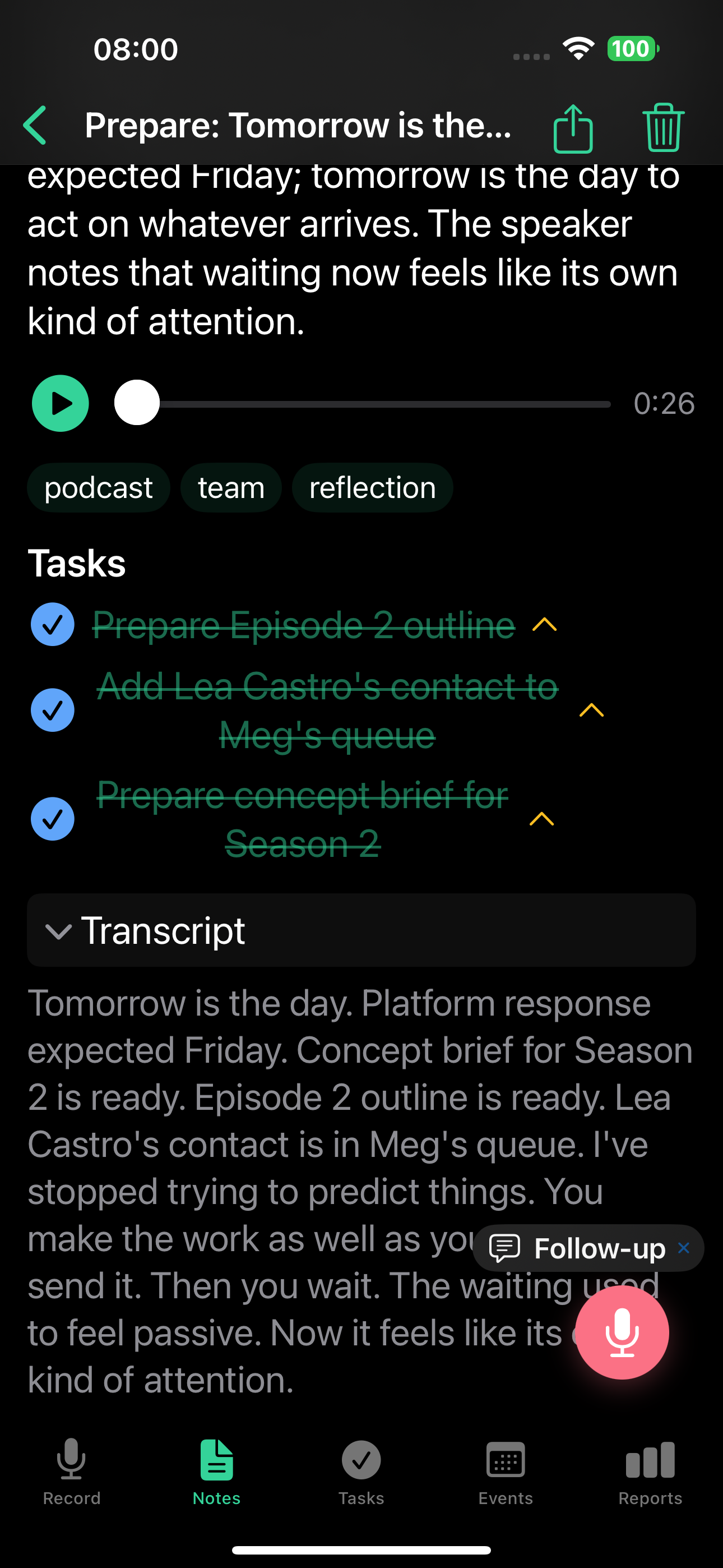
Подробнее о 7 типах заметок и возможностях читай в руководстве по Заметкам. Про извлеченные задачи и события смотри Задачи и События.
Предпочитаешь писать?
Нажми Text note на экране записи, чтобы печатать вместо голоса. Текстовые заметки проходят тот же AI-анализ и дают такой же структурированный результат.
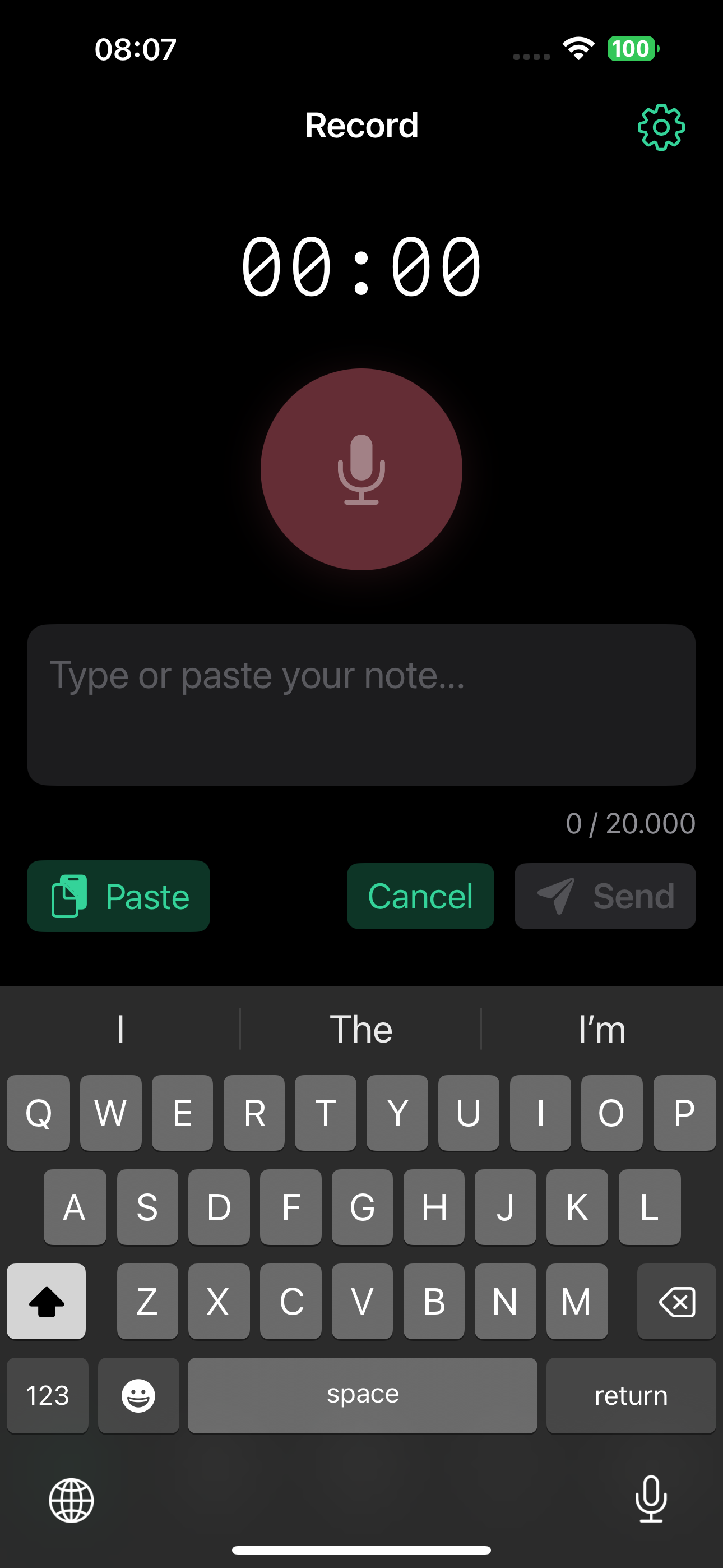
Максимальная длина текстовой заметки зависит от плана: Free 2 000 символов, Basic 8 000, Pro 20 000, Ultra 50 000.
Другие способы записи на iOS
- Виджет Центра управления - добавь TellDone в Центр управления для мгновенного старта и остановки без открытия приложения
- Кнопка Action (iPhone 15 Pro и новее) - начинай запись физической боковой кнопкой
- Dynamic Island и экран блокировки - таймер записи и кнопка остановки без разблокировки
- Команды Siri - голосовые команды вроде "Привет Siri, создай заметку в TellDone"
- Шторка «Поделиться» iOS - поделись аудиофайлом из Диктофона, Файлов или Сообщений прямо в TellDone (до 100 МБ)
Советы по записи
Для лучших результатов:
- Говори на одном языке за одну запись - смешивание языков снижает точность
- Упоминай конкретные даты и время, чтобы TellDone создал точные события
- Используй четкие формулировки задач: "нужно", "надо", "не забыть"
- Записи короче 2 секунд автоматически отфильтровываются, так что говори хотя бы несколько секунд
Лимиты записи
| Free | Basic | Pro | Ultra | |
|---|---|---|---|---|
| Макс. длительность | 5 мин | 10 мин | 60 мин | 90 мин |
| Заметок/мес | 50 | 300 | 1 000 | Безлимитно |
Нужно больше времени записи или заметок? Смотри Тарифы и цены для полного сравнения.
Что дальше?
Теперь, когда ты сделал первую запись, узнай, как ориентироваться в интерфейсе. Или погрузись глубже в функции записи.