Tvoj prvi glasovni zapisek
Posnemi glasovni zapisek in glej, kako ga TellDone uredi zate.
Uvodni vrtiljak (prvi zagon)
Ko prvič odpreš TellDone, greš skozi 7-koračni uvodni vrtiljak, ki te pripravi v manj kot minuti. Lahko podrsaš naprej ali uporabiš gumb na dnu vsakega diapozitiva.
- Dobrodošlica - kratka animacija, ki prikaže, kako glasovni zapisek postane strukturirana opravila. Tapni Naprej.
- Izberi jezik govora - pomakni se skozi več kot 60 podprtih jezikov. Seznam se odpre pri zaznanem jeziku, tako da je prava možnost običajno le en tap stran. To je jezik, v katerem boš govoril v posnetkih, in določa jezik naslovov zapiskov, povzetkov, opravil, dogodkov in poročil. Tapni Nadaljuj.
- Dostop do mikrofona - TellDone za snemanje potrebuje mikrofon. Tapni Dovoli dostop do mikrofona in odobri sistemski poziv. Če si prej preskočil, tapni Odpri nastavitve, da ga omogočiš ročno.
- Obvestila - dovoli obvestila, da prejmeš opozorila o pripravljenih poročilih in opomnike za opravila. Tapni Dovoli ali Nadaljuj, če se želiš odločiti pozneje.
- Hitri dostop (iOS) - kratek uvod v pripomoček v Nadzornem centru in Action Button, da lahko snemaš brez odpiranja aplikacije. Tapni Razumem.
- Poveži svoj koledar in opomnike (izbirno) - povezava z enim tapom za Apple Calendar in Apple Reminders, tako da dogodki in opravila takoj tečejo iz TellDone. Tapni Naprej.
- Prvo dejanje - utripajoč rdeč gumb mikrofona te vabi, da posnameš svoj prvi zapisek. Tapni ga in začni govoriti.
Si po pomoti izbral napačen jezik govora? Kadar koli ga lahko spremeniš v Nastavitvah - izbirnik Jezik prepisa je neposredno na glavnem zaslonu Nastavitve. Jezik vmesnika in jezik govora sta ločena, zato sprememba enega ne vpliva na drugega.
Posnemi svoj prvi zapisek
- Tapni velik gumb mikrofona na dnu zaslona
- Govori naravno - na primer: "Jutri moram ob 15.00 poklicati Marijo glede pogodbe, predstavitev pa moram dokončati do petka"
- Znova tapni gumb, da ustaviš snemanje
- Počakaj nekaj sekund, da TellDone obdela tvoj posnetek
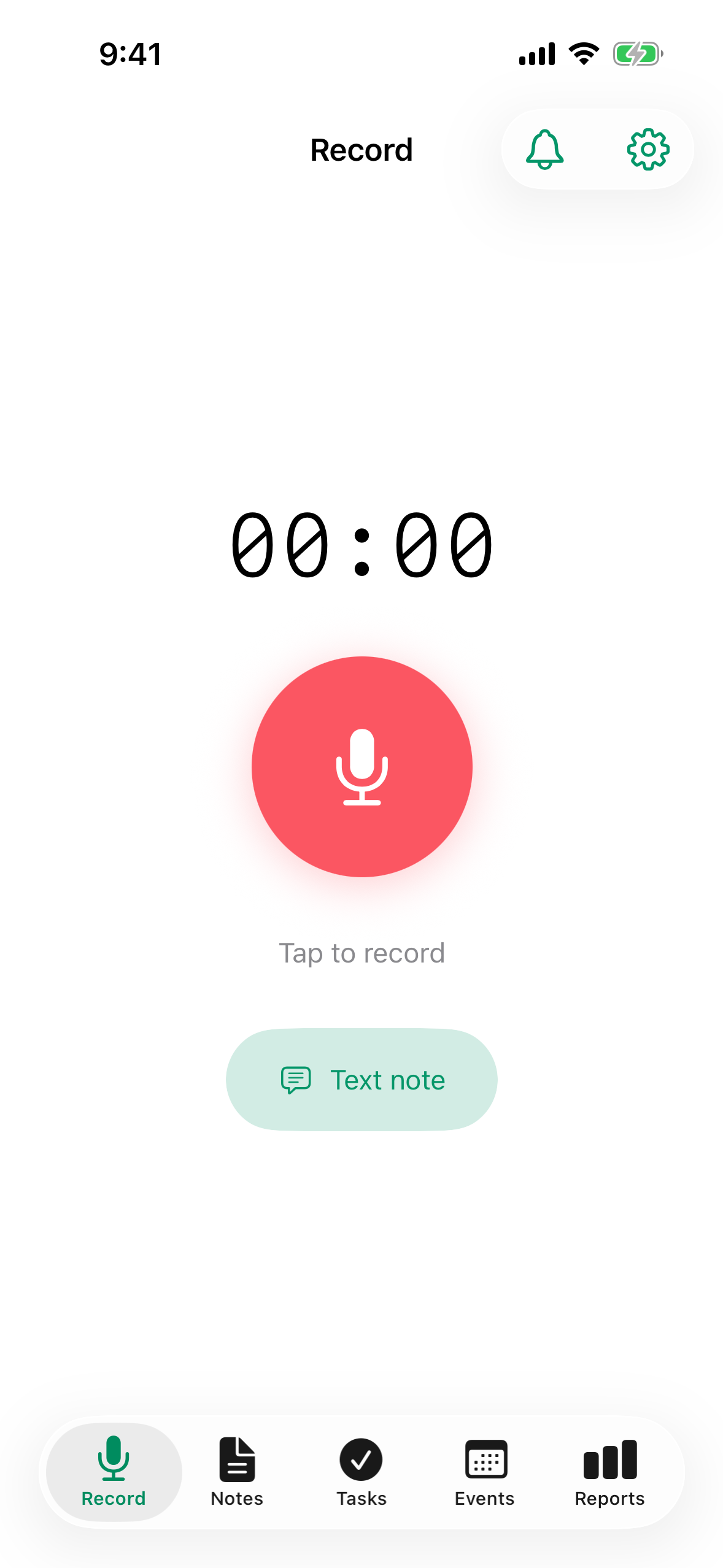
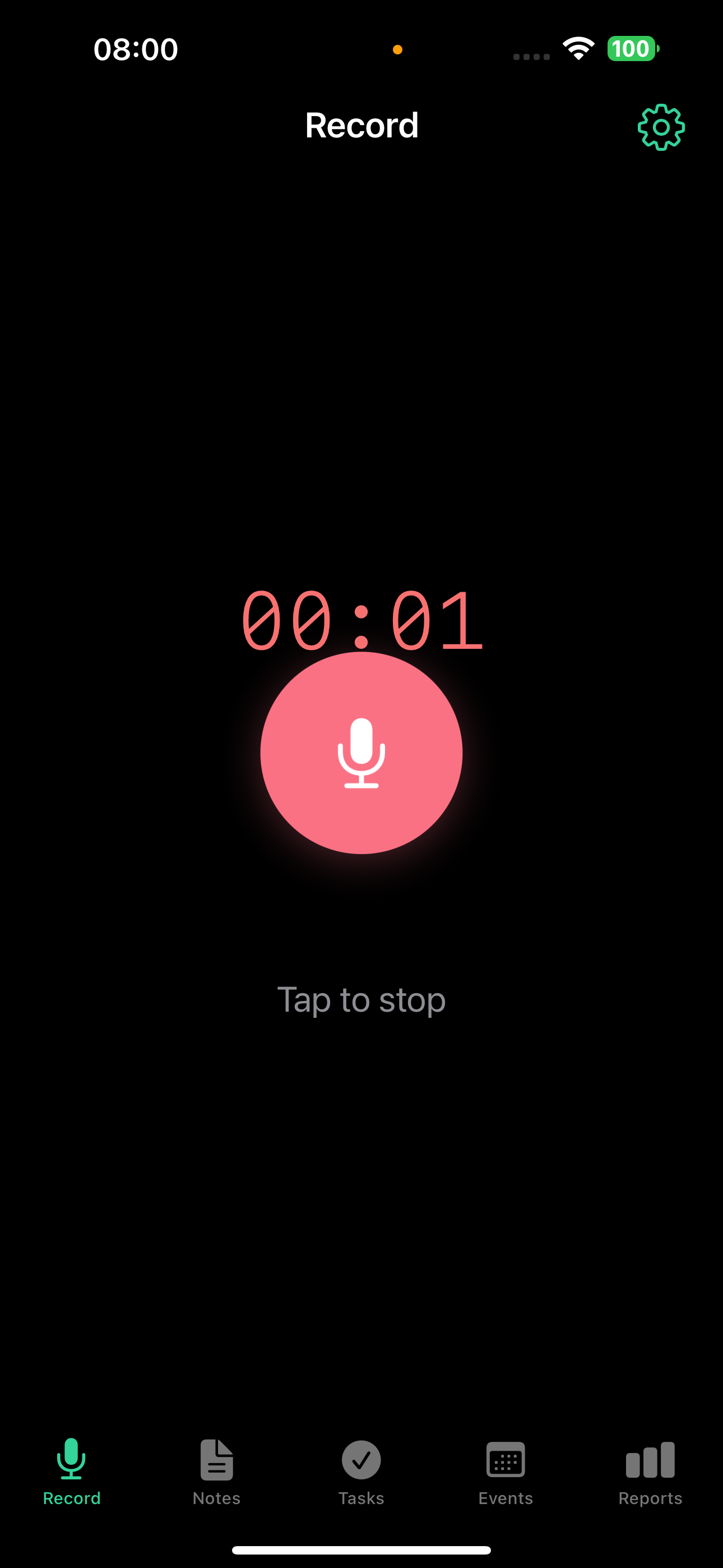
Na voljo sta dva načina snemanja: preklopni (privzeto) - tapni za začetek, tapni za konec; in snemanje s pridržanjem - pridrži gumb, spusti za konec. Snemanje se nadaljuje v ozadju - lahko preklopiš na drugo aplikacijo. Stanje snemanja je prikazano v Dynamic Island in na zaklenjenem zaslonu.
Poglej, kaj je TellDone ustvaril
Po obdelavi boš našel:
- Zapisek z naslovom in povzetkom, ki ju ustvari AI
- Vrsto zapiska (Opravilo, Ideja, Info, Stanje, Sestanek, Dogodek ali Razmislek) - samodejno zaznano
- Oznake (do 5), dodeljene na podlagi vsebine
- Opravila, samodejno izluščena (do 5 na zapisek) - v našem primeru "Pokliči Marijo glede pogodbe" in "Dokončaj predstavitev" z rokom v petek
- Dogodke, samodejno izluščene (do 3 na zapisek) - "Klic z Marijo" jutri ob 15.00
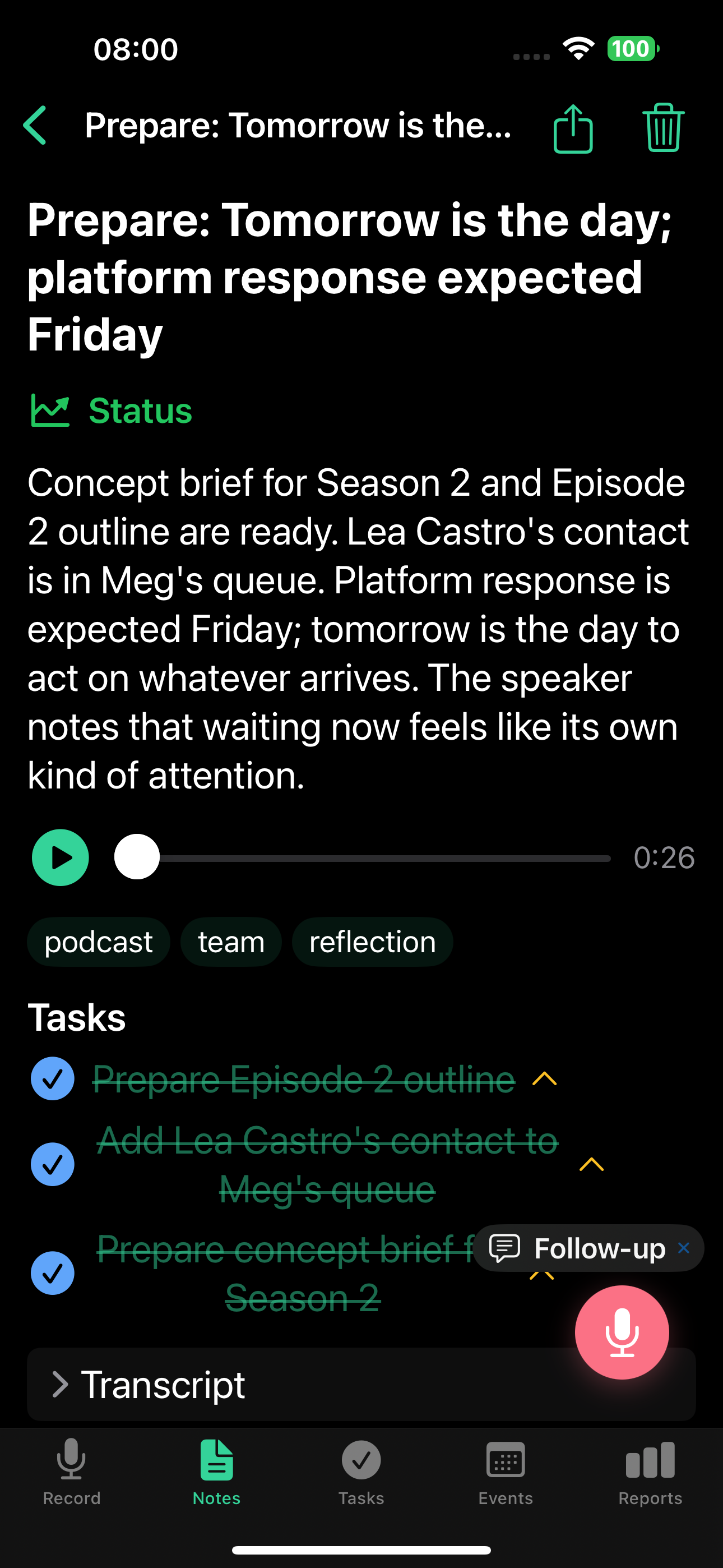
Tapni zapisek, da vidiš celoten podroben pogled: povzetek, predvajalnik zvoka, izluščena opravila, celoten prepis in gumb za nadaljevanje pogovora.
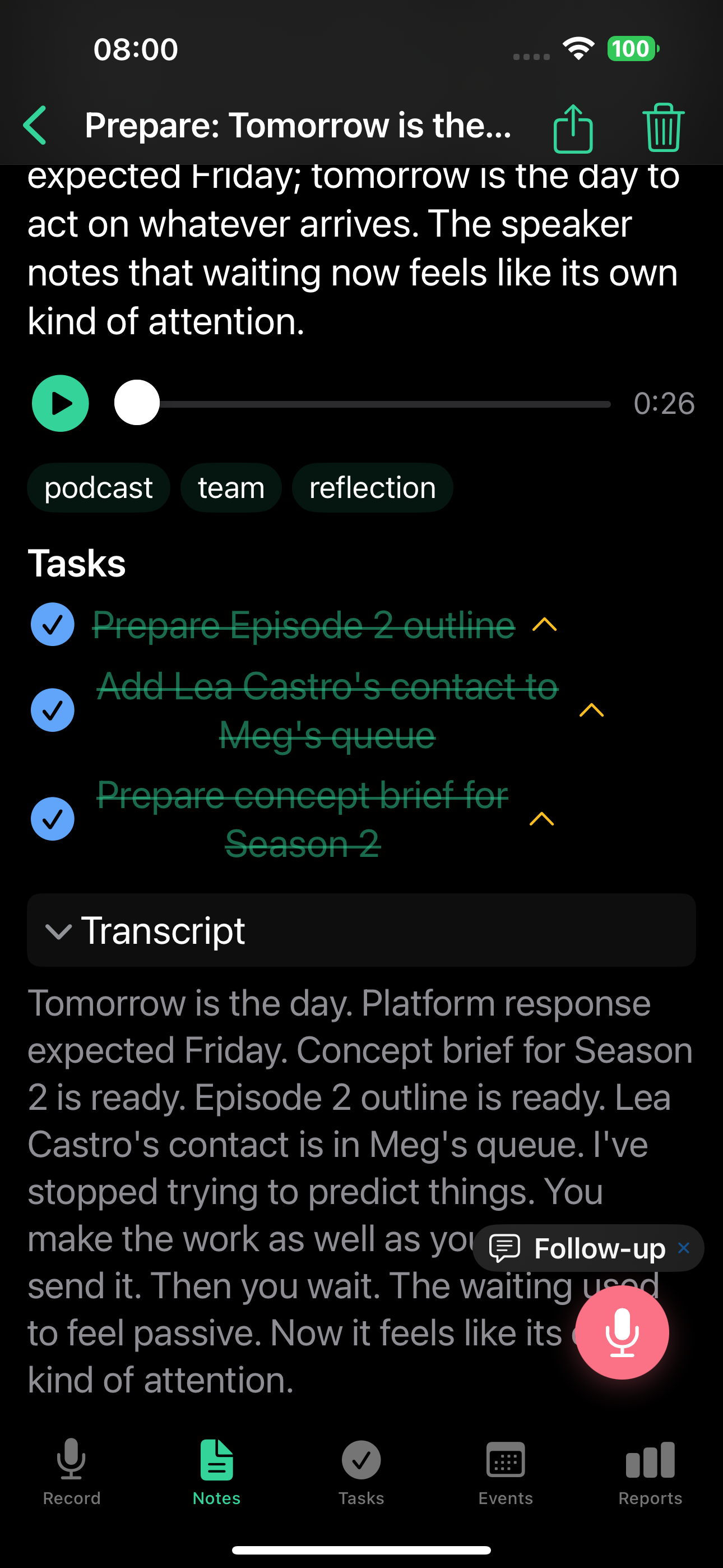
Več o 7 vrstah zapiskov in kaj lahko počneš z njimi izveš v vodniku po zapiskih. Za podrobnosti o izluščenih opravilih in dogodkih glej Opravila in Dogodki.
Raje tipkaš?
Na zaslonu Snemanje tapni Besedilni zapisek, da namesto govora tipkaš. Besedilni zapiski gredo skozi enako analizo AI in ustvarijo enak strukturiran rezultat.
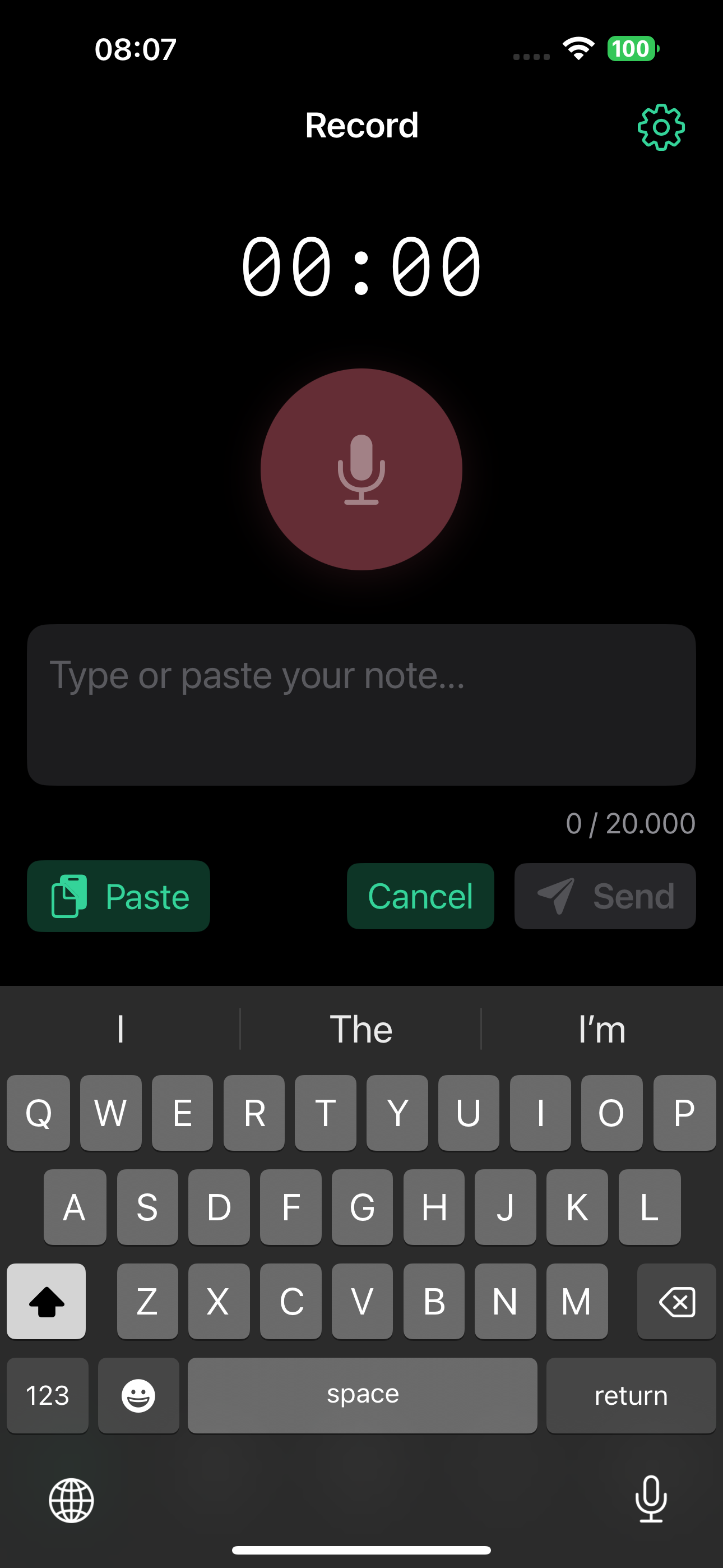
Največja dolžina besedilnega zapiska je odvisna od tvojega paketa: Free 2.000 znakov, Basic 8.000, Pro 20.000, Ultra 50.000.
Drugi načini snemanja na iOS
- Pripomoček v Nadzornem centru - dodaj TellDone v Nadzorni center za takojšen začetek/konec brez odpiranja aplikacije
- Action Button (iPhone 15 Pro in novejši) - začni snemanje s fizičnim stranskim gumbom
- Dynamic Island in zaklenjeni zaslon - poglej časovnik snemanja in gumb za zaustavitev brez odklepanja
- Siri Shortcuts - uporabi glasovne ukaze, kot je "Hej Siri, ustvari zapisek TellDone"
- iOS list za deljenje - deli zvočno datoteko iz Voice Memos, Files ali Messages neposredno v TellDone (do 100 MB)
Nasveti za snemanje
Za najboljše rezultate:
- Govori v enem jeziku na posnetek - mešanje jezikov zmanjša natančnost
- Omeni določene datume in ure, da lahko TellDone ustvari natančne dogodke
- Uporabljaj jasen jezik opravil, kot so "moram", "bi moral", "ne pozabi"
- Posnetki, krajši od 2 sekund, se samodejno odfiltrirajo, zato govori vsaj nekaj sekund
Omejitve snemanja
| Free | Basic | Pro | Ultra | |
|---|---|---|---|---|
| Najdaljše trajanje | 5 min | 10 min | 60 min | 90 min |
| Zapiski/mesec | 50 | 300 | 1.000 | Neomejeno |
Potrebuješ več časa za snemanje ali zapiskov? Za celotno primerjavo glej Paketi in cene.
Kaj sledi?
Zdaj ko si posnel svoj prvi posnetek, se nauči, kako se premikati po vmesniku. Ali se poglobi v funkcije snemanja.