Η πρώτη σου ηχητική σημείωση
Κάνε εγγραφή μιας ηχητικής σημείωσης και δες το TellDone να την οργανώνει για σένα.
Το welcome carousel (πρώτη εκκίνηση)
Την πρώτη φορά που ανοίγεις το TellDone, περνάς από ένα welcome carousel 7 βημάτων που σε ρυθμίζει σε λιγότερο από ένα λεπτό. Μπορείς να σύρεις προς τα εμπρός ή να χρησιμοποιήσεις το κουμπί στο κάτω μέρος κάθε διαφάνειας.
- Welcome - μια σύντομη κινούμενη εικόνα που δείχνει πώς μια ηχητική σημείωση γίνεται δομημένες εργασίες. Πάτα Next.
- Διάλεξε γλώσσα φωνής - κύλισε σε 60+ υποστηριζόμενες γλώσσες. Η λίστα ανοίγει στη γλώσσα που εντοπίστηκε ώστε η σωστή επιλογή να είναι συνήθως ένα tap μακριά. Είναι η γλώσσα που θα μιλάς στις εγγραφές σου, και καθορίζει τη γλώσσα των τίτλων, των περιλήψεων, των εργασιών, των εκδηλώσεων και των αναφορών σου. Πάτα Continue.
- Πρόσβαση μικροφώνου - το TellDone χρειάζεται το μικρόφωνο για να κάνει εγγραφή. Πάτα Grant Mic Access και επίτρεψε στο σύστημα. Αν παρέλειψες πιο πριν, πάτα Open Settings για να το ενεργοποιήσεις χειροκίνητα.
- Ειδοποιήσεις - επίτρεψε ειδοποιήσεις ώστε να παίρνεις ειδοποιήσεις για έτοιμες αναφορές και υπενθυμίσεις εργασιών. Πάτα Allow ή Continue αν θες να αποφασίσεις αργότερα.
- Γρήγορη πρόσβαση (iOS) - μια γρήγορη εισαγωγή στο widget Κέντρου Ελέγχου και στο κουμπί Action ώστε να μπορείς να κάνεις εγγραφή χωρίς να ανοίξεις την εφαρμογή. Πάτα Got it.
- Σύνδεσε ημερολόγιο και υπενθυμίσεις (προαιρετικό) - σύνδεση με ένα tap για Apple Calendar και Apple Reminders ώστε εκδηλώσεις και εργασίες να ρέουν αμέσως από το TellDone. Πάτα Next.
- Πρώτη ενέργεια - ένα κόκκινο κουμπί μικροφώνου που πάλλεται σε καλεί να κάνεις την πρώτη σου σημείωση. Πάτα το και άρχισε να μιλάς.
Διάλεξες κατά λάθος λάθος γλώσσα φωνής; Μπορείς να την αλλάξεις οποιαδήποτε στιγμή στις Ρυθμίσεις - ο επιλογέας Γλώσσα μεταγραφής βρίσκεται απευθείας στην κύρια οθόνη Ρυθμίσεων. Η γλώσσα διεπαφής σου και η γλώσσα φωνής σου είναι ξεχωριστές, οπότε αλλάζοντας τη μία δεν επηρεάζεται η άλλη.
Κάνε εγγραφή της πρώτης σου σημείωσης
- Πάτα το μεγάλο κουμπί μικροφώνου στο κάτω μέρος της οθόνης
- Μίλα φυσικά - για παράδειγμα: "Αύριο πρέπει να καλέσω τη Μαρία για το συμβόλαιο στις 3 μμ, και πρέπει να τελειώσω την παρουσίαση μέχρι την Παρασκευή"
- Πάτα ξανά το κουμπί για να σταματήσει η εγγραφή
- Περίμενε λίγα δευτερόλεπτα όσο το TellDone επεξεργάζεται την εγγραφή σου
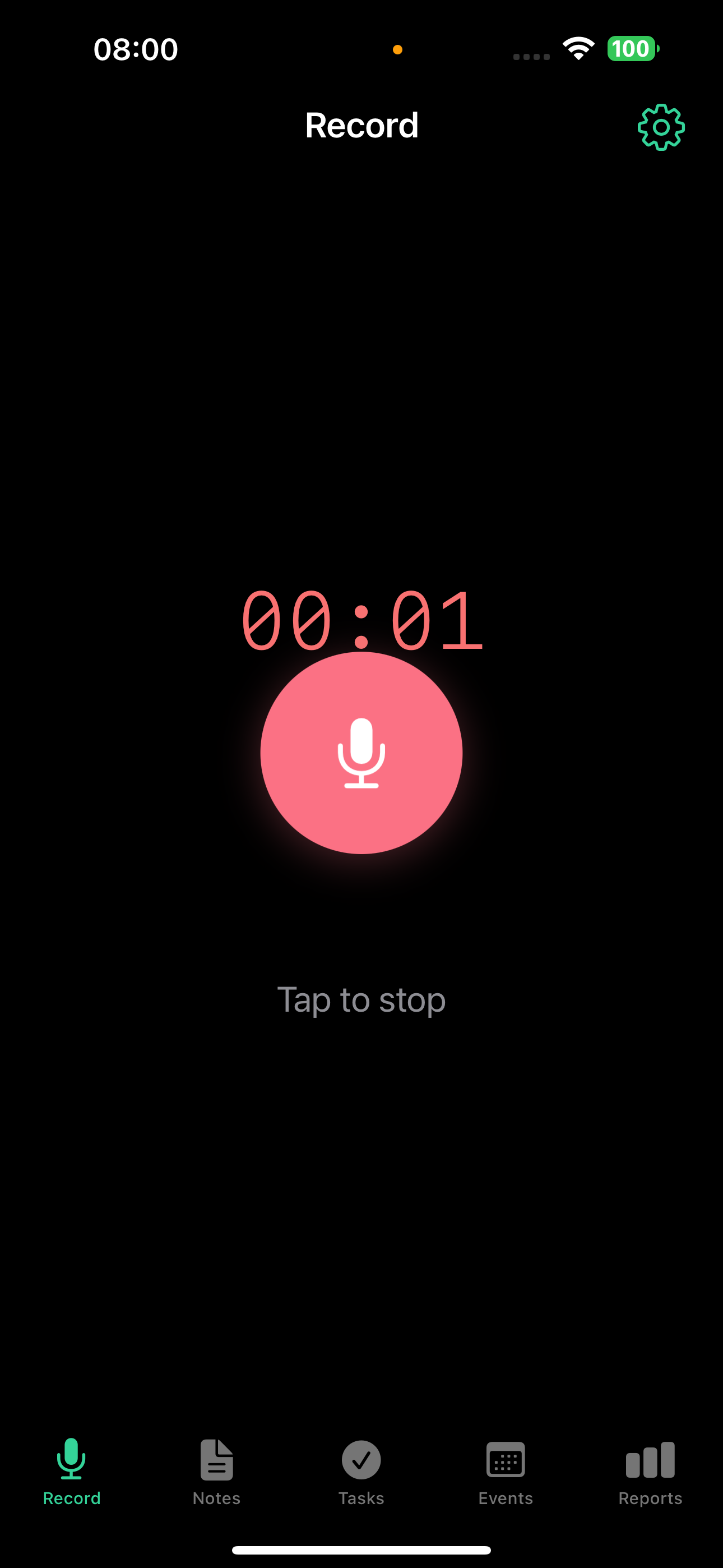
Είναι διαθέσιμοι δύο τρόποι εγγραφής: Toggle (προεπιλογή) - πάτα για να ξεκινήσει, πάτα για να σταματήσει· και Hold-to-record - κράτα το κουμπί, άφησέ το για να σταματήσει. Η εγγραφή συνεχίζει στο παρασκήνιο - μπορείς να μεταβείς σε άλλη εφαρμογή. Η κατάσταση εγγραφής φαίνεται στο Dynamic Island και στην οθόνη κλειδώματος.
Δες τι δημιούργησε το TellDone
Μετά την επεξεργασία, θα βρεις:
- Μια σημείωση με τίτλο και περίληψη από AI
- Έναν τύπο σημείωσης (Task, Idea, Info, Status, Meeting, Event ή Reflection) - εντοπίζεται αυτόματα
- Ετικέτες (έως 5) που ανατίθενται με βάση το περιεχόμενο
- Εργασίες που εξάγονται αυτόματα (έως 5 ανά σημείωση) - στο παράδειγμά μας, "Κάλεσε τη Μαρία για το συμβόλαιο" και "Τελείωσε την παρουσίαση" με προθεσμία την Παρασκευή
- Εκδηλώσεις που εξάγονται αυτόματα (έως 3 ανά σημείωση) - "Κλήση με τη Μαρία" στις 3 μμ αύριο
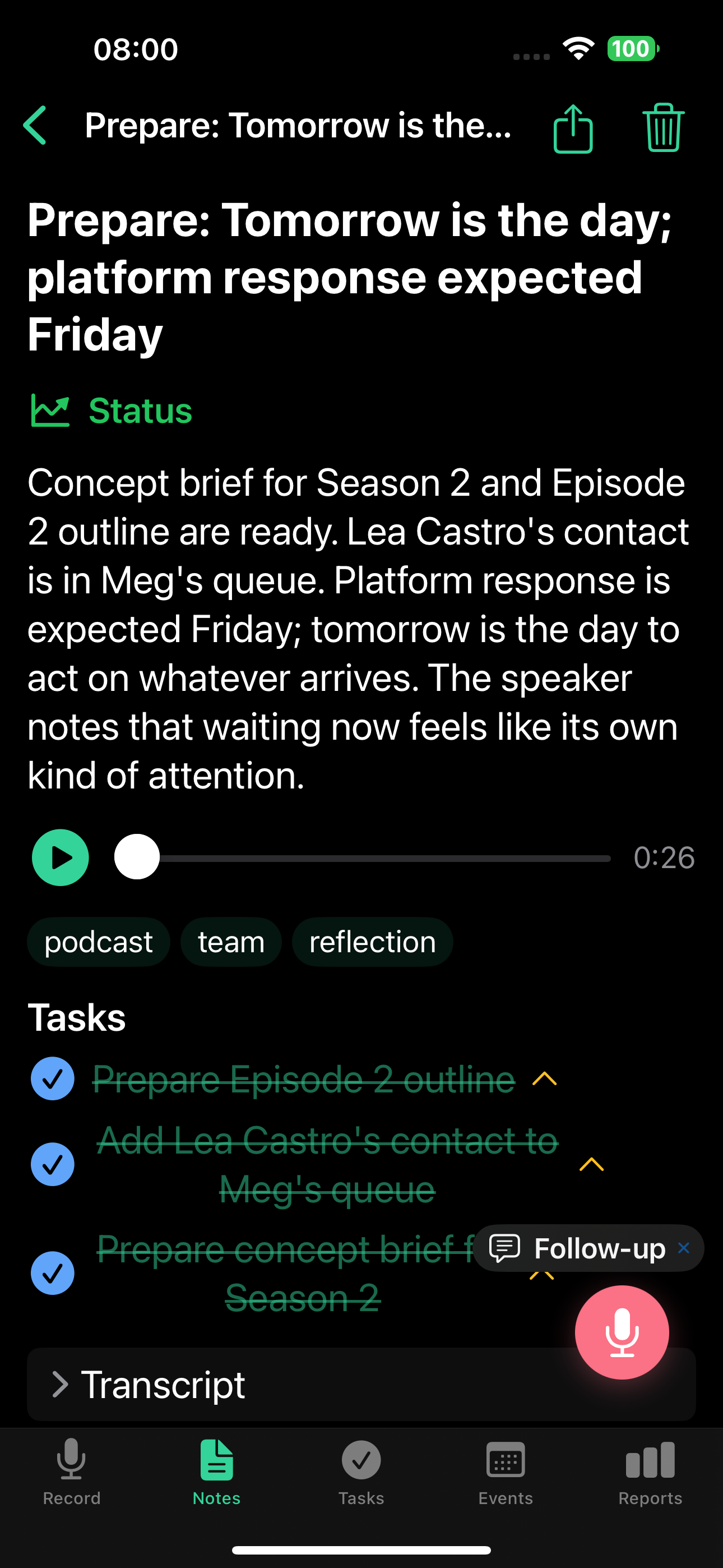
Πάτα τη σημείωση για να δεις την πλήρη προβολή λεπτομερειών: περίληψη, audio player, εξαγμένες εργασίες, πλήρη μεταγραφή και ένα κουμπί follow-up για να συνεχίσεις τη συζήτηση.
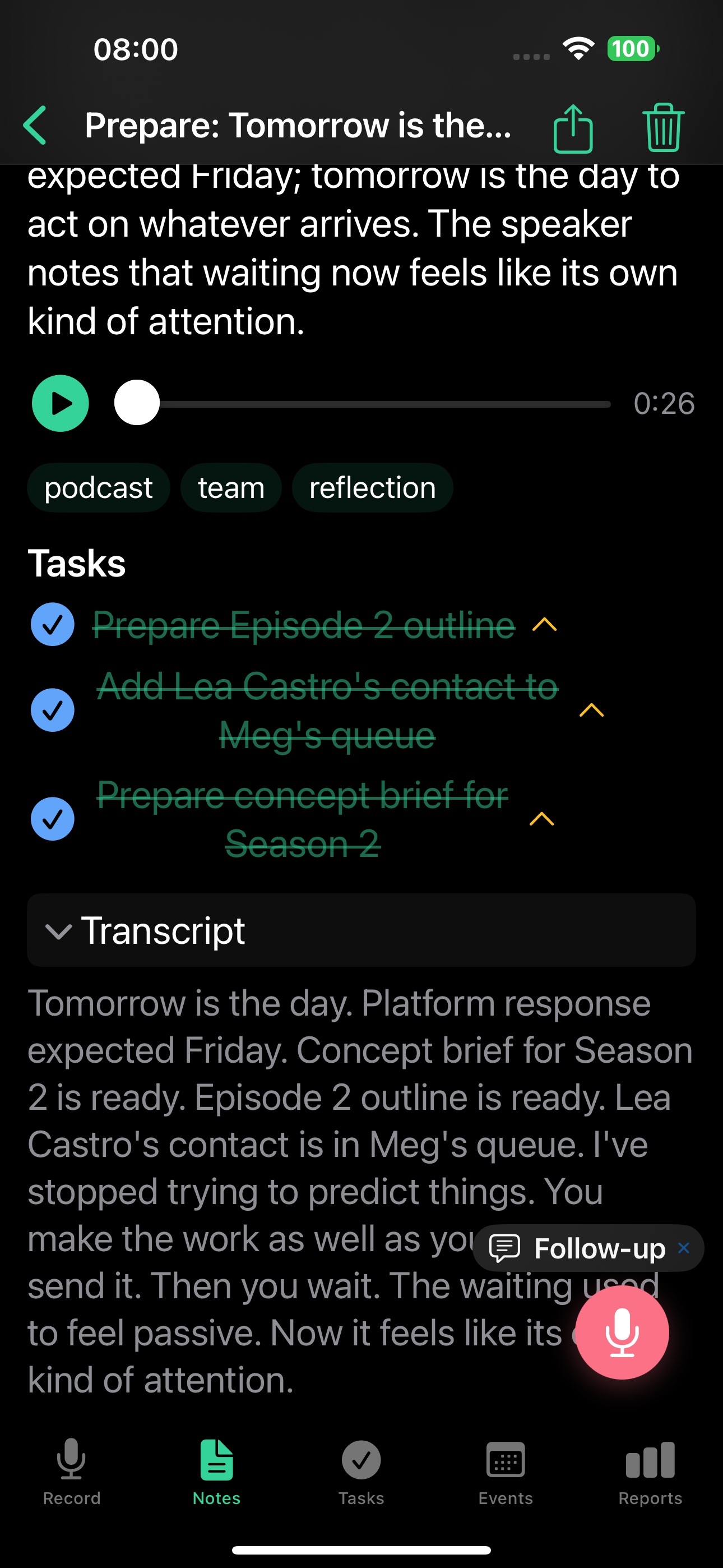
Μάθε περισσότερα για τους 7 τύπους σημειώσεων και τι μπορείς να κάνεις με τις σημειώσεις σου στον Οδηγό σημειώσεων. Για λεπτομέρειες σχετικά με εξαγμένες εργασίες και εκδηλώσεις, δες Εργασίες και Εκδηλώσεις.
Προτιμάς να γράφεις;
Πάτα Text note στην οθόνη Record για να πληκτρολογήσεις αντί να μιλήσεις. Οι σημειώσεις κειμένου περνάνε από την ίδια ανάλυση AI και παράγουν την ίδια δομημένη έξοδο.
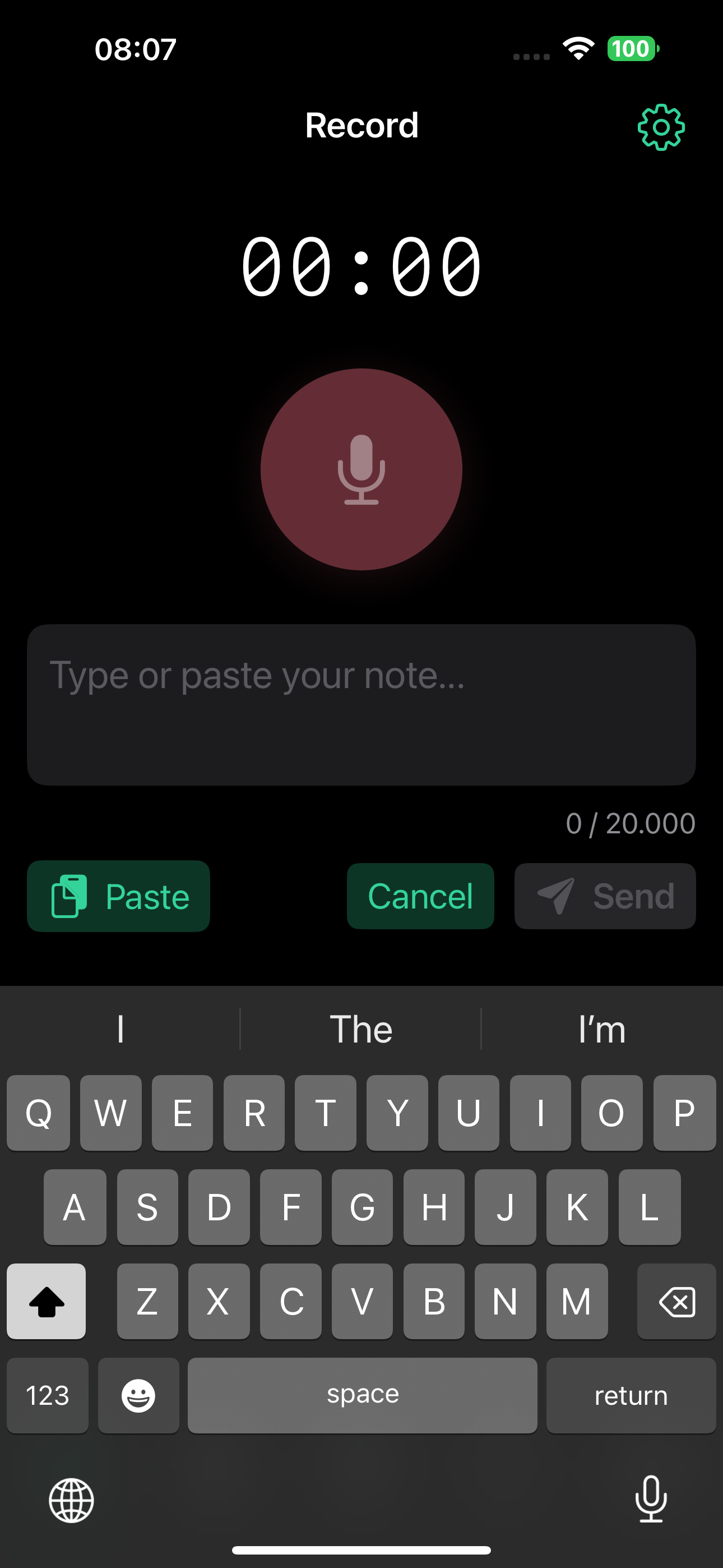
Το μέγιστο μήκος σημείωσης κειμένου εξαρτάται από το πλάνο σου: Free 2.000 χαρακτήρες, Basic 8.000, Pro 20.000, Ultra 50.000.
Άλλοι τρόποι εγγραφής σε iOS
- Widget Κέντρου Ελέγχου - πρόσθεσε το TellDone στο Κέντρο Ελέγχου για άμεση εκκίνηση/τερματισμό χωρίς να ανοίξεις την εφαρμογή
- Κουμπί Action (iPhone 15 Pro και νεότερα) - ξεκίνα εγγραφή με το φυσικό πλαϊνό κουμπί
- Dynamic Island και οθόνη κλειδώματος - δες το χρονόμετρο εγγραφής και το κουμπί στοπ χωρίς να ξεκλειδώσεις
- Siri Shortcuts - χρησιμοποίησε φωνητικές εντολές όπως "Hey Siri, create a TellDone note"
- iOS Share Sheet - μοιράσου ένα αρχείο ήχου από Voice Memos, Files ή Messages απευθείας στο TellDone (έως 100 MB)
Συμβουλές εγγραφής
Για τα καλύτερα αποτελέσματα:
- Μίλα σε μία γλώσσα ανά εγγραφή - η ανάμειξη γλωσσών μειώνει την ακρίβεια
- Ανέφερε συγκεκριμένες ημερομηνίες και ώρες ώστε το TellDone να μπορεί να δημιουργήσει σωστές εκδηλώσεις
- Χρησιμοποίησε σαφή γλώσσα εργασίας όπως "πρέπει να", "θα έπρεπε να", "μην ξεχάσω να"
- Εγγραφές μικρότερες από 2 δευτερόλεπτα φιλτράρονται αυτόματα, οπότε μίλα για τουλάχιστον λίγα δευτερόλεπτα
Όρια εγγραφής
| Free | Basic | Pro | Ultra | |
|---|---|---|---|---|
| Μέγιστη διάρκεια | 5 λεπτά | 10 λεπτά | 60 λεπτά | 90 λεπτά |
| Σημειώσεις/μήνα | 50 | 300 | 1.000 | Απεριόριστες |
Χρειάζεσαι περισσότερο χρόνο εγγραφής ή σημειώσεις; Δες τα Πλάνα και τιμές για πλήρη σύγκριση.
Επόμενα βήματα
Τώρα που έκανες την πρώτη σου εγγραφή, μάθε πώς να πλοηγηθείς στη διεπαφή. Ή εμβάθυνε στις λειτουργίες εγγραφής.