Συμβάντα
Όταν αναφέρεις σε μια εγγραφή μια συνάντηση, ένα τηλεφώνημα ή ένα συμβάν με ημερομηνία, το TellDone δημιουργεί ένα συμβάν, ένα για κάθε πλάνο με ημερομηνία που αναφέρεις, όσα κι αν είναι. Μόλις υπάρχει το συμβάν, μπορείς να επεξεργαστείς οποιοδήποτε πεδίο απευθείας στην οθόνη λεπτομερειών του.
Λίστα συμβάντων
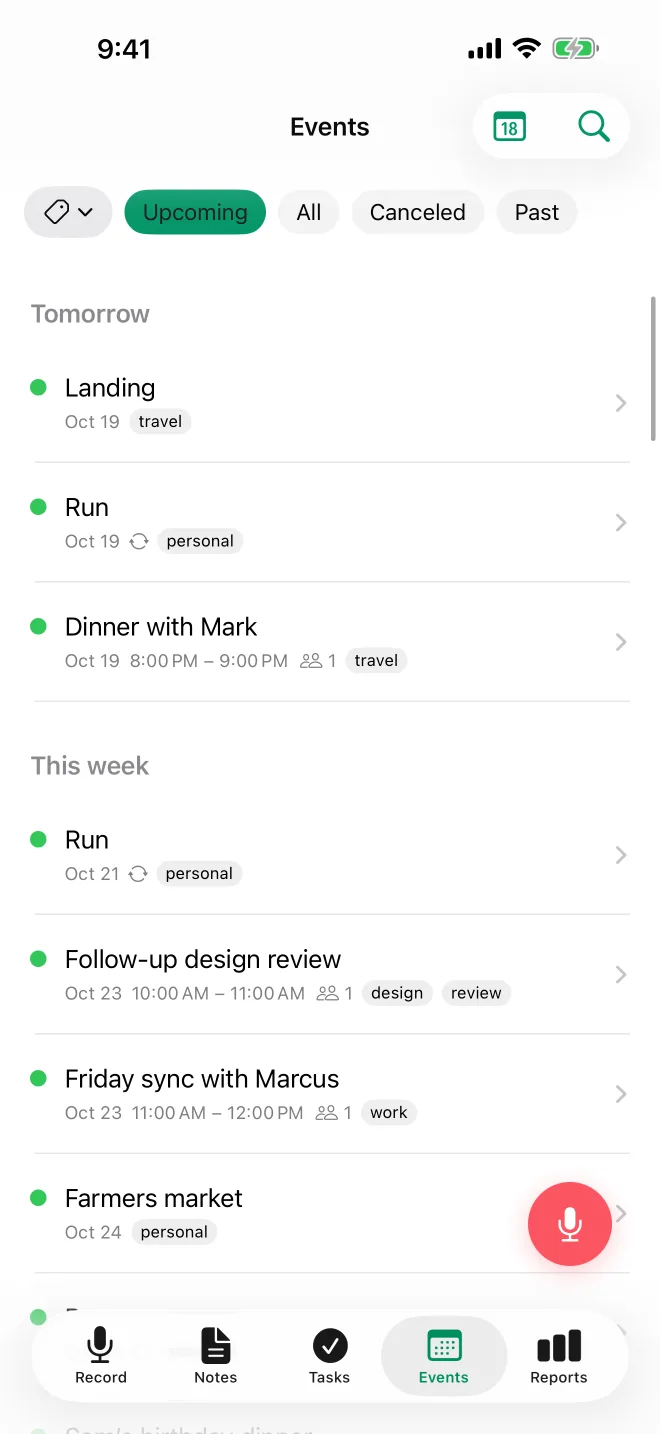
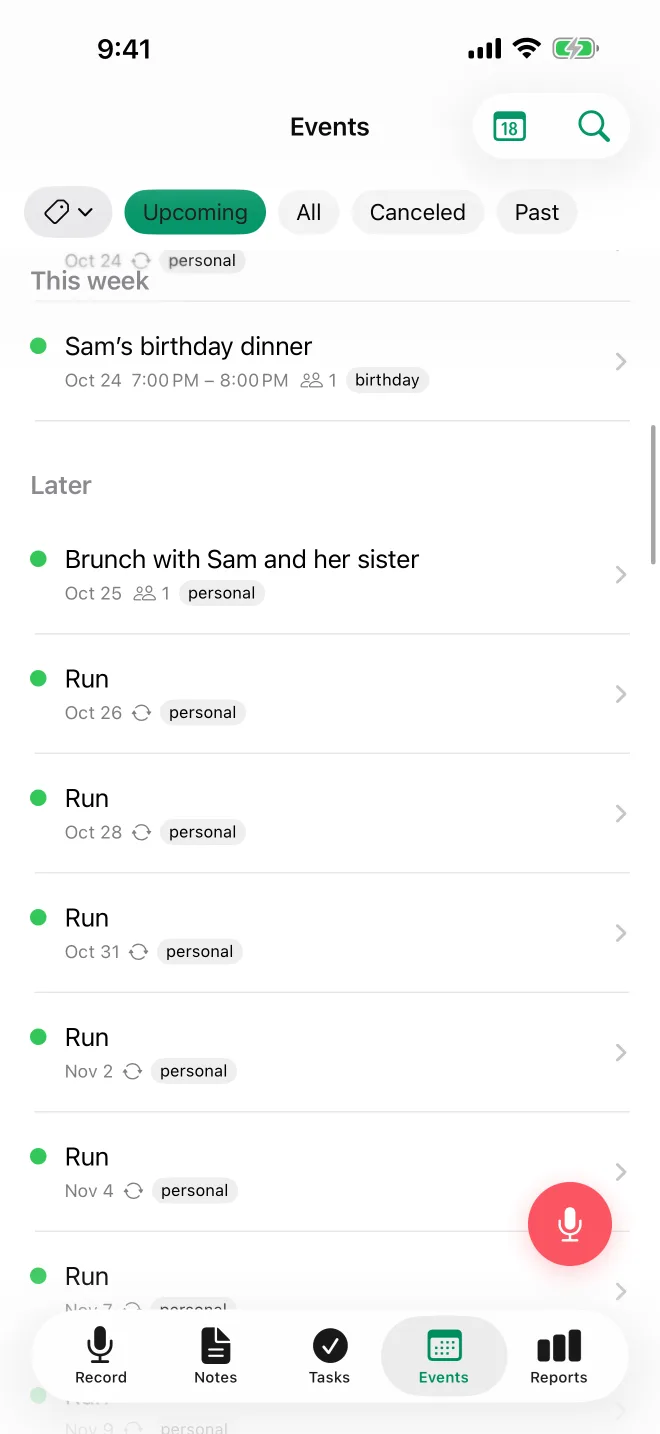
Η καρτέλα Συμβάντα ομαδοποιεί τα συμβάντα σου ανά χρόνο:
- Σήμερα - συμβάντα που γίνονται σήμερα
- Αύριο - συμβάντα για αύριο
- Αυτή την εβδομάδα - η υπόλοιπη εβδομάδα
- Αργότερα - μελλοντικά συμβάντα πέρα από αυτή την εβδομάδα
Μπορείς επίσης να φιλτράρεις κατά κατάσταση: Επερχόμενα, Όλα, Ακυρωμένα ή Περασμένα.
Κάθε γραμμή συμβάντος έχει μια χρωματιστή κουκκίδα που δείχνει την κατάστασή του: πράσινη για επιβεβαιωμένο, πορτοκαλί για προσωρινό και γκρι για ακυρωμένο.
- Τα επαναλαμβανόμενα συμβάντα δείχνουν τις επόμενες ημερομηνίες τους στα Επερχόμενα
- Τα πολυήμερα συμβάντα μένουν στα Επερχόμενα όσο διαρκούν. Ένα ταξίδι όπως «φεύγω στις 15, γυρνάω στις 17» εμφανίζεται σε κάθε μέρα που καλύπτει
- Κάθε συμβάν δείχνει τις ετικέτες του στη λίστα. Πάτα το φίλτρο ετικετών και διάλεξε μία ή περισσότερες ετικέτες για να δεις μόνο εκείνα τα συμβάντα
- Πάτα Σήμερα για να γυρίσεις στο φίλτρο Επερχόμενα και να κυλήσεις πίσω στα συμβάντα της σημερινής μέρας
Λεπτομέρειες συμβάντος
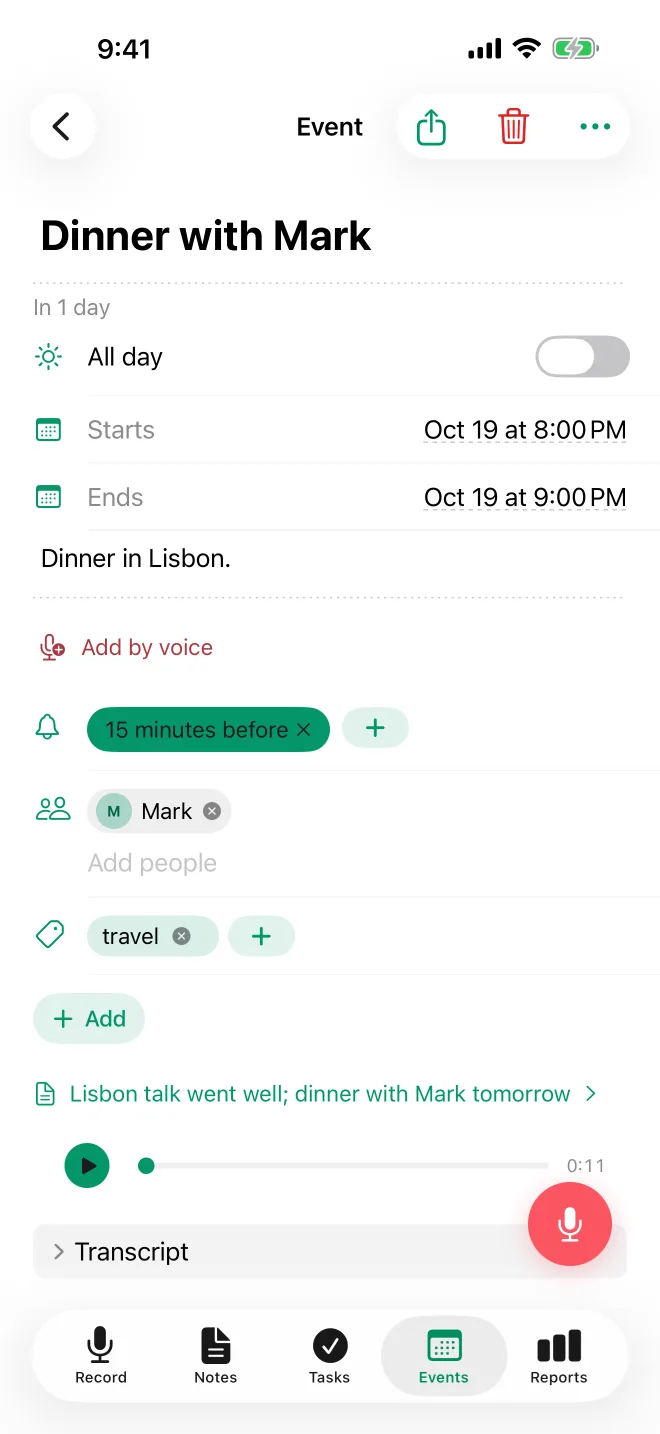
Πάτα ένα συμβάν για να δεις και να επεξεργαστείς:
- Τίτλο και περιγραφή
- Ημερομηνία και ώρα για Έναρξη και Τέλος
- Όλη μέρα
- Τοποθεσία - φυσική διεύθυνση, όνομα χώρου ή σύνδεσμος εικονικής συνάντησης
- Επανάληψη - Ποτέ, Κάθε ώρα, Κάθε μέρα, Κάθε εβδομάδα, Κάθε μήνα ή Κάθε χρόνο (δες Επανάληψη)
- Υπενθυμίσεις - μία ή περισσότερες ειδοποιήσεις πριν από την έναρξη του συμβάντος
- Συμμετέχοντες - άτομα που αναφέρθηκαν στην εγγραφή ή προστέθηκαν χειροκίνητα
- Ετικέτες
- Κατάσταση - επιβεβαιωμένο ή ακυρωμένο
- Σύνδεσμος προς την αρχική σημείωση - δες την πρωτότυπη εγγραφή
Τοποθεσία
Αν αναφέρεις ένα μέρος στη φωνητική σου σημείωση, το TellDone το εξάγει ως τοποθεσία του συμβάντος. Λειτουργεί για φυσικές διευθύνσεις, ονόματα χώρων και πλατφόρμες εικονικών συναντήσεων όπως το Zoom ή το Google Meet. Μπορείς επίσης να αλλάξεις την τοποθεσία στην οθόνη λεπτομερειών οποιαδήποτε στιγμή.
Ολοήμερα συμβάντα
Πες «όλη τη μέρα» ή «ολόκληρη τη μέρα» και το TellDone δημιουργεί ένα ολοήμερο συμβάν χωρίς συγκεκριμένες ώρες έναρξης και λήξης. Ταιριάζει σε αργίες, ταξίδια και άλλα πλάνα που διαρκούν όλη τη μέρα. Ενεργοποίησε ή απενεργοποίησε το Όλη μέρα στην οθόνη λεπτομερειών.
Επανάληψη
Πες «κάθε Δευτέρα» ή «εβδομαδιαία συνάντηση ομάδας» και το TellDone δημιουργεί ένα επαναλαμβανόμενο συμβάν με το σωστό μοτίβο. Μπορείς επίσης να το ορίσεις ή να το αλλάξεις στην οθόνη λεπτομερειών, στην Επανάληψη:
- Διάλεξε Ποτέ, Κάθε ώρα, Κάθε μέρα, Κάθε εβδομάδα, Κάθε μήνα ή Κάθε χρόνο
- Όρισε ένα διάστημα για μεγαλύτερα κενά, για παράδειγμα Κάθε 2 εβδομάδες για μια συνάντηση κάθε δεύτερη εβδομάδα
- Για εβδομαδιαίες επαναλήψεις, διάλεξε τις ημέρες στις Ημέρες επανάληψης
- Στο Λήγει, διάλεξε Ποτέ, Σε ημερομηνία ή Μετά από έναν αριθμό φορών
Μερικά μοτίβα δεν ταιριάζουν σε αυτές τις επιλογές. Αν το TellDone δεν μπορεί να δείξει καθόλου την επανάληψη, η Επανάληψη δείχνει Ποτέ. Αν ταιριάζει μόνο ένα μέρος της, για παράδειγμα «κάθε δεύτερη Τρίτη του μήνα», βλέπεις τη βασική επιλογή, όπως Κάθε μήνα. Αν αλλάξεις εκεί την επανάληψη, αντικαθιστάς το αρχικό μοτίβο.
Ώρες έναρξης και λήξης
Η έναρξη και η λήξη μπορούν να είναι την ίδια ώρα. Η λήξη δεν μπορεί να είναι πριν από την έναρξη. Όταν μετακινείς την έναρξη, μετακινείται και η λήξη μαζί της, ώστε το συμβάν να κρατά τη διάρκειά του.
Επεξεργασία στην οθόνη λεπτομερειών
Μπορείς να επεξεργαστείς τον τίτλο, την κατάσταση, τη ρύθμιση ολοήμερου, την έναρξη και τη λήξη, την τοποθεσία, την περιγραφή, τις υπενθυμίσεις, τους συμμετέχοντες, το πρόγραμμα επανάληψης και τις ετικέτες ενός συμβάντος.
- Πάτα οποιοδήποτε πεδίο στην οθόνη λεπτομερειών για να το επεξεργαστείς. Οι αλλαγές αποθηκεύονται αυτόματα μόλις πατήσεις έξω από το πεδίο ή πατήσεις Τέλος. Αν αλλάξεις κάτι κατά λάθος, πάτα Αναίρεση κάτω στην οθόνη για να ακυρώσεις αυτή την επεξεργασία.
- Πάτα μια ημερομηνία για να την αλλάξεις. Πάτα Εκκαθάριση για να την αφαιρέσεις.
- Άρχισε να πληκτρολογείς μια ετικέτα για να διαλέξεις από τις υπάρχουσες ή γράψε ένα νέο όνομα και πάτα + για να το προσθέσεις.
- Τα προαιρετικά πεδία που δεν έχεις ορίσει είναι κρυμμένα. Για να προσθέσεις ένα, πάτα Προσθήκη κάτω από τα πεδία.
- Ο τίτλος, η έναρξη και η λήξη εμφανίζονται πάντα.
Το πάτημα ενός πεδίου είναι ιδανικό για γρήγορες αλλαγές. Για μεγαλύτερες ενημερώσεις - ακύρωση, αλλαγή ώρας ή αλλαγή τοποθεσίας - πάτα Προσθήκη με φωνή και κάνε μια εγγραφή συμπλήρωσης. Το AI εφαρμόζει την αλλαγή για σένα και μπορείς να την αναιρέσεις στην ενότητα Αλλαγές του συμβάντος.
Ενημέρωση ενός συμβάντος με φωνή
Άνοιξε οποιοδήποτε συμβάν και πάτα Προσθήκη με φωνή ή σύρε προς τα δεξιά τη γραμμή του στη λίστα. Η εγγραφή ξεκινά αμέσως. Πες την ενημέρωσή σου και σταμάτα. Μπορείς να:
- Ακυρώσεις το συμβάν - πες «αυτή η συνάντηση ακυρώνεται»
- Αλλάξεις την ώρα - πες «μετάθεσέ το στις 3 μ.μ.» (το συμβάν κρατά τη διάρκειά του)
- Αλλάξεις την τοποθεσία - πες «τελικά θα συναντηθούμε στο καφέ»
- Αφαιρέσεις υπενθυμίσεις - πες «μη μου το θυμίσεις»
- Αλλάξεις τον τίτλο, την περιγραφή, την επανάληψη ή τις υπενθυμίσεις - πες «ονόμασέ το...», «σταμάτα να το επαναλαμβάνεις» ή «θύμισέ μου μία ώρα πριν»
Η αλλαγή ενός συμβάντος με φωνή χρειάζεται Basic και άνω και ενεργή την Αυτόματη ολοκλήρωση εργασιών (Ρυθμίσεις > Εγγραφή και AI, ενεργή από προεπιλογή). Στο Free, η εγγραφή σου αποθηκεύεται και οι νέες πληροφορίες της προστίθενται στην αρχική σημείωση, και οι νέες εργασίες και τα νέα συμβάντα που υπαγορεύεις δημιουργούνται εκεί, αλλά το ίδιο το συμβάν δεν αλλάζει.
Δες Εγγραφές συμπλήρωσης για λεπτομέρειες.
Διαχείριση κατάστασης συμβάντος
Για να ακυρώσεις ένα συμβάν:
- Άνοιξε το συμβάν και πάτα …
- Πάτα Ακύρωση συμβάντος
- Επιβεβαίωσε με Ακύρωση συμβάντος
Τα ακυρωμένα συμβάντα μένουν στη λίστα σου κάτω από το φίλτρο Ακυρωμένα. Για να επαναφέρεις ένα, άνοιξέ το, πάτα … και μετά Επαναφορά. Ένα συμβάν που επαναφέρθηκε είναι πάλι επιβεβαιωμένο.
Μερικά συμβάντα είναι προσωρινά. Έχουν πορτοκαλί κουκκίδα στη λίστα και ένα chip Προσωρινό στην κάρτα του συμβάντος. Δεν υπάρχει ξεχωριστό φίλτρο για αυτά και δεν μπορείς να ορίσεις εσύ αυτή την κατάσταση.
Για να διαγράψεις ένα συμβάν, σύρε προς τα αριστερά τη γραμμή του και πάτα Διαγραφή.
Συγχρονισμός ημερολογίου
Ημερολόγιο Apple
Το TellDone μπορεί να προσθέτει τα συμβάντα σου στο Ημερολόγιο Apple:
- Πήγαινε στις Ρυθμίσεις > Ενσωματώσεις
- Ενεργοποίησε το Ημερολόγιο
- Δώσε άδεια πρόσβασης στο ημερολόγιο όταν σου ζητηθεί. Διάλεξε Πλήρης πρόσβαση: με το Μόνο προσθήκη συμβάντων, το TellDone δεν μπορεί να ελέγξει για διπλότυπα
- Το TellDone προσθέτει τα νέα συμβάντα από τις εγγραφές σου στο ημερολόγιο του iPhone σου, ακόμα και όταν η εφαρμογή είναι κλειστή
Ο συγχρονισμός είναι μονόδρομος, από το TellDone προς το Ημερολόγιο. Όταν αλλάζεις ένα συμβάν στο TellDone στο iPhone σου (τίτλο, ώρες, ολοήμερο, περιγραφή, τοποθεσία, επανάληψη ή υπενθυμίσεις), ενημερώνεται και το Ημερολόγιο. Οι αλλαγές που κάνεις στο Ημερολόγιο δεν επιστρέφουν στο TellDone. Η ακύρωση ή η διαγραφή ενός συμβάντος στο TellDone το αφαιρεί από το Ημερολόγιο και η επαναφορά του το προσθέτει ξανά ως νέο συμβάν.
Για να προσθέσεις συμβάντα που λείπουν από το Ημερολόγιο, πάτα Συγχρονισμός όλων των συμβάντων στην ενσωμάτωση Ημερολογίου.
Υπενθυμίσεις συμβάντων
- Όρισε ειδοποιήσεις πριν από την έναρξη των συμβάντων, με φωνή ή στην οθόνη λεπτομερειών.
- Μπορείς να ορίσεις πολλές υπενθυμίσεις ανά συμβάν, για παράδειγμα 15 λεπτά και 1 ώρα πριν.
- Οι υπενθυμίσεις φτάνουν ως ειδοποιήσεις στο iPhone σου.
- Όταν η ενσωμάτωση Ημερολόγιο είναι ενεργή, οι υπενθυμίσεις προστίθενται στο συμβάν και στο Ημερολόγιο Apple. Χωρίς την ενσωμάτωση, το TellDone σε υπενθυμίζει κανονικά, εφόσον οι Υπενθυμίσεις συμβάντων και εργασιών είναι ενεργές στις Ρυθμίσεις.
Ανάφερε τις ώρες υπενθύμισης στην εγγραφή σου: «θύμισέ μου 15 λεπτά πριν και μία ώρα πριν». Το TellDone ορίζει και τις δύο υπενθυμίσεις. Μπορείς επίσης να προσθέσεις ή να αφαιρέσεις υπενθυμίσεις αργότερα από την οθόνη λεπτομερειών του συμβάντος.
Ανάφερε συγκεκριμένες ημερομηνίες και ώρες στις εγγραφές σου για την πιο ακριβή δημιουργία συμβάντων. Το «Συνάντηση με τον Άλεξ την Παρασκευή στις 2 μ.μ.» λειτουργεί καλύτερα από το «συνάντηση με τον Άλεξ κάποια στιγμή την επόμενη εβδομάδα».
Δες επίσης
- Εγγραφή φωνητικών σημειώσεων - πώς εξάγονται τα συμβάντα από τη φωνή σου
- Ημερολόγιο και Υπενθυμίσεις Apple - συγχρονισμός με το Ημερολόγιο Apple
- Ημερήσιες αναφορές - συμβάντα στην ημερήσια αναφορά σου
- Εβδομαδιαίες αναφορές - συμβάντα στην εβδομαδιαία επισκόπηση