Wydarzenia
Gdy w nagraniu wspomnisz o spotkaniu, rozmowie lub wydarzeniu z datą, TellDone automatycznie tworzy wydarzenie w kalendarzu. Do 3 wydarzeń na notatkę. Gdy wydarzenie już istnieje, możesz edytować dowolne pole bezpośrednio na ekranie szczegółów.
Lista wydarzeń
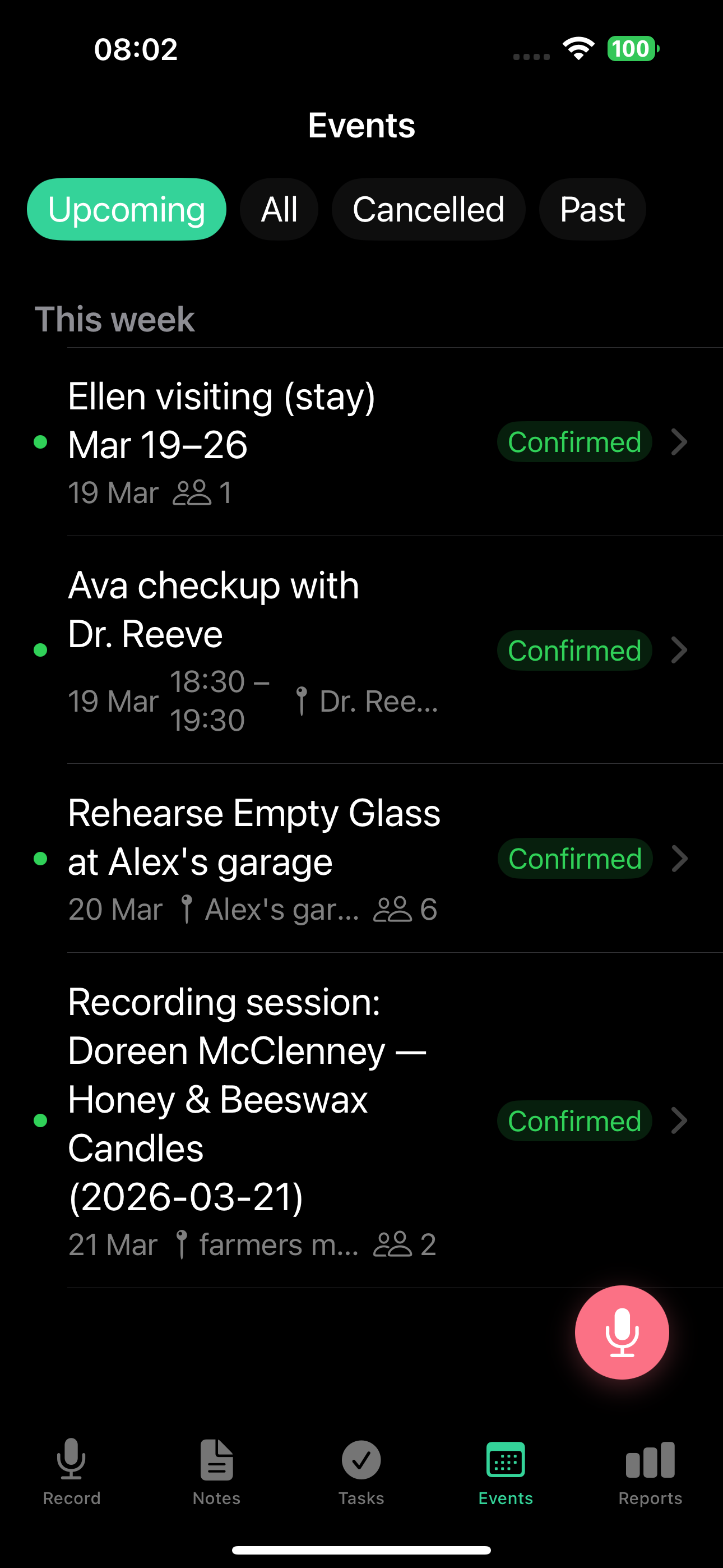
Zakładka Wydarzenia grupuje wydarzenia według czasu:
- Dziś - wydarzenia dzisiaj
- Jutro - wydarzenia na jutro
- W tym tygodniu - reszta tygodnia
- Później - przyszłe wydarzenia poza tym tygodniem
- Minione - wydarzenia, które już się odbyły
Możesz też filtrować po statusie: Nadchodzące, Wszystkie, Minione lub Anulowane.
Szczegóły wydarzenia
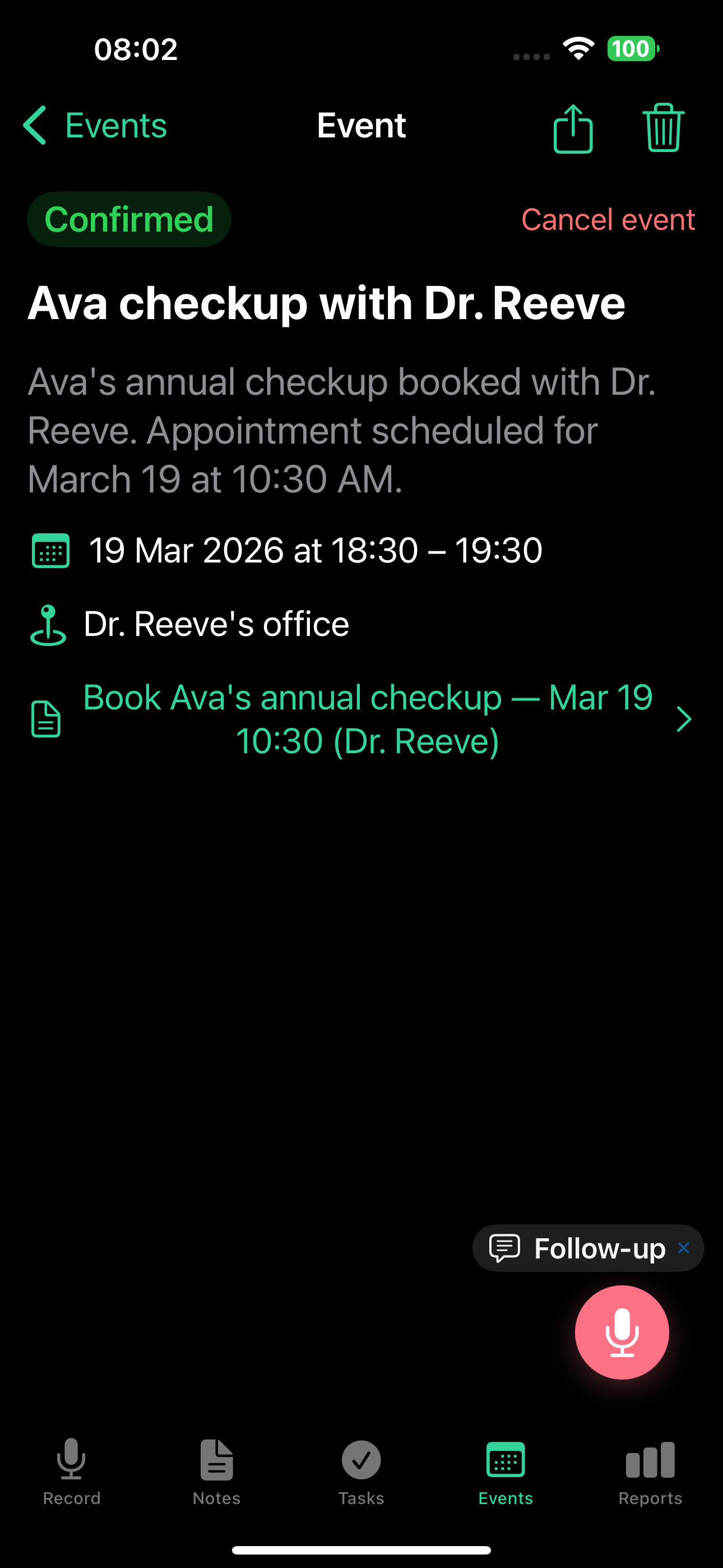
Naciśnij wydarzenie, by zobaczyć i edytować:
- Tytuł i opis
- Data i godzina początku oraz końca
- Oznaczenie całodzienne
- Lokalizacja - adres fizyczny, nazwa miejsca lub link do spotkania online
- Powtarzanie - bez powtarzania, codziennie, co tydzień, co dwa tygodnie, co miesiąc, co rok lub niestandardowy wzorzec
- Przypomnienia - jedno lub więcej minut przed startem wydarzenia
- Uczestnicy - osoby wspomniane w nagraniu lub dodane ręcznie
- Tagi
- Status - potwierdzone, wstępne lub anulowane
- Link do notatki źródłowej - zobacz oryginalne nagranie
Lokalizacja
Jeśli wspomnisz miejsce w notatce głosowej, TellDone wyodrębnia je jako lokalizację wydarzenia. Działa to dla adresów fizycznych, nazw miejsc i platform spotkań online jak Zoom czy Google Meet. Lokalizację możesz też w każdej chwili edytować w miejscu.
Wydarzenia całodzienne
Powiedz "cały dzień" lub "przez cały dzień", a TellDone utworzy wydarzenie całodzienne bez konkretnych godzin. Przydatne do urlopów, terminów lub aktywności trwających cały dzień. Oznaczenie całodzienne możesz przełączać z ekranu szczegółów.
Powtarzanie
TellDone obsługuje wydarzenia cykliczne: codzienne, tygodniowe, co dwa tygodnie, miesięczne i roczne. Powiedz "co poniedziałek" lub "tygodniowe spotkanie zespołu", a TellDone utworzy wydarzenie cykliczne z właściwym wzorcem. Wzorzec możesz też zmienić na ekranie szczegółów za pomocą wyboru powtarzania.
Ekran szczegółów nie pokazuje już surowego tekstu reguły powtarzania. Jeśli notatka utworzyła nietypowy wzorzec niestandardowy, zostaje on zachowany jako Niestandardowy, dopóki nie wybierzesz innej opcji z menu powtarzania.
Czas początku i końca
Czas początku i końca może być dokładnie taki sam - przydatne dla znaczników czasowych. Edytor blokuje tylko ustawienie końca przed początkiem.
Edycja na ekranie szczegółów
Każde pole na ekranie szczegółów wydarzenia jest edytowalne w miejscu. Nie ma osobnego formularza edycji ani ikon ołówka - cały wiersz jest celem dotknięcia.
- Naciśnij dowolne pole na ekranie szczegółów, aby je edytować. Zmiany zapisują się automatycznie po naciśnięciu poza polem lub naciśnięciu Gotowe. Jeśli zmienisz coś przez pomyłkę, naciśnij Cofnij na snackbarze, który pojawi się na dole, by cofnąć tę edycję.
- Selektor daty i godziny korzysta z systemowego (duża wersja z przyciskiem "Wyczyść" w środku). Godziny wyświetlają się bez sekund.
- Tagi mają autouzupełnianie z istniejących tagów oraz przycisk "+ ✓", by zatwierdzić nowy.
- Opcjonalne pola, których nie ustawiłeś, są zwinięte. Użyj menu Dodaj pole, by je odsłonić - lista zawiera tylko ukryte pola.
- Wymagane pola (tytuł, początek, koniec) pozostają widoczne.
Jak działa zapisywanie:
- iOS: zmiany stosowane są od razu po zatwierdzeniu pola lub zamknięciu edytora.
- Web: edycje są grupowane. Użyj Zapisz, by zastosować, lub Anuluj, by odrzucić. Zapisz jest wyłączone, dopóki nic się nie zmieni.
Edycja w miejscu jest świetna do szybkich zmian. Przy większych aktualizacjach - anulowaniu, przekładaniu lub zmianie miejsca - nagraj uzupełnienie, a AI zastosuje zmianę za ciebie.
Aktualizuj wydarzenia głosem (uzupełnienie)
Otwórz dowolne wydarzenie i naciśnij Uzupełnij, aby nagrać aktualizację. AI rozumie kontekst wydarzenia i potrafi:
- Anulować wydarzenie - powiedz "to spotkanie jest odwołane"
- Przełożyć - powiedz "przesuń to na 15:00" (czas trwania pozostaje)
- Zmienić lokalizację - powiedz "spotykamy się w kawiarni"
Szczegóły w Nagraniach uzupełniających.
Zarządzanie statusem wydarzenia
Wydarzenia mają trzy statusy: Potwierdzone (zielony), Wstępne (pomarańczowy) i Anulowane (szary). Status możesz zmienić w miejscu w widoku szczegółów. Aby anulować wydarzenie, otwórz menu opcji na ekranie szczegółów i wybierz Anuluj.
Anulowane wydarzenia pozostają na liście pod filtrem "Anulowane". Otwórz wydarzenie i naciśnij Przywróć, by je przywrócić.
Synchronizacja kalendarza
Apple Calendar (iOS)
TellDone może synchronizować wydarzenia bezpośrednio z Apple Calendar:
- Wejdź w Ustawienia > Integracje
- Włącz Apple Calendar
- Udziel zgody na dostęp do kalendarza
- Nowe wydarzenia z twoich nagrań pojawiają się w kalendarzu automatycznie
To integracja lokalna - dane pozostają na urządzeniu.
Przypomnienia o wydarzeniach
- Ustaw powiadomienia przed startem wydarzenia, głosem lub w miejscu na ekranie szczegółów
- Obsługiwane są wielokrotne czasy przypomnień na wydarzenie - na przykład 15 minut przed i 1 godzinę przed
- Powiadomienia push pojawiają się na urządzeniu iOS
- Jeśli masz włączoną integrację z Apple Calendar, przypomnienia trafią też do wydarzenia w Apple Calendar. Bez integracji zostają zwykłymi powiadomieniami iOS.
Wspomnij o czasach przypomnień w nagraniu: "przypomnij mi 15 minut przed i godzinę wcześniej". TellDone ustawi oba przypomnienia automatycznie. Możesz je też później dodać lub usunąć z ekranu szczegółów wydarzenia.
Wspominaj konkretne daty i godziny w nagraniach, by tworzenie wydarzeń było jak najtrafniejsze. "Spotkanie z Alexem w piątek o 14:00" działa lepiej niż "spotkanie z Alexem kiedyś w przyszłym tygodniu".
Zobacz też
- Nagrywanie notatek głosowych - jak wydarzenia są wyodrębniane z głosu
- Apple Calendar i Reminders - synchronizacja z Apple Calendar
- Raporty dzienne - wydarzenia w raporcie dziennym
- Raporty tygodniowe - wydarzenia w przeglądzie tygodniowym