Notatki
Notatki to główny rezultat twoich nagrań. Każda zawiera tytuł i podsumowanie wygenerowane przez AI, klasyfikację typu, tagi oraz wszystkie wyodrębnione zadania i wydarzenia. Każde pole możesz edytować bezpośrednio na ekranie szczegółów, a kontekst możesz dalej rozwijać nagraniami uzupełniającymi.
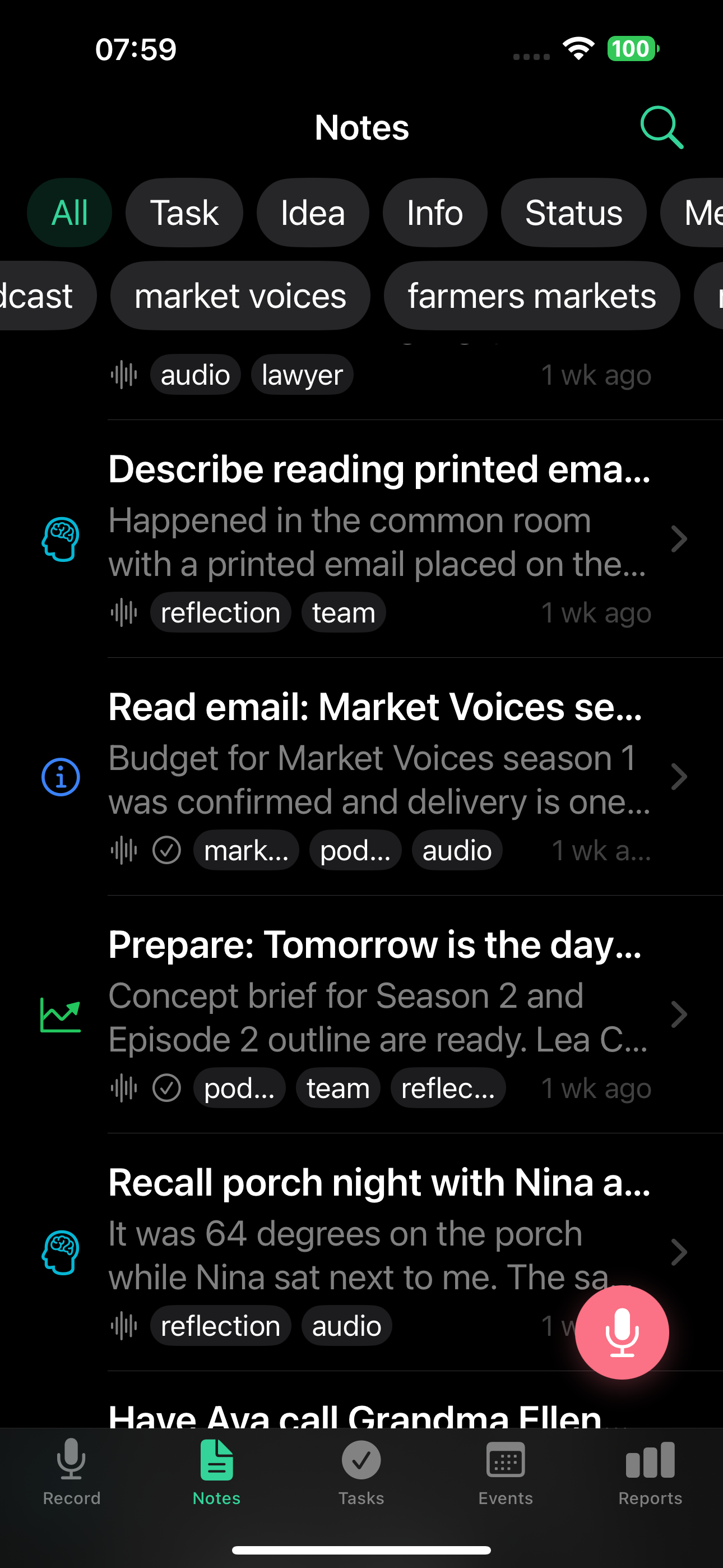
7 typów notatek
AI w TellDone automatycznie klasyfikuje każdą notatkę:
- Zadanie - gdy stawiasz sobie coś do zrobienia
- Pomysł - myśl warta zapisania
- Informacja - fakt, kontakt, adres lub numer
- Status - relacja z tego, co zrobiłeś
- Spotkanie - podsumowanie spotkania lub rozmowy
- Wydarzenie - spotkanie lub wydarzenie z konkretnym czasem
- Refleksja - przemyślenia, wnioski, obserwacje
Widok szczegółów notatki
Naciśnij dowolną notatkę, aby zobaczyć jej pełną zawartość:
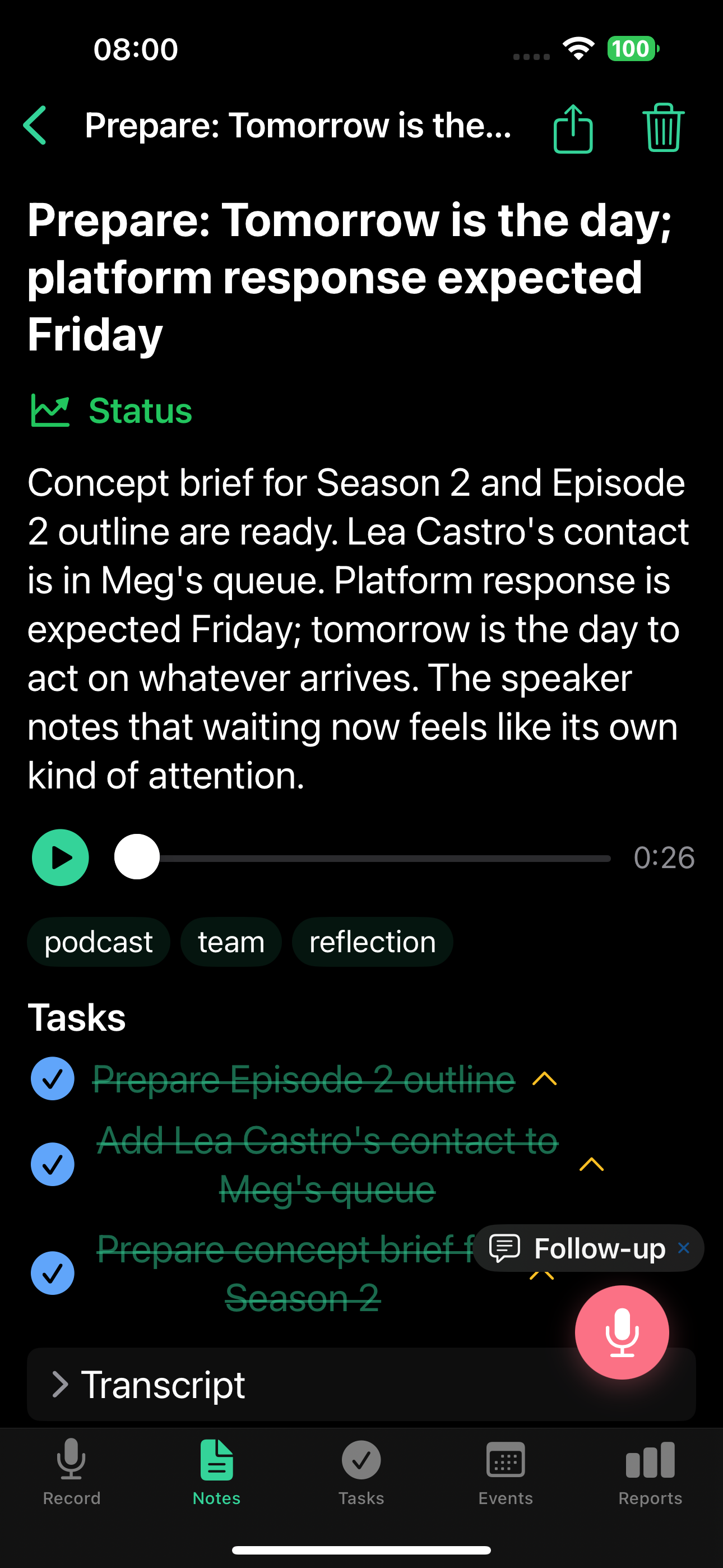
- Tytuł i podsumowanie - wygenerowane przez AI z nagrania, edytowalne w miejscu
- Plakietka typu - kolorowa etykieta typu notatki, edytowalna
- Tagi - do 5, przypisane automatycznie na podstawie treści, edytowalne
- Priorytet - niski, średni lub wysoki (opcjonalnie, domyślnie zwinięty)
- Termin - opcjonalna data
- Odtwarzacz audio - słuchaj oryginalnego nagrania
- Zadania - wyodrębnione elementy z polami wyboru (przekreślone = ukończone)
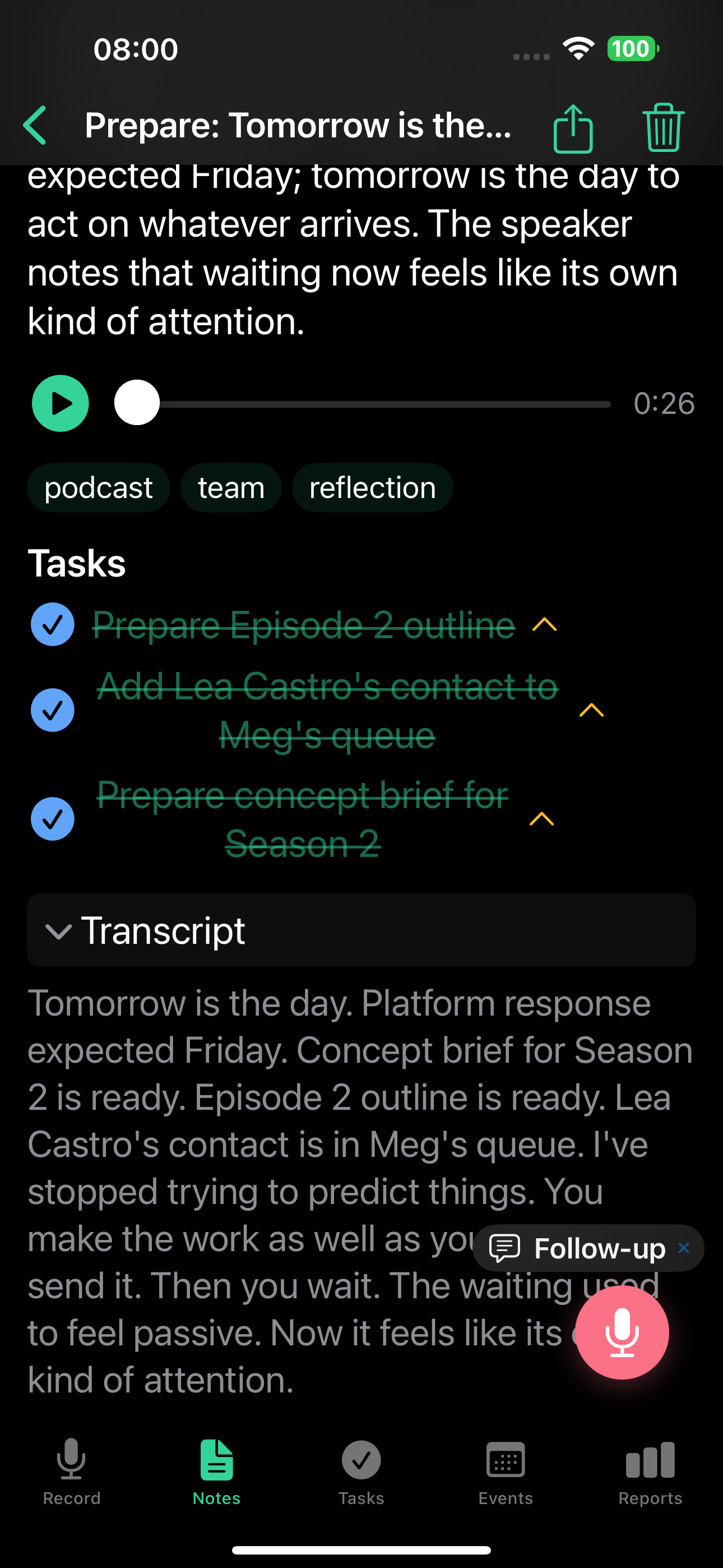
- Transkrypt - pełny tekst tego, co powiedziałeś (tylko do odczytu)
- Przycisk uzupełnienia - nagraj lub wpisz dodatkowy kontekst. Uzupełnienia są kontekstowe: AI widzi tytuł notatki, podsumowanie, podrzędne zadania i wydarzenia, więc może kończyć zadania, przekładać wydarzenia, aktualizować terminy i więcej. Szczegóły w Nagraniach uzupełniających.
Edycja na ekranie szczegółów
Każde edytowalne pole jest dostępne wprost na ekranie szczegółów notatki. Nie ma osobnego formularza edycji ani ikon ołówka - cały wiersz jest celem dotknięcia.
- Naciśnij dowolne pole na ekranie szczegółów, aby je edytować. Zmiany zapisują się automatycznie po naciśnięciu poza polem lub naciśnięciu Gotowe. Jeśli zmienisz coś przez pomyłkę, naciśnij Cofnij na snackbarze, który pojawi się na dole, by cofnąć tę edycję.
- Data i godzina używają systemowego selektora daty (duża wersja z przyciskiem "Wyczyść" w środku). Godziny pokazują się bez sekund.
- Tagi mają autouzupełnianie z istniejących tagów oraz przycisk "+ ✓", by zatwierdzić nowy.
- Opcjonalne pola, których nie ustawiłeś, są zwinięte. Aby dodać nowe, użyj menu Dodaj pole - pokazuje tylko aktualnie ukryte pola.
- Wymagane pola (jak tytuł) pozostają widoczne.
Jak działa zapisywanie:
- iOS: zmiany stosowane są od razu po zatwierdzeniu pola lub zamknięciu edytora.
- Web: edycje są grupowane. Użyj Zapisz, by zastosować, lub Anuluj, by odrzucić. Zapisz jest wyłączone, dopóki faktycznie czegoś nie zmienisz.
Edycja w miejscu jest świetna do drobnych poprawek. Przy większych aktualizacjach - kończeniu zadań, przekładaniu wydarzeń lub przepisywaniu kontekstu - nagraj uzupełnienie, a AI ogarnie całą notatkę.
Zarządzanie notatkami
Filtrowanie i wyszukiwanie
- Użyj chipsów typów u góry listy notatek, by filtrować po typie
- Użyj filtrów tagów, by zawęzić wyniki
- Użyj paska wyszukiwania, by znaleźć notatki po tekście
Archiwum
Notatki, których teraz nie potrzebujesz, możesz zarchiwizować. Notatki zarchiwizowane są ukryte z głównej listy, ale wciąż przeszukiwalne. Aby zarchiwizować notatkę, otwórz ją i użyj opcji archiwum na ekranie szczegółów. Przesunięcie palcem na notatkę na liście umożliwia tylko usunięcie.
Usuwanie i przywracanie
Usunięte notatki trafiają do kosza. Pozostają tam zależnie od planu, zanim zostaną trwale usunięte:
| Plan | Czas w koszu |
|---|---|
| Free | 7 dni |
| Basic | 30 dni |
| Pro | 90 dni |
| Ultra | 365 dni |
W tym oknie możesz przywrócić notatkę z kosza.
Tagi
TellDone automatycznie przypisuje do 5 tagów do każdej notatki, wybierając z 50 standardowych. Możesz też:
- Tworzyć własne tagi ręcznie, w tym z ekranu szczegółów notatki
- Przypiąć ważne tagi, by zawsze były widoczne na górze listy
- Nieużywane tagi stopniowo opadają na liście - taki naturalny zanik utrzymuje najistotniejsze tagi na pierwszym planie
Tagi ręczne (te utworzone przez ciebie) pojawiają się przed tymi wygenerowanymi automatycznie.
Tagi pomagają porządkować i filtrować notatki, zadania i wydarzenia. Twoje trendy używania tagów są też analizowane w raportach dziennych, więc widzisz, na jakich tematach najczęściej się skupiasz.
Tryb offline
TellDone działa bez połączenia z internetem:
- Nagrania są zapisywane lokalnie i wysyłane po powrocie online
- Automatyczna kolejka ponawia próby do 3 razy
- Wskaźnik wizualny pokazuje, kiedy jesteś offline
- Wszystko synchronizuje się natychmiast, gdy wraca połączenie
Zobacz też
- Nagrywanie notatek głosowych - jak tworzyć notatki
- Zadania - zadania wyodrębnione z notatek
- Wydarzenia - wydarzenia wyodrębnione z notatek
- Raporty dzienne - podsumowania AI odnoszące się do twoich notatek