Notas
As notas são o resultado principal das suas gravações. Cada nota contém um título e um resumo gerados por IA, classificação por tipo, tags e quaisquer tarefas ou eventos extraídos. Você pode editar qualquer campo direto na tela de detalhes e seguir adicionando contexto com gravações de continuação.
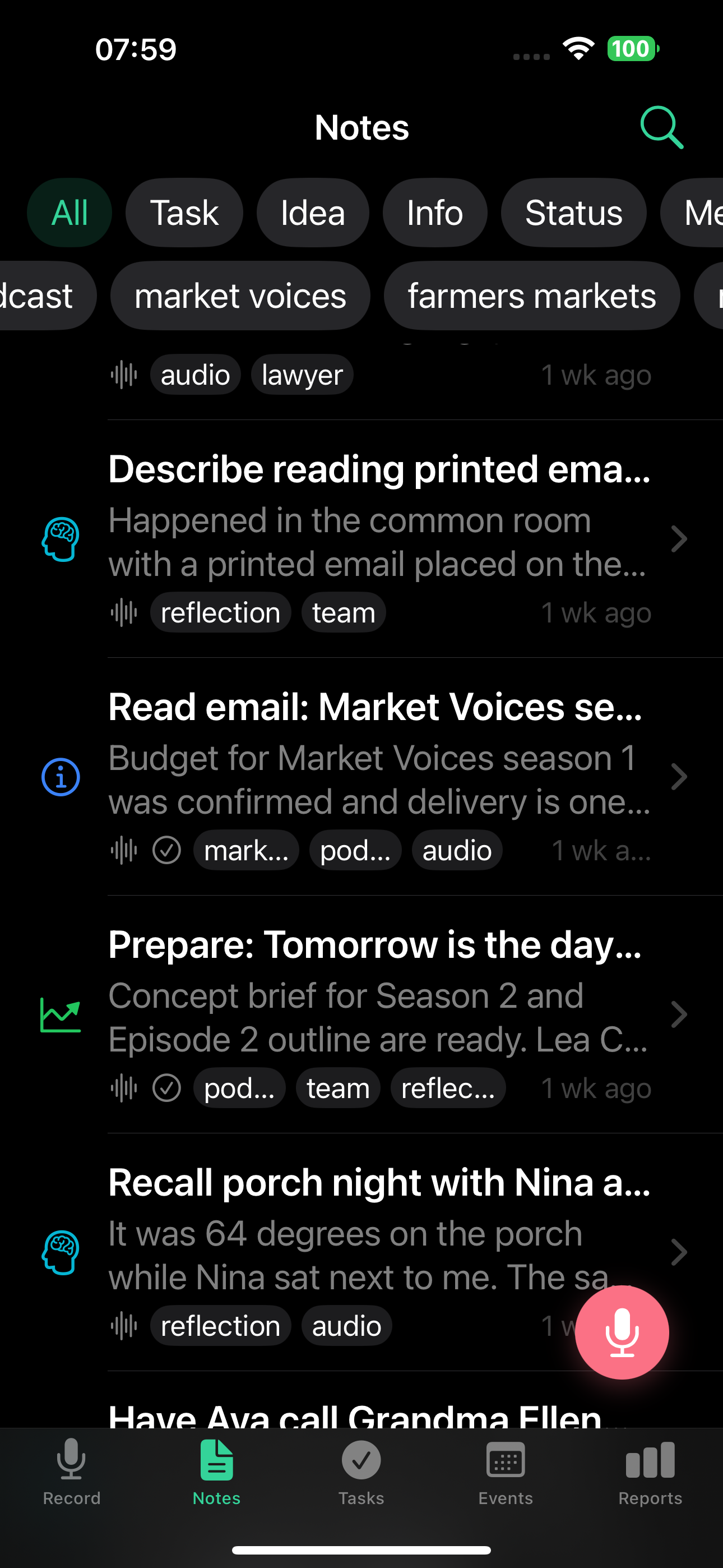
7 tipos de nota
A IA do TellDone classifica cada nota automaticamente:
- Tarefa - quando você define algo para fazer
- Ideia - um pensamento que vale guardar
- Info - um fato, contato, endereço ou número
- Status - um relato do que você fez
- Reunião - resumo de uma reunião ou conversa
- Evento - uma reunião ou evento com horário específico
- Reflexão - pensamentos, conclusões, observações
Visualização de detalhes da nota
Toque em qualquer nota para ver o conteúdo completo:
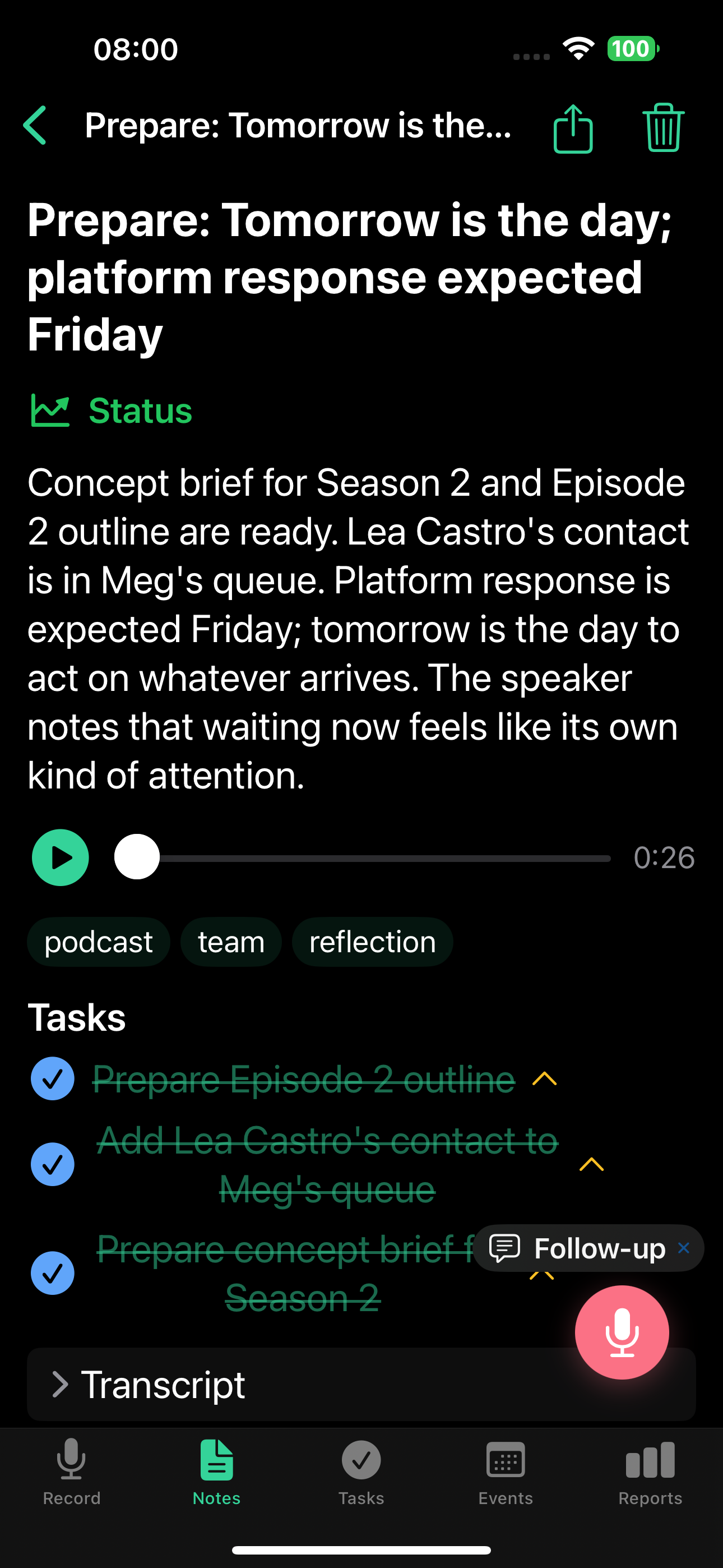
- Título e resumo - gerados por IA a partir da sua gravação, editáveis no lugar
- Selo de tipo - rótulo colorido mostrando o tipo da nota, editável
- Tags - até 5, atribuídas automaticamente com base no conteúdo, editáveis
- Prioridade - baixa, média ou alta (opcional, recolhida por padrão)
- Prazo - data opcional
- Tocador de áudio - ouça a gravação original
- Tarefas - itens extraídos com caixas de seleção (riscadas = concluídas)
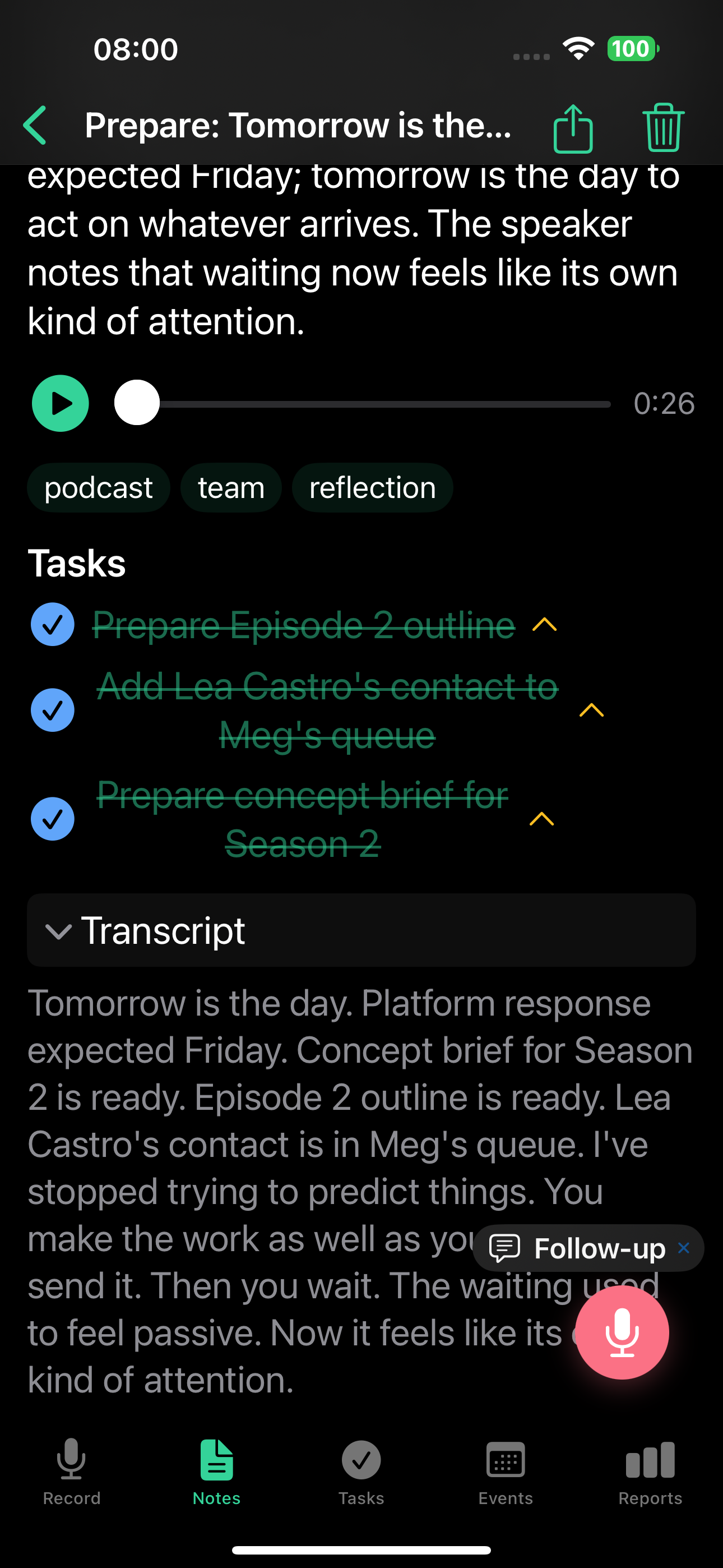
- Transcrição - texto completo do que você disse (apenas leitura)
- Botão de continuação - grave ou digite contexto adicional. Continuações têm consciência de contexto: a IA vê o título, o resumo, as tarefas filhas e os eventos filhos da nota, então pode concluir tarefas, reagendar eventos, atualizar prazos e mais. Veja Gravações de continuação para detalhes.
Edição na tela de detalhes
Todo campo editável está logo ali na tela de detalhes da nota. Não há um formulário de edição separado nem ícones de lápis - a linha inteira é a área de toque.
- Toque em qualquer campo na tela de detalhes para editá-lo. As alterações são salvas automaticamente assim que você toca fora do campo ou toca em Concluído. Se mudar algo por engano, toque em Desfazer na barra de notificação que aparece na parte inferior para reverter a edição.
- Data e hora usam o seletor do sistema (área grande, com botão "Limpar" no lugar). Os horários aparecem sem segundos.
- Tags usam autocompletar a partir das suas tags existentes, mais um botão "+ confirmar" para confirmar uma nova.
- Campos opcionais que você não definiu ficam recolhidos. Para adicionar um, use o menu Adicionar campo - ele só lista os campos que estão atualmente ocultos.
- Campos obrigatórios (como o título) ficam visíveis.
Como o salvamento funciona:
- iOS: as alterações se aplicam imediatamente quando você confirma um campo ou fecha o editor.
- Web: as edições são agrupadas. Use Salvar para aplicar ou Cancelar para descartar. Salvar fica desativado até você mudar algo de fato.
A edição no lugar é ótima para pequenos ajustes. Para atualizações maiores - concluir tarefas, reagendar eventos ou reescrever contexto - grave uma continuação e a IA cuida disso na nota inteira.
Gerenciando suas notas
Filtrar e buscar
- Use os chips de tipo no topo da lista de notas para filtrar por tipo
- Use os filtros de tag para refinar resultados
- Use a barra de busca para encontrar notas por texto
Arquivar
Notas que você não precisa agora podem ser arquivadas. Notas arquivadas ficam ocultas da lista principal, mas continuam pesquisáveis. Para arquivar uma nota, abra-a e use a opção de arquivar na tela de detalhes. Deslizar uma nota na lista oferece apenas a opção de excluir.
Excluir e restaurar
Notas excluídas vão para a lixeira. Elas ficam lá conforme o seu plano antes de serem removidas permanentemente:
| Plano | Retenção na lixeira |
|---|---|
| Free | 7 dias |
| Basic | 30 dias |
| Pro | 90 dias |
| Ultra | 365 dias |
Você pode restaurar uma nota da lixeira dentro do prazo de retenção.
Tags
O TellDone atribui automaticamente até 5 tags a cada nota, escolhendo entre 50 tags padrão. Você também pode:
- Criar suas próprias tags manualmente, inclusive a partir da tela de detalhes da nota
- Fixar tags importantes para que sempre fiquem visíveis no topo da lista
- Tags não usadas vão descendo na lista com o tempo - esse desbotamento natural mantém suas tags mais relevantes em destaque
Tags manuais (que você cria) aparecem antes das geradas automaticamente na lista de tags.
As tags ajudam você a organizar e filtrar notas, tarefas e eventos. Suas tendências de uso de tags também são analisadas nos relatórios diários, para você ver em quais temas mais foca.
Modo offline
O TellDone funciona sem conexão com a internet:
- As gravações são salvas localmente e enviadas quando você voltar a ficar online
- Uma fila de novas tentativas automáticas faz até 3 tentativas
- Um indicador visual mostra quando você está offline
- Tudo sincroniza instantaneamente quando a conexão volta
Vê também
- Gravando notas de voz - como criar notas
- Tarefas - tarefas extraídas das notas
- Eventos - eventos extraídos das notas
- Relatórios diários - resumos de IA referenciando suas notas