笔记
笔记是你录音的主要产出。每条笔记包含 AI 生成的标题、摘要、类型分类、标签和提取出的任务或事件。你可以在详情屏幕上直接编辑任何字段,也可以通过跟进录音持续补充上下文。
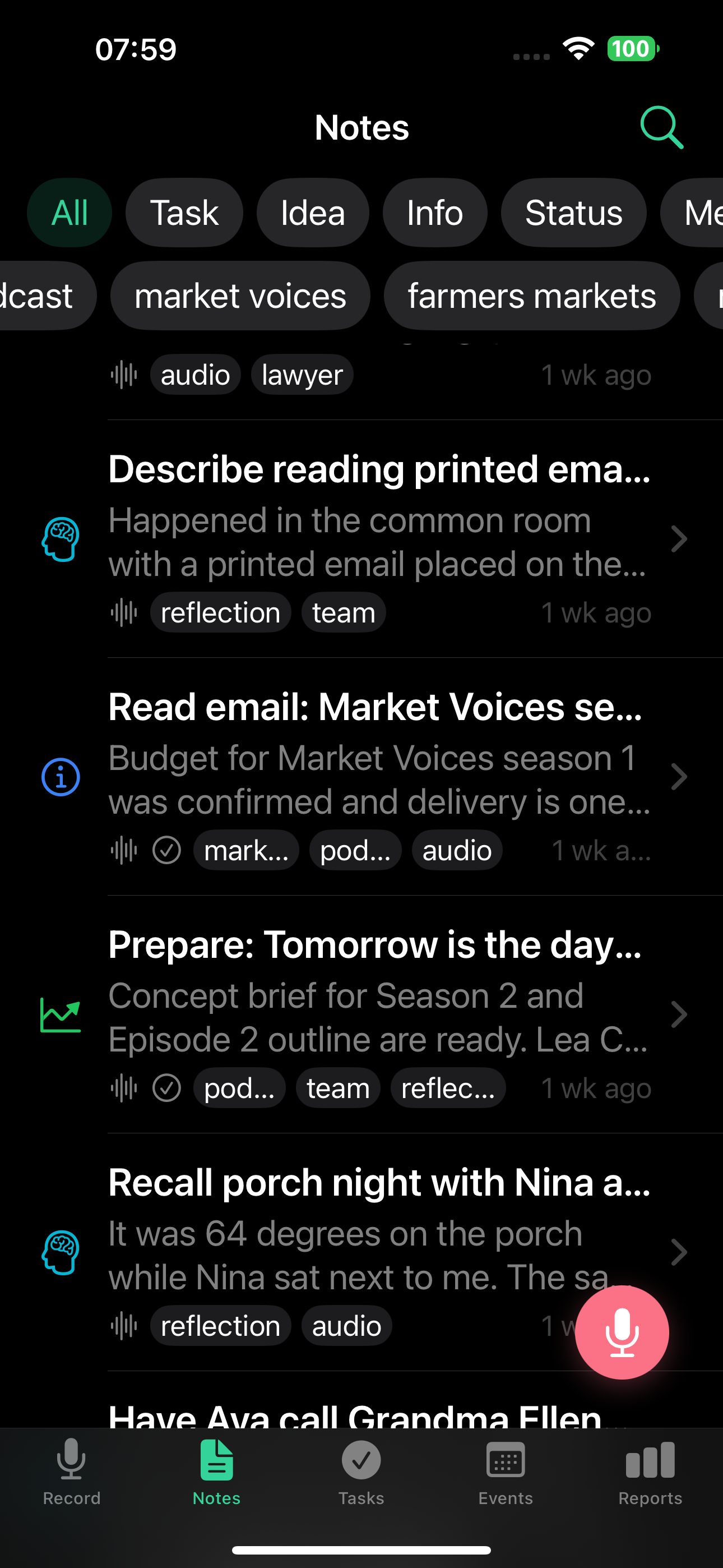
7 种笔记类型
TellDone 的 AI 自动给每条笔记分类:
- 任务 - 给自己安排的事
- 想法 - 值得保存的灵感
- 信息 - 事实、联系人、地址或号码
- 状态 - 你做过的事的汇报
- 会议 - 会议或对话纪要
- 事件 - 有具体时间的会议或活动
- 反思 - 思考、结论、观察
笔记详情视图
点按任意笔记查看完整内容:
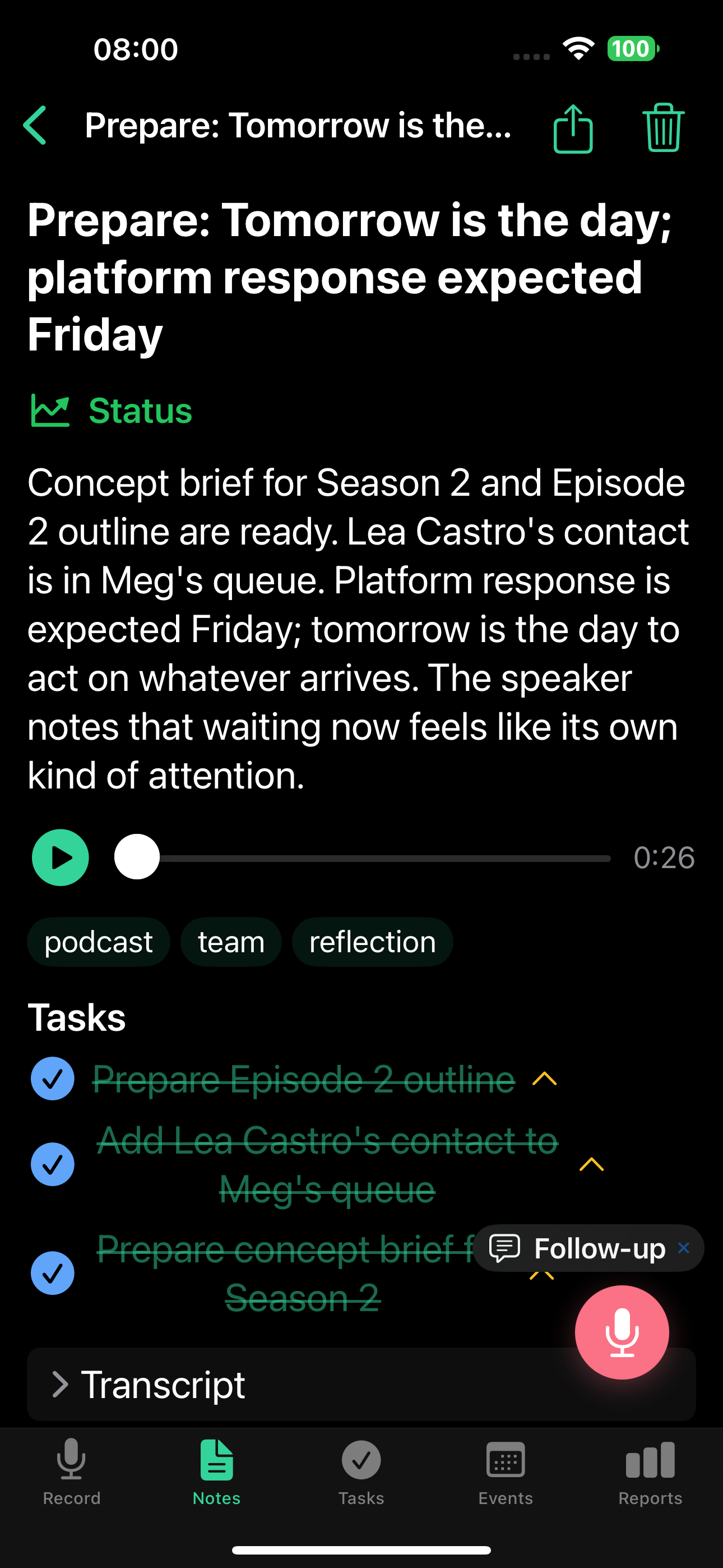
- 标题和摘要 - 由你的录音生成,可原位编辑
- 类型徽章 - 显示笔记类型的彩色标签,可编辑
- 标签 - 最多 5 个,根据内容自动分配,可编辑
- 优先级 - 低、中、高(可选,默认折叠)
- 截止时间 - 可选日期
- 音频播放器 - 听原始录音
- 任务 - 提取出的条目,带复选框(划掉 = 已完成)
- 转录文本 - 你说的全文(只读)
- 跟进按钮 - 录音或输入额外的上下文。跟进具有上下文感知:AI 会看到笔记的标题、摘要、子任务和子事件,可以完成任务、改期事件、更新截止时间等。详情见跟进录音。
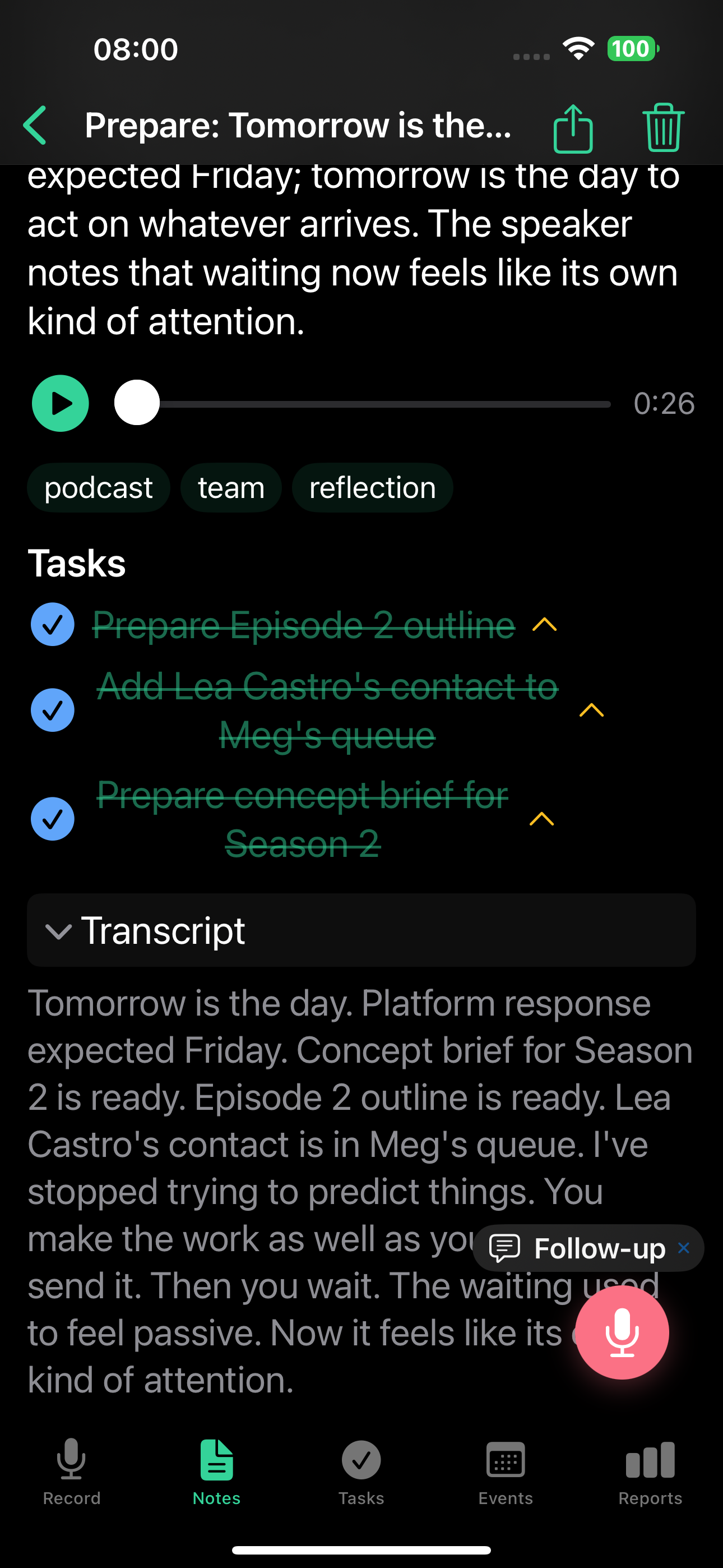
在详情屏幕上编辑
每个可编辑字段就在笔记详情屏幕上。没有单独的编辑表单,没有铅笔图标 - 整行就是点按区域。
- 点按详情屏幕上的任意字段即可编辑。点按字段外部或点按「完成」后,更改会自动保存。如果误操作,点按底部出现的 Snackbar 上的「撤销」可撤回该编辑。
- 日期和时间使用系统日期选择器(大尺寸停靠点,带行内「清除」按钮)。时间不显示秒数。
- 标签使用你已有标签的自动补全,加上一个「+ 勾选」按钮提交新标签。
- 你没有设置的可选字段会折叠起来。要添加它们,使用添加字段菜单 - 它只列出当前隐藏的字段。
- 必填字段(如标题)始终可见。
保存的工作方式:
- iOS:当你提交字段或关闭编辑器时,更改会立即生效。
- 网页:编辑会被批量处理。使用保存应用更改,或取消丢弃。在你实际更改之前,保存是禁用的。
语音仍然是最快的更新方式
原位编辑适合小调整。对于较大的更新 - 完成任务、改期事件或重写上下文 - 录一条跟进,AI 会处理整条笔记。
管理你的笔记
筛选和搜索
- 使用笔记列表顶部的类型筛选条按类型筛选
- 使用标签筛选进一步缩小结果
- 使用搜索栏按文本查找笔记
归档
暂时不需要的笔记可以归档。归档的笔记会从主列表中隐藏,但仍然可以搜索到。要归档笔记,打开它并在详情屏幕上使用归档选项。在列表中滑动笔记只提供删除选项。
删除和恢复
删除的笔记会进入回收站。它们在被永久移除之前的保留时间因套餐而异:
| 套餐 | 回收站保留时间 |
|---|---|
| Free | 7 天 |
| Basic | 30 天 |
| Pro | 90 天 |
| Ultra | 365 天 |
在保留期内你可以从回收站恢复笔记。
标签
TellDone 自动为每条笔记分配最多 5 个标签,从 50 个标准标签中选择。你也可以:
- 手动创建自己的标签,包括从笔记详情屏幕创建
- 置顶重要的标签,让它们始终显示在列表顶部
- 不再使用的标签会随时间逐渐在列表中下降 - 这种自然衰减让最相关的标签保持在最前面
手动标签(你自己创建的)在标签列表中排在自动生成的之前。
标签帮你组织和筛选笔记、任务和事件。你的标签使用趋势也会在每日报告中分析,让你看到自己最关注的话题。
离线模式
TellDone 没有网络也能工作:
- 录音保存在本地,联网后上传
- 自动重试队列最多尝试 3 次
- 视觉指示器在你离线时显示
- 网络恢复后一切立即同步