Notas
Cada grabación se convierte en una nota. Cada nota tiene un título y un resumen escritos por la IA, un tipo de nota, etiquetas y las tareas o los eventos que se hayan encontrado en ella. Puedes editar los campos de la nota tocándolos en la pantalla de detalle, y puedes seguir añadiendo contexto con grabaciones de seguimiento.
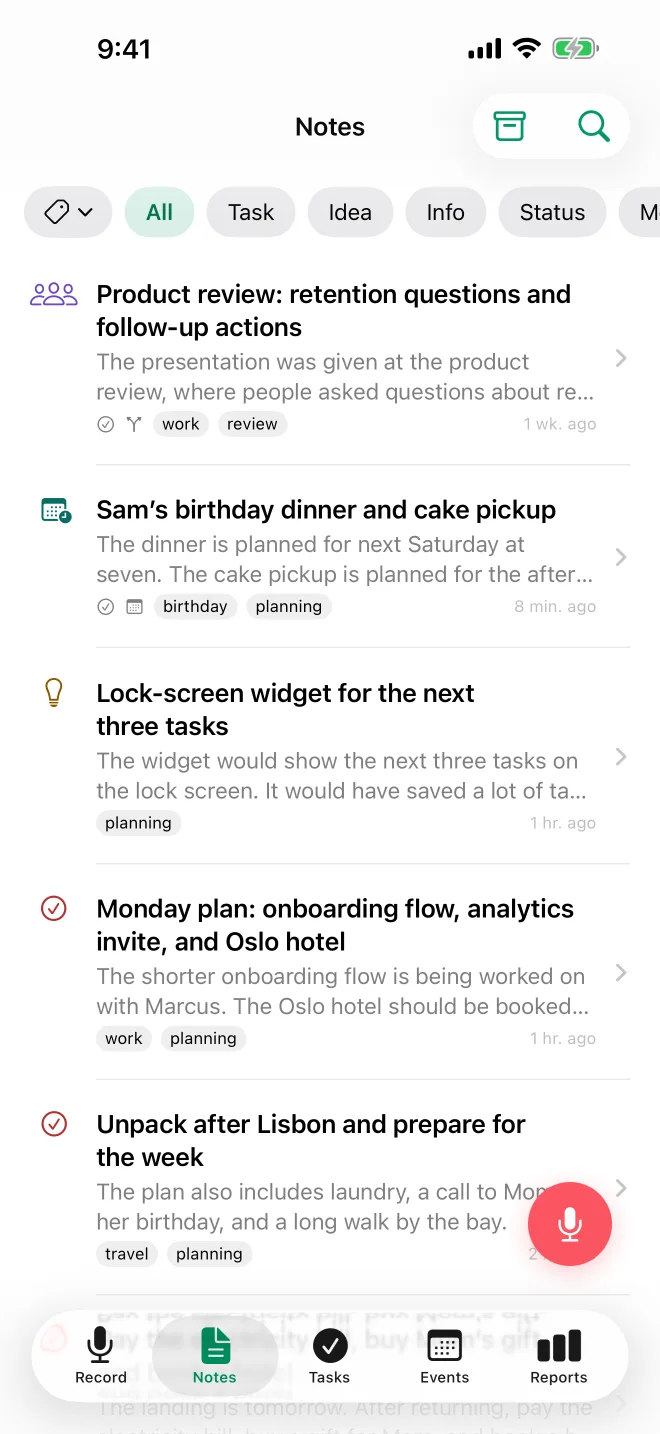
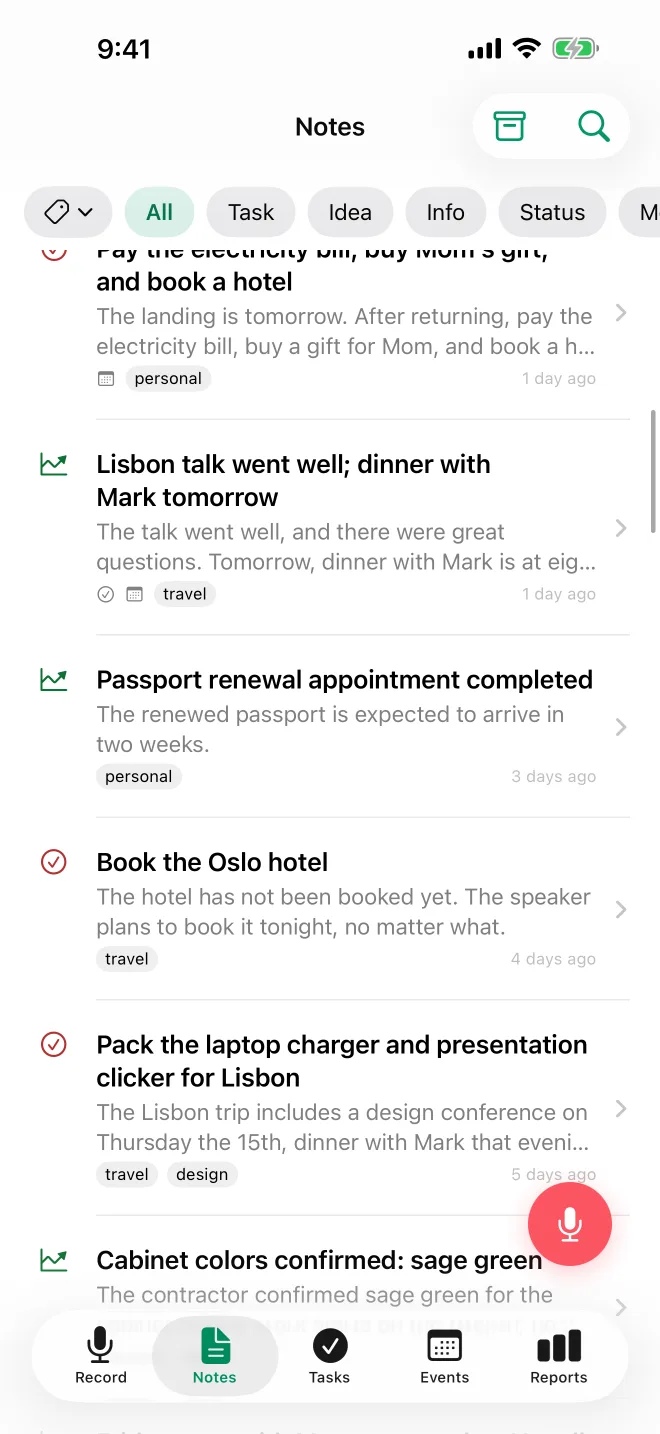
7 tipos de nota
La IA de TellDone clasifica cada nota automáticamente:
- Tarea - cuando te pones algo por hacer
- Idea - un pensamiento que vale la pena guardar
- Info - un dato, un contacto, una dirección o un número
- Estado - un informe de lo que has hecho
- Reunión - un resumen de una reunión o conversación
- Reflexión - pensamientos, conclusiones, observaciones
- Evento - una reunión o un evento con una hora concreta
Vista de detalle de la nota
Toca cualquier nota para ver todo su contenido:
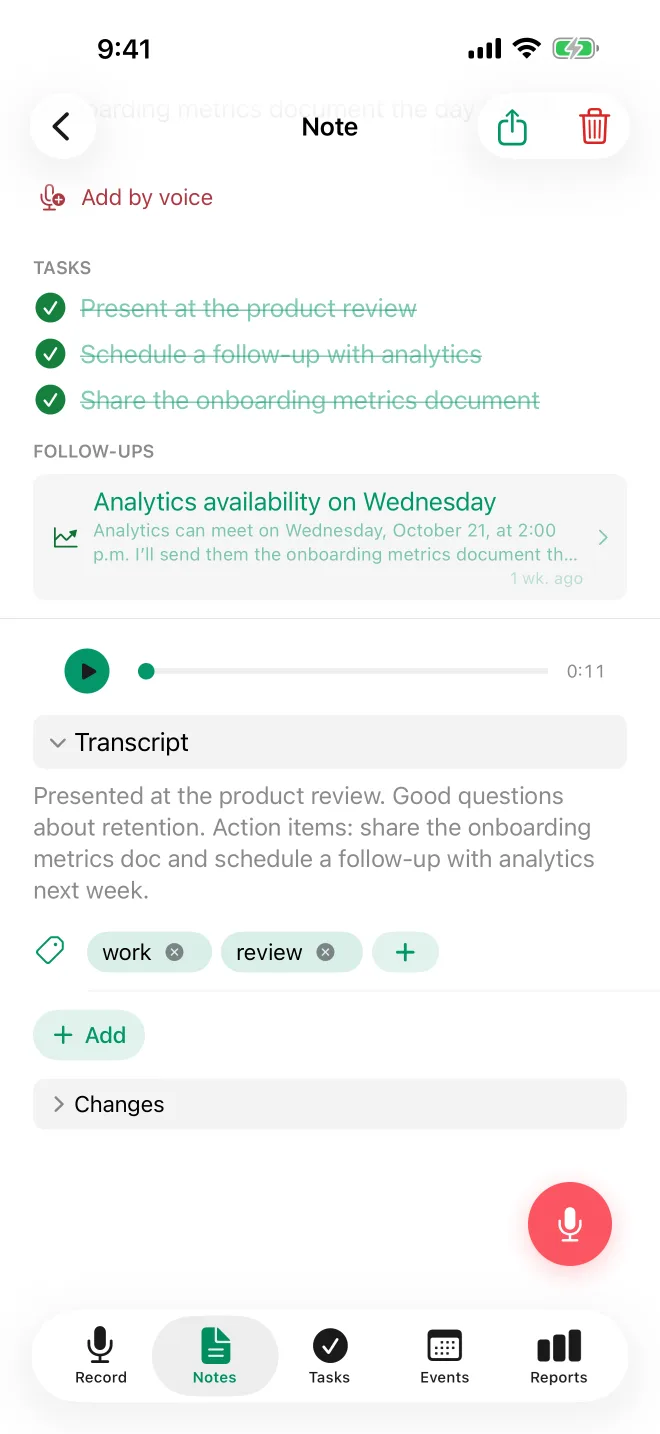
- Título y resumen - generados por la IA a partir de tu grabación. Puedes editarlos
- Insignia de tipo - etiqueta de color que muestra el tipo de nota, editable
- Etiquetas - hasta 5, asignadas automáticamente según el contenido, editables
- Prioridad - baja, media o alta (opcional)
- Fecha límite - fecha opcional
- Reproductor de audio - escucha la grabación original
- Tareas - elementos extraídos con casillas (las tareas completadas aparecen tachadas)
- Transcripción - texto completo de lo que dijiste (solo lectura)
- Añadir con voz - graba una actualización que cambia esta nota y sus tareas y eventos. También puedes deslizar la fila de la nota a la derecha. Consulta Editar por voz.
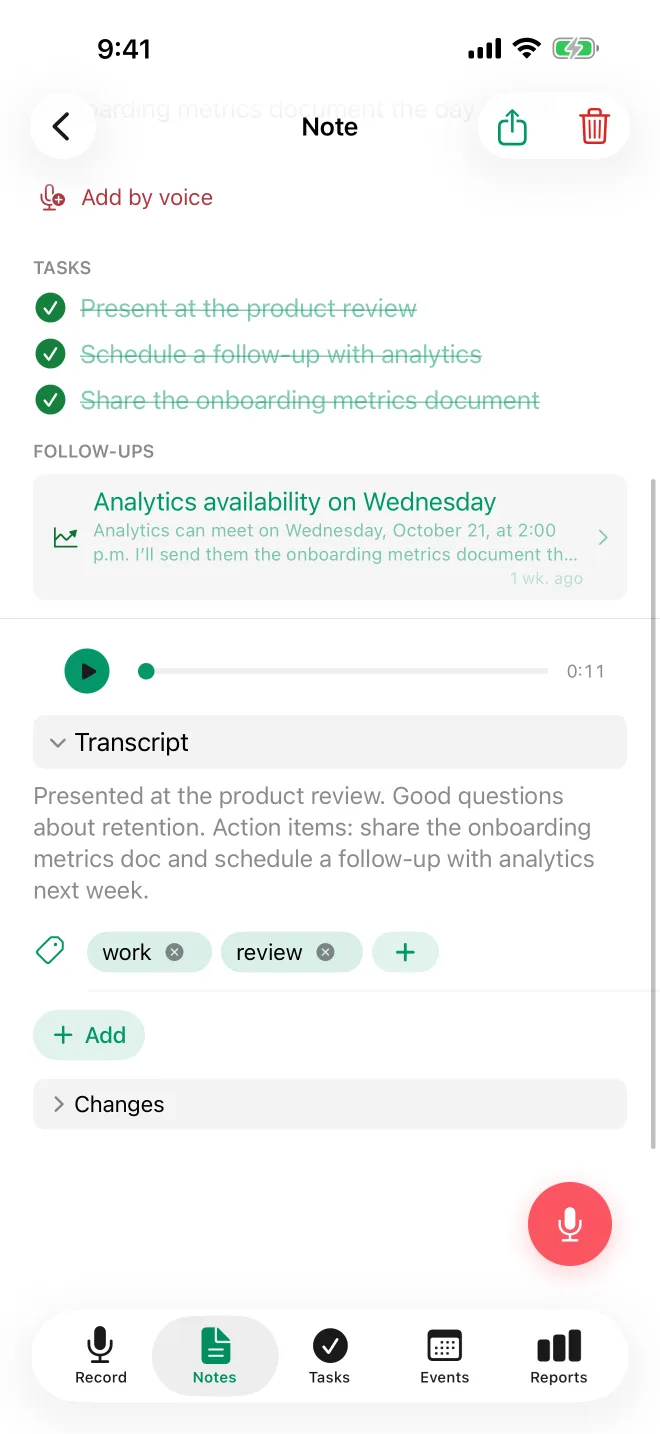
Editar en la pantalla de detalle
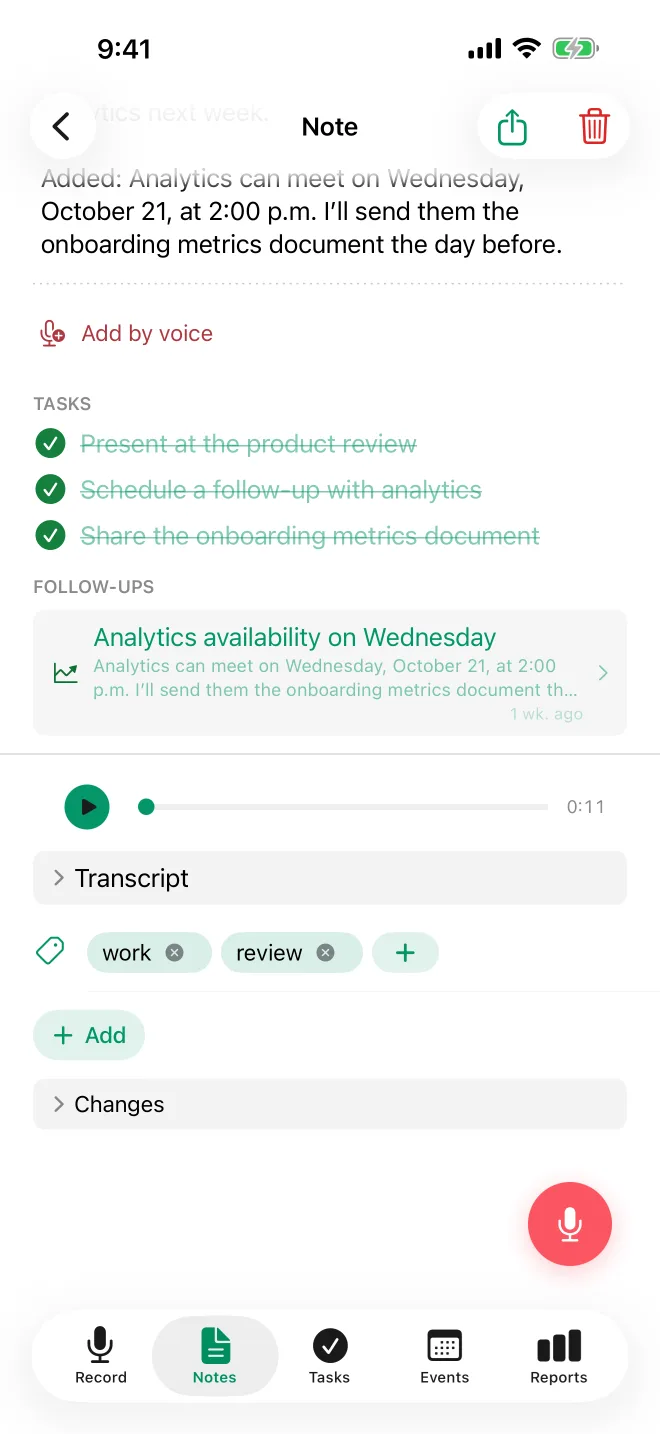
Puedes editar el título, el resumen, el tipo, la prioridad, la fecha límite y las etiquetas de una nota. La transcripción no se puede editar.
- Toca cualquier campo de la pantalla de detalle para editarlo. Los cambios se guardan solos en cuanto tocas fuera del campo o tocas Listo. Si cambias algo por error, toca Deshacer en la parte inferior de la pantalla para revertir esa edición.
- Toca una fecha para cambiarla. Toca Borrar para quitarla.
- Empieza a escribir una etiqueta para elegir entre las que ya tienes, o escribe un nombre nuevo y toca + para añadirlo.
- Los campos opcionales que no has rellenado están ocultos. Para añadir uno, toca Añadir debajo de los campos.
- El título siempre se muestra.
Tocar un campo va muy bien para pequeños retoques. Para actualizaciones mayores (completar tareas, reprogramar eventos o reescribir el contexto), toca Añadir con voz y graba un seguimiento. La IA lo aplica en toda la nota, y puedes deshacer cualquier cambio en la sección Cambios de la nota.
Gestionar tus notas
Filtrar y buscar
- Usa los chips de tipo de la parte superior de la lista de notas para filtrar por tipo: Todo, Tarea, Idea, Info, Estado, Reunión, Reflexión, Evento. Cuando ya tienes etiquetas, el chip de etiquetas va primero
- Toca el filtro de etiquetas y elige una o varias. La lista se actualiza con cada etiqueta que tocas
- Usa la barra de búsqueda para encontrar notas. Con conexión, encuentra notas por su significado y también por palabras clave en el título, el resumen y la transcripción. Sin conexión, busca por palabras clave en tu iPhone. La búsqueda también encuentra etiquetas
Archivo
Las notas que no necesitas ahora se pueden archivar. Las notas archivadas se ocultan de la lista principal y no aparecen en la búsqueda. Para archivar una nota, desliza su fila a la izquierda y toca Archivar. Para ver las notas archivadas, toca el icono de archivo arriba a la derecha de la pantalla Notas, junto a la búsqueda.
Eliminar y restaurar
Para eliminar una nota, desliza su fila a la izquierda y toca Eliminar.
Las notas eliminadas se pueden restaurar durante un periodo que depende de tu plan. Después, se borran para siempre:
| Plan | Se puede restaurar durante |
|---|---|
| Free | 30 días |
| Basic | 30 días |
| Pro | 90 días |
| Ultra | 365 días |
Para restaurar una nota, abre Ajustes > Actividad. Cada elemento eliminado muestra Restaurable hasta y una fecha.
Etiquetas
TellDone da a cada nota hasta 5 etiquetas, reutilizando las que ya tienes y creando una nueva solo cuando ninguna encaja. Una cuenta nueva empieza sin etiquetas. También puedes:
- Crear tus propias etiquetas a mano, también desde la pantalla de detalle de la nota
- Fijar las etiquetas importantes para que siempre se vean arriba de la lista
- Las etiquetas que dejas de usar bajan poco a poco en la lista, así que las que más usas quedan cerca de arriba
Las etiquetas manuales (las que creas tú) aparecen antes que las generadas automáticamente en la lista de etiquetas.
Las etiquetas te ayudan a organizar y filtrar notas, tareas y eventos. Las tendencias de uso de tus etiquetas también se analizan en los informes diarios, para que veas en qué temas te centras más.
Modo sin conexión
Puedes grabar sin conexión a internet:
- Las grabaciones y las notas de texto esperan en tu iPhone y se suben solas cuando vuelves a tener conexión. No se tira nada
- La pantalla Grabar muestra Guardado sin conexión, se subirá automáticamente
Ver también
- Grabar notas de voz - cómo crear notas
- Tareas - tareas extraídas de las notas
- Eventos - eventos extraídos de las notas
- Informes diarios - resúmenes de IA que hacen referencia a tus notas